Re-escalar por función (Herramientas de Spatial Analyst)
Resumen
Reescala los valores ráster de entrada mediante la aplicación una función de transformación seleccionada y la transformación de los valores resultantes a una escala de evaluación continua especificada.
Uso
Los principales beneficios de utilizar esta herramienta frente a otros métodos de reclasificación son el mayor nivel de control sobre cómo se reclasifican los valores de entrada de la siguiente manera:
Aceptar y procesar directamente los valores de entrada continuos sin requerir que los valores se agrupen en categorías.
Se puede aplicar funciones continuas lineales y no lineales a los datos de entrada.
Reescale los valores de entrada sobre una escala de evaluación continua en punto flotante.
Un repaso al vocabulario esencial de esta herramienta puede ayudarle a entender mejor las explicaciones incluidas a continuación.
Conceptualmente, reescalar datos de entrada sobre una escala continua es un proceso en dos pasos, según lo siguiente:
Aplica la función especificada a los valores ráster de entrada.
Transformar linealmente los valores de la función a una escala de evaluación especificada. En una escala de evaluación ascendente, los valores mínimos y máximos de la función se ajustan al mínimo (Escala Desde) y al máximo (Escala Hasta) especificados de la escala de evaluación, respectivamente. No obstante, la escala de evaluación también se puede invertir para obtener una escala descendente.
- La siguiente ilustración muestra un ejemplo de gráfico de función potencia para presentar los conceptos y la terminología generales asociados a la aplicación de una función de transformación:
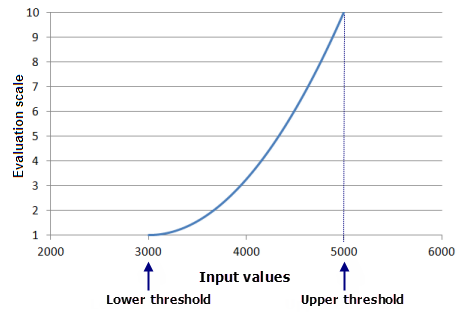
El rango de los datos de entrada de este ejemplo va de 3.000 a 5.000. El valor más bajo del ráster de entrada se ajusta al valor de Umbral inferior, y el valor más alto, al Umbral superior (visto en el eje x), con la función Potencia restringida (ajustada) entre los umbrales. Los parámetros de control de forma definen la forma de la función (como Desplazamiento de entrada y Exponente para la función Potencia), lo que le permite controlar dónde empieza la función y con cuánta inclinación ascenderá. A continuación, los valores resultantes de la función Potencia se transforman linealmente a la escala de evaluación para asignarles los valores de salida. En el gráfico anterior, se ha definido una escala de evaluación del 1 al 10 mediante los parámetros Escala Desde y Escala Hasta, como se puede ver en el eje y.
De forma predeterminada, el valor mínimo del parámetro Ráster de entrada se asigna al valor de Umbral inferior, y el valor máximo se asigna al valor de Umbral superior.
De forma predeterminada, la función especificada se restringe (ajusta) entre los umbrales inferior y superior, si es posible, utilizando los valores de Ráster de entrada. La forma en que la función se ajusta entre los umbrales inferior y superior varía según la función de transformación particular que se utilice de las siguientes maneras:
Por definición, las funciones Lineal y Lineal simétrica se ajustan, ya que el mínimo y el máximo de las funciones están definidos como el mínimo (el umbral inferior) y el máximo (el umbral superior) del valor del parámetro Ráster de entrada.
Se aplica una versión ajustada de las funciones Exponencial y Logaritmo a los valores del parámetro Ráster de entrada.
Se derivan tantos parámetros como sea posible del valor de Ráster de entrada (por ejemplo, Punto medio, Factor y Desplazamiento de entrada) para obtener el mejor ajuste para las funciones Gaussiana, Cercana, Baja, Baja ME, Alta, Alta ME, Potencia, Crecimiento logístico y Decaimiento logístico.
Cuando se alteran los valores de Umbral inferior y Umbral superior, se aplican las siguientes interacciones:
Si una celda de entrada tiene un valor menor que el valor Umbral inferior, se le asignará el valor establecido en el parámetro Valor por debajo del umbral.
Si una celda de entrada tiene un valor superior al valor de Umbral superior, se le asignará el valor definido en el parámetro Valor por encima del umbral.
Todos los valores de celda, incluidos los valores de Umbral inferior y Umbral superior, así como los valores situados entre ellos, se asignarán a la escala de evaluación correspondiente en función del valor de la función, f(x). En algunos casos, cuando se altera un parámetro de control de forma (por ejemplo, Expandir o Exponente), es posible que el ráster de salida no tenga ninguna celda asignada a los valores Escala Desde o Escala Hasta.
De forma predeterminada, los parámetros que definen la forma de la función (por ejemplo, Expandir o Factor base) se calcularán para ajustar (restringir) de forma óptima la función al mínimo y el máximo de los valores de Ráster de entrada. No obstante, los parámetros de control de la forma se pueden modificar para refinar el ajuste de la función a la interacción de preferencia del fenómeno a los valores del criterio. Cuando se especifica un valor para cualquier parámetro de control de forma, la función resultante, junto con los valores de umbral inferior y superior, se utilizará para reescalar los valores de Ráster de entrada; la versión ajustada de la función no se utilizará.
Los parámetros Escala Desde y Escala Hasta definen los valores superiores e inferiores de la escala de evaluación continua. El valor más bajo de la función se asigna al valor ajustado para Escala Desde, y el valor más alto de la función se asigna al valor ajustado para Escala Hasta. A todos los valores intermedios de la función se les asignan los valores de evaluación que les correspondan.
La escala de evaluación se puede ajustar a un rango de menor a mayor (por ejemplo, del 1 al 10) o de mayor a menor (por ejemplo, del 10 al 1).
Los valores de Valor por debajo del umbral y Valor por encima del umbral se asignan a todas las celdas que tienen un valor de entrada por debajo y por encima de los umbrales, respectivamente. Estos valores se asignan directamente al ráster de salida final y no se tienen en cuenta a la hora de procesar la función de transformación.
En el cuadro de diálogo de la herramienta, generalmente cuando se altera el valor del parámetro Umbral inferior o Umbral superior, los parámetros de control de forma (parámetros que definen la forma de la función, como por ejemplo Expandir o Factor base) se recalculan automáticamente. Sin embargo, cuando se altera un parámetro de control de forma, los valores de Umbral inferior y Umbral superior no se modifican automáticamente, y, si el valor de Umbral inferior o Umbral superior se modifica posteriormente, el parámetro de control de forma alterado (así como cualquier otro parámetro de control de forma asociado) conservará el ajuste modificado y no se recalculará.
Los parámetros de control de forma de la función (por ejemplo, Expandir o Factor base) y los umbrales inferior y superior se basan en estadísticas calculadas para la configuración del entorno de extensión, tamaño de celda y ráster de alineación de procesamiento actual. Si no se establece ninguna de estas opciones, se utilizarán las estadísticas asociadas a toda la extensión del ráster de entrada.
En el cuadro de diálogo de la herramienta, si el ráster de entrada no presenta estadísticas válidas para calcular los parámetros de control de forma o para determinar los umbrales, estos parámetros estarán vacíos y usted recibirá un mensaje de advertencia. Deberá hacer clic en el botón Calcular estadísticas para recalcular las estadísticas de la configuración del entorno actual y así rellenar los parámetros. El valor de Umbral inferior será de forma predeterminada el valor mínimo dentro de la extensión de procesamiento, y el valor de Umbral superior será de forma predeterminada el valor máximo, con los valores de los parámetros de control de forma correctamente definidos. Es posible que no disponga de estadísticas válidas para las siguientes condiciones:
La extensión de procesamiento del entorno, el tamaño de la celda o el ráster de alineación se establecen antes de abrir el cuadro de diálogo de la herramienta.
El ráster de entrada no contiene estadísticas.
En el cuadro de diálogo de la herramienta, si la extensión de procesamiento, el tamaño de celda o el ráster de alineación del entorno se modifica después de haber proporcionado un ráster de entrada y especificado una función, los parámetros de la función pueden dejarse vacíos (ningún valor en el parámetro). Haga clic en el botón Calcular estadísticas para volver a rellenar los parámetros para ver los valores de la nueva extensión. Si el Umbral inferior, el Umbral superior o cualquiera de los parámetros de control de forma se modifican proporcionando un valor, la herramienta controlará que estos parámetros han sido alterados. Si la extensión de procesamiento se modifica, los valores de estos parámetros permanecerán según lo especificado después de hacer clic en el botón Calcular estadísticas.
Es posible aplicar distintas funciones a distintos rangos del ráster de entrada. Para ello, las funciones se pueden concatenar ejecutando esta herramienta varias veces. Primero se especifica una función de transformación para un rango determinado de valores de entrada y luego se ejecuta de nuevo, aplicando otra función a otro rango de valores. A continuación, se combinan los rásteres resultantes. El siguiente flujo de trabajo es un ejemplo:
Ejecute Reescalar por función aplicando una función lineal a los valores de entrada de 1.500 a 3.200 y ajuste los valores por encima y por debajo de los umbrales a 0.
Ejecute la herramienta otra vez sobre el mismo ráster de entrada. Esta vez, aplique la función Exponencial a los valores mayores que 3.200 y hasta 5.000, y asigne 0 a los valores por encima y debajo del umbral.
Agregue los dos rásteres de salida resultantes juntos usando la herramienta Suma.
- Consulte Entornos de análisis y Spatial Analyst para obtener detalles adicionales sobre los entornos de geoprocesamiento válidos para esta herramienta.
Parámetros
| Etiqueta | Explicación | Tipo de datos |
|---|---|---|
|
Ráster de entrada |
El ráster de entrada se reescalará. |
Raster Layer |
|
Función de transformación (Opcional) |
Especifica la función continua que se utilizará para transformar los valores del ráster de entrada. Las funciones de transformación se utilizan para especificar la función que reescalará los datos de entrada. En las entradas siguientes se ofrece una descripción general de cada función y de sus valores predeterminados.
La transformación predeterminada es MS Small. |
Transformation function |
|
Escala Desde (Opcional) |
El valor de inicio de la escala de evaluación de salida. Este valor no puede ser igual que el valor de Escala Hasta. Puede ser menor o mayor que el valor de Escala Hasta (por ejemplo, de 1 a 10, o de 10 a 1). El valor debe ser positivo y puede ser un valor entero o doble. El valor predeterminado es 1. |
Double |
|
Escala Hasta (Opcional) |
El valor de fin de la escala de evaluación de salida. Este valor no puede ser igual que el valor de Escala Desde. Puede ser menor o mayor que el valor de Escala Desde (por ejemplo, de 1 a 10, o de 10 a 1). El valor debe ser positivo y puede ser un valor entero o doble. El valor predeterminado es 10. |
Double |
Valor de retorno
| Etiqueta | Explicación | Tipo de datos |
|---|---|---|
|
Ráster de salida |
Ráster re-escalado de salida. La salida será un ráster de punto flotante con valores incluidos en el rango de los valores de evaluación Escala Desde - Escala Hasta. |
Raster |
Entornos
Auto ejecución, Tamaño de celda, Método de proyección de tamaño de celda, Espacio de trabajo actual, Extensión, Transformaciones geográficas, Máscara, Palabra clave CONFIG de salida, Sistema de coordenadas de salida, Espacio de trabajo temporal, Alinear ráster, Tamaño de tesela
Información de licenciamiento
- Basic: Requiere Spatial Analyst
- Standard: Requiere Spatial Analyst
- Avanzado: Requiere Spatial Analyst
Temas relacionados
- Descripción general del conjunto de herramientas Reclasificar
- Buscar una herramienta de geoprocesamiento
- Comprender la reclasificación
- Funcionamiento de Reescalar por función
- Las funciones de transformación disponibles para Reescalar por función
- La interacción de los umbrales inferior y superior en los valores de salida para Reescalar por función
- Fórmulas para las funciones de transformación