Options de la barre d'outils Accès rapide
La vidéo ci-après explique comment utiliser et personnaliser la barre d’outilsQuick Access (Accès rapide).
Cette vidéo a été créée à l’aide d’ArcGIS Pro 3.2.
Située au-dessus du ruban, la barre d’outils Accès rapide (Quick Access Toolbar) permet d’accéder aux commandes courantes.

Par défaut, elle comporte cinq commandes, décrites dans le tableau suivant :
| Nom de commande | Icône | Raccourci clavier |
|---|---|---|
| New Project (Nouveau projet) |  |
CTRL + N |
| Open Project (Ouvrir le projet) |  |
Ctrl + O |
| Save Project (Enregistrer le projet) |  |
Ctrl + S |
| Undo (Annuler) |  |
Ctrl + Z |
| Redo (Rétablir) |  |
Ctrl + Y |
Remarque :
Les commandes New Project (Nouveau projet), Open Project (Ouvrir le projet) et Save Project (Enregistrer le projet) sont également accessibles depuis les paramètres ArcGIS Pro.
Actions d’annulation et de rétablissement
Cette vidéo a été créée à l’aide d’ArcGIS Pro 3.2.
Pour annuler la toute dernière action dans ArcGIS Pro, cliquez sur Undo (Annuler) dans la Quick Access Toolbar (Barre d’outils Accès rapide) ou utilisez le raccourci clavier Ctrl + Z.
Pour appliquer à nouveau une action qui a été annulée, cliquez sur Redo (Rétablir) ou utilisez le raccourci clavier Ctrl + Y.
Pour afficher une liste des actions qui peuvent être annulées, cliquez sur la flèche de liste déroulante située en regard du bouton Undo (Annuler). Les actions sont répertoriées dans l’ordre du bas vers le haut, l’action la plus récente étant en haut. Cliquez sur une action dans la liste pour l’annuler, ainsi que toutes les actions effectuées plus récemment que l’action sélectionnée. La liste Undo (Annuler) affiche uniquement les actions effectuées dans la vue active.
Si la liste Undo (Annuler) inclut des actions qui appartiennent à des catégories différentes de fonctions, des options de regroupement apparaissent. Vous pouvez afficher toutes les actions dans l’ordre (par défaut), toutes les actions regroupées par catégorie ou les actions filtrées par une seule catégorie. Si vous appliquez un filtre par catégorie, les autres actions ne sont pas affichées. Si vous le souhaitez, vous pouvez conserver ces paramètres de filtre d’une session ArcGIS Pro à une autre.
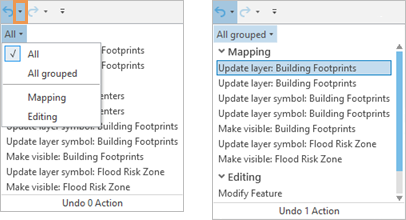
Remarque :
Vous pouvez annuler les actions des outils de géotraitement dans de nombreuses situations. Cette option est disponible dans la fenêtre Geoprocessing (Géotraitement) et non dans la barre d’outils Quick Access (Accès rapide).
Utilisation de la fonction d’annulation avec des changements de symbologie
Une série de modifications de symbologie appliquées simultanément sont considérées comme une seule action. Si, par exemple, vous changez la couleur, la couleur de contour et la largeur de contour d'un symbole et cliquez sur Apply (Appliquer), ces modifications sont considérées comme une seule action dans la liste Undo (Annuler). Vous ne pouvez pas les annuler ou les rétablir séparément. Selon la manière dont vous souhaitez contrôler le processus d’annulation, vous pouvez appliquer des modifications de symbologie plus fréquemment.
Personnaliser la Quick Access Toolbar (Barre d’outils Accès rapide)
Vous pouvez personnaliser la barre d’outils Accès rapide (Quick Access Toolbar) de plusieurs manières. Vous pouvez utiliser le bouton Customize Quick Access Toolbar (Personnaliser la barre d’outils Accès rapide)  de la barre d’outils pour ajouter ou retirer des commandes. Pour ajouter une commande à la barre d’outils, vous pouvez également cliquer avec le bouton droit de la souris sur la commande souhaitée dans le ruban. Enfin, vous pouvez utiliser les options de la Quick Access Toolbar (Barre d’outils Accès rapide) dans la page des paramètres d’ArcGIS Pro pour ajouter des commandes, en retirer ou les réorganiser.
Vous pouvez importer et exporter vos personnalisations dans un fichier pour les utiliser sur d’autres ordinateurs ou pour les partager. Lorsque vous exportez les personnalisations du ruban, les personnalisations de la Quick Access Toolbar (Barre d’outils Accès rapide) sont également exportées.
Personnaliser la Quick Access Toolbar (Barre d’outils Accès rapide) à l’aide du bouton dédié
Vous pouvez utiliser le bouton Customize Quick Access Toolbar (Personnaliser la barre d’outils Accès rapide) pour ajouter des commandes à partir d’une liste prédéfinie. Il vous est également possible de supprimer des commandes, de déplacer la barre d'outils Accès rapide (Quick Access Toolbar), de réduire le ruban et d’accéder aux options de personnalisation.
Dans un projet ouvert, dans la Quick Access Toolbar (Barre d’outils Accès rapide), cliquez sur le bouton Customize Quick Access Toolbar (Personnaliser la barre d’outils Accès rapide)
.Dans la liste déroulante, cliquez sur une commande ne comportant pas de coche pour l'ajouter à la barre d'outils Accès rapide (Quick Access Toolbar).
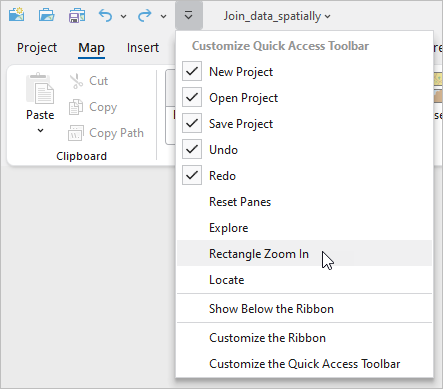
Cette commande est ajoutée à droite des autres commandes dans la barre d’outils.

Conseil :
Pour supprimer une commande de la barre d’outils, cliquez sur le bouton Customize Quick Access Toolbar (Personnaliser la barre d’outils Accès rapide)
et désélectionnez la commande souhaitée. Vous pouvez également cliquer avec le bouton droit de la souris sur Quick Access Toolbar (Barre d'outils Accès rapide) et sélectionner Remove from Quick Access Toolbar (Supprimer de la barre d’outils Accès rapide).
Personnaliser à partir du ruban
Vous pouvez ajouter des commandes du ruban à la Quick Access Toolbar (Barre d’outils Accès rapide).
Dans un projet ouvert, cliquez dans le ruban sur une commande avec le bouton droit de la souris, puis sélectionnez Add to Quick Access Toolbar (Ajouter à la barre d’outils Accès rapide).
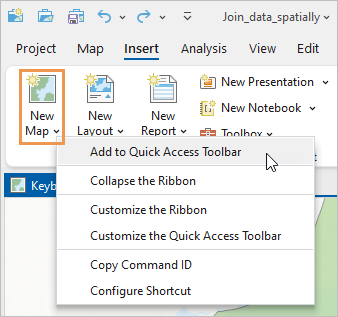
Dans cet exemple, la commande New Map (Nouvelle carte) est ajoutée dans l’onglet Insert (Insérer). Cette commande est ajoutée à droite des autres commandes dans la barre d’outils.

Personnaliser à l’aide des options Quick Access Toolbar (Barre d’outils Accès rapide)
Vous pouvez utiliser les options de la barre d’outils Quick Access (Accès rapide) dans la page des paramètres pour ajouter des commandes, en retirer ou les réorganiser, ou pour rétablir les valeurs par défaut de la barre d’outils.
Ouvrez la page des paramètres d’ArcGIS Pro de l’une des manières suivantes :
À partir d’un projet ouvert, cliquez sur l’onglet Project (Projet) sur le ruban.
Dans la page de démarrage, cliquez sur l’onglet Settings (Paramètres)
 .
.
Dans la liste des onglets latéraux, cliquez sur Options.
Dans la boîte de dialogue Options, sous Application, cliquez sur Quick Access Toolbar (Barre d'outils Accès rapide).
Conseil :
Vous pouvez aussi cliquer sur le bouton Customize Quick Access Toolbar (Personnaliser la barre d’outils Accès rapide)
et cliquer sur Customize the Quick Access Toolbar (Personnaliser la barre d’outils Accès rapide). Vous pouvez également cliquer sur l’onglet Help (Aide) du ruban. Dans le groupe Customize (Personnaliser), cliquez sur Quick Access Toolbar (Barre d’outils Accès rapide)  .
.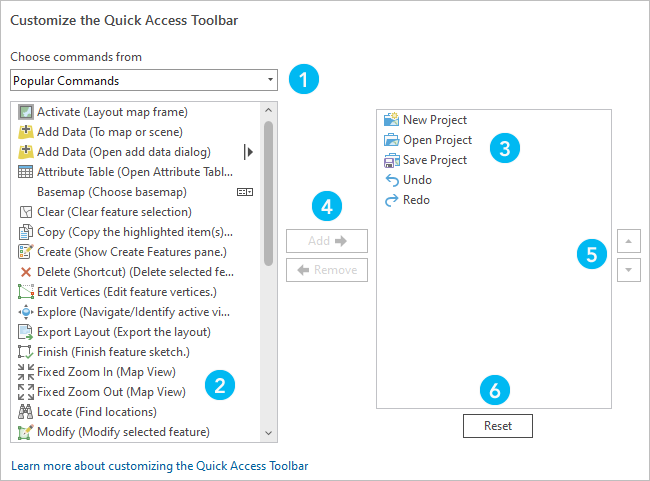
| Composant | Description |
|---|---|
| 1 | Recherchez des commandes dans une liste filtrée. Seules les commandes disponibles avec un filtre spécifique sont répertoriées. |
| 2 | Les commandes de la liste dépendent du filtre actuellement appliqué : Popular Commands (Commandes populaires), All Commands (Toutes les commandes), Currently Visible Tabs (Onglets actuellement visibles), All Tabs (Tous les onglets), Popular Geoprocessing Tools (Outils de géotraitement populaires) ou All Geoprocessing Tools (Tous les outils de géotraitement). |
| 3 | Par défaut, les commandes sont affichées dans la fenêtre de gauche dans le filtre All Commands (Toutes les commandes). |
| 4 | La configuration actuelle de la barre d’outils Accès rapide (Quick Access Toolbar) est affichée dans la fenêtre de droite. C'est là que les nouvelles commandes sont ajoutées. |
| 5 | Boutons d'ajout et de suppression des commandes. |
| 6 | Boutons de réorganisation des commandes. |
| 7 | Bouton Reset (Réinitialiser) pour rétablir la configuration par défaut de la Quick Access Toolbar (Barre d’outils Accès rapide). |
Au-dessus de la liste des commandes, acceptez le paramètre All Commands (Toutes les commandes). Vous pouvez également cliquer sur la flèche de liste déroulante et choisir une autre option.
Dans la fenêtre déroulante des commandes, accédez à la commande que vous souhaitez ajouter ou recherchez-la.
Conseil :
Élargissez la boîte de dialogue Options pour afficher le nom complet des commandes.
Sélectionnez une commande, puis cliquez sur Add (Ajouter).
Vous pouvez également sélectionner la commande dans la fenêtre à droite et utiliser les boutons de direction en regard pour la déplacer.
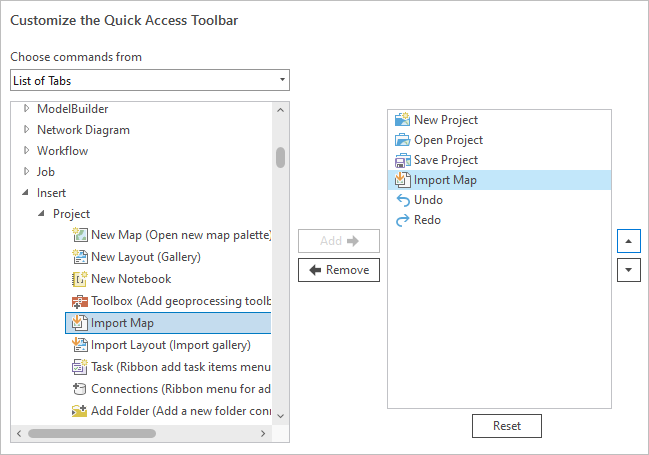
La commande Import Map (Importer la carte) est ajoutée à la Quick Access Toolbar (Barre d’outils Accès rapide) et déplacée vers le haut. Cliquez sur OK.
Revenez dans votre projet ou ouvrez un projet.
La commande figure dans la barre d'outils Accès rapide (Quick Access Toolbar).
