Tutoriel : Créer un localisateur
Dans cet exercice, vous allez créer un localisateur à rôle unique avec un rôle principal Adresse, une table de noms secondaires, un champ de sortie personnalisé et une grande précision.
Obtenir les données
Les données de ce didacticiel sont disponibles au téléchargement.
Accédez à la page de téléchargement des données.
Cliquez sur le bouton Download (Télécharger) et enregistrez le fichier localement.
Décompressez le fichier téléchargé.
Créer un localisateur d’adresses
Dans cet exercice, vous allez créer un localisateur d’adresses avec une couche Atlanta streets (rues d’Atlanta).
Ouvrez ArcGIS Pro.
Créez un projet à partir d’un modèle Map (Carte).
Cliquez avec le bouton droit sur Folders (Dossiers) dans la fenêtre Catalog (Catalogue) et cliquez sur Add Folder Connection (Ajouter la connexion au dossier).
Dans la boîte de dialogue Ajouter la connexion au dossier, accédez au dossier du didacticiel de géocodage et cliquez sur OK.
Développez Folders (Dossiers) dans la fenêtre Catalog (Catalogue), et développez le dossier du tutoriel de géocodage que vous avez ajouté à l’étape précédente.
Développez la géodatabase
Evansville.gdbdans le dossier du didacticiel de géocodage.Faites glisser la classe d’entités
streetsdans la géodatabase sur la carte.La carte fait un zoom sur Evansville, Indiana et une couche de rues est visible sur la carte. La couche de rues est également affichée sur la fenêtre Contents (Contenu).
Faites glisser la table
altnamedans la géodatabase sur la carte.La table
altnameest affichée dans la fenêtre Contents (Contenu).Dans la fenêtre Geoprocessing (Géotraitement), saisissez créer un localisateur dans la zone de recherche.
Si la fenêtre n’est pas ouverte, dans l'’onglet Analysis (Analyse), cliquez sur Tools (Outils)
 pour ouvrir la fenêtre Geoprocessing (Géotraitement).
Cliquez sur l’outil Créer un localisateur
 pour l’ouvrir dans la fenêtre Geoprocessing (Géotraitement).
Dans l’outil Créer un localisateur, laissez le paramètre Country or Region (Pays ou région) sur la valeur définie par défaut, à savoir United States (États-Unis).
Sélectionnez
streetsdepuis le menu déroulant pour le paramètre Primary Table (Table principale).La couche est disponible dans le menu déroulant, car elle a été ajoutée à la carte.
Sélectionnez Street Address (Adresse postale) depuis le menu déroulant pour le paramètre Role (Rôle).
Pour en savoir plus sur les autres rôles que vous pouvez utiliser pour créer des localisateurs, vous pouvez passer en revue l’introduction sur les rôles du localisateur principal.
Appariez les champs dans la partie Field Mapping (Appariement de champ) de l’outil de géotraitement en sélectionnant le champ approprié depuis le menu déroulant Alias Name (Nom d’alias) pour chaque nom de champ pertinent dans la section Role: Street Address (Rôle : Adresse postale).
Pour Left House Number From (Numéro d’habitation de début [gauche]) sélectionnez
FROM_LEFT.Pour Left House Number To (Numéro d’habitation de fin [gauche]) sélectionnez
TO_LEFT.Pour Right House Number From (Numéro d’habitation de début [droite]) sélectionnez
FROM_RIGHT.Pour Right House Number To (Numéro d’habitation de fin [droite]) sélectionnez
TO_RIGHT.Pour Prefix Direction (Préfixe de direction), sélectionnez
PREFIX_DIR.Pour Prefix Type (Type de préfixe), sélectionnez
PREFIX_TYPE.Pour Street Name (Nom de rue), sélectionnez
STREET_NAME.Pour Suffix Type (Type de suffixe), sélectionnez
SUFFIX_TYPE.Pour Suffix Direction (Suffixe de direction), sélectionnez
SUFFIX_DIR.Pour Left City (Ville [gauche]) sélectionnez
CITY_LEFT.Pour Right City (Ville [droite]) sélectionnez
CITY_RIGHT.Pour Left State Abbreviation (Abréviation d’État [gauche]) sélectionnez
STATE_LEFT.Pour Right State Abbreviation (Abréviation d’État [droite]) sélectionnez
STATE_RIGHT.Pour Left ZIP (Code postal [gauche]), sélectionnez
ZIP_LEFT.Pour Right ZIP (Code postal [droite]) sélectionnez
ZIP_RIGHT.
Vous trouverez davantage d’informations concernant les types de valeurs prévus pour chaque champ de rôle de localisateur en examinant champs du rôle de localisateur.
Modifiez le paramètre Output Locator (Localisateur en sortie) pour renommer le localisateur en sortie Evansville_Streets.
Sélectionnez English (Anglais) depuis le menu déroulant Language Code (Code de langue).
Vous pouvez exécuter l’outil maintenant pour créer un localisateur d’adresses pour la ville d’Evansville, ou vous pouvez continuer avec les prochaines étapes pour ajouter une autre table de noms de rues secondaires.
Ajouter une table d’autres noms de rues à votre localisateur
Ajouter une table d’autres noms à votre localisateur vous permet de rechercher des adresses avec des noms de rues secondaires ou officiels, par exemple Old 10th St, Orange St ou Old Country Rd. Découvrez en plus sur la manière dont vous pouvez utiliser les tables d’autres noms avec vos propres données.
Sélectionnez
altnamedepuis le menu déroulant Alternate Name Tables (Tables des autres noms).La table est disponible dans le menu déroulant, car vous l’avez ajoutée à la carte.
Sélectionnez Alternate Street Name (Nom de rue secondaire) depuis le menu déroulant Role (Rôle) pour la table.
Appariez les champs dans la partie Alternate Data Field Mapping (Appariement des champs d’autres données) de l’outil de géotraitement en sélectionnant le champ approprié depuis le menu déroulant Alias Name (Nom d’alias) pour chaque nom de champ pertinent dans la section Role: Street Address (Rôle : Adresse postale).
Pour Street Join ID (ID de jointure de rue) sélectionne
JOINID.Pour Prefix Direction (Préfixe de direction), sélectionnez
PRE_DIR.Pour Prefix Type (Type de préfixe), sélectionnez
PRE_TYPE.Pour Street Name (Nom de rue), sélectionnez
ST_NAME.Pour Suffix Type (Type de suffixe), sélectionnez
ST_TYPE.Pour Suffix Direction (Suffixe de direction), sélectionnez
SUF_DIR.
Revenez à la section Field Mapping (Appariement de champ) pour la section Role: Street Address (Rôle : Adresse postale).
- Pour Street Join ID (ID de jointure de rue) sélectionne
JOINID.
Vous pouvez exécuter l’outil maintenant pour créer un localisateur d’adresses pour la ville d’Evansville avec des noms de rues secondaires, ou vous pouvez continuer avec les étapes suivantes pour ajouter un champ de sortie personnalisé.
- Pour Street Join ID (ID de jointure de rue) sélectionne
Ajouter un champ en sortie personnalisé à votre localisateur
Vous pouvez sélectionner des champs supplémentaires depuis les données de référence pour les ajouter au localisateur lorsque le localisateur est créé. Ces champs sont utilisés pour offrir des informations supplémentaires sur le résultat de géocodage. Les champs de sortie personnalisés ne participent pas à la recherche de l’adresse ou de l’emplacement, mais sont renvoyés avec tous les résultats de géocodage en plus de tout champ de sortie par défaut. Le nombre maximal de champs en sortie personnalisés pris en charge dans un localisateur est de 50.
Saisissez
TRACTdans la zone de texte Custom Output Fields (Champs en sortie personnalisés) et appuyez sur TAB pour conserver le champ de rôle.Une fois saisi le nom à utiliser en tant que champ en sortie personnalisé, le nouveau champ de rôle est automatiquement ajouté à Field Mapping (Appariement de champ). Vous devez affecter un champ issu des données de référence au nouveau jeu de champs de rôle dans Field Mapping (Appariement de champ).
Revenez à la section Role: Street Address (Rôle : Adresse postale). Dans le paramètre Field Mapping (Appariement de champ), appariez les champs pour votre champ en sortie personnalisé.
Pour TRACT_left sélectionnez
TRACT_FIPSLeft.Pour TRACT_right sélectionnez
TRACT_FIPSRight.
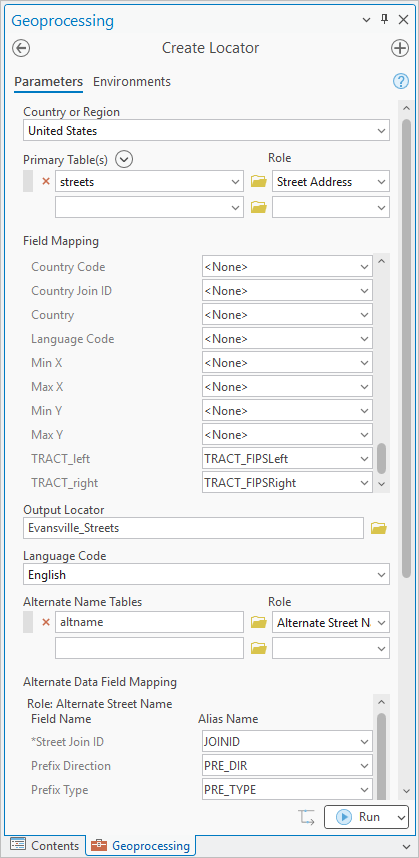
En option, vous pouvez exécuter l’outil maintenant pour créer un localisateur d’adresses pour la ville d’Evansville avec des noms de rues secondaires et votre champ de sortie personnalisé configuré, ou vous pouvez continuer avec les étapes suivantes pour créer votre localisateur avec une précision supérieure à la précision par défaut.
Mettre à jour les paramètres de précision de votre localisateur
Vous pouvez également définir la précision du localisateur. Par défaut, le localisateur est créé avec Global High Precision (Précision globale élevée) qui renvoie des résultats dans une plage de 0,5 mètre par rapport aux données de référence d’origine au niveau global. Global Extra High (Globale extrêmement élevée) renvoie les résultats qui se trouvent dans une plage de 1 centimètre des données de référence d’origine au niveau global et Local Extra High (Locale extrêmement élevée) peut renvoyer des résultats avec une plus grande précision pour les zones locales plus petites d’un point de vue taille.
Sélectionnez Local Extra High (Locale extrêmement élevée) dans le menu déroulant Precision Type (Type de précision).
Ce niveau de précision accrue est parfait pour le géocodage local.
Exécuter l’outil pour créer votre localisateur
Cliquez sur Run (Exécuter) pour créer le localisateur d’adresses à Evansville.
Un message d’avertissement est renvoyé après l’exécution de l’outil. C’est normal car le champ
JOINIDque vous avez sélectionné pour la table altname n’est pas la stratégie de jointure optimale et peut augmenter la taille de votre localisateur. Cela ne créera pas de problèmes dans ce didacticiel qui comporte un jeu de données restreint et des jointures minimales.Pour plus d’informations sur cet avertissement, cliquez sur WARNING 003106 (AVERTISSEMENT 003106) sous View Details (Afficher les détails). Les messages d’avertissement ou d’erreur peuvent être affichés dans l’outil Créer un localisateur en cours d’utilisation ou après son exécution. Le fait de cliquer sur le numéro d’avertissement ou d’erreur ouvre une rubrique d’aide qui fournit des informations complémentaires sur le message.
Le localisateur est créé dans votre dossier de projet par défaut, et est automatiquement ajouté au projet. Vous pouvez l’utiliser dans la fenêtre Locate (Localiser), dans la fenêtre Geocode Table (Table de géocodage), et n’importe où vous utilisez les localisateurs.
Conseil :
Si l’appariement de champs dans l’outil Créer un localisateur devient complexe lors de la création d’un localisateur à rôles multiples, vous pouvez générer un modèle avec ModelBuilder pour créer des localisateurs. Lorsque vous créez un modèle, vous pouvez recréer le localisateur si les données de référence ont changé, si vous avez besoin de modifier le localisateur en lui ajoutant des champs de sortie personnalisés ou encore si vous voulez partager le mode de création du localisateur avec un collègue. Une autre solution pour garder la trace des paramètres utilisés afin de créer le localisateur consiste à créer le localisateur avec l’outil Créer un localisateur et enregistrer l’outil précédemment exécuté sous forme d’un script Python ou d’un paquetage de géotraitement dans la fenêtre History (Historique) de l'onglet Geoprocessing (Géotraitement).
Avec les étapes ci-dessus, créez un localisateur selon le rôle Street Address (Adresse) qui prend en charge la recherche des adresses avec les numéros d’habitation, les intersections de rue, les street blocks (îlots de rues), les adresses avec des noms de rues secondaires, et uniquement les street names (noms de rue). Le localisateur peut être utilisé pour géocoder la table des clients incluse dans le tutoriel Géocoder une table d’adresses mais aussi pour rechercher des adresses dans la fenêtre Locate (Localiser). Recherchez les adresses suivantes en copiant, puis en collant l’adresse dans la zone de recherche et en appuyant sur Entrée ou en saisissant l’adresse et en sélectionnant la suggestion affichée au fur et à mesure de votre saisie.
Conseil :
Pour désactiver tous les autres localisateurs du projet avant d’utiliser le localisateur d’adresses à Evansville, cliquez sur le bouton Options , puis désélectionnez les fournisseurs répertoriés sauf le localisateur d’adresses à Evansville.
Mystic Creek, Evansville
1015 Walnut St, Evansville, 47714
Sycamore St E & Willow Rd S, Evansville, IN 47714
900 block of E Cherry St, Evansville, 47713
201 N Stockwell Rd, Evansville, 47715
Remarque :
Vous pouvez également géocoder des coordonnées globales (latitude/longitude, Military Grid Reference System (MGRS), Degrés décimaux (DD) ou United States National Grid (USNG)) à l’aide d’un localisateur créé avec l’outil Créer un localisateur. La prise en charge de la recherche de coordonnées est désactivée ou activée sous Categories to support (Catégories à prendre en charge) sur la page Geocoding options (Options de géocodage) de la boîte de dialogue Locator Properties (Propriétés du localisateur) du localisateur.