Environnements d’analyse pour les jeux de données d’image et raster
Vous pouvez contrôler l’analyse effectuée par Image Analyst et d’autres outils de traitement des images ArcGIS Pro à l’aide des environnements de géotraitement. Connaître ces environnements et leur mode d’application sur les outils permet de s’assurer que les opérations de géotraitement produisent des résultats précis et cohérents.
Chaque outil de géotraitement dispose d’une section Environnements au bas de la page de référence. Tous les environnements pouvant être pris en charge par l’outil y sont répertoriés. Notez que cette liste inclut toutes les sorties d’un outil, y compris celles qui sont facultatives. Pour plus d’informations, consultez En savoir plus sur les environnements de géotraitement et Qu’est-ce qu’un paramètre d’environnement de géotraitement ?.
La prise en charge de certains environnements dépend du format en entrée, du format en sortie, des valeurs de paramètre sélectionnées pour un outil et des comportements spécifiques de ce dernier.
Remarque :
Bien que la plupart des outils prennent en charge un ensemble commun d’environnements en fonction des types d’entrées et de sorties, certains outils présentent des exceptions. Examinez la liste des environnements au bas de la page de référence de chaque outil pour connaître les environnements pris en charge par chacun d’eux. Les notes d’utilisation peuvent également contenir des détails supplémentaires sur la prise en charge des environnements d’un outil.
Les groupements d’environnement pertinents sont les suivants, certains environnements spécifiques liés à l’analyse raster étant mis en surbrillance :
Espace de travail : Espace de travail courant, Espace de travail temporaire
Coordonnées en sortie : Système de coordonnées en sortie, Transformations géographiques
Étendue de traitement : Étendue
Traitement parallèle : Intervalle de recyclage du traitement Opérateurs, Facteur de traitement parallèle, Nombre de nouvelles tentatives en cas d’échecs
Analyse raster : Alignement de cellule, Taille de cellule, Méthode de projection de la taille de cellule, Masque, Raster de capture
Stockage raster : Compression, NoData, Pyramide, Statistiques raster, Méthode de rééchantillonnage, Taille de tuile
Type de processeur : ID de GPU, Type de processeur
Analyse multidimensionnelle : Apparier la variable multidimensionnelle, Union des dimensions
Espace de travail
Un espace de travail de géodatabase est un conteneur de données géographiques. Il s’agit d’une collection de jeux de données géographiques stockés dans un dossier du système de fichiers ou dans un système de gestion de base de données.
Deux environnements d’espace de travail permettent de contrôler l’emplacement des entrées et l’emplacement où sont créées les sorties lors de l’utilisation de l’extension Image Analyst.
Espace de travail courant
Le paramètre d’environnement Current Workspace (Espace de travail courant) spécifie l’espace de travail pour la session en cours.
Il s’agit de l’emplacement à partir duquel les entrées sont obtenues et dans lequel les sorties sont placées lors de l’exécution des outils Image Analyst.
Espace de travail temporaire
L’environnement Scratch Workspace (Espace de travail temporaire) spécifie l’emplacement dans lequel sont placés les jeux de données en sortie temporaires générés par l’outil.
Coordonnées en sortie
La plupart des outils qui génèrent des données raster ou d’entités prennent en charge l’environnement Système de coordonnées en sortie ainsi que l’environnement Transformation géographique.
Étendue de traitement
Lorsque vous effectuez une analyse, si la zone d’intérêt fait partie d’un jeu de données raster plus important, vous pouvez définir l’étendue de traitement de sorte qu’elle n’englobe que les pixels concernés. Tous les rasters en sortie traités pendant votre analyse seront limités à cette étendue. Pour obtenir des résultats cohérents dans votre analyse, vous pouvez également contrôler l’alignement des pixels de sorte qu’il corresponde à celui des jeux de données raster et d’images existants à l’aide de l’environnement Raster de capture.
Étendue
L’environnement Étendue permet de définir où l’image doit être traitée. Les outils qui respectent l’environnement Étendue traitent uniquement les pixels d’image et les entités en entrée figurant dans l’étendue.
Lorsque vous définissez une étendue en sortie, l’angle inférieur gauche de l’étendue spécifiée sera l’angle inférieur gauche du raster en sortie, à moins que vous n’ayez spécifié un environnement Raster de capture.
Ensuite, l’angle supérieur droit de l’image en sortie est ajusté de sorte que l’étendue spécifiée se trouve dans le raster en sortie. C’est la taille de pixel en sortie qui détermine si l’angle supérieur est ajusté ou non. La largeur et la hauteur de l’étendue de l’image en sortie sont des multiples de la taille de pixel en sortie. En conséquence, l’étendue de l’image en sortie peut être légèrement plus importante que celle spécifiée dans l’environnement Étendue.
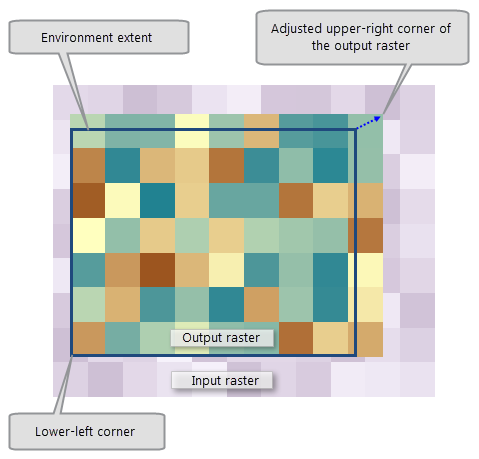
Si l’angle inférieur gauche de l’étendue en sortie ne correspond à aucun angle de pixel du raster en entrée, il va entraîner un décalage de l’alignement du pixel entre les rasters et les images en entrée et en sortie. Cette différence d’alignement de pixel va déclencher un rééchantillonnage de l’image en entrée pour pouvoir effectuer l’analyse. Pour la plupart des outils Spatial Analyst, la technique de rééchantillonnage par le voisin le plus proche est utilisée, sauf pour les outils Surface qui utilisent la méthode d’interpolation bilinéaire.
Pour la plupart des outils de traitement d’image, lorsque vous spécifiez un environnement Étendue en sortie, il est appliqué aux entrées avant l’analyse. Cependant, pour certains autres outils, comme les outils d’interpolation, l’étendue en sortie sera appliquée uniquement à la sortie après l’analyse.
Raster de capture
Le paramètre d’environnement Raster de capture permet de garantir que toutes vos images en sortie ont le même alignement de pixel ou le même alignement qu’une image existante.
L’angle inférieur gauche de l’étendue est capturé sur l’angle d’un pixel du raster de capture, puis l’angle supérieur droit est ajusté à l’aide de la taille de pixel en sortie. En conséquence, lorsque la taille de pixel en sortie est identique à celle du raster de capture, les pixels du raster en sortie sont alignés sur les pixels du raster de capture.
Traitement parallèle
Bon nombre d’outils raster prennent en charge le traitement parallèle pour optimiser les performances. L’environnement suivant vous donne un certain contrôle sur la manière dont ces ressources sont allouées.
Facteur de traitement parallèle
Définissez la valeur de l’environnement Facteur de traitement parallèle.
Les outils qui respectent l’environnement Parallel Processing Factor (Facteur de traitement parallèle) divisent les opérations et les effectuent dans plusieurs traitements.
La plupart des ordinateurs modernes sont équipés de processeurs à plusieurs cœurs. La répartition d’une opération de géotraitement dans plusieurs traitements peut améliorer les performances grâce à l’utilisation de plusieurs cœurs. L’avantage du traitement parallèle en termes de performances varie d’un outil à l’autre.
Analyse raster
Les environnements d’analyse raster permettent de contrôler la taille et l’alignement des cellules du raster en sortie, ainsi que de limiter l’analyse à des emplacements spécifiques dans l’étendue de l’analyse.
Taille de cellule
L’environnement Cell Size (Taille de cellule) contrôle la résolution du raster en sortie à partir des outils Image Analyst.
Le paramètre par défaut pour cet environnement est Maximum of Inputs (Nombre maximal d’entrées), c’est-à-dire la taille de cellule la plus grande (la plus grossière) parmi les jeux de données raster en entrée. Si l’entrée de l’outil est une classe d’entités, la taille de cellule par défaut est la largeur ou la hauteur (selon celle qui est la plus courte) de l’étendue de la classe d’entités divisée par 250.
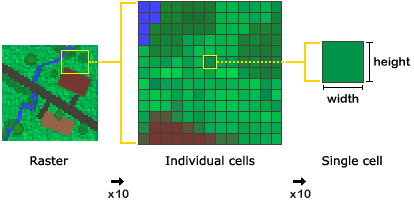
Soyez attentif lorsque vous spécifiez une taille de cellule plus petite que celle des jeux de données raster en entrée. Aucune nouvelle donnée n’est créée. Les cellules sont interpolées avec le rééchantillonnage par le voisin le plus proche. Par conséquent, le résultat ne peut pas être plus précis que l’entrée la plus grossière.
Méthode de projection de la taille de cellule
Le paramètre d’environnement Cell Size Projection Method (Méthode de projection de la taille de cellule) détermine comment la taille de cellule du raster en sortie sera calculée lors de la projection des jeux de données au cours de l’analyse. Les méthodes disponibles sont Convert Units (Convertir les unités), Preserve Resolution (Préserver la résolution) et Center of Extent (Centre de l’étendue). La méthode par défaut est Convert Units (Convertir les unités).
Pour plus d’informations sur Cell Size Projection Method (Méthode de projection de la taille de cellule), consultez la rubrique Fonctionnement du paramètre d’environnement Méthode de projection de la taille de cellule.
Masque
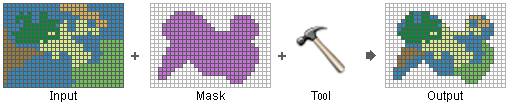
L’environnement Mask (Masque) est utilisé pour identifier les emplacements des cellules à inclure lors de l’analyse. La valeur NoData est attribuée dans le résultat à toutes les cellules en entrée qui sortent du masque. Un masque peut représenter un raster ou des jeux de classes d’entités.
Pour la plupart des outils raster et d’imagerie, lorsqu’un environnement Mask (Masque) est spécifié, il est appliqué aux entrées avant l’analyse. Cependant, pour certains autres outils, comme les outils d’interpolation, le masque n’est appliqué qu’à la sortie après l’analyse.
Alignement des cellules
L’environnement Alignement de cellule permet d’ajuster l’alignement de cellule de la sortie pour qu’il corresponde à celui de l’étendue de traitement spécifiée. L’étendue spécifiée dans ce paramètre peut être remplacée par l’environnement Raster de capture si une étendue est sélectionnée dans ce paramètre d’environnement.
Raster de capture
L’environnement Raster de capture permet de garantir que toutes vos sorties de raster ont le même alignement de cellule ou le même alignement qu’un raster existant.
L’angle inférieur gauche de l’étendue est capturé sur l’angle d’une cellule du raster de capture, puis l’angle supérieur droit est ajusté en fonction de la taille de cellule en sortie. En conséquence, lorsque la taille de cellule en sortie est identique à celle du raster de capture, les cellules du raster en sortie sont alignées sur les cellules du raster de capture.
Stockage des données raster
Les environnements Stockage des données raster permettent de contrôler certaines propriétés des rasters en sortie. Comme il existe certaines contraintes de format, consultez la page d’aide de l’outil que vous utilisez pour obtenir des informations plus spécifiques.
Voici les trois principaux éléments qui ont un impact sur les environnements de stockage raster pris en charge lors de l’exécution d’un outil :
Format raster : les environnements de stockage des données raster pris en charge dépendent du type de format raster spécifié.
Type de données : le fait qu’une sortie soit de type entier ou virgule flottante peut déterminer si un environnement de stockage raster particulier est pris en charge ou non.
Réglages des paramètres : certains outils disposent d’un paramètre qui peut déterminer le type de raster en sortie.
Pour certains outils, le type de sortie est déterminé par les types de toutes les entrées. Par exemple, si l’outil accepte plusieurs rasters en entrée qui sont tous des nombres entiers, sauf un qui est un nombre à virgule flottante, le raster en sortie sera à virgule flottante. Lorsque la sortie est de type virgule flottante, le nombre d’environnements de stockage raster pris en charge peut être moins élevé.
Les sections ci-après fournissent davantage de détails sur chacun des environnements de stockage raster.
Compression
En général ,le paramètre d’environnement Compression est appliqué pour les rasters en sortie de type entier. Si la sortie est un raster de type virgule flottante, le paramètre est ignoré et le raster en sortie n’est jamais compressé.
Remarque :
Bien que certains formats admettent la compression avec perte, seul le paramètre Compression Type (Type de compression) est pris en charge. Le paramètre Compression quality (Qualité de compression) n’est pas pris en charge. Il est généralement égal à 100, même si vous spécifiez une autre valeur.
Pyramide
Le paramètre d’environnement Pyramide permet de contrôler la création des représentations de faible résolution des images créées au cours du traitement. Les pyramides sont créées par rééchantillonnage des pixels d’origine en une résolution spatiale plus grossière. Cela permet d’afficher les pyramides lorsqu’un zoom arrière est appliqué à l’image afin de voir l’étendue spatiale complète de l’image. La méthode de ré-échantillonnage, le nombre de niveaux de pyramides et le type de compression peuvent tous être définis dans ce paramètre d’environnement.
Les pyramides ont pour objectif d’afficher plus rapidement l’image lorsqu’un zoom arrière est appliqué afin d’en apprécier l’étendue complète. Selon l’étendue spatiale de l’image, l’affichage de l’image peut être différé le temps que le nombre total des pixels apparaissent. Avec les pyramides, les performances d’affichage sont améliorées car ArcGIS Pro peut les utiliser pour un affichage en dehors de la résolution source de l’image. Si les pyramides ne sont pas présentes avec l’image lors de son ajout dans ArcGIS, vous êtes invité à les créer. Ce traitement exploite ces paramètres s’ils sont définis pour votre projet.
Statistiques raster
Le paramètre d’environnement Statistiques raster permet de calculer des statistiques sur les images en sortie. Les statistiques sont utilisées pendant l’affichage de l’image et lors de l’application d’un étirement de contraste sur l’image. Si vous n’activez pas les statistiques pour la sortie, l’utilisateur sera invité à les générer lors de l’ajout de la couche dans une nouvelle carte.
L’activation de la génération des statistiques lors du traitement permet à l’utilisateur de ne pas avoir à les générer lors de l’ajout de l’image à une carte et d’afficher l’image correctement.
Taille de tuile
En général, les outils ArcGIS Image Analyst prennent en charge le paramètre d’environnement Tile Size (Taille de tuile) pour les formats en sortie suivants : TIFF, géodatabase fichier ou géodatabase SDE.
La taille de tuile par défaut est 128 x 128 pixels.
Ré-échantillonner
L’environnement Ré-échantillonner modifie la taille de pixel du raster, le type de rééchantillonnage ou les deux.
Avant de combiner et d’analyser les rasters utilisant des résolutions et projections cartographiques différentes, il est souvent préférable de ré-échantillonner les données selon une résolution et une projection commune. De plus, le paramètre de rééchantillonnage approprié dépend du type de données raster et d’imagerie ainsi que du type d’analyse à effectuer. Par exemple, le rééchantillonnage par le voisin le plus proche est couramment utilisé pour des données discrètes et thématiques, mais aussi pour une analyse précise de l’imagerie multispectrale reposant sur les caractéristiques spectrales.
NoData
Le paramètre d’environnement NoData permet de spécifier la valeur que vous utilisez en tant que valeur NoData dans la sortie. Si la valeur NoData pour un raster en entrée doit être utilisée dans la sortie, ce paramètre permet de spécifier une valeur. Si aucune valeur NoData n’est spécifiée dans le paramètre, la profondeur de bit en sortie sera promue vers la profondeur de bit suivante afin d’éviter une perte de données.
Type de processeur
Vous pouvez choisir le type de processeur à utiliser, à savoir CPU ou GPU. Si vous optez pour GPU, vous pouvez également spécifier celui qu’il convient d’employer si vous en possédez plusieurs.
Type de processeur
Le paramètre d’environnement Processor Type (Type de processeur) permet de sélectionner l’emplacement et le mode de traitement des données dans votre système. Vous pouvez choisir d’utiliser l’unité centrale de traitement (CPU) ou l’unité de traitement graphique (GPU) de l’ordinateur. L’unité centrale de traitement (CPU) est utilisée par défaut, mais si une unité de traitement graphique (GPU) est disponible, son utilisation peut améliorer certaines performances de traitement.
Dans le cas de tâches de traitement plus intenses, il est recommandé d’utiliser le GPU pour tirer parti de meilleures les performances. Par exemple, pour utiliser Détecter des objets à l’aide d’algorithmes de Deep Learning, il est recommandé d’utiliser le GPU pour le traitement.
ID de GPU
Le paramètre d’environnement ID de GPU détermine le processeur graphique à utiliser pour traiter les données.
Apparier la variable multidimensionnelle
Le paramètre Apparier la variable multidimensionnelle permet la création d’une image multidimensionnelle si l’outil utilise plusieurs images multidimensionnelles en entrée qui partagent au moins une variable du même nom.
Si les images multidimensionnelles en entrée n’ont pas de noms qui correspondent, n’utilisez pas ce paramètre d’environnement. Définir cet environnement sur Faux permet le traitement des images multidimensionnelles avec des variables différentes.