Utiliser différents types de direction
Vous pouvez configurer des modèles d’entités pour créer des lignes à l’aide de loxodromies et d’autres types de directions géodésiques. L’outil Ligne à deux points  et l’outil Traverse (Cheminement)
  permettent de créer des lignes avec différents types de direction selon les distances et les directions indiquées.
Dans ArcGIS Pro, le type de direction par défaut est grille. Les directions de type grille sont utilisées pour les calculs de géométrie des coordonnées (COGO) sur une surface plane bidimensionnelle projetée. Les directions de type grille fonctionnent bien pour les lignes dont les distances sont relativement faibles. Les types de direction tels que le rhumb et la direction géodésique sont utilisés pour les calculs COGO de lignes très longues sur la surface ellipsoïdale de la Terre.
Les types de direction suivants peuvent être activés lors de l’utilisation d’un domaine de valeurs précodées :
Grille
Rhumb (également appelé loxodromie)
Géodésie avant
Moyenne vraie
Géodésie inverse
Pour en savoir plus sur les types de direction, consultez la section Directions de loxodromie et la section Directions géodésiques avant, inverse et de moyenne vraie ci-dessous.
Configurer des modèles d’entités pour les types de direction
Vous pouvez activer différents types de direction pour les lignes si ces types comprennent un champ AzimuthType utilisant un domaine de valeurs précodées. Il est possible de configurer un modèle d’entités pour chaque type de direction pour une classe d’entités linéaires.
En savoir plus sur les modèles d’entités
Procédez comme suit pour configurer un modèle d’entités pour chaque type de direction d’une classe d’entités linéaires :
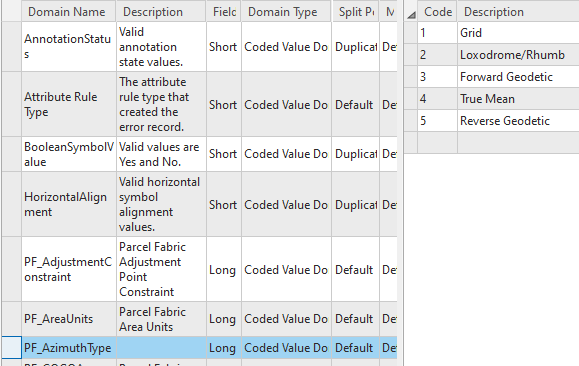
Créez un domaine de valeurs précodées dans une géodatabase pour les cinq types de direction. Vous pouvez fournir votre propre nom de domaine et description, mais l’attribut Field Type (Type de champ) du domaine doit être défini sur Long.
Ajoutez des valeurs précodées pour les types grille, loxodromie/rhumb, géodésie avant, moyenne vraie, et géodésie inverse à l’aide des codes suivants : 1 : grille, 2 : loxodromie/rhumb, 3 : géodésie avant, 4 : moyenne vraie et 5 : géodésie inverse.
Remarque :
Les valeurs précodées visibles dans l’image ci-dessous doivent être attribuées aux cinq types de direction. Les descriptions des valeurs précodées peuvent varier, mais par exemple, la valeur 1 doit être attribuée aux directions de type grille et la valeur 4 aux directions de type moyenne vraie.
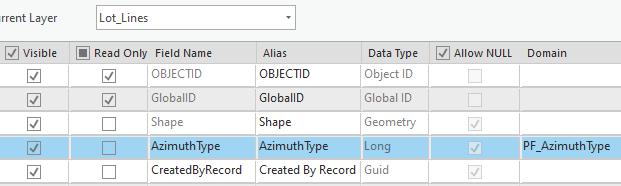
Ajoutez un champ nommé AzimuthType aux classes d’entités linéaires qui utiliseront les types de direction.
Le nom du champ doit être orthographié et formaté comme suit : AzimuthType.
Définissez Data Type (Type de données) sur Long et Domain (Domaine) sur PF_AzimuthType.
Utilisez l’outil de géotraitement Activer COGO pour activer COGO sur une classe d’entités linéaires.
COGO doit être activé pour les classes d’entités linéaires qui utilisent d’autres types de direction pour que les directions et distances puissent être stockées dans des champs COGO.
Conseil :
COGO est activé automatiquement pour les classes d’entités linéaires (lignes de parcelle et lignes de connexion) faisant partie de l’atelier parcellaire.
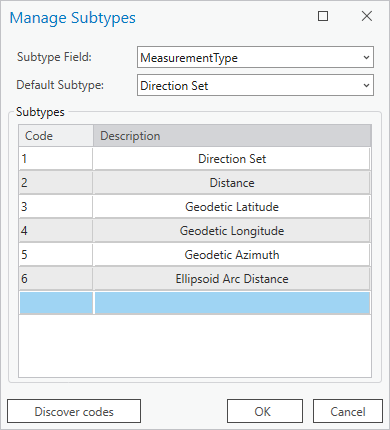
Si vous utilisez un atelier parcellaire et l’outil Analyser les parcelles via l’ajustement par les moindres carrés pour procéder à des ajustements par les moindres carrés, ajoutez les sous-types suivants au champ
MeasurementTypede la classe d’entités d’analyse AdjustmentLines : 5 – Azimut géodésique, 6 — Distance d’arc ellipsoïde.Pour ajouter des sous-types, cliquez avec le bouton droit de la souris sur la classe d’entités AdjustmentLines de la fenêtre Catalog (Catalogue), pointez vers Data Design (Conception de données), puis cliquez sur Subtypes (Sous-types). Sélectionnez le champ MeasurementType dans la vue des champs, puis cliquez sur Create/Manage (Créer/Gérer) dans l’onglet Subtypes (Sous-types) pour ajouter les nouveaux sous-types de mesure. Les deux nouveaux sous-types de mesure doivent être assignés aux valeurs de code indiquées dans l’image ci-dessous :
Ajoutez à la carte la classe d’entités linéaires qui utilise les types de direction. Si vous travaillez avec des lignes de parcelle ou des lignes de connexion dans l’atelier parcellaire, ajoutez l’atelier parcellaire à la carte.
Pour ajouter une classe d’entités linéaires ou un atelier parcellaire à la carte, cliquez dessus avec le bouton droit de la souris puis sélectionnez Add To Current Map (Ajouter à la carte actuelle) ou ** Add To New Map (Ajouter à la nouvelle carte)**.
Lorsque des couches sont ajoutées à la carte, des modèles d’entités par défaut sont créés pour chaque couche.
Cliquez sur Create (Créer)
 dans l’onglet Edit (Mise à jour) pour ouvrir la fenêtre Create Features (Créer des entités) et afficher les modèles d’entités par défaut pour les couches de la carte.
Dans la fenêtre Create Features (Créer des entités), cliquez sur le bouton Manage Templates (Gérer les modèles)
 à côté de la barre de recherche afin de mettre à jour et de configurer un nouveau modèle pour la couche linéaire.
Dans la fenêtre Manage Templates (Gérer les modèles), sélectionnez la couche de lignes pour laquelle vous souhaitez configurer un modèle.
Le modèle par défaut créé pour la couche de lignes lorsque celle-ci a été ajoutée à la carte est affiché dans la fenêtre inférieure.
Cliquez sur Properties (Propriétés) pour mettre à jour le modèle d’entités par défaut et le configurer de façon à créer des lignes avec un autre type de direction, par exemple, le type moyenne vraie.
Dans l’onglet General (Général) de la boîte de dialogue Template Properties (Propriétés du modèle), saisissez True Mean Direction (Direction de moyenne vraie) dans la zone de texte Name (Nom).
Vous avez la possibilité d’ajouter des balises et de saisir une description de modèle, par exemple Modèle pour la création de lignes utilisant la direction de moyenne vraie.
Dans l’onglet Tools (Outils), désélectionnez tous les outils à l’exception de l’outil Ligne à deux points
.Sur l’onglet Attributes (Attributs), sélectionnez le type de direction Moyenne vraie dans la liste déroulante du champ AzimuthType.
Cliquez sur OK dans la boîte de dialogue Template Properties (Propriétés du modèle) pour créer le modèle.
Le modèle de direction de moyenne vraie s’affiche dans la fenêtre inférieure lorsque vous sélectionnez la couche de lignes dans la fenêtre Manage Templates (Gérer les modèles).
Créez des modèles supplémentaires pour les différents types de direction que la couche de ligne sélectionnée utilisera.
Conseil :
Cliquez sur Duplicate (Dupliquer) pour créer une copie du modèle de moyenne vraie. Dans la boîte de dialogue Template Properties (Propriétés du modèle), vérifiez que le nom du modèle est mis à jour dans l’onglet General (Général), que l’outil Ligne à deux points
est le seul outil sélectionné dans l’onglet Tools (Outils) et que l’attribut AzimuthTypeest défini sur le type de direction approprié.
Créer une ligne à l’aide d’un modèle d’entités de direction
Avant de créer des lignes en utilisant des directions et des distances, vérifiez que les unités appropriées ont été définies pour le projet. Procédez ensuite comme suit :
Cliquez sur Create (Créer)
dans l’onglet Edit (Mise à jour) pour ouvrir la fenêtre Create Features (Créer des entités).Sous la couche d’entités linéaires, sélectionnez un modèle d’entités de type de direction.
L’outil Ligne à deux points
est le seul outil de construction disponible.Cliquez ou appuyez sur un point de départ sur la carte.
Cliquez avec le bouton droit de la souris, sélectionnez Direction/Distance
 , puis indiquez une direction et une distance.
Dans la boîte de dialogue Direction and Distance (Direction et distance), saisissez la direction de la ligne dans la zone de texte Horizontal, saisissez la distance dans la zone de texte Distance, puis appuyez sur Entrée pour créer la ligne.
La géométrie de la ligne calculée dépend du type de direction utilisé. Par exemple, l’extrémité d’une ligne à l’aide du modèle d’entités de moyenne vraie se trouvera à un emplacement différent de celui d’une ligne créée à l’aide du modèle d’entités de grille par défaut.
Les lignes avec directions de loxodromie et géodésiques n’étant pas exactement droites, les sommets internes sont placés sur la ligne afin de définir la trajectoire variable de la ligne.
Conseil :
Les valeurs de direction et de distance de la ligne sont stockées respectivement dans les champs COGO
DirectionetDistancede la ligne.
Créer une ligne de cheminement à l’aide d’un modèle d’entités de direction
Avant de créer un cheminement, assurez-vous que les unités de direction et de distance sont définies correctement pour le projet. Assurez-vous aussi que les unités utilisées par le projet correspondent à celles utilisées par la référence spatiale. Procédez ensuite comme suit :
Suivez la procédure ci-dessous pour commencer à saisir un cheminement linéaire.
Après avoir défini le point de départ du cheminement, cliquez sur la liste déroulante des modèles dans la grille de cheminement qui se trouve à côté du champ Direction pour choisir le modèle d’entités de direction de la ligne de cheminement.
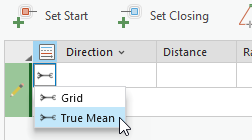
Poursuivez la saisie des autres lignes de cheminement en veillant à choisir le bon modèle d’entités pour les lignes restantes.
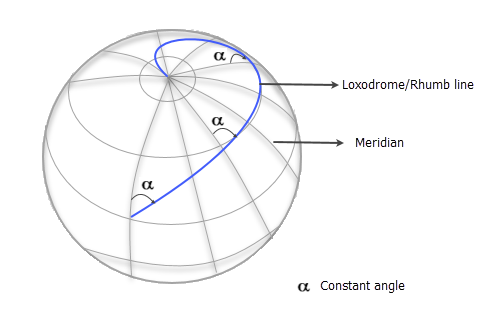
Directions de loxodromie
Les lignes de rhumb (ou de loxodromie) possèdent les caractéristiques suivantes :
Elles intersectent les méridiens selon un angle constant.
Les méridiens sont des lignes circulaires sur la surface de la terre dont la longitude est constante et dont les extrémités sont terminées par les pôles Nord et Sud.
Elles ont un relèvement constant. Le relèvement reste constant.
Le relèvement est mesuré par rapport au nord vrai (astronomique).
Elles représentent à la fois des méridiens et des lignes de latitude.
Dans une projection Mercator, ce sont des lignes droites.
Elles ne représentent pas le chemin le plus court entre deux points.
Directions géodésiques avant, inverse et de moyenne vraie
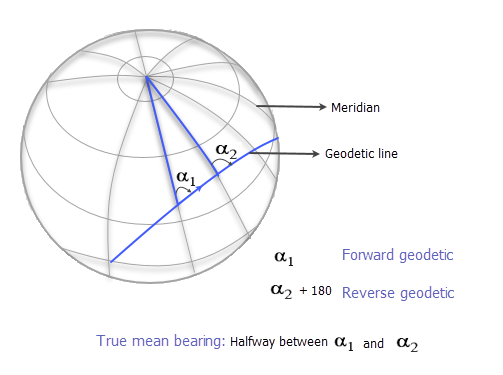
Les directions géodésiques avant, inverse, et de moyenne vraie définissent les lignes qui représentent le chemin le plus court entre deux points d’un ellipsoïde. Le relèvement de la trajectoire de la ligne change constamment.
La géodésie avant correspond au relèvement de la ligne par rapport au méridien au début de la ligne. La géodésie inverse correspond au relèvement de la ligne par rapport au méridien à la fin de la ligne. La moyenne vraie correspond au relèvement de la ligne en son milieu, c’est-à-dire à mi-chemin entre les relèvements géodésiques avant et inverse.
Lorsque l’on définit des limites de parcelles, les directions géodésiques sont généralement réservées aux lignes de parcelles de très grande taille.