Détecter les chemins valides
Il est possible d’identifier les chemins valides qui relient un ou plusieurs points de départ à des points d’arrêt à l’aide de l’outil Traçage avec le type de traçage Path (Chemin) dans les réseaux de domaine traditionnels et de télécommunications. Les paramètres Num Paths (Nombre de chemins) et Max Hops (Nombre max. de sauts) permettent de contraindre les chemins valides qui sont renvoyés.
Le traçage d’un chemin commence à une localisation de départ, désignée par des points de départ visant à identifier l’origine du chemin à analyser. Les localisations d’arrêt indiquent la fin du chemin et peuvent également être désignés à l’aide de points d’arrêt. Si les points d’arrêt ne sont pas explicitement indiqués, les localisations d’arrêt d’un traçage de chemin sont définies lorsque des barrières sont rencontrées, lorsque le nombre maximal de sauts (Max Hops) défini pour le traçage a été atteint et lorsque le traçage rencontre des jonctions à l’extrémité du chemin dont la valence est 1.
Le traçage d’un chemin nécessite la définition d’au moins un point de départ pour la localisation de départ, mais les points d’arrêt sont facultatifs. Lorsque des points d’arrêt sont utilisés pour spécifier les localisations d’arrêt pour un traçage de chemin, tous les autres types de localisations d’arrêt sont ignorés.
Lorsqu’un traçage de chemin est configuré à l’aide du paramètre Shortest Path Network Attribute Name (Nom d’attribut de réseau du chemin le plus court) et d’une valeur de paramètre Num Paths (Nombre de chemins) égale à 1, le chemin le plus court peut être renvoyé.
Important :
Le type de traçage Shortest path (Chemin le plus court) est obsolète dans ArcGIS Pro 3.7 et ArcGIS Enterprise 12.1.
Le traçage de type chemin le plus court continuera d’être proposé et de fonctionner jusqu’à la prochaine version majeure. Toutefois, il est recommandé d’utiliser le traçage de chemin pour renvoyer le chemin le plus court. Le traçage de chemin offre la même fonction visant à renvoyer un résultat de chemin le plus court tout en offrant des fonctionnalités supplémentaires pour rechercher des chemins dans votre réseau.
Le traçage de chemin n’est actuellement pas pris en charge sur toutes les plateformes. Certains clients, API et SDK adopteront la prise en charge du traçage de chemin dans les prochaines versions.
Lorsque vous utilisez un réseau de domaine de télécommunications, le paramètre Infer Connectivity (Inférer la connectivité) permet de rechercher des chemins et de modéliser des circuits dans des scénarios où il n’existe pas de connectivité explicite entre une localisation de départ et une localisation d’arrêt.
Configuration requise
Pour exécuter le traçage du chemin, les exigences suivantes doivent être satisfaites :
Un ou plusieurs points de début doivent être présents.
Lorsque les points d’arrêt ne sont pas spécifiés pour un traçage de chemin, les règles suivantes s’appliquent :
Dans un réseau de domaine de télécommunications, le traçage du chemin définit la localisation d’arrêt comme la prochaine entité rencontrée dont le type de ressource correspond à la catégorie Circuit Location (Localisation de circuit) ou avec un tronçon non terminé.
Dans un réseau de domaine traditionnel, le traçage du chemin définit la localisation d’arrêt à l’aide d’un tronçon non terminé.
Tous les points de départ et d’arrêt spécifiés pour un traçage de chemin doivent être inclus dans le résultat.
La topologie du réseau doit être activée.
Lorsque vous utilisez une géodatabase d’entreprise, tenez compte des exigences suivantes :
La valeur du paramètre Input Utility Network (Réseau de distribution en entrée) doit provenir d’un service de réseau de distribution.
Ce type de traçage nécessite ArcGIS Enterprise 12.1 ou une version ultérieure.
Tracer des chemins valides
Pour tracer des chemins valides, procédez comme suit :
Après avoir vérifié la disponibilité du réseau de distribution dans une vue cartographique active, cliquez sur l’onglet Utility Network (Réseau de distribution).
L’onglet Utility Network (Réseau de distribution) est activé.
Assurez-vous qu’au moins un point de départ existe. Pour créer un point de départ à utiliser dans le traçage, procédez comme suit :
Dans le groupe Tools (Outils), cliquez sur la commande Trace (Traçage) pour ouvrir la fenêtre Trace (Traçage).
Cliquez sur l’onglet Start (Départ) et créez un point de départ.
Vous pouvez également spécifier un point d’arrêt pour définir la localisation d’arrêt ou la fin du chemin. Pour créer un point d’arrêt à utiliser dans le traçage, procédez comme suit :
Dans le groupe Tools (Outils), cliquez sur la commande Trace (Traçage) pour ouvrir la fenêtre Trace (Traçage).
Cliquez sur l’onglet Stop (Arrêt) et créez un point d’arrêt.
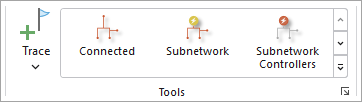
Dans l’onglet Utility Network (Réseau de distribution), dans le groupe Tools (Outils), cliquez sur la flèche déroulante Trace (Traçage) pour parcourir la bibliothèque des traçages, puis cliquez sur Path (Chemin).
Conseil :
Utilisez la flèche vers le bas pour naviguer dans la galerie d’outils pour Shortest Path (Chemin le plus court).
L’outil Trace (Traçage) s’ouvre pour le réseau de distribution dans la carte active, avec la valeur Trace Type (Type de traçage) Path (Chemin).
Pour le paramètre Num Paths (Nombre de chemins), définissez le nombre maximal de chemins qui peuvent être renvoyés entre les localisations de départ et d’arrêt.
Les chemins dont le nombre de sauts est le plus faible sont renvoyés en premier. La valeur par défaut est 1.
Par exemple, la valeur par défaut de 2 contraint les chemins renvoyés aux deux chemins comportant le plus petit nombre de sauts même s’il existe d’autres chemins valides.
Pour le paramètre Max Hops (Nombre max. de sauts), précisez le nombre maximal de sauts autorisés dans un chemin valide.
La valeur par défaut est 100.
Par exemple, l’utilisation de la valeur par défaut de 100 a pour effet de ne renvoyer aucun chemin traversant plus de 100 jonctions du réseau entre les localisations de départ et d’arrêt.
Si vous le souhaitez, sélectionnez le paramètre Infer Connectivity (Inférer la connectivité) pour activer l’inférence de connectivité lorsque vous recherchez un chemin.
L’ inférence de connectivité est prise en charge uniquement avec les réseaux de domaine de télécommunications. Lorsque ce paramètre est activé, le traçage de chemin traverse les associations d’inclusion pour identifier les entités attribuées aux catégories de réseau Unit Container (Conteneur d’unités) et Unit Identifiable (Identifiable par unité) et rechercher un chemin entre les localisations de départ et d’arrêt spécifiées.
Appliquez des paramètres de configuration supplémentaires, le cas échéant.
Reportez-vous à l’outil Traçage pour consulter la liste complète des paramètres d’outils et consultez la rubrique Configurer un traçage pour de plus amples informations.
Cliquez sur Run (Exécuter).
Les chemins valides reliant les localisations de départ aux localisations d’arrêt qui répondent aux critères spécifiés sont renvoyés.
Renvoyer le chemin le plus court
Le traçage du chemin peut être utilisé pour renvoyer le chemin le plus court entre une localisation de départ et une localisation d’arrêt spécifiées.
Après avoir vérifié la disponibilité du réseau de distribution dans une vue cartographique active, cliquez sur l’onglet Utility Network (Réseau de distribution).
L’onglet Utility Network (Réseau de distribution) est activé.
Assurez-vous qu’un point de départ existe pour définir le départ du chemin. Pour créer un point de départ à utiliser dans le traçage, procédez comme suit :
Dans le groupe Tools (Outils), cliquez sur la commande Trace (Traçage) pour ouvrir la fenêtre Trace (Traçage).
Cliquez sur l’onglet Start (Départ) et créez un point de départ.
Spécifiez un point d’arrêt pour définir la fin du chemin. Pour créer un point d’arrêt à utiliser dans le traçage, procédez comme suit :
Dans le groupe Tools (Outils), cliquez sur la commande Trace (Traçage) pour ouvrir la fenêtre Trace (Traçage).
Cliquez sur l’onglet Stop (Arrêt) et créez un point d’arrêt.
Dans l’onglet Utility Network (Réseau de distribution), dans le groupe Tools (Outils), cliquez sur la flèche déroulante Trace (Traçage) pour parcourir la bibliothèque des traçages, puis cliquez sur Path (Chemin).
L’outil Trace (Traçage) s’ouvre pour le réseau de distribution dans la carte active, avec la valeur Trace Type (Type de traçage) Path (Chemin).
Pour le paramètre Num Path (Nombre de chemins), saisissez une valeur de 1 pour renvoyer le chemin le plus court entre les localisations de traçage indiquées.
Remarque :
Les chemins renvoyés ne sont pas ordonnés. Lorsque la valeur du paramètre Num Path (Nombre de chemins) est supérieure à 1, le premier chemin est le plus court. Cependant, les chemins additionnels ne sont pas renvoyés dans l’ordre des chemins les plus courts.
Pour le paramètre Max Hops (Nombre max. de sauts), précisez le nombre maximal de sauts autorisés entre les tronçons du chemin.
Pour le paramètre Shortest Path Network Attribute Name (Nom d’attribut de réseau du chemin le plus court), spécifiez l’attribut de réseau qui sera utilisé pour calculer le chemin le plus court ou le coût de déplacement entre le point de départ et l’arrêt, en utilisant un attribut de réseau numérique tel que
Shape length.Remarque :
Lorsqu’un attribut de réseau n’est pas spécifié pour le paramètre Shortest Path Network Attribute Name (Nom d’attribut de réseau du chemin le plus court), une pondération fixe de 1 est appliquée à chaque tronçon traversé par le traçage.
Appliquez des paramètres de configuration supplémentaires, le cas échéant. Reportez-vous à l’outil Traçage pour consulter la liste complète des paramètres d’outils. Reportez-vous également à la rubrique Configure a trace (Configurer un traçage).
Cliquez sur Run (Exécuter).
Les entités faisant partie du chemin le plus court entre les points de départ et d’arrêt sont renvoyées.