Pente (Outils 3D Analyst)
Résumé
Identifie la pente (dégradé ou déclivité) à partir de chaque cellule d’un raster.
L’outil Paramètres de surface fournit une nouvelle implémentation et des fonctionnalités améliorées.
Illustration
Utilisation
L’outil Paramètres de surface offre une application plus récente de la pente et son utilisation est recommandée au lieu de l’outil Pente. L’outil Pente ajuste un plan aux neuf cellules locales, mais un plan peut ne pas être un bon descripteur du paysage et peut masquer ou exagérer les variations naturelles présentant un intérêt. L’outil Paramètres de surface ajuste une surface au voisinage des cellules au lieu d’un plan, ce qui permet d’obtenir un ajustement plus naturel au terrain.
L’outil Pente utilise une fenêtre de cellules de 3 par 3 pour calculer la valeur, tandis que l’outil Paramètres de surface autorise des tailles de fenêtre allant de 3 cellules par 3 à 15 cellules par 15. Des tailles de fenêtre plus importantes sont utiles avec des données d’élévation de résolution plus élevée pour capturer les processus de surface terrestre à une échelle appropriée. L’outil Paramètres de surface propose également une option de fenêtre adaptative qui évalue la variabilité locale du terrain et identifie la taille de voisinage appropriée la plus grande pour chaque cellule. Cela peut s’avérer utile avec les terrains homogènes graduels interrompus par des cours d’eau, des routes ou des failles abruptes dans une pente.
Vous pouvez continuer à utiliser l’approche classique de l’outil Pente si les résultats doivent correspondre exactement aux exécutions précédentes de l’outil ou si un traitement plus rapide est plus important qu’un meilleur algorithme.
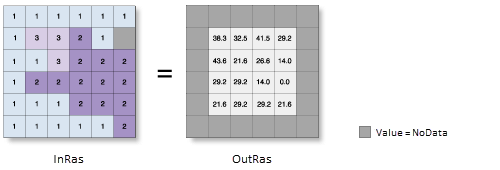
Cet outil utilise une fenêtre mobile de cellules 3 sur 3 pour traiter les données. Si la cellule de traitement est égale à NoData, la sortie pour cet emplacement est également égale à NoData.
Sur les huit cellules voisines de la cellule de traitement, cet outil requiert qu’au moins sept d’entre elles possèdent une valeur valide. Si le nombre de cellules valides est inférieur à sept, le calcul ne sera pas réalisé et la sortie à cette cellule de traitement sera égale à NoData.
Les cellules dans les lignes et colonnes les plus éloignées du raster en sortie seront égales à NoData. Cela s’explique par le fait que le long de la limite du jeu de données en entrée, ces cellules n’ont pas assez de voisins valides.
La plage des valeurs en sortie dépend du type des unités de mesure.
Pour les degrés, la plage de valeurs de pente s’étend de 0 à 90.
Pour le pourcentage d’élévation, la plage s’étend de 0 à l’infini. Une surface plane est à 0 % et une surface à 45 degrés est à 100 %. Plus la surface est verticale, plus le pourcentage d’élévation grandit.
Pour la méthode planaire, l’utilisation d’un facteur z est indispensable pour effectuer des calculs de pente corrects lorsque les unités z (verticales) de la surface sont exprimées dans des unités différentes des unités x,y au sol. Le paramètre Z factor (Facteur Z) est activé uniquement lorsque la méthode planaire est sélectionnée.
Pour la méthode géodésique, la spécification de l’unité z de la surface permet de s’assurer de la précision de la sortie. Le paramètre Z unit (Unité Z) est activé uniquement lorsque la méthode géodésique est sélectionnée.
Si une unité z est disponible dans le système de coordonnées verticales du raster en entrée, elle est automatiquement appliquée. Il est recommandé de définir une unité z pour le raster en entrée s’il n’en existe pas. Vous pouvez utiliser l’outil Définir une projection pour spécifier une unité z. Si vous n’en définissez pas, le mètre est utilisé par défaut.
Si le raster en entrée doit être ré-échantillonné, la technique bilinéaire sera utilisée. Un raster en entrée peut être ré-échantillonné par exemple lorsque le système de coordonnées en sortie, l’étendue ou la taille de cellule est différent(e) de celui ou celle en entrée.
Si la valeur du paramètre Input raster (Raster en entrée) correspond à la haute résolution avec une taille de cellule inférieure à quelques mètres, ou particulièrement bruyante, envisagez d’utiliser l’outil Paramètres de surface et l’option de distance de voisinage définie par l’utilisateur plutôt que le voisinage immédiat de 3 cellules par 3 de cet outil. L’utilisation d’un voisinage plus important peut limiter l’effet des surfaces bruyantes. L’utilisation d’un voisinage plus important peut également améliorer la représentation des caractéristiques des reliefs et des surfaces si des surfaces haute résolution sont utilisées.
Lorsque le raster en entrée comporte des cellules rectangulaires, il est traité de telle sorte que les cellules du raster en sortie soient carrées avec des côtés égaux à la moyenne de la longueur et de la largeur des cellules rectangulaires.
Si votre système dispose d’un processeur graphique (GPU) compatible, celui-ci peut accélérer cet outil et améliorer ses performances. Utilisez le paramètre Target device for analysis (Périphérique cible pour analyse) (
analysis_target_deviceen Python) pour indiquer si l’outil doit être exécuté sur le GPU ou l’UC.Consultez la rubrique Traitement GPU avec Spatial Analyst dans l’aide de l’extension Spatial Analyst pour plus d’informations sur les GPU compatibles, sur la configuration et l’utilisation des périphériques GPU et pour obtenir des conseils de dépannage.
Paramètres
| Etiqueter | Explication | Type de données |
|---|---|---|
|
Raster en entrée |
Raster de surface en entrée. |
Raster Layer |
|
Raster en sortie |
Raster de pente en sortie. Il sera de type virgule flottante. |
Raster Dataset |
|
Mesure en sortie (Facultatif) |
Indique les unités de mesure (degrés ou pourcentages) du raster de pente en sortie.
|
String |
|
Facteur Z (Facultatif) |
Nombre d’unités x,y terrestres sur une unité z de surface. Le facteur z ajuste les unités de mesure des unités z lorsqu’elles sont différentes des unités x,y de la surface en entrée. Les valeurs z de la surface en entrée sont multipliées par le facteur z lors du calcul de la surface finale en sortie. Si les unités x,y et les unités z utilisent les mêmes unités de mesure, le facteur z est égal à 1. Il s’agit de l’option par défaut. Si les unités x,y et les unités z sont exprimées dans des unités de mesure différentes, le facteur z doit être défini de façon appropriée, sinon les résultats sont incorrects. Par exemple, si les unités z sont des pieds et les unités x,y sont des mètres, utilisez un facteur z égal à 0,3048 pour convertir les unités z de pieds en mètres (1 pied = 0,3048 mètre). |
Double |
|
Méthode (Facultatif) |
Spécifie si le calcul repose sur une méthode plane (terre plate) ou géodésique (ellipsoïde). L’utilisation de la méthode planaire est appropriée pour les surfaces locales d’une projection conservant la distance et la surface correctes. Elle est adaptée aux analyses qui couvrent des zones telles que des villes, des comtés ou de plus petits états d’une zone. La méthode géodésique produit un résultat plus précis, mais peut nécessiter un temps de traitement supplémentaire.
|
String |
|
Unité Z (Facultatif) |
Spécifie l’unité linéaire utilisée pour des valeurs z verticales. Elle est définie par un système de coordonnées verticales s’il en existe un. En l’absence d’un système de coordonnées verticales, définissez l’unité z à l’aide de la liste d’unités pour garantir un calcul géodésique correct. L’unité par défaut est le mètre.
|
String |
|
Périphérique cible pour l’analyse (Facultatif) |
Spécifie le périphérique utilisé pour procéder au calcul.
|
String |
Environnements
Validation automatique, Taille de cellule, Cell Size Projection Method (Méthode de projection de la taille de cellule), Espace de travail courant, Étendue, Transformations géographiques, ID GPU, Masque, Mot-clé CONFIG en sortie, Système de coordonnées en sortie, Type de processeur, Espace de travail temporaire, Raster de capture, Taille de tuile
Informations de licence
- Basic: Nécessite 3D Analyst ou Spatial Analyst
- Standard: Nécessite 3D Analyst ou Spatial Analyst
- Advanced: Nécessite 3D Analyst ou Spatial Analyst