Analyse de regroupement (Outils de statistiques spatiales)
Résumé
Cet outil regroupe des entités en fonction d’attributs d’entités et de contraintes spatiales ou temporelles facultatives.
Héritage :
Il s’agit d’un outil obsolète. L’algorithme de cet outil a été amélioré ; de nouvelles fonctionnalités ont été ajoutées à ces méthodes. Pour simplifier les fonctions et méthodes, cet outil a été remplacé par deux outils. Utilisez l’outil Spatially Constrained Multivariate Clustering (Agrégation multivariée spatialement contrainte) si vous souhaitez créer des groupes spatialement contraints. Utilisez l’outil Multivariate Clustering (Agrégation multivariée) pour créer des groupes sans contraintes spatiales.
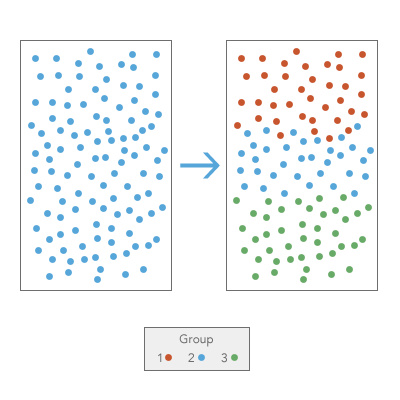
Illustration
Utilisation
Héritage :
L’algorithme de cet outil a été amélioré et de nouvelles fonctionnalités ont été ajoutées à ces méthodes dans ArcGIS Pro 2.1. Pour simplifier les nouvelles fonctions et méthodes, deux nouveaux outils ont été créés pour remplacer l’outil. Utilisez l’outil Spatially Constrained Multivariate Clustering (Agrégation multivariée spatialement contrainte) si vous désirez créer des groupes contigus dans l’espace. Utilisez l’outil Multivariate Clustering (Agrégation multivariée) pour créer des groupes sans contraintes spatiales.
Cet outil génère une classe d’entités en sortie avec les champs utilisés dans l’analyse, ainsi qu’un nouveau champ d’entier appelé
SS_GROUP. Le rendu par défaut dépend du champSS_GROUPet indique à quel groupe appartient chaque entité. Si vous souhaitez utiliser trois groupes, par exemple, chaque enregistrement affichera 1, 2 ou 3 dans le champSS_GROUP. Si l’option No spatial constraint (Aucune contrainte spatiale) est sélectionnée pour le paramètre Spatial Constraints (Contraintes spatiales), la classe d’entités en sortie contient également un nouveau champ binaire appeléSS_SEED. Le champSS_SEEDindique les entités ayant été initialement utilisées pour créer des groupes. Le nombre de valeurs non nulles indiqué dans le champSS_SEEDcorrespond à la valeur que vous avez saisie pour le paramètre Number of Groups (Nombre de groupes).Cet outil permet également de créer un fichier PDF du rapport lorsque vous spécifiez un chemin pour le paramètre Output Report File (Fichier de rapport en sortie). Ce rapport contient divers graphiques et tables qui vous aideront à comprendre les caractéristiques des groupes identifiés. Le chemin d’accès au rapport PDF est inclus avec les messages qui récapitulent les paramètres d’exécution de l’outil. Cliquez sur ce chemin d’accès pour ouvrir le fichier de rapport. Vous pouvez accéder aux messages en survolant la barre de progression, en cliquant sur le bouton contextuel ou en développant la section des messages dans la fenêtre Geoprocessing (Géotraitement). Vous pouvez également accéder aux messages d’une exécution précédente de cet outil via l’historique du géotraitement.
Remarque :
La création de ce fichier de rapport peut augmenter considérablement la durée de traitement. Par conséquent, alors que l’outil crée le paramètre Output Feature Class (Classe d’entités en sortie) indiquant l’appartenance aux groupes, le fichier PDF du rapport ne sera pas créé si vous spécifiez plus de 15 groupes ou de 15 variables.
Lorsque le paramètre Input Feature Class (Classe d’entités en entrée) n’est pas projeté (c’est-à-dire, lorsque les coordonnées sont exprimées en degrés, minutes et secondes) ou lorsque le système de coordonnées en sortie est un Système de coordonnées géographiques, les distances sont calculées à l’aide des mesures à la corde. Les mesures de distance à la corde permettent de calculer rapidement et de fournir une bonne estimation de distance géodésiques réelles, du moins pour les points situés à environ trente degrés les uns des autres. Les distances de corde reposent sur un sphéroïde aplati. Si l’on prend deux points sur la surface de la Terre, la distance de corde qui les sépare est la longueur d’une ligne qui traverse la Terre en trois dimensions pour relier ces deux points. Les distances à la corde sont exprimées en mètres.
Attention :
Veillez à projeter les données si votre zone d’étude s’étend au-delà de 30 degrés. Les distances à la corde ne constituent pas une bonne estimation des distance géodésiques au-delà de 30 degrés.
La valeur Unique ID Field (Champ d’ID unique) permet de lier les enregistrements du paramètre Output Feature Class (Classe d’entités en sortie) aux données de la classe d’entités en entrée d’origine. Par conséquent, les valeurs Unique ID Field (Champ d’ID unique) doivent être uniques pour chaque entité et, en général, ce champ est associé de façon permanente à la classe d’entités. Si vous n’avez pas de valeur Unique ID Field (Champ d’ID unique) dans votre jeu de données, il est facile d’en créer un en ajoutant un nouveau champ d’entier à votre table de classes d’entités et en calculant les valeurs du champ de sorte qu’elles soient égales à celles du champ FID/OID. Vous ne pouvez pas utiliser directement le champ FID/OID comme paramètre Unique ID Field (Champ d’ID unique).
Les valeurs Analysis Fields (Champs d’analyse) doivent être numériques et contenir diverses valeurs. Les champs sans variation (ceux dont la valeur est identique dans chaque enregistrement) seront exclus de l’analyse, mais inclus dans le paramètre Output Feature Class (Classe d’entités en sortie). Vous pouvez utiliser des champs de catégorie avec cet outil s’ils sont représentés par des variables fictives (1 pour toutes les entités d’une catégorie et 0 pour toutes les autres entités).
Cet outil crée des groupes avec ou sans contraintes spatiales ou temporelles. Dans certains cas, vous ne souhaiterez peut-être pas imposer de contraintes de contiguïté ni autres critères de proximité aux groupes créés. Vous devrez alors définir le paramètre Spatial Constraints (Contraintes spatiales) sur No spatial constraint (Aucun contrainte spatiale).
Les groupes devront être spatialement contigus dans le cadre de certaines analyses. Les options de contiguïté sont activées pour les classes d’entités surfaciques et indiquent que les entités peuvent seulement faire partie du même groupe si elles partagent une limite (Contiguity edges only (Tronçons de contiguïté uniquement)) ou si elles partagent soit une limite, soit un sommet (Contiguity edges corners (Angles des tronçons de contiguïté)) avec un autre membre du groupe.
Les options Delaunay triangulation (Triangulation de Delaunay) et K nearest neighbors (K voisins les plus proches) conviennent aux entités ponctuelles ou surfaciques si vous voulez que tous les membres d’un groupe soient proximaux. Ces options indiquent qu’une entité sera incluse dans un groupe si au moins une autre entité est un voisin naturel (triangulation de Delaunay) ou l’un des K plus proches voisins. K indique le nombre de voisins à prendre en compte ; il est déterminé par le paramètre Number of Neighbors (Nombre de voisins).
Pour créer des groupes soumis à des contraintes spatiales et temporelles, utilisez l’outil Generate Spatial Weights Matrix (Générer la matrice de pondérations spatiales) pour créer un fichier de matrice de pondérations spatiales (
.swm) définissant les relations spatio-temporelles entre les entités. Ensuite, exécutez cet outil en définissant le paramètre Spatial Constraints (Contraintes spatiales) sur Get spatial weights from file (Extraire les pondérations spatiales) à partir du fichier et le paramètre Spatial Weights Matrix File (Fichier de matrice de pondérations spatiales) sur le fichier SWM que vous avez créé.Pour créer des groupes tridimensionnels qui prennent en compte les valeurs z de vos entités, utilisez l’outil Generate Spatial Weights Matrix (Générer la matrice de pondérations spatiales) en activant le paramètre Use Z values (Utiliser des valeurs Z) pour créer au préalable un fichier de matrice de pondérations spatiales (
.swm) définissant les relations 3D entre vos entités. Ensuite, exécutez cet outil en définissant le paramètre Spatial Constraints (Contraintes spatiales) sur Get spatial weights from file (Extraire les pondérations spatiales à partir du fichier) et le paramètre Spatial Weights Matrix File (Fichier de matrice de pondérations spatiales) sur le fichier SWM que vous avez créé.Vous pouvez imposer des Spatial Constraints (Contraintes spatiales) supplémentaires, comme une distance fixe. À cette fin, utilisez l’outil Generate Spatial Weights Matrix (Générer la matrice de pondérations spatiales) pour créer un fichier SWM, puis indiquez le chemin d’accès à ce fichier pour le paramètre Spatial Weights Matrix File (Fichier de matrice de pondérations spatiales).
Remarque :
Même si vous créez un fichier de matrice de pondérations spatiales (SWM) pour définir des contraintes spatiales, aucune pondération n’est appliquée. En effet, le fichier SWM définit quelles entités sont contiguës ou proximales. En imposant une contrainte spatiale, vous déterminez qui peut ou ne peut pas devenir membre d’un même groupe. Si vous sélectionnez Continuity edges only (Tronçons de contiguïté uniquement), par exemple, toutes les entités d’un groupe auront au moins une limite en commun avec une autre entité du groupe. Les groupes résultants restent donc spatialement contigus.
En définissant une contrainte spatiale, vous êtes sûr que les groupes sont compacts, contigus ou proximaux. L’ajout de variables spatiales à votre liste de Analysis Fields (Champs d’analyse) encourage également ces attributs de groupe. L’éloignement des bretelles d’autoroute, l’accessibilité aux bassins d’emploi, la proximité des commerces, les mesures de connectivité et même les coordonnées (X,Y) sont des exemples de variables spatiales. L’ajout de variables de temps (heure, jour de la semaine ou distance temporelle) peut encourager la compacité temporelle parmi les membres d’un groupe.
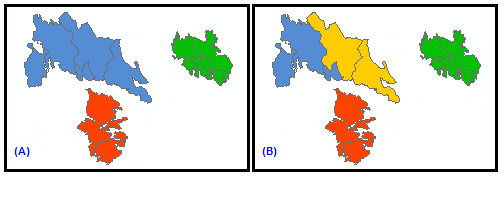
Une distribution spatiale caractéristique de vos entités (trois agrégats séparés, spatialement distincts, par exemple) peut compliquer l’algorithme de regroupement spatialement contraint. Par conséquent, l’algorithme de regroupement commence par déterminer si des groupes sont déconnectés. Si le nombre de groupes déconnectés est supérieur au Number of Groups (Nombre de groupes) spécifié, l’outil ne peut pas s’exécuter. Un message d’erreur s’affiche alors. Si le nombre de groupes déconnectés est identique au Number of Groups (Nombre de groupes) spécifié, la configuration spatiale des seules entités détermine les résultats du groupe, comme l’illustre la figure (A) ci-dessous. Si le Number of Groups (Nombre de groupes) spécifié est supérieur au nombre de groupes déconnectés, le regroupement commence par les groupes déconnectés déjà déterminés. Par exemple, si trois groupes sont déconnectés et si le Number of Groups (Nombre de groupes) spécifié est 4, l’un des trois groupes sera divisé pour en créer un quatrième, comme l’illustre la figure (B) ci-dessous.
Dans certains cas, l’outil ne pourra pas appliquer les contraintes spatiales imposées et certaines entités ne seront pas incluses dans un groupe donné (la valeur
SS_GROUPsera -9999 avec un rendu évidé). Cela se produit si certaines entités n’ont pas de voisins. Pour éviter ce problème, utilisez l’option K nearest neighbors (K voisins les plus proches) pour vous assurer que toutes les entités ont des voisins. Augmentez la valeur du paramètre Number of Neighbors (Nombre de voisins) pour essayer de résoudre les problèmes de groupes déconnectés.Alors que l’on a tendance à vouloir inclure autant de Analysis Fields (Champs d’analyse) que possible, dans le cas de cet outil, il vaut mieux commencer avec une seule variable, puis en ajouter. Les résultats sont beaucoup plus faciles à interpréter avec moins de champs d’analyse. Il est également plus simple de déterminer quelles variables sont les meilleurs discriminants lorsque les champs sont peu nombreux.
Lorsque vous définissez le paramètre Spatial Constraints (Contraintes spatiales) sur No spatial constraint (Aucune contrainte spatiale), vous pouvez choisir parmi les trois options suivantes pour la Initialization Method (Méthode d’initialisation) : Find seed locations (Rechercher les emplacements initiaux), Get seeds from field (Extraire les valeurs initiales du champ) et Use random seeds (Utiliser les valeurs initiales aléatoires). Les valeurs initiales sont des entités utilisées pour créer des groupes individuels. Si, par exemple, vous entrez 3 pour le paramètre Number of Groups (Nombre de groupes), l’analyse commence avec trois entités initiales. L’option par défaut, Find seed locations (Rechercher les emplacements initiaux), sélectionne la première valeur initiale de manière aléatoire et s’assure que les valeurs initiales suivantes sélectionnées représentent des entités qui sont éloignées les unes de autres dans l’espace de données. Pour améliorer les performances, sélectionnez des valeurs initiales qui capturent différentes zones de l’espace de données. Lorsque des entités spécifiques reflètent des caractéristiques distinctes, vous souhaitez peut-être les représenter dans différents groupes. Si c’est le cas, créez un champ de valeurs initiales pour identifier ces entités particulières. Le champ de graines que vous créez devrait avoir des zéros pour toutes sauf les caractéristiques initiales ; les caractéristiques initiales de la graine doivent avoir une valeur de 1. Vous sélectionnerez ensuite Get seeds from field (Extraire les valeurs initiales du champ) pour le paramètre Initialization Method (Méthode d’initialisation). Si vous souhaitez effectuer une analyse de la sensibilité pour déterminer quelles entités figurent systématiquement dans le même groupe, vous pouvez sélectionner l’option Use random seeds (Utiliser les valeurs initiales aléatoires) pour le paramètre Initialization Method (Méthode d’initialisation). Pour cette option, toutes les entités initiales sont sélectionnées au hasard.
Remarque :
Lorsque vous utilisez des valeurs initiales aléatoires, vous pouvez choisir une valeur initiale pour lancer le générateur de nombres aléatoires via le paramètre d’environnement Générateur de nombres aléatoires. Toutefois, le générateur de nombres aléatoires utilisé par cet outil est toujours Mersenne Twister.
Toute valeur 1 entrée dans le Initialization Field (Champ d’initialisation) est interprétée comme une valeur initiale. Si le nombre d’entités initiales est supérieur au Number of Groups (Nombre de groupes), les entités initiales seront sélectionnées au hasard parmi celles identifiées par le Initialization Field (Champ d’initialisation). Si le nombre d’entités initiales est inférieur au Number of Groups (Nombre de groupes) spécifié, des entités initiales supplémentaires seront sélectionnées pour qu’elles soient éloignées (dans l’espace de données) de celles identifiées par le Initialization Field (Champ d’initialisation).
Vous savez parfois quel Number of Groups (Nombre de groupes) convient le mieux à vos données. Mais si ce n’est pas le cas, vous devrez tester différents nombres de groupes et noter les valeurs qui permettent le mieux de les différencier. Si vous sélectionnez le paramètre Evaluate Optimal Number of Groups (Evaluer le nombre optimal de groupes), une statistique pseudo-F est calculée pour regrouper les solutions de 2 à 15 groupes. Si aucun autre critère ne vous permet de déterminer le Number of Groups (Nombre de groupes), utilisez un nombre associé à l’une des valeurs statistiques pseudo-F les plus élevées. Les valeurs statistiques pseudo-F les plus élevées désignent les solutions qui optimisent le mieux les similarités à l’intérieur des groupes et les différences entre les groupes. Si vous spécifiez un Output Report File (Fichier de rapport en sortie) facultatif, ce rapport PDF inclut un diagramme représentant les valeurs statistiques pseudo-F des solutions de 2 à 15 groupes.
Quel que soit le Number of Groups (Nombre de groupes) spécifié, l’outil s’arrête si la division en groupes supplémentaires devient arbitraire. Supposons, par exemple, que vos données soient composées de trois polygones spatialement agrégés et d’un seul champ d’analyse. Si toutes les entités d’un agrégat ont la même valeur de champ d’analyse, la division de chaque agrégat devient arbitraire après la création des trois groupes. Si vous spécifiez plus de trois groupes dans ce cas de figure, l’outil continue à ne créer que trois groupes. Tant qu’au moins un des champs d’analyse d’un groupe présente une variation de valeurs, la division en groupes supplémentaires peut se poursuivre.
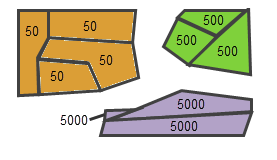
Les groupes ne sont pas plus divisés en l’absence de variations des valeurs des champs d’analyse. Lorsque vous incluez une contrainte spatiale ou spatio-temporelle dans votre analyse, les statistiques pseudo-F sont comparables (à condition que les Input Features (Entités en entrée) et les Analysis Fields (Champs d’analyse) ne changent pas). Par conséquent, vous pouvez utiliser les valeurs statistiques F pour déterminer non seulement le Number of Groups (Nombre de groupes) optimal, mais également pour choisir les Spatial Constraints (Contraintes spatiales), la Distance Method (Méthode de calcul de distance) et le Number of Neighbors (Nombre de voisins) les plus efficaces.
L’algorithme des K-moyennes utilisé pour diviser des entités en groupes, lorsque le paramètre Spatial Constraints (Contraintes spatiales) est défini sur No spatial constraint (Aucune contrainte spatiale) et la Initialization Method (Méthode d’initialisation) sélectionnée est Find seed locations (Rechercher les emplacements initiaux) ou Use random seeds (Utiliser les valeurs initiales aléatoires), intègre des heuristiques et peut renvoyer un résultat différent chaque fois que vous exécutez l’outil (même si vous utilisez les mêmes données et paramètres d’outils). Cela est dû au caractère aléatoire de la recherche des entités initiales utilisées pour créer les groupes.
Lorsqu’une contrainte spatiale est imposée, l’algorithme n’a rien d’aléatoire, si bien qu’une simple statistique pseudo-F peut être calculée pour les groupes 2 à 15, et les valeurs statistiques F les plus élevées peuvent servir à déterminer le Number of Groups (Nombre de groupes) optimal pour votre analyse. Toutefois, comme l’option No spatial constraint (Aucune contrainte spatiale) est une solution heuristique, la détermination du nombre optimal de groupes s’avère plus complexe. La statistique F peut différer à chaque exécution de l’outil, car les entités initiales sont toutes différentes. Pourtant, dans le cas d’une distribution distincte de vos données, les solutions trouvées à chaque exécution seront plus cohérentes. Par conséquent, pour vous aider à déterminer le nombre optimal de groupes lorsque l’option No spatial constraint (Aucune contrainte spatiale) est sélectionnée, l’outil résout 10 fois l’analyse de regroupement de 2 à 15 groupes. Les informations concernant la distribution de ces 10 solutions sont ensuite consignées (min, max, moyenne et médiane) afin de vous aider à déterminer le nombre optimal de groupes pour votre analyse.
Cet outil renvoie trois valeurs en sortie dérivées pour éventuellement les utiliser dans les modèles et les scripts personnalisés. Il s’agit des statistiques pseudo-F pour le Number of Groups (Nombre de groupes) (
Output_FStat), de la statistique pseudo-F la plus élevée pour les groupes 2 à 15 (Max_FStat) et du nombre de groupes associés à la valeur statistique pseudo-F la plus élevée (Max_FStat_Group). Si vous choisissez de ne pas Evaluate Optimal Number of Groups (Evaluer le nombre optimal de groupes), toutes les variables en sortie dérivées sont définies surNone.Le nombre de groupes attribué à un jeu d’entités peut changer à chaque exécution. Supposons, par exemple, que vous divisiez les entités en deux groupes basés sur une variable de revenu. La première fois que vous lancez l’analyse, les entités de revenu élevé peuvent s’intituler groupe 2 et les entités de revenu faible, groupe 1. Lors de la deuxième exécution, il se peut que les entités de revenu élevé s’intitulent groupe 1. Il peut également arriver que certaines entités de revenu moyen changent de groupe à chaque exécution si l’option No spatial constraint (Aucune contrainte spatiale) est spécifiée.
- Bien que vous puissiez choisir de créer un grand nombre de groupes différents, dans la plupart des cas, vous diviserez les entités en quelques groupes seulement. Comme les graphiques et les cartes contenant de nombreux groupes sont plus difficiles à interpréter, aucun rapport n’est créé lorsque vous entrez une valeur supérieure à 15 dans Number of Groups (Nombre de groupes) ou lorsque vous sélectionnez plus de 15 Analysis Fields (Champs d’analyse). Toutefois, vous pouvez augmenter la limite du nombre maximum de groupes.
Pour aller plus loin :
Comme vous disposez du code source Python pour cet outil, vous pouvez ignorer la limite de 15 variables ou 15 groupes, si vous le souhaitez. Cette limite supérieure est définie par deux variables dans le fichier script Partition.py et dans le code de validation de l’outil de la boîte à outils Statistiques spatiales :
’’<!--’autres maxNumGroups = 15 maxNumVars = 15 ’-->’<!--’
Paramètres
| Etiqueter | Explication | Type de données |
|---|---|---|
|
Input Features (Entités en entrée) |
Classe ou couche d’entités pour laquelle vous souhaitez créer des groupes. |
Feature Layer |
|
Champ d’ID unique |
Champ de nombre entier qui contient une valeur différente pour chaque entité de la classe d’entités en entrée. Si aucun champ avec d’ID unique n’est présent, vous pouvez en créer un en ajoutant un nouveau champ de type entier à la table de classes d’entités et en calculant les valeurs du champ de sorte qu’elles soient égales à celles du champ ’-->FID |
Field |
|
Classe d’entités en sortie |
Nouvelle classe d’entités en sortie créée qui contient toutes les entités, les champs d’analyse utilisés, ainsi qu’un champ permettant d’identifier le groupe auquel chaque entité appartient. |
Feature Class |
|
Nombre de groupes |
Nombre de groupes à créer. Le paramètre Output Report (Rapport en sortie) sera désactivé s’il y a plus de 15 groupes. |
Long |
|
Champs d’analyse |
Liste de champs à utiliser pour distinguer les groupes entre eux. Le paramètre Output Report (Rapport en sortie) sera désactivé s’il y a plus de 15 champs. |
Field |
|
Contraintes spatiales |
Indique si (et comment) les relations spatiales entre les entités doivent contraindre les groupes créés.
|
String |
|
Méthode de calcul de distance (Facultatif) |
Spécifie le mode de calcul des distances de chaque entité avec les entités voisines.
|
String |
|
Nombre de voisins (Facultatif) |
Ce paramètre est activé lorsque le paramètre Spatial Constraints (Contraintes spatiales) est défini sur K nearest neighbors (K voisins les plus proches) ou par l’une des méthodes de contiguïté (Contiguity edges only (Tronçons de contiguïté uniquement) ou Contiguity edges corners (Angles des tronçons de contiguïté)). Le nombre de voisins par défaut est de 8 et ne peut pas être inférieur à 2 pour le paramètre K nearest neighbors (K voisins les plus proches). Cette valeur reflète le nombre exact de candidats voisins les plus proches à prendre en compte lors de la création des groupes. Une entité n’est incluse dans un groupe que si l’une des autres entités de ce groupe fait partie des k plus proches voisins. La valeur par défaut pour Contiguity edges only (Tronçons de contiguïté uniquement) et Contiguity edges corners (Angles des tronçons de contiguïté) est 0. Pour les méthodes de contiguïté, cette valeur reflète le nombre minimum de candidats voisins à prendre en compte. Les voisins proches supplémentaires pour les entités dont le Number of Neighbors (Nombre de voisins) est inférieur à celui spécifié reposera sur la proximité avec le centroïde des entités. |
Long |
|
Fichier de matrice de pondérations (Facultatif) |
Chemin d’accès à un fichier contenant les pondérations spatiales qui définissent les relations spatiales entre les entités. |
File |
|
Méthode d’initialisation (Facultatif) |
Indique comment les valeurs initiales sont obtenues lorsque le paramètre Spatial Constraint (Contrainte spatiale) sélectionné est No spatial constraint (Aucune contrainte spatiale). Les valeurs initiales sont utilisées pour créer des groupes. Si vous spécifiez trois groupes, par exemple, l’analyse commence avec trois valeurs initiales.
|
String |
|
Champ d’initialisation (Facultatif) |
Champ numérique identifiant les entités initiales. Les entités ayant la valeur 1 dans ce champ sont utilisées pour créer des groupes. |
Field |
|
Fichier de rapport en sortie (Facultatif) |
Chemin d’accès complet au fichier PDF du rapport à créer, récapitulant les caractéristiques des groupes. Ce rapport contient plusieurs graphiques qui vous aideront à comparer les caractéristiques de chacun des groupes. La création de ce fichier de rapport peut augmenter considérablement la durée de traitement. |
File |
|
Evaluer le nombre optimal de groupes (Facultatif) |
Spécifie si l’outil détermine ou non le nombre optimal de groupes (2 à 15).
|
Boolean |
Sortie dérivée
| Etiqueter | Explication | Type de données |
|---|---|---|
|
Statistique F |
Valeur de la statistique pseudo-F en sortie. |
Double |
|
Groupe de statistiques F maximum |
Nombre de groupes associés à la valeur de statistique pseudo-F la plus élevée. |
Long |
|
Statistique F maximum |
Statistique pseudo-F la plus élevée des groupes 2 à 15. |
Double |
Environnements
Système de coordonnées en sortie, Transformations géographiques, Espace de travail courant, Espace de travail temporaire, Gérer les noms de champs complets, Valeurs M en sortie, Résolution M, Tolérance M, Valeurs Z en sortie, Valeur Z en sortie par défaut, Résolution Z, Tolérance Z, Résolution XY, Tolérance XY, Générateur de nombres aléatoires
Cas particuliers
- Système de coordonnées en sortie
-
Feature geometry is projected to the Output Coordinate System prior to analysis. All mathematical computations are based on the Output Coordinate System spatial reference. When the Output Coordinate System is based on degrees, minutes, and seconds, geodesic distances are estimated using chordal distances.
- Générateur de nombres aléatoires
-
The Random Generator Type used is always Mersenne Twister.
Informations de licence
- Basic: Oui
- Standard: Oui
- Advanced: Oui