ジオプロセシング サンプルの操作
ジオプロセシング サンプルは、ジオプロセシング ツールとワークフローを共有するための便利な方法です。 ジオプロセシング サンプルは、ArcGIS でジオプロセシング ツールを実行するツールボックス、スクリプト、モデル、データ、補足ファイルを含む .zip ファイルです。 ジオプロセシング サンプルはデスクトップかネットワーク フォルダー上のローカルの .zip ファイルにすることができます。 ジオプロセシング サンプルは、ArcGIS Online の マイ コンテンツ または ArcGIS Enterprise ポータルで共有およびホストできます。
ArcGIS Pro プロジェクトに追加することで、ジオプロセシング サンプル内のツールとデータを自身および他のユーザーが表示、使用できます。
注意:
サンプルの代わりに、ジオプロセシング パッケージの共有と使用を検討することもできます。 ジオプロセシング パッケージでは、ツールボックスとその他のファイルをフォルダーにまとめて zip することなく、同様の機能を利用できます。
ジオプロセシング サンプルの作成
ツールボックスにカスタム スクリプトかモデル ツールを作成したら、ツールボックスやスクリプト、データ、ドキュメント、プロジェクトなど、必要なすべてのリソースを 1 つのフォルダーにまとめて .zip ファイルに圧縮します。
注意:
ツールボックスのスクリプト ツール、モデルのデータ変数、プロジェクトのレイヤー ソース、その他のリリースが相対パスに保存されており、必要なリソースをすべてまとめたフォルダーの場所にパスが更新されていることを確認します。 この作業を行っておかないと、他のユーザーがジオプロセシング サンプルを使用する際、使用前にこれらのリソースを修復しなければならない場合があります。
サンプルをまとめたら、モデル、スクリプト ツール、その他のサンプル リソースをテストし、適切に取得され、ツールが機能することを確認します。 また、カスタム ツールを文書化し、他のユーザーがカスタム ツールを簡単に使用および理解できるようにします。
推奨されるフォルダー構造とコンテンツ
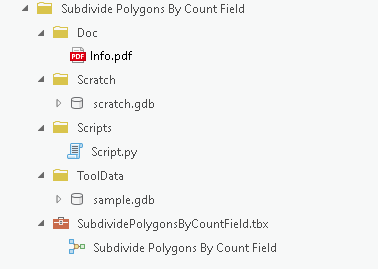
ツールで使用するすべてのリソースをまとめるのに推奨されるフォルダー構造は以下のとおりです。 リソースをまとめたら、このフォルダーを .zip ファイルに圧縮してジオプロセシング サンプルを作成します。
|
フォルダー名 |
コンテンツの説明 |
|---|---|
|
<Root folder> |
このフォルダーはジオプロセシング サンプルのルートであり、次のすべてのフォルダーとジオプロセシング ツールのツールボックスが含まれています。 このフォルダー名は、意図しているサンプル アイテムの名前、および |
|
ToolData |
サンプル データなど、ツールで使用するすべてのデータが含まれています。 このフォルダーには通常、ジオデータベース、シェープファイル、ラスター、プロジェクト、レイヤー ファイルが含まれています。 |
|
Scripts |
サンプルのスクリプト ツール用のスクリプト ( |
|
Scratch |
このディレクトリーを使用して、モデルの中間データとスクリプトのスクラッチ データを書き込むことができます。 通常は「scratch」という名前のジオデータベースが含まれています。 フォルダーかジオデータベースにデータセットが含まれていないことを確認します。含まれていると、サンプル ファイルが不必要に大きくなります。 |
|
Doc |
|
ジオプロセシング サンプル .zip ファイルの作成
サンプル リソースをまとめてツールが機能することを確認したら、次の手順に従って .zip ファイルを作成します。
ファイル エクスプローラー で、リソースをまとめたジオプロセシング サンプルのルートまたはメイン フォルダーを含むフォルダーまで移動します。
ルート フォルダーを右クリックし、送信 > 圧縮された (zip 化された) フォルダー を選択します。 または、任意の zip アプリケーションかアーカイブ アプリケーションを使用して
.zipファイルを作成します。
新しい .zip ファイルが現在のディレクトリーに配置されます。 ディレクトリーが読み取り専用の場合、デスクトップかユーザー ディレクトリにファイルを作成するよう求めるダイアログ ボックスが表示されます。
ジオプロセシング サンプルの共有
ジオプロセシングサンプルとは、メール、共有フォルダー、または Web ページからのダウンロードによって共有できる 1 つの .zip ファイルのことです。 ArcGIS Online の マイ コンテンツ、または ArcGIS Enterprise ポータルでアップロードおよびホストできるサポート対象アイテム タイプでもあります。 次の手順に従ってジオプロセシング サンプルをアップロードします。
Web ブラウザーで arcgis.com か ArcGIS Enterprise ポータル ホーム アプリにアクセスします。
自分のアカウントの認証情報を使用してサイン インします。
サイトの上部にある コンテンツ をクリックします。
新しいアイテム ボタンをクリックします。
.zipファイルをドロップ領域にドラッグするか、お使いのデバイス などのボタンをクリックして.zipファイルを選択します。アイテム タイプ ドロップダウン メニューをクリックし、タイプを ジオプロセシング サンプル に変更して 次へ をクリックします。
アイテムのタイトル、フォルダー、タグ、サマリーを入力し、保存 をクリックします。
これらの手順を完了すると、ジオプロセシング サンプルのアイテムの詳細ページが表示されます。ここでは、アイテムの共有オプションをさらにきめ細かく構成および選択できます。 デフォルトでは、アイテムの所有者だけがアイテムへのアクセスとダウンロードを実行できます。 共有 ボタンをクリックして共有レベルを 組織 か すべての人 (パブリック) に変更し、他のユーザーがサンプルをダウンロードおよび使用できるようにします。
ジオプロセシング サンプルの使用
解決しようとしている問題、またはジオプロセシング ワークフローで役立つ可能性があるツール、コード、プロジェクト、データ、その他のリソースをジオプロセシング サンプルに含めることができます。 ジオプロセシング サンプルをどのように取得するかによって、使用方法が決まります。
ローカルの
.zipファイルホスト ジオプロセシング サンプル アイテム
ローカルの .zip ファイル
過去にダウンロードした、または自分のコンピューター上のフォルダーかネットワーク フォルダーにコピーしたジオプロセシング サンプルを使用するには、次の手順を実行します:
ファイル エクスプローラー で
.zipファイルがある場所まで移動します。.zipを右クリックし、すべてを抽出 を選択してコンテンツを抽出します。ArcGIS Pro で、プロジェクトに抽出したフォルダーを接続します。
接続したフォルダー内では、ツールボックスやツール、ジオデータベースなど、カタログでサポートされているすべてのサンプル リソースを表示できます。
ホスト ジオプロセシング サンプル アイテム
ArcGIS Online または ArcGIS Enterprise ポータルでホストされているジオプロセシング サンプルを使用するには、次の手順を実行します。
注意:
以下の手順は サンプル コード のアイテムとジオプロセシング サンプルに適用されます。
ArcGIS Pro にサイン インしてポータルをアクティブ化します。
使用するジオプロセシング サンプルのポータルを検索します。
必要に応じて、アイテム タイプ: ツール だけに検索結果を絞り込んで、ジオプロセシング サンプルを見つけやすいようにします。
使用するアイテムが見つかったら、それを右クリックして プロジェクトに追加 を選択します。
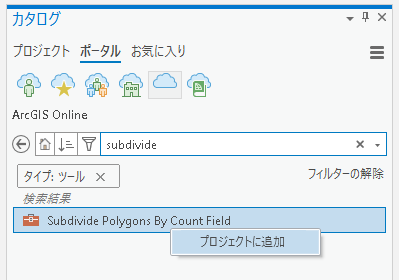
ホスト ジオプロセシング サンプルをプロジェクトに追加すると、次の操作が実行されます。
ダウンロード オプションで定義した 他のパッケージおよびファイル 設定のダウンロード場所でジオプロセシング サンプル
.zipファイルをダウンロードおよび抽出します。 抽出後、.zipファイルが削除されます。ツールボックスをプロジェクトのツールボックスに追加します。
抽出したフォルダーのルートにフォルダー接続を追加します。
プロジェクトに追加したツールボックスのツールは、プロジェクトの ツールボックス ノードで見つかります。ジオプロセシング ウィンドウでツールを検索することもできます。