リンク チャートのナレッジ グラフを編集
リンク チャートのナレッジ グラフは、編集することができます。 エンティティーおよびリレーションシップの作成と削除、既存のエンティティーおよびリレーションシップのプロパティの編集ができます。
リンク チャート上のエンティティーとリレーションシップの表示を改善するためにリンク チャート レイヤーのプロパティを変更した後、ArcGIS Enterprise ポータル内のナレッジ グラフに設定を保存できます。 保存した設定は、関連するエンティティー タイプとリレーションシップ タイプが新しいリンク チャートに追加されるときに使用されます。
注意:
ArcGIS Pro でのナレッジ グラフのデータとデータ モデルの編集は、ナレッジ グラフで、ユーザー管理のデータを含む NoSQL データ ストアが使用される場合、サポートされません。
エンティティーの作成
エンティティーを作成するには、まず エンティティーの作成 ウィンドウを開きます。 該当するエンティティー タイプと関連付けられているリンク チャート レイヤーのエンティティー フィーチャ テンプレートをクリックします。 エンティティーを作成する前に、ツール パレットの横の進む矢印  をクリックして、エンティティーのプロパティを定義します。 最後に、新しいエンティティーを定義するフィーチャを作成します。
編集 タブの エンティティー グループで、作成
 をクリックします。
エンティティーの作成 ウィンドウが表示されます。
エンティティー フィーチャ テンプレートをクリックして、アクティブなテンプレート ボタン
をクリックします。アクティブなテンプレート が、エンティティーの作成 ウィンドウに開きます。
新しいエンティティーに適用するプロパティ値を入力します。
リンク チャートをクリックして、エンティティーを作成します。
エンティティーの定義が完了したら、変更を保存します。 編集 タブの 編集の管理 グループで、保存
 をクリックします。
編集の保存 ダイアログ ボックスが表示されます。
はい をクリックして、編集内容をナレッジ グラフに保存します。
詳細については、「編集を保存または破棄」をご参照ください。
ヒント:
エンティティーを作成した後で、エンティティーのプロパティ値を編集するには、編集 タブの 属性  をクリックして、リンク チャートのエンティティーを選択します。
リレーションシップの作成
リンク チャート上に存在する既存のエンティティー間に、エンティティーを作成するときと同じ方法を使用して、リンク チャート上にリレーションシップを作成することができます。 または、エンティティー間にリレーションシップを作成するときに、キーボードを使用して、リレーションシップの作成 編集ツールを開き、このツールを使用して、エンティティー タイプとリレーションシップ タイプを作成し、新しいプロパティを定義することができます。
エンティティーの作成ウィンドウの使用
空間データを編集するときと同じワークフローに従って、リレーションシップを作成するには、最初に適切なエンティティーが、リンク チャート上に存在することを確認します。 エンティティーの作成 ウィンドウで、該当するリレーションシップ タイプと関連付けられているリンク チャート レイヤーのリレーションシップ フィーチャ テンプレートを使用します。 リレーションシップを作成する前に、ツール パレット横の進む矢印 をクリックして、プロパティ値を定義します。 最後に、エンティティーを相互に接続して、新しいリレーションシップを定義するフィーチャを作成します。
編集 タブの エンティティー グループで、作成
をクリックします。エンティティーの作成 ウィンドウが表示されます。
リレーションシップ フィーチャ テンプレートをクリックして、アクティブなテンプレート ボタン
をクリックします。アクティブなテンプレート が、エンティティーの作成 ウィンドウに開きます。
新しいリレーションシップに適用するプロパティ値を入力します。
リンク チャートでエンティティーをクリックし、リレーションシップのソースとして定義します。
エンティティーをクリックし、リレーションシップの終点として定義します。
終点エンティティーをクリックする前に、ポップアップが表示されて、ソース エンティティとポインターの下のエンティティーの間に作成されるリレーションシップのタイプが示されます。 2 つのエンティティーとそのエンティティー タイプが、ポップアップで示されます。 これが作成したいリレーションシップであれば、終点エンティティーをクリックします。
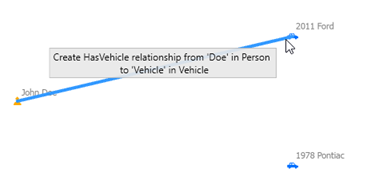
リレーションシップが作成され、ソース エンティティーからターゲット エンティティーを指す矢印付きのラインとして、リンク チャートに表示されます。
リレーションシップの定義が完了したら、変更を保存します。 編集 タブの 編集の管理 グループで、保存
をクリックします。編集の保存 ダイアログ ボックスが表示されます。
はい をクリックして、編集内容をナレッジ グラフに保存します。
詳細については、「編集を保存または破棄」をご参照ください。
ヒント:
リレーションシップを作成した後で、リレーションシップのプロパティ値を編集するには、編集 タブの 属性 をクリックして、リンク チャートのリレーションシップを選択します。
リレーションシップの作成編集ツールの使用
リレーションシップを作成して、同時にナレッジ グラフのデータ モデルを編集するには、キーボードを使用して、放射状メニューを開き、リレーションシップの作成 編集ツールを選択します。 既存のリレーションシップ タイプを選択するか、必要に応じて、新しいリレーションシップ タイプを定義します。 リレーションシップの終点エンティティーとして、リンク チャート上のエンティティー、リンク チャート上にない既存のエンティティー、または必要に応じて、新しいエンティティーを指定できます。 リレーションシップを作成する前に、新しいリレーションシップと新しいエンティティーのプロパティを定義できます。
リボンの リンク チャート タブの 選択 グループで、選択 ボタンをクリックします。
デフォルトでは、四角形選択 ツールが、選択と移動 選択モード
 で使用されます。
必要に応じて、選択 ドロップダウン リストをクリックし、適切な選択モードをオンにするか、使用する選択ツールをクリックします。
たとえば、選択 ドロップダウン リストをクリックして、選択 をオンにすると、グラフ アイテムを移動せずに選択できます。 選択 ドロップダウン リストを再度クリックして、なげなわ選択 ツール
 をクリックすると、フリーハンド図形を描画して、適切なグラフ アイテムを選択できます。
選択ツールを使用して、このツールに関連付けられている図形を描画することによって、リンク チャート上のリレーションシップの起点エンティティーを選択します。
リレーションシップの作成 ツールを選択します。
R を押します。 放射状メニューが開き、選択されたグラフ アイテムでサポートされている操作が表示されます。 1 を押して、リレーションシップの作成 ツール
 を選択します。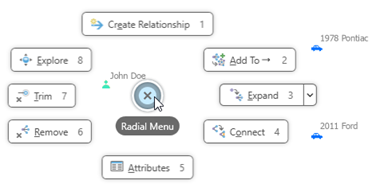
リボンの 編集 タブの ナレッジ グラフ グループで、リレーションシップの作成
をクリックします。
リレーションシップの起点となる、選択したエンティティーを囲むオレンジ色の円が表示され、表示されているオレンジ色のラインを使用して、リレーションシップを描画できます。
リンク チャート内で、終点エンティティーをクリックします。
リンク チャート上の終点エンティティーの上に、ポインターを置きます。 オレンジ色の円が表示されたら、エンティティーをクリックします。
リンク チャート上の何も表示されていない場所をクリックして、存在しないエンティティーを終点エンティティーとして指定します。
リレーションシップの作成 ダイアログ ボックスが表示されます。
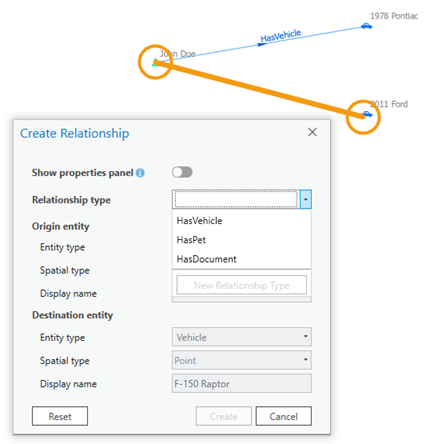
リレーションシップ タイプ ドロップダウン リストをクリックし、2 つのエンティティー間に存在するリレーションシップのタイプをクリックします。 または、作成する新しいリレーションシップ タイプの名前を入力します。
必要に応じて、起点/終点エンティティーのスワップ ボタン
 をクリックして、リレーションシップの方向を反転させます。
リンク チャート上の何も表示されていない場所をクリックした場合、リレーションシップの終点エンティティーを指定します。
終点エンティティー 見出しで、エンティティー タイプ ドロップダウン リストをクリックし、リレーションシップに関係するエンティティーのタイプをクリックします。 または、作成する新しいエンティティー タイプの名前を入力します。
表示名 テキスト ボックス内でクリックします。
キーワードを入力して既存のエンティティーを検索し、検索結果リストで該当するエンティティーをクリックします。 または、表示名 テキスト ボックスを空のままにして、エンティティーを作成します。
必要に応じて、新しいリレーションシップと新しいエンティティーのプロパティを適宜定義します。
プロパティ パネルの表示 切り替えボタンをクリックします。
ダイアログ ボックスのサイドに、パネルが表示されます。 上部にリレーションシップ タイプが選択された状態でリストされます。
新しいリレーションシップのプロパティを定義します。 既存のリレーションシップ タイプの場合、プロパティをクリックし、
Value列をクリックして、適切な値を入力します。 新しいリレーションシップ タイプの場合、新しいプロパティを定義し、Value列をクリックして、適切な値を入力します。新しい終点エンティティーのプロパティを定義するには、パネルの上部で、エンティティー タイプをクリックします。 リレーションシップのプロパティを定義するときと同じ方法で、エンティティーのプロパティを定義します。
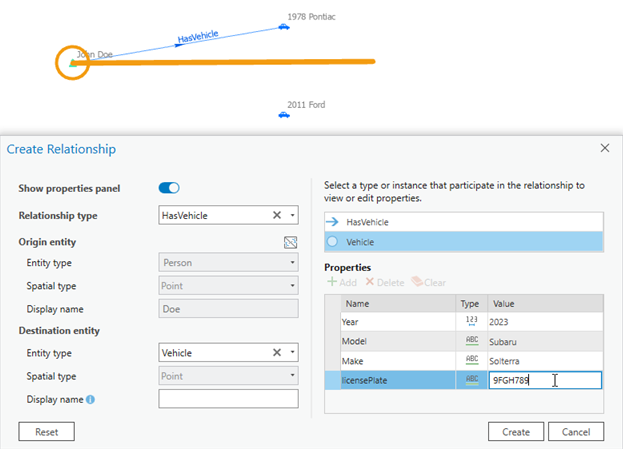
作成 をクリックします。
終点エンティティーがリンク チャート上に存在しない場合、終点エンティティーが追加されます。 新しいリレーションシップが作成され、リンク チャート上で選択されます。
編集 タブの 編集の管理 グループで、保存
をクリックします。編集の保存 ダイアログ ボックスが表示されます。
はい をクリックして、編集内容をナレッジ グラフに保存します。
詳細については、「編集を保存または破棄」をご参照ください。
エンティティーおよびリレーションシップのプロパティの編集
リンク チャートで、既存のエンティティーおよびリレーションシップを選択し、プロパティ値を編集することができます。 属性 ウィンドウ を開き、選択した 1 つ以上のエンティティーまたはリレーションシップのプロパティを一度に編集します。
編集 タブの 選択 グループで、属性
をクリックします。編集するエンティティーまたはリレーションシップを選択します。
それぞれのリンク チャート レイヤーで選択した各アイテムが、属性 ウィンドウの上部に、リスト表示されます。
属性 ウィンドウでレイヤーを展開し、選択したエンティティーまたはリレーションシップを表示します。 リストから編集するプロパティ値を持つエンティティーまたはリレーションシップを 1 つ以上選択します。
選択したすべてのアイテムの値を更新するには、ウィンドウで該当するレイヤー名をクリックします。
複数のエンティティーを選択して、同じフィールドを同じ値で編集するには、次のキーボード ショートカットを使用します:
複数のアイテムを選択するには、Ctrl を押しながら、リスト内のエンティティーまたはリレーションシップをクリックします。
リスト内の隣接するアイテムを選択するには、Shift を押しながら、最初と最後のエンティティーまたはリレーションシップをクリックします。
自動的に適用 をオンまたはオフにします。
Enter を押したときに編集内容を自動的に適用するには、自動的に適用 をオンにします。
適用 をクリックしたときに編集内容を適用するには、自動的に適用 をオフにします。 編集済みのフィールドは、変更内容を適用するまで緑色の垂直バーで、ハイライト表示されます。
属性 タブをクリックして、プロパティ値を編集します。
編集するセルをクリックし、値を変更して、Enter を押します。
カレンダーを使用して日付プロパティを変更するには、そのセルをクリックして、カレンダー
 をクリックします。 現在の日時を入力するには、今日 をクリックします。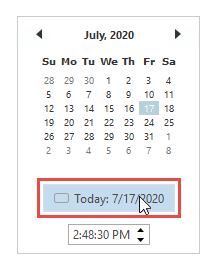
NULL 値を使用できるプロパティを NULL に設定するには、右クリックしてから、'
' に設定 をクリックします。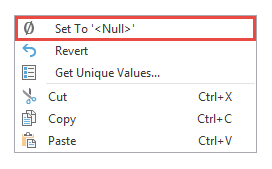
自動的に適用 がオフの場合は、適用 をクリックします。
- 編集した値をキャンセルするには、キャンセル をクリックします。
注意:
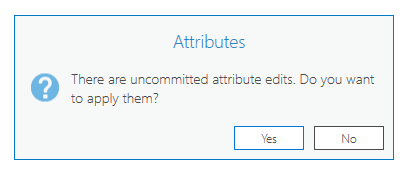
マップまたは調査に切り替える前に、選択したエンティティーまたはリレーションシップの編集を適用しないかキャンセルする場合は、コミットしていない編集を適用またはキャンセルするように求められます。
リンク チャートのデフォルト プロパティの構成
リンク チャート レイヤーのデフォルト シンボルを構成したりプロパティを変更することで、リンク チャート上のエンティティーとリレーションシップの表示を改善できます。 これらの変更は現在のリンク チャートにのみ適用されます。 ただし、必要に応じて、ArcGIS Enterprise ポータル内のナレッジ グラフにこれらの設定を保存できます。 保存した設定は、更新されたエンティティー タイプとリレーションシップ タイプのデータが新しいリンク チャートに追加されるときにデフォルト値として使用されます。
コンテンツ ウィンドウでリンク チャート レイヤーを選択します。
リンク チャート レイヤー タブがリボンに表示されます。
選択したリンク チャート レイヤーのプロパティをポータル内のナレッジ グラフに保存するには、リンク チャート レイヤー タブの 管理 グループで、デフォルト プロパティの保存
 をクリックします。
選択したリンク チャート レイヤーのデフォルト プロパティをナレッジ グラフから削除するには、リンク チャート レイヤー タブの 管理 グループで、デフォルト プロパティの管理
 をクリックします。
ヒント:
すべてのリンク チャート レイヤーのデフォルト プロパティを一度に保存するには、コンテンツ ウィンドウでナレッジ グラフ レイヤーを選択します。 ナレッジ グラフ レイヤー タブの 管理 グループで、デフォルト プロパティの保存 をクリックします。
エンティティーとリレーションシップの削除
リンク チャートで、エンティティーおよびリレーションシップを選択後、調査のどの場面においても必要ない場合は、ナレッジ グラフから完全に削除することができます。
選択したエンティティーおよびリレーションシップをリンク チャートから完全には削除せず、除外したい場合は、削除 ボタン  を使用します。
リンク チャートからコンテンツを削除する際に、注意すべき重要な事柄があります。
1 つのリレーションシップを選択した場合は、選択したリレーションシップのみが削除されます。 そのリレーションシップの起点と終点のエンティティーは削除されません。
1 つのリレーションシップ グループを選択した場合は、そのグループに属するすべてのリレーションシップが削除されます。
1 つのエンティティーを選択した場合は、リンク チャートにリレーションシップが表示されていなくても、そのエンティティーと関連するリレーションシップも削除されます。 ナレッジ グラフでは、リレーションシップには、起点と終点のエンティティーが必須です。
1 つのリレーションシップ グループを選択した場合は、そのグループに属するすべてのエンティティーが、それらのエンティティーと関連するすべてのリレーションシップおよびリレーションシップ グループとともに削除されます。
リンク チャートで操作中に、エンティティーおよびリレーションシップを削除するには、次の手順を実行します:
削除するエンティティーまたはリレーションシップを選択します。
リボンの 編集 タブの エンティティー グループで、削除
 をクリックします。
選択したエンティティーとリレーションシップが、アクティブなリンク チャートから削除され、ナレッジ グラフから削除されます。
注意:
これらの編集は、保存または破棄されるまでローカルにキャッシュされます。 同じナレッジ グラフを操作している他のユーザーには、編集内容が保存されるまで、変更が表示されません。 ローカル キャッシュを更新して変更を表示するには、ArcGIS Pro の再起動が必要な場合があります。
完了したら、変更を保存します。 編集 タブの 編集の管理 グループで、保存
をクリックします。編集の保存 ダイアログ ボックスが表示されます。
はい をクリックして、編集内容をナレッジ グラフに保存します。
詳細については、「編集を保存または破棄」をご参照ください。
削除したエンティティーおよびリレーションシップは、これまで表示されていた、リンク チャート、マップおよびシーン、または調査に表示されなくなります。
エンティティー グループで、グループ化されたエンティティーが削除されると、操作に応じて、エンティティー グループのエンティティー数は、すぐに減少します。 同様にグループ化されたリレーションシップが削除されると、そのグループのリレーションシップ数は、すぐに減少します。