ポイントの集約による時空間キューブの作成 (時空間パターン マイニング ツール)
サマリー
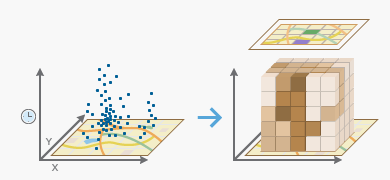
時空間ビンにポイントのセットを集めることで、netCDF データ構造にポイントを集約します。 各ビンで、ポイントが計算され、指定された属性が集約されます。 すべてのビンの位置に対して、ポイント数の傾向とサマリー フィールドの値が評価されます。
図
使用法
このツールは、入力ポイント フィーチャを時空間ビンに集約します。 作成されるデータ構造は、空間を表す x ディメンションと y ディメンションおよび時間を表す t ディメンションを持つ時空間ビンで構成された 3 次元キューブと考えることができます。
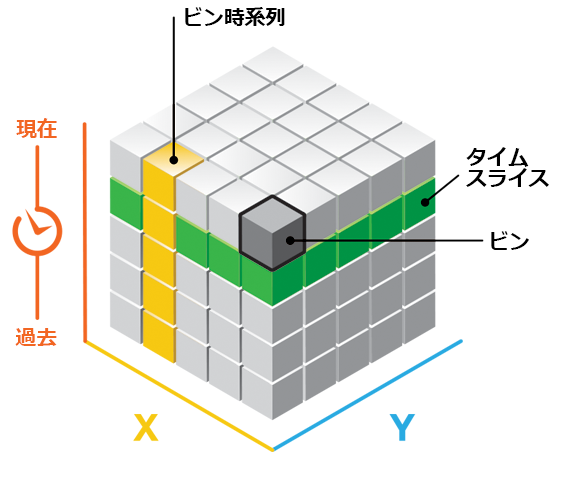
ビンごとに、空間 (x,y) と時間 (t) の固定された位置があります。 同じ (x,y) エリアをカバーするビンは、同じロケーション ID を共有します。 同じ期間を含むビンは、同じ時間ステップ ID を共有します。
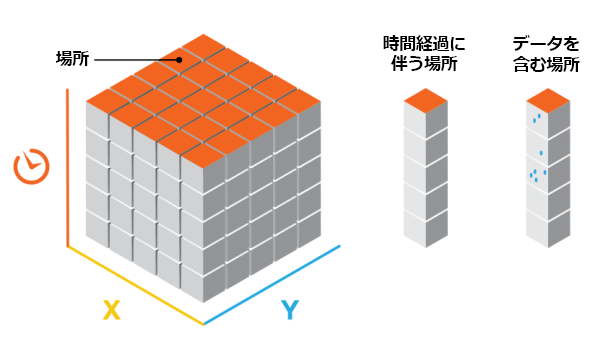
時空間キューブ内の各ビンは、
LOCATION_ID、time_step_ID、COUNTフィールド値、およびキューブの作成時に集約された サマリー フィールド パラメーターに指定されたフィールドの値を保持します。 物理的に同じ位置に関連付けられているビンは、同じロケーション ID を共有し、共に時系列を示します。 同じ時間ステップ間隔に関連付けられているビンは、同じ時間ステップ ID を共有し、共にタイム スライスを構成します。 各ビンの個数値は、関連付けられた時間ステップ間隔中に、関連付けられた場所で発生したポイント数を反映します。入力フィーチャ パラメーターの値は、犯罪や火災、病気のインシデント、顧客の売上データ、交通事故などのポイントである必要があります。 各ポイントには日付が関連付けられている必要があります。 イベントのタイムスタンプが格納されるフィールドのタイプは、DATE である必要があります。 このツールでは、60 個以上のポイントとさまざまなタイムスタンプが必要です。 指定したパラメーターによってキューブ内に 20 億個以上のビンが生成されると、このツールは失敗します。
このツールで距離を正確に測定するには、投影データが必要です。
このツールの出力は、入力ポイントの netCDF 表現と、キューブの特性を要約するメッセージです。 メッセージは、ツールの動作中に ジオプロセシング ウィンドウの下部に書き込まれます。 このメッセージにアクセスするには、ジオプロセシング ウィンドウで、進行状況バーにポインターを合わせるか、ポップアップ ボタン
 をクリックするか、メッセージ セクションを展開します。 ジオプロセシング履歴で、ツールを以前に実行したときのメッセージにアクセスすることもできます。 netCDF ファイルは、時空間ホット スポット分析 ツールや ローカル外れ値分析 ツールなど、他のツールの入力として使用できます。 キューブのコンテンツを表示する手法については、時空間キューブの視覚化]をご参照ください。
時間フィールド パラメーターで Date タイプのフィールドを選択します。 このフィールドには、各ポイント フィーチャに関連付けられているタイムスタンプが含まれる必要があります。 このフィールドが高精度である (ミリ秒値を含む) 場合、各時空間ビンのタイムスタンプには秒のみが含まれ、ミリ秒は無視されます。
時間ステップの間隔 パラメーターは、集約されたポイントが時間にわたってどのように分割されるかを指定します。 たとえば、1 日、1 週、1 年などの間隔を使用してポイントを集約できます。 時間ステップの間隔は常に固定された期間であり、ツールでは 10 個以上の時間ステップが必要です。 時間ステップの間隔 の値を指定しない場合、ツールによって計算されます。 デフォルトの時間ステップの間隔を計算する方法の詳細については、ポイントの集約による時空間キューブの作成 ツールの仕組みの詳細をご参照ください。 有効な時間ステップの間隔の単位は、年、月、日、時間、分、および秒です。
注意:
時間ステップの間隔 ドロップダウン リストには多くの時間単位が表示されますが、このツールは 年、月、週、日、時間、分、秒 のみをサポートしています。
時空間キューブを作成できなかった場合、ツールは 10 個の時間ステップ間隔で指定した入力データを構築できなかった可能性があります。 このツールの実行中にエラー メッセージが表示された場合は、入力ポイントのタイムスタンプを調べて、値の範囲が含まれていることを確認します。 この値の範囲は、ツールがサポートする最小の時間範囲である 10 秒以上にわたっている必要があります。 10 個の時間ステップ間隔は、Mann-Kendall 統計で必要です。
インシデント データを含む時空間キューブを作成する場合、選択した 時間ステップの間隔 の値によっては、期間全体にデータがないビンがキューブの最初または最後に作成される可能性があります。 たとえば、時間ステップの間隔 の値に 1 か月を選択し、データが 1 か月間隔で均等に分割されない場合、期間全体にデータがない時間ステップが最初または最後に存在することになります。 これにより、時間的偏りのある時間ステップは他の時間ステップよりポイントが大幅に少ないため、結果に偏りが生じて、集約方式の結果が不自然になる可能性があります。 メッセージは、最初または最後の時間ステップに時間的バイアスがあるかどうかを示します。 1 つの解決策は、指定した 時間ステップの間隔 の値の中でデータが均等に分散するように、データの選択セットを作成することです。
データセットの時間的な分布が等間隔であることは、珍しいことではありません。 たとえば、年次データがすべて各年の 1 月 1 日にある場合や、月次データのタイムスタンプがすべて各月の最初である場合があります。 このタイプのデータは、よくパネル データと呼ばれます。 パネル データを使用すると、時間的バイアスの計算で非常に高いパーセンテージが示されることがよくあります。 この状況が発生するのは、指定された時間ステップで、各ビンが 1 つの特定の時間単位のみをカバーするためです。 たとえば、時間ステップの間隔 の値に 1 年を指定し、データが各年の 1 月 1 日にある場合、各ビンは 1 年のうちの 1 日だけをカバーします。 これは各ビンに適用されるため、問題ありません。 時間的バイアスが問題になるのは、実際のデータの分布ではなく、ビンの作成パラメーターが原因で特定のビンにのみ存在する場合です。 データの分布に基づいて、各ビンの予想される範囲の観点から時間的バイアスを評価することが重要です。
出力レポートの時間的バイアスは、データが存在しない期間のパーセンテージとして算出されます。 たとえば、空のビンの時間的バイアスは 100% です。 ビンの期間が 1 か月で、終了時間の 時間ステップの配列 の値について、最初の時間ステップに後半の 2 週間のデータしか存在しない場合、最初の時間ステップの時間的バイアスは 50% です。 ビンの期間が 1 か月で、開始時間の 時間ステップの配列 の値について、最後の時間ステップに前半の 2 週間のデータしか存在しない場合、最後の時間ステップの時間的バイアスは 50% です。
時空間キューブを作成したら、キューブの空間範囲は拡張できません。 時空間キューブの以後の解析で分析範囲を使用する場合 (時空間ホット スポット分析 ツールの ポリゴン解析マスク の値など)、キューブを作成するときに、ポリゴン解析マスク の値が 入力フィーチャ の値の範囲を超えないことを確認する必要があります。 キューブを作成するときに、範囲環境として今後の解析に使用する分析範囲ポリゴンを設定すると、解析の最初に必要なキューブの範囲を確保できます。
レガシー:
ArcGIS Pro 1.3 および ArcMap 10.5 のリリースでは、ポイントの集約による時空間キューブの作成 ツールが時空間キューブの範囲を作成する方法が変更されました。 この変更の詳細については、時空間キューブのバイアス調整をご参照ください。 新しいバイアス調整を使用すると、より適切な結果が得られますが、以前の範囲でキューブを再作成する必要がある場合は、範囲環境設定で範囲を指定できます。
特に、連続する期間のデータを比較する場合、テンプレート キューブ の値を作成して、解析を実行するたびに使用できます。 同じテンプレート キューブを指定することで、解析の範囲、ビン サイズ、時間ステップ間隔、基準時間、および時間ステップの配列が必ず一定になるようにします。
テンプレート キューブ の値を指定した場合、テンプレート キューブの範囲外にある入力ポイントは解析から除外されます。 また、入力ポイント フィーチャに関連付けられた空間参照が、テンプレート キューブに関連付けられた空間参照と異なる場合、ツールは、テンプレート キューブと一致するように 入力フィーチャ の値を投影してから集約処理を開始します。 テンプレート キューブと関連付けられた空間参照は、出力座標系環境設定もオーバーライドします。 また、テンプレート キューブ の値が指定されていると、別の処理範囲を指定した場合でも、使用する処理範囲はこの値によって決定されます。 詳細については、時空間キューブの作成の仕組みをご参照ください。
基準時間 パラメーター値には、日時の値または日付のみの値を指定できますが、時間のみの値を指定することはできません。 必要な形式は、コンピューターの地域の時間設定によって決まります。
集約形状タイプ パラメーターを使用して、ポイントを空間的に集約する方法を指定します。 規則的な形状のグリッドに集約する場合は、フィッシュネットまたは六角形の形状のいずれかを指定できます。 一般的にはフィッシュネット グリッドが使用されますが、特定の解析では、六角形のオプションの方が適している場合があります。 解析で有意な境界または位置 (国勢調査区や警察の巡回区域など) が存在する場合は、定義済みの位置 オプションを使用してそれらを集約することもできます。
注意:
定義済み位置 オプションで使用された入力フィーチャがファイル ジオデータベースに格納され、トゥルー カーブ (頂点ではなく円弧として格納される) を含んでいる場合は、時空間キューブへの格納時にポリゴン形状に歪みが生じます。 定義済みの位置 フィーチャにトゥルー カーブが含まれているかどうかを確認するには、ジオメトリーのチェック ツールを、検証方法 パラメーターを OGC に設定して実行します。 選択したオプションが非線形セグメントをサポートしていないことを示すエラー メッセージが表示された場合は、データセット内にトゥルー カーブが存在しています。時空間キューブの作成前に、頂点の挿入方法 パラメーターを 角度 オプションに設定して 頂点の挿入 ツールを使用すると、トゥルー カーブを削除して頂点に置き換えできます。
ポイント データが矩形でなくてもグリッド キューブは必ず矩形であるため、すべての時間ステップについてポイント数がゼロの場所もあります。 多くの解析では、少なくとも 1 つの時間ステップにおいて、1 より大きいポイント数が存在するデータがある場所だけが解析に含められます。
定義済みの位置に集約するキューブを作成するときは、どの時間ステップにもポイントが存在しない位置であっても、ユーザーが指定したすべての定義済みの位置が含まれます。
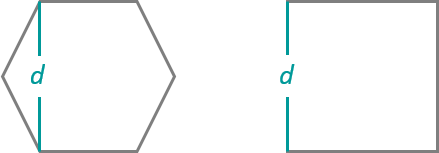
距離間隔 パラメーターには、時空間ビンの規模を指定します。 ビンは、ポイント データの集約に使用されます。 たとえば、各フィッシュネット ビンを 50 x 50 メートルにできます。 六角形に集約している場合、距離間隔 は各六角形の高さになり、生成される六角形の幅は、高さの 2 倍を 3 の平方根で除算した値になります。 テンプレート キューブ パラメーター値が指定されていない限り、キューブの左上隅のビンは 入力フィーチャ パラメーター値の空間範囲の左上隅が中央となります。
解析に適した 距離間隔 の値を使用します。 距離間隔を大きくしすぎて、ポイント データの基になるパターンを失ってしまう場合と、距離間隔を小さくしすぎたため、結果としてキューブに補完されるポイント数がゼロになる場合との間のバランスを見つけます。 距離間隔 の値を指定しない場合は、ツールによって計算されます。 デフォルトの距離間隔を計算する方法の詳細については、ポイントの集約による時空間キューブの作成の仕組みをご参照ください。 サポートされる距離間隔の単位は、キロメートル、メートル、マイル、フィートです。
集約された個数データとサマリー フィールドの値に対して実行される傾向分析は、Mann-Kendall 統計に基づいています。
このツールで実行できる属性の集約に対する統計演算は、合計、平均、最小、最大、標準偏差、および中央値です。
空のビンを補完
SPATIAL_NEIGHBORSを使用して空のビンを補完するときは、2 次近傍 (近傍と、近傍の近傍を含む) の Queens Case Contiguity (エッジおよびノードに基づく隣接) が使用されます。 このオプションを使用して空のビンを補完するには、最低 4 つの空間近傍が必要です。空のビンを補完
SPACE_TIME_NEIGHBORSを使用して空のビンを補完するときは、2 次近傍 (近傍と、近傍の近傍を含む) の Queens Case Contiguity (エッジおよびノードに基づく隣接) が使用されます。 さらに、空間近傍になったビンには、2 つの時間ステップを往復することで時間近傍が使用されます。 このオプションを使用して空のビンを補完するには、最低 13 の時空間近傍が必要です。空のビンを補完
TEMPORAL_TRENDを使用して空のビンを補完する場合は、指定された位置のその他の期間に値を内挿するために、その位置について最初の 2 つの期間と最後の 2 つの期間の値がビンに存在する必要があります。TEMPORAL_TRENDオプションでは、SciPy の interpolation パッケージ内にある Interpolated Univariate Spline 方法が使用されます。サマリー フィールド レコードに NULL 値が存在する場合、そのフィーチャは出力キューブから除外されます。 入力フィーチャ の値に NULL 値が存在する場合は、まず 欠損値の補完 ツールを実行することをおすすめします。 欠損値の補完 ツールの実行後にも NULL 値が存在し、各ビン内のポイント数が解析方法の一部である場合、カウント用 (サマリー フィールド の値なし) と サマリー フィールド の値用に別々のキューブを作成できます。 それぞれのサマリー フィールドで、NULL 値のセットが異なる場合も、各サマリー フィールドに対して別々のキューブを作成できます。
このツールには、複数の CPU (またはマルチコア CPU) を使用しているシステムでパフォーマンスが向上するという利点があります。 デフォルトでは、このツールは使用可能なプロセッサーの 50% を使用して実行されますが、並列処理ファクター環境を使用して、使用される CPU の数を増減できます。 処理速度の増加は、大きい時空間キューブを作成したときに最も顕著です。
パラメーター
| ラベル | 説明 | データ タイプ |
|---|---|---|
|
入力フィーチャ |
時空間ビンに集約する入力ポイント フィーチャクラス。 |
Feature Layer |
|
出力時空間キューブ |
入力フィーチャ ポイント データの個数と要約を格納するために作成する出力 netCDF データ キューブ。 |
File |
|
時間フィールド |
ポイントごとの日時 (タイムスタンプ) が格納されているフィールド。 このフィールドは date タイプである必要があります。 |
Field |
|
テンプレート キューブ (オプション) |
出力時空間キューブ パラメーターの解析範囲、ビンのディメンション、およびビン配列の定義に使用される基準時空間キューブ。 時間ステップの間隔、距離間隔、および 基準時間 のパラメーターの値も、テンプレート キューブから取得されます。 このテンプレート キューブは、このツールを使用して作成された netCDF ( 定義済みの位置 パラメーターの値への集約によって作成された時空間キューブは、テンプレート キューブとして使用できません。 |
File |
|
時間ステップの間隔 (オプション) |
1 つの時間ステップを表す秒、分、時間、日、週、または年の数。 同じ 時間ステップの間隔 および 距離間隔 パラメーターの値に含まれるすべてのポイントが集約されます。 テンプレート キューブ パラメーターの値を指定した場合、このパラメーターは非アクティブで、時間ステップの間隔 の値はテンプレート キューブから取得されます。 |
Time Unit |
|
時間ステップの配列 (オプション) |
指定した 時間ステップの間隔 パラメーターの値に基づいて集約方法を指定します。 テンプレート キューブ パラメーターの値を指定した場合、テンプレート キューブ の値に関連付けられた時間ステップの配置が、このパラメーターの設定値をオーバーライドし、テンプレート キューブ の値の時間ステップの配置が使用されます。
|
String |
|
基準時間 (オプション) |
時間ステップ間隔の配列に使用する日付および時間。 たとえば、毎週 (月曜から日曜まで) のデータをビンに入れるには、基準時間を日曜の深夜に設定することによって、日曜と月曜の間の深夜でビンが切り替わるようにします。 テンプレート キューブ パラメーターの値を指定した場合、このパラメーターは非アクティブになり、基準時間は テンプレート キューブ の値に基づきます。 |
Date |
|
距離間隔 (オプション) |
入力フィーチャ パラメーターの値を集約するために使用されるビンのサイズ。 同じ 距離間隔 および 時間ステップの間隔 パラメーターの値に含まれるすべてのポイントが集約されます。 六角形グリッドに集約している場合、この距離は、六角形ポリゴンを構築するための高さとして使用されます テンプレート キューブ パラメーターの値を指定した場合、このパラメーターは非アクティブになり、距離間隔の値は テンプレート キューブ の値に基づきます。 |
Linear Unit |
|
サマリー フィールド |
時空間キューブに集約するときに、指定された統計の計算に使用される属性値を含む数値フィールド。 複数の統計とフィールドの組み合わせを指定できます。 指定したいずれかのフィールドに NULL 値が存在する場合、そのフィーチャは出力キューブから削除されます。 入力フィーチャに NULL 値が存在する場合は、時空間キューブを作成する前に 欠損値の補完 ツールを実行することをおすすめします。 注意:サマリー フィールド レコードに NULL 値が存在する場合、そのフィーチャは出力キューブから除去されます。 入力フィーチャ パラメーターの値に NULL 値が存在する場合は、まず 欠損値の補完 ツールを実行することをおすすめします。 欠損値の補完 ツールの実行後にも NULL 値が存在し、各ビン内のポイント数が解析方法の一部である場合、カウント用 (サマリー フィールド パラメーターの値なし) と サマリー フィールド の値用に別々のキューブを作成できます。 それぞれのサマリー フィールドで、NULL 値のセットが異なる場合も、各サマリー フィールドに対して別々のキューブを作成できます。 値テーブル列:
|
Value Table |
|
集約形状タイプ (オプション) |
入力フィーチャのポイント データを集約するポリゴン メッシュの形状を指定します。
|
String |
|
定義済みのポリゴン位置 (オプション) |
入力ポイント データを集約するポリゴン フィーチャ。 これらの位置は郡の境界、警察の巡回区域、販売テリトリーなどを表すことができます。 |
Feature Layer |
|
ロケーション ID (オプション) |
各一意の位置を示す ID 番号を含む数値フィールド。 |
Field |
環境
現在のワークスペース, スクラッチ ワークスペース, 出力座標系, 地理座標系変換, 範囲, 並列処理ファクター
特殊なケース
- 出力座標系
-
The spatial reference associated with the Template Cube, when specified, will override the Output Coordinate System environment setting.
- 範囲
-
The processing extent of the Template Cube, when specified, will override the environment setting processing extent.
ライセンス情報
- Basic: はい
- Standard: はい
- Advanced: はい