Создание компоновки
Чтобы опубликовать свою работу в виде печатной карты, постера или файла PDF, необходимо создать компоновку. Компоновка – это карта или набор из нескольких карт, имеющих такие дополнительные элементы, как заголовок, легенда и описание. Некоторые компоновки включают несколько карт. К примеру, компоновка может включать основную карту и обзорную карту, показывающую основную в более мелком масштабе.
Обзор
- Это видео было создано с помощью ArcGIS Pro 3.1.
В этом уроке вы создадите компоновку, добавите фрейм карты, легенду, стрелку севера, масштабную линейку и текст с описанием. Когда компоновка будет готова, вы экспортируете ее в PDF-файл.
Предполагаемое время: 45 минут
Требования к программному обеспечению: ArcGIS Pro Basic
Примечание:
Краткие руководства обновляются с каждым выпуском программного обеспечения. Для получения наилучших результатов используйте версию онлайн-справки, соответствующую версии вашего программного обеспечения.
Открыть проект
В этом проекте вы создадите компоновку карты среднегодовой солнечной радиации для зданий центра Веллингтона (Новая Зеландия). Компоновка предназначена для того, чтобы помочь предпринимателям и собственникам недвижимости принять решение, стоит ли вкладывать деньги в развитие технологии использования солнечной энергии.
Запустите ArcGIS Pro и выполните вход, если необходимо.
Откройте диалоговое окно обзора, чтобы выполнить поиск проекта одним из следующих способов:
На начальной странице щелкните Открыть другой проект
 .
.В открытом проекте щелкните вкладку Проект на ленте. В списке боковых вкладок щелкните Открыть. На странице Открыть щелкните Открыть другой проект
.
В диалоговом окне Открыть проект на панели навигации в разделе Портал
 щелкните ArcGIS Online
  .
.Примечание:
Если вы вошли в ArcGIS Enterprise
, вы должны настроить свой активный портал на ArcGIS Online, чтобы получить доступ к учебным данным. Если вы не можете этого сделать, можете загрузить данные из браузера.Вверху диалогового окна в поле Поиск наберите Создать компоновку и нажмите клавишу Enter.
В списке результатов поиска щелкните Создание компоновки, чтобы выбрать пакет проекта.
Примечание:
Если есть несколько пакетов проекта с этим именем, выберите пакет с отметкой Достоверный
 . В столбце Владелец имя владельца - ArcGISProTutorials. Если вы не получаете никаких результатов, см. Нет результатов поиска.
Нажмите OK.
Откроется проект с активным видом карты, отображающей здания центральной части Веллингтона (Новая Зеландия). Строения отображаются в зависимости от объема получаемой ими солнечной радиации за год. Здания темно-оранжевого цвета получают максимум солнечной радиации, здания желтого цвета получают минимум.
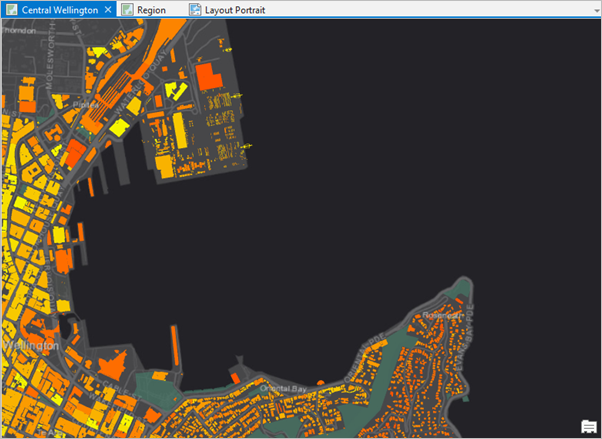
Значения солнечного излучения выражены в киловатт-часах потенциальной электроэнергии на квадратный метр поверхности крыши. Щелкните вкладку Вид на ленте. В группе Окна щелкните Наборы панелей
 , а затем Картография
  .
.При этом открываются панели Содержание и Каталог, остальные панели остаются закрытыми.
Сделайте активным вид карты Region, щелкнув его вкладку, расположенную непосредственно над видом карты.
Карта Region содержит подложку – снимок Веллингтона и его пригородов. Вы будете использовать его позже в этом руководстве, чтобы добавить обзорную карту в свою компоновку.
Активируйте Книжную компоновку, щелкнув ее вкладку.
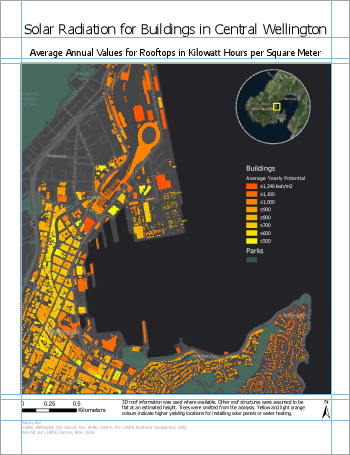
Откроется компоновка, основанная на карте Central Wellington. Компоновка содержит: основную карту, круглую обзорную карту, заголовок и другие элементы. Проект ArcGIS Pro может включать в себя несколько карт и несколько компоновок. Вы создадите вторую компоновку, похожую на эту, но имеющую альбомную ориентацию страницы.
Создание компоновки
Вы создадите пустую компоновку с размерами стандартного листа бумаги с альбомной ориентацией.
Если необходимо, щелкните вкладку Вставка на ленте. В группе Проект щелкните Новая компоновка
 , чтобы отобразить параметры размера страниц и их ориентацию.
В ANSI – Альбомная щелкните Letter.
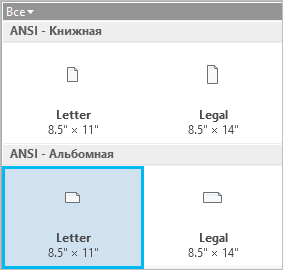
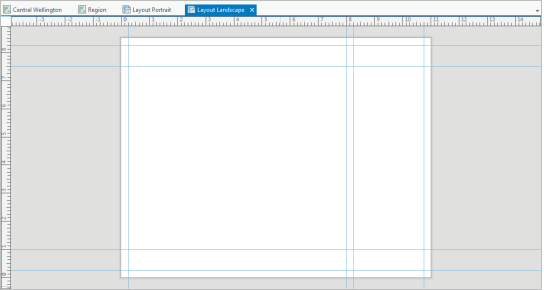
В проекте откроется новый, пустой вид компоновки.
На панели Содержание, под пунктом Порядок отрисовки, щелкните правой кнопкой элемент Компоновка и выберите Свойства.
В диалоговом окне Свойства слоя перейдите на вкладку Общие. Измените имя с Компоновка на Компоновка альбомная и щелкните ОК.
Изменение имени отражается на панели Содержание и на вкладке вида над линейкой.
Щелкните правой кнопкой мыши на верхней линейке и выберите Добавить несколько направляющих
 .
.Направляющие – это непечатаемые линии, помогающие вам выровнять элементы компоновки.
В диалоговом окне Добавить направляющие в разделе Ориентация выберите Обе.
Щелкните ниспадающее меню Размещение и выберите Отступ от края.
Измените значение в окне Поля на 0,25 дюйма. Нажмите OK.
Направляющие добавятся к компоновке на расстоянии четверти дюйма от каждого поля.
Щелкните правой кнопкой верхнюю линейку и снова щелкните Добавить несколько направляющих
.В диалоговом окне Добавить направляющие в разделе Ориентация выберите Горизонтальная. Щелкните ниспадающее меню Размещение и выберите Отступ от края. В Поля измените значение на 1 дюйм. Нажмите OK.
Снова щелкните правой кнопкой мыши верхнюю линейку и выберите Добавить направляющую (не Добавить несколько направляющих).
В месте щелчка добавится одна вертикальная направляющая.
Поместите на линейке указатель мыши в том месте, где вы только что добавили направляющую.
На линейке появится синий перевёрнутый треугольник.
Перетащите треугольник, чтобы переместить направляющую к отметке 8,00 дюймов.
По мере перемещения направляющей, на экранных подсказках будет отображаться десятичный эквивалент обозначений на линейке.
Снова щелкните правой кнопкой верхнюю линейку и выберите Добавить направляющую. Перетащите эту направляющую на отметку 8,25 дюймов.
Подсказка:
Чтобы удалить направляющую, наведите курсор мыши на линейку в месте расположения направляющей. Щелкните правой кнопкой появившийся синий треугольник и выберите Удалить направляющую.
На Панели инструментов быстрого доступа нажмите Сохранить проект
 .
.
Добавление фрейма карты
Теперь вы добавите карту Central Wellington к компоновке.
На ленте на вкладке Вставка, в группе Фреймы карты щелкните стрелку ниспадающего меню Фрейм карты. Под Central Wellington щелкните на любом образце карты Central Wellington.
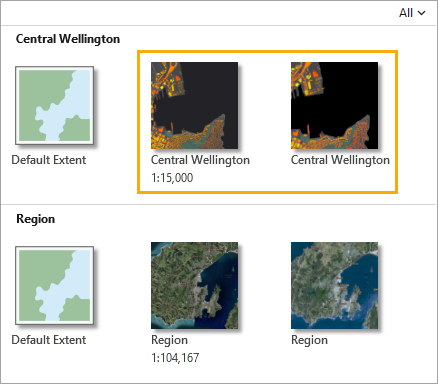
Первый образец представляет карту в ее текущем масштабе в режиме просмотра карты Центрального Веллингтона. Второе уменьшенное изображение представляет карту в ее масштабе в сохраненной закладке. (Вы можете навести курсор на образцы, чтобы увидеть оба эти источника.) Масштабы одинаковы - и вы все равно измените их, - так что не имеет значения, какой образец вы выберете.
Воспользуйтесь мышкой, чтобы нарисовать в компоновке большой прямоугольник.
Фрейм карты добавится в компоновку. То, что он выбран в настоящий момент, подтверждается наличием ограничителей выборки. На ленте появится вкладка Фрейм карты.
Подсказка:
Вы можете добавить фреймы карты и другие элементы в компоновку либо отдельным щелчком, либо нарисовав прямоугольник.
В компоновке перетащите фрейм карты, чтобы выровнять его левый край с вертикальной направляющей, расположенной на отметке 0,25 дюйма.
Подсказка:
Щелкните Замыкание
 в нижней части вида компоновки для включения/выключения замыкания. Когда включено замыкание (по умолчанию), оно будет работать как в отношении направляющих, так и в отношении других элементов компоновки.
Используйте маркеры выборки для изменения размера фрейма карты. Выровняйте его верхнюю и нижнюю границы относительно горизонтальных линий на 7.5 и 1 дюйм. Перетащите правую границу к вертикальной направляющей на отметке 8 дюймов.
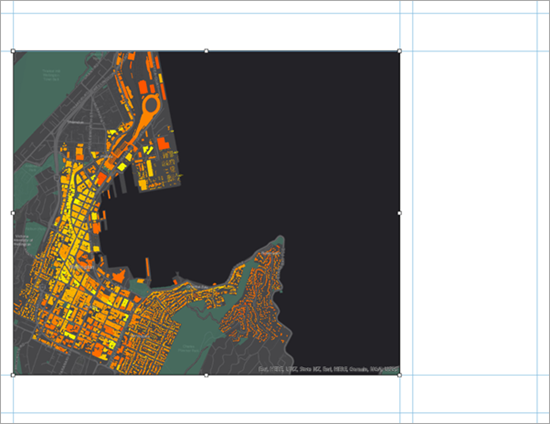
Изменение размеров фрейма карты изменяет масштаб и экстент карты, поэтому вам может понадобиться внести некоторые уточнения. Для работы с картой именно как с картой, а не с элементом компоновки, активируйте фрейм карты.
На ленте щелкните вкладку Компоновка. В группе Карта щёлкните Активировать
 .
.Страница компоновки станет серой. На ленте вкладки Карта и ее инструменты заменяют вкладку Компоновка.
На вкладке Карта в группе Навигация убедитесь, что выбран инструмент Исследовать
 . Переместите карту и меняйте ее масштаб для получения нужного вам экстента.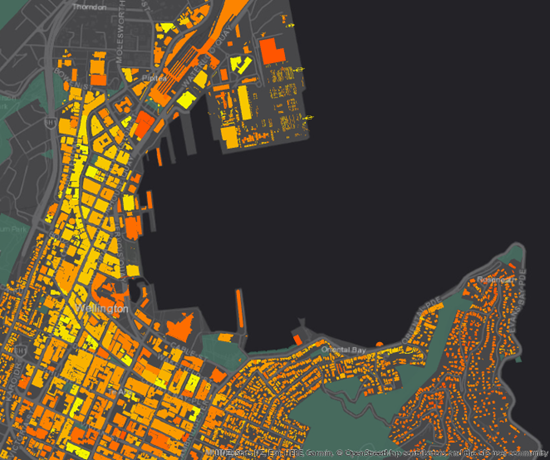
Масштаб близок к 1:15 000 — хороший выбор для этой карты.
Подсказка:
Воспользуйтесь окном масштаба карты, расположенным в левом нижнем углу вида компоновки, чтобы задать точный масштаб карты. Можно выбрать в ниспадающем списке масштаб или ввести значение непосредственно в окно масштаба.
На ленте щелкните вкладку Компоновка. В группе Карта щелкните Закрыть активацию
 .
.Подсказка:
Вы также можете закрыть активный фрейм карты из вида компоновки, нажав кнопку Закрыть активный фрейм карты:
 или
или  .
.
Добавление зарамочного оформления карты
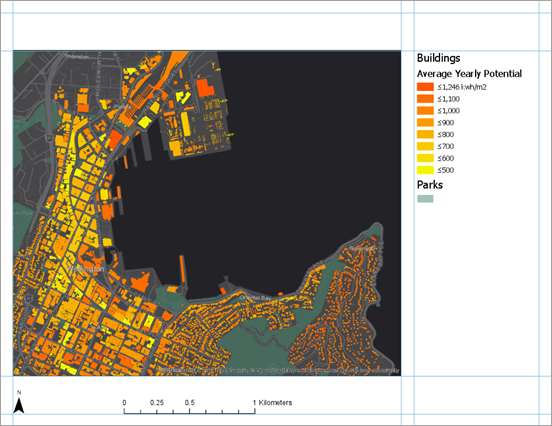
Вы добавите к компоновке легенду, стрелку севера и масштабную линейку. Легенда описывает символы карты. Стрелка севера и масштабная линейка задают географический контекст.
Если необходимо, щелкните вкладку Вставка на ленте. В группе Зарамочное оформление карты щёлкните стрелку ниспадающего списка Легенда
 и выберите Легенда Заголовок и текст выровнены.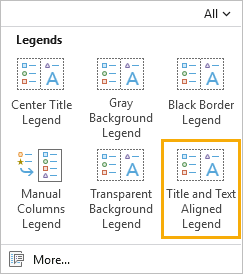
Каждый вариант оформляет элементы легенды по-разному.
Нарисуйте прямоугольник между вертикальными направляющими, расположенными на отметках 8,25 и 10,75 дюйма.
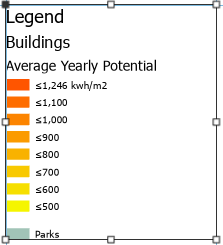
Вы измените внешний вид по умолчанию, чтобы присвоить слою Parks заголовок, эквивалентный слою Buildings. Вы также удалите заголовок легенды.
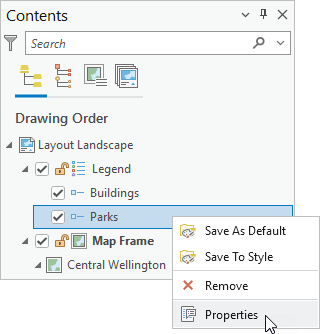
Если необходимо, на панели Содержание в разделе Альбомная компоновка разверните элемент Легенда. Щелкните правой кнопкой элемент легенды Parks и выберите Свойства
 .
.
Откроется панель Элемент.
Подсказка:
Панель Элемент позволяет работать со свойствами отдельных пунктов легенды (представленных на панели Содержание символом Элемент легенды
 ). Для работы со свойствами легенды в целом, щелкните правой кнопкой заголовок Легенда (представленный символом Легенда ) и выберите Свойства. Либо щелкните правой кнопкой выбранную в компоновке легенду.
В панели Element в разделе Показать отметьте Имя слоя, чтобы имя слоя отображалось как заголовок.
Снимите отметку Надпись (или имя слоя).
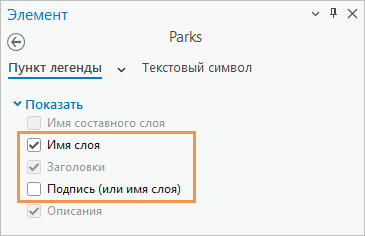
В компоновке имя слоя Parks теперь отображается над своим символом жирным шрифтом и увеличенным размером.
На панели Содержание щелкните Легенда
.Панель Элемент обновится, отображая свойства, относящиеся к легенде в целом. Вверху панели выбрана вкладка Легенда. Под ней выбрана вкладка Опции
.На панели в разделе Легенда снимите отметку Показать рядом с Заголовком.
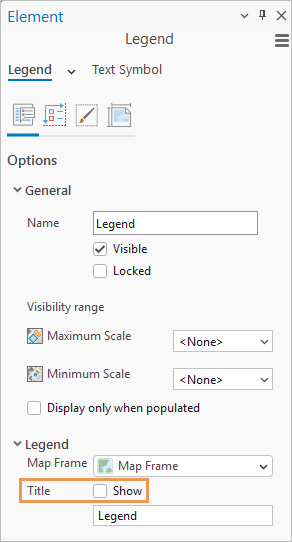
Заголовок легенды по умолчанию будет удалён.
Закройте панель Элемент.
На компоновке перетащите легенду, чтобы верхняя часть прямоугольника замыкалась на горизонтальную направляющую на отметке 7,5 дюйма.
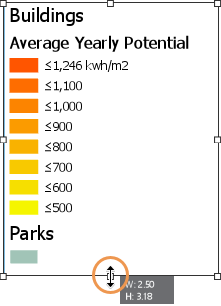
При необходимости измените размер легенды, перетащив ее нижнюю границу, так чтобы прямоугольник плотно прилегал к элементу легенды.
Если необходимо, щелкните вкладку Вставка на ленте. В группе Зарамочное оформление карты щелкните ниспадающее меню Стрелка севера
 и выберите ArcGIS North 1 или любую другую понравившуюся вам стрелку севера.
В левом нижнем углу компоновки щелкните, чтобы разместить на компоновке стрелку севера.
Перемещайте стрелку севера до тех пор, пока она не замкнется на горизонтальной и вертикальной направляющих на расстоянии 0,25 дюйма.
Если вы случайно измените размер элемента, нажмите Отменить
 на панели инструментов быстрого доступа.
Подсказка:
Чтобы изменить масштаб и выполнить перемещение по странице компоновки, перейдите на вкладку Компоновка на ленте. В группе Навигация щелкните инструмент Исследовать
 . Затем, чтобы переместить элемент, щелкните инструмент Выбрать
  в группе Элементы. Чтобы вернуться к полному экстенту страницы компоновки, в группе Навигация нажмите Полный экстент
  .
.На вкладке Вставка, в группе Зарамочное оформление карты щелкните стрелку ниспадающего меню Масштабная линейка
 . В списке масштабных линеек под пунктом Метрические выберите Масштабная линейка 1 (метрическая).
В нижней части компоновки щелкните, чтобы разместить на компоновке масштабную линейку.
Перетащите масштабную линейку на горизонтальную направляющую на отметке 0,25 дюйма. Разместите ее по центру фрейма карты или поместите на другое понравившееся вам место.
Примечание:
При перемещении элементов компоновки и изменении их размеров могут появляться синие горизонтальные и вертикальные линии штриховки. Это умные направляющие, которые помогут вам выровнять выбранный элемент с другими элементами компоновки и на странице.
В случае необходимости измените размер масштабной линейки так, чтобы его максимальное значение составило 1 км.
Щелкните в пустой области компоновки, чтобы снять выделение с масштабной линейки.
На Панели инструментов быстрого доступа нажмите Сохранить проект
.
Добавьте заголовок и текст
Вы добавите заголовок карты и текст описания.
На вкладке Вставка, в группе Графика и текст в галерее Графика и текст щелкните инструмент Текст в прямоугольнике
 .
.Если окно приложения недостаточно широкое для отображения галереи, щелкните стрелку ниспадающего списка кнопки галереи
 . В разделе Текст щелкните инструмент Текст в прямоугольнике .
В компоновке, над фреймом карты нарисуйте широкий прямоугольник для заголовка карты.
Когда вы отпускаете клавишу мыши, внутри пунктирного контура поля появится слово Текст. Текст будет подсвечен, и вы можете его редактировать.
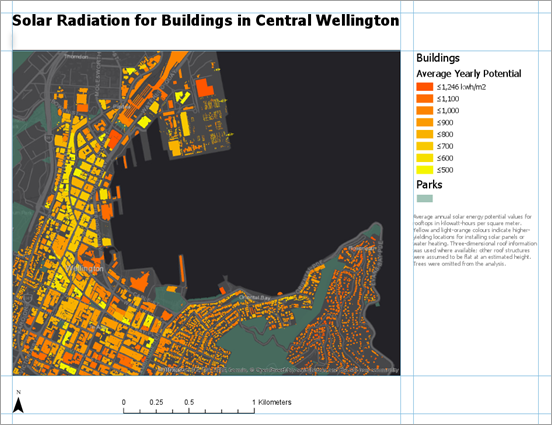
Введите следующий текст: Солнечная радиация для строений центральной части г. Веллингтон.
Когда закончите, щелкните в пустой области компоновки.
Элемент текста теперь выбран на компоновке.
На ленте щелкните вкладку Текст. В группе Текстовый символ измените размер шрифта текстового символа на 22 тчк. Измените стиль шрифта текстового символа с обычного на Полужирный.
Выровняйте заголовок по вертикальной направляющей, расположенной на отметке 0,25 дюйма, и по горизонтальной направляющей, расположенной на отметке 8,25 дюйма.
Если необходимо, раздвиньте текстовой элемент, чтобы видеть заголовок целиком.
Подсказка:
Если текстовой элемент содержит текст, который не отображается, рядом с элементом появится значок переполнения
 .
.Щелкните в пустой области компоновки, чтобы снять выделение с заголовка.
После этого вы добавите короткое описание, которое поможет пользователям получить представление о карте.
На ленте на вкладке Вставка в группе Графика и текст, в галерее Графика и текст щелкните инструмент Текст в прямоугольнике
. Нарисуйте в компоновке рамку под легендой.Введите или скопируйте, а затем вставьте в прямоугольник следующий текст: Среднегодовые значения энергетического потенциала для крыш в киловатт-часах на квадратный метр. Темно-оранжевые цвета соответствуют местам с высокими значениями, подходящими для установки солнечных панелей или водяного обогрева. Где это возможно, использовалась трехмерная информация о крышах. В остальных случаях крыша считалась плоской, имеющей определенную высоту. Деревья были исключены из анализа.
Щелкните в пустой области компоновки, чтобы выбрать текстовый элемент.
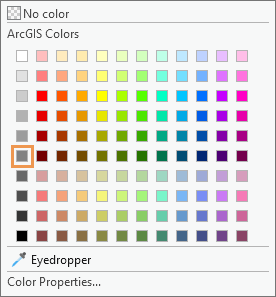
На ленте щелкните вкладку Текст. В группе Текстовый символ измените размер шрифта текстового символа на 8 пт. Измените цвет текста на Серый 50%.
Выровняйте левую сторону текстового элемента по вертикальной направляющей на отметке 8.25 дюйма. Выровняйте правую сторону по вертикальной направляющей на отметке 10.75 дюймов.
Измените размер прямоугольника текста так, чтобы он плотно прилегал к тексту, при этом отображая весь текст.
Щелкните в пустой области компоновки, чтобы снять выделение с текста.
Примечание:
Если включена проверка орфографии, неизвестные слова подчеркиваются волнистой линией. Эти линии не отображаются при печати карты или экспорте в виде файла.
На Панели инструментов быстрого доступа нажмите Сохранить проект
.
Добавление динамического текста
Помимо статического, не изменяющегося текста, можно добавлять динамический текст. Динамический текст связан со свойствами карты или операционной системы вашего компьютера и автоматически обновляется при изменении этих свойств. Например, динамический текст может отражать время последнего сохранения и печати карты.
Щелкните вкладку Вставка на ленте. В группе Графика и текст щелкните стрелку ниспадающего списка Динамический текст
 . Под Фреймом карты выберите Сведения об авторах.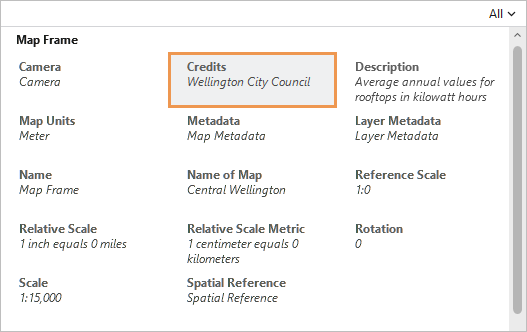
Щелкните под описательным статичным текстом, чтобы добавить динамический текст.
Выровняйте левую границу текстового элемента по вертикальной направляющей на отметке 8.25 дюйма.
В текстовом элементе слова Wellington City Council являются динамическими. Это информация - свойство карты Central Wellington, автоматически обновляющееся при изменении свойства.
Подсказка:
Для просмотра кредитов сделайте вид карты Central Wellington активным. На панели Содержание щелкните правой кнопкой имя карты и выберите Свойства
. В диалоговом окне Свойства карты нажмите вкладку Метаданные и найдите поле Сведения.В виде компоновки щелкните правой кнопкой мыши по выбранному динамическому текстовому элементу и выберите Свойства
. (Возможно, придётся прокрутить вниз до конца контекстного меню.)Откроется панель Элемент. На вкладке Текст на вкладке Опции
в разделе Текст по умолчанию выбрана кнопка Вид тегов  . В этом представлении динамический текст отображается в виде тега; остальной текст является статичным и может быть изменен.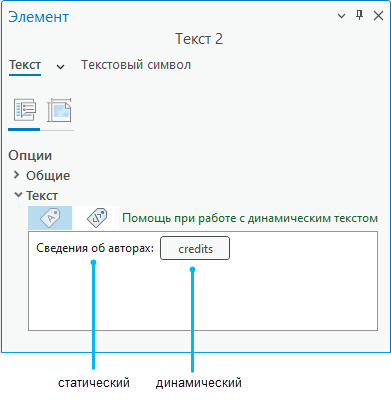
Чтобы увидеть, как оформлен динамический текст, наведите курсор на тег или нажмите кнопку просмотра текста
 .
.В текстовом поле щелкните перед словом Сведения об авторах (статический текст, не тег). Введите Карта создана:, а затем - свое имя. Нажмите клавишу Enter, чтобы закончить строку.
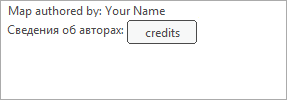
Вверху панели Элемент щелкните вкладку Текстовый символ. При необходимости, на вкладке Общие
 разверните Оформление.
Измените Размер на 8 pt, а настройку Цвет - на Серый 50% (строка 6, столбец 1 в палитре цветов). Щелкните Применить.
Подсказка:
Вы можете внести такие же изменения на вкладке Текст на ленте.
Закройте панель Элемент.
Щелкните в пустой области компоновки, чтобы снять выделение с текста.
На Панели инструментов быстрого доступа нажмите Сохранить проект
.
Добавление обзорной карты и прямоугольника экстента
Для показа центра Веллингтона в обзорном масштабе вы создадите обзорную карту.
На закладке Вставка в группе Фреймы карты щелкните Фрейм карты
 . Под пунктом Region щелкните уменьшенное изображение карты Region (то, которое использует закладку в качестве источника).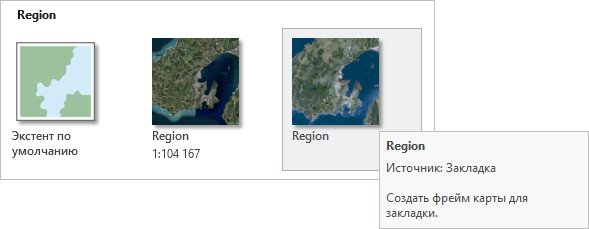
Нарисуйте прямоугольник небольшого размера для фрейма карты поверх существующего фрейма.
Фрейм карты добавится в компоновку. На панели Содержание теперь есть два фрейма карты: Фрейм карты 1 (новый фрейм карты) и Фрейм карты. Их будет легче различить, если переименовать.
На панели Содержание, с выбранной вкладкой Map Frame 1 щелкните имя Map Frame 1, чтобы сделать его редактируемым. Введите Обзорная карта и нажмите клавишу Enter.
На панели Содержание щелкните Фрейм карты, чтобы выбрать его, и снова щелкните, чтобы сделать имя редактируемым. Введите Основная карта и нажмите клавишу Enter.
Теперь вы измените форму и размер обзорной карты.
На панели Содержание щелкните Обзорная карта, чтобы выделить его.
На ленте щелкните вкладку Фрейм карты. В группе Редактирование щелкните стрелку ниспадающего меню Изменение формы и нажмите Круг
 .
.На компоновке, на обзорной карте, наведите указатель мыши на город Веллингтон. Перетащите, чтобы нарисовать круг над фреймом карты.
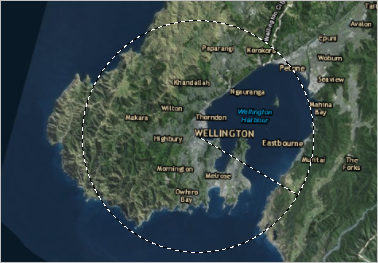
В зависимости от размера фрейма карты последняя может выглядеть по-разному. Форма фрейма обзорной карты приняла вид круга.
Перетащите обзорную карту в верхний правый угол основной карты. Воспользуйтесь ручками выборки для изменения размера обзорной карты, чтобы добиться нужного вам результата.
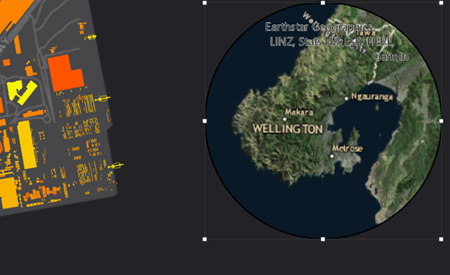
Город Веллингтон будет показан в мелком масштабе, однако на обзорной карте при этом не отмечена область, покрытая главной картой. Чтобы показать это, вы добавите прямоугольник экстента.
На ленте щелкните вкладку Вставить. В группе Фреймы карт щелкните Индикатор экстента
 и нажмите Основная карта.
Индикатор экстента появится на обзорной карте, но он черный и его трудно разглядеть на фоне изображений. Элемент с именем Экстент основной карты добавляется на панель Содержание и становится выбранным.
На ленте щелкните вкладку Фрейм карты.
В группе Символ убедитесь, что цвет заливки прозрачен на 100%. Обновите следующие настройки:
Щелкните стрелку ниспадающего списка Штриховка и выберите ярко-желтый цвет, например, Солнечно-желтый (строка 3, столбец 5 в палитре цветов).
Измените Ширину линии на 2 тчк.
Теперь виден индикатор экстента. Далее вы можете настроить масштаб и экстент обзорной карты.
На ленте щелкните вкладку Компоновка. В группе Карта щёлкните Активировать
. Переместите обзорную карту и меняйте ее масштаб для получения нужного вам экстента.Подсказка:
Используйте кнопки на ленте Фиксированное увеличение
 и Фиксированное уменьшение
  или задайте значение в окне масштаба, расположенном в нижней части вида компоновки.
На ленте щелкните вкладку Компоновка. В группе Карта щелкните Закрыть активацию
.Вы создадите светлую границу для обзорной карты, чтобы отделить ее от окружающего черного пространства.
На панели Содержание щелкните Обзорная карта, чтобы выделить его.
На ленте щелкните вкладку Фрейм карты. В группе Текущая выборка щелкните ниспадающее меню и выберите Граница.
В группе Граница обновите следующие параметры:
Щелкните стрелку ниспадающего списка Штриховка и измените цвет на Серый 50% (строка 6, столбец 1 в палитре цветов).
Измените ширину линии до 1.5 тчк.
Граница фрейма карты на обзорной карте будет обновлена.
Щелкните в пустой области компоновки, чтобы снять выделение с обзорной карты.
И наконец, вы настроите выравнивание элементов в компоновке.
Нажмите и удерживайте клавишу Shift. На компоновке выберите легенду и два текстовых элемента под ней.
У всех трех элементов появятся ручки выборки.
Щелкните правой кнопкой выбранные элементы, выберите пункт Распределить
 и щелкните Распределить по вертикали
  .
.Расстояния по вертикали между элементами будут равны. Наилучший эффект будет достигнут в случае, если прямоугольники легенды и текста не будут содержать пустого места в нижней части.
Щелкните в пустой области компоновки, чтобы снять выделение с элементов.
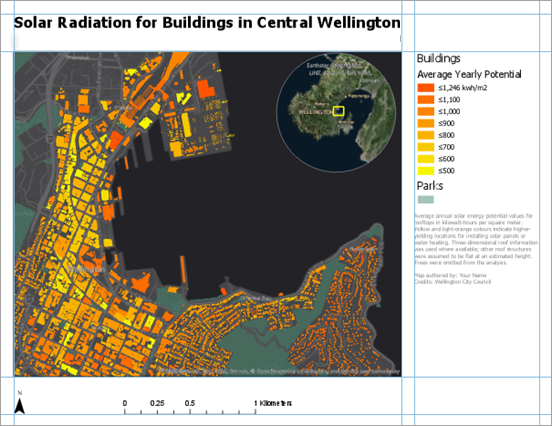
На Панели инструментов быстрого доступа нажмите Сохранить проект
.
Экспорт компоновки
Теперь, когда вы закончили работу над компоновкой, вы можете распечатать ее или экспортировать в файл, который можно легко опубликовать. Вы экспортируете эту компоновку в файл .jpeg.
На ленте щёлкните вкладку Общий доступ. В группе Выходные данные щелкните стрелку ниспадающего меню Экспорт компоновки
 и выберите Web JPEG
  .
.Отобразится панель Экспорта компоновки.
В окне Имя примите выходное местоположение по умолчанию (домашней папки проекта) и имя файла. Либо щелкните кнопку Обзор
и перейдите в другое местоположение.Оставшиеся Настройки JPEG оставьте по умолчанию. В нижней части панели щелкните Экспорт.
Подсказка:
Если вы измените какие-либо настройки, а потом захотите повторно использовать их для экспорта других компоновок, нажмите Сохранить предустановленные. После сохранения настроек они появляются в галерее параметров экспорта компоновки.
По завершении щелкните Просмотреть экспортированный файл в нижней части панели.
Файл открывается в приложении по умолчанию для просмотра изображений. Если вы захотите распечатать свою компоновку, на вкладке Общий доступ в группе Выходные данные щелкните Печать компоновки
 . Перед печатью компоновки на принтере вам может понадобиться изменить некоторые настройки принтера, например, ориентировку страницы.
В этом упражнении вы использовали несколько элементов компоновки. Есть и другие элементы, такие как таблицы, диаграммы и сетки, с которыми вы можете попробовать поработать сами. Каждый элемент, помещаемый в компоновку, имеет свои собственные опции дизайна и форматирования.
Компоновка служит конкретной цели: показать потенциал солнечной радиации для зданий в пригороде Веллингтона. Компоновка также может использоваться как шаблон для создания пространственной серии карт: коллекции карт с единым дизайном, на которых представлены разные географические территории.