Работа со стереокартографией в ArcGIS Pro
 Доступно с лицензией Image Analyst.
Стерео-картография ArcGIS Pro позволяет просматривать пары стереоизображений и собирать трехмерные объекты. Можно получать точечные, линейные и полигональные 3D-объекты для различных рабочих процессов, например, для редактирования земельных участков, создания простых 3D-зданий, измерения расстояний и высот. Для просмотра стерео можно использовать либо очки с активным затвором, пассивное стерео, либо красно-синий анаглифный режим. Стереокарта использует левое и правое изображения в стереомодели для создания стереоизображения. В анаглифном режиме один канал из левого изображения является красным каналом, а два канала из правого изображения показываются как синий и зеленый каналы. В режиме очков с активным затвором правое и левое изображения мерцают с частотой 120 Гц, синхронно между монитором и очками с затвором. В пассивном стереорежиме левое и правое изображения отображаются на отдельных мониторах. Светоделитель (поляризованное стекло) используется для фильтрации изображений таким образом, чтобы левый глаз видел только левое изображение, а правый глаз - только правое.
Интерфейс редактирования в стереокарте похож на обычный интерфейс редактирования в ArcGIS Pro для создания и изменения данных классов пространственных объектов. При редактировании можно использовать существующие слои, символы и шаблоны. Результаты сеанса создания и редактирования объектов сохраняются напрямую в базе геоданных, могут поддерживаться одновременные многопользовательские рабочие процессы редактирования.
Примечание:
Для стереокартографии необходим дополнительный модуль ArcGIS Image Analyst.
Источники данных стерео
Стереокартография поддерживает спутниковые данные, цифровые аэрофотоснимки и сканированные аэрофотоснимки, данные бортовых цифровых датчиков (ADS) и данные беспилотных летательных аппаратов. Входными данными для стереокарты может быть набор данных мозаики, управляющий набором стереомоделей, или одна стереомодель. Стереомодель — это два изображения, захваченные одним и тем же сенсором, с перекрытием и углом пересечения, которые могут образовывать пару для стереопросмотра; два изображения должны иметь корректную географическую привязку и ориентацию.
Качество стереомоделей может повлиять на результаты в собранных объектах. После того, как для стереокарты задан источник данных, выполните проверку качества стерео выравнивания. Добавьте изображения к стереокарте и найдите какой-нибудь объект, если объект на левом и правом изображениях выровнен по горизонтали, то изображения геометрически корректны для стереопросмотра и точной компиляции объектов. ПО позволяет настроить y-параллакс вручную, чтобы скорректировать не выравненное стерео в локальных областях. Однако рекомендуется выполнить это настройку с помощью инструментов блочного уравнивания до начала его использования в стерео-картографии.
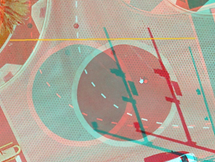
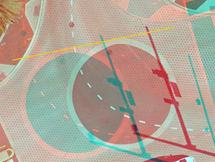
Если изображения не подвергались геометрической коррекции для стерео просмотра, можно использовать инструменты Орто картографирование для выполнения блочного уравнивания. Результатом является скорректированный набор данных мозаики, созданный в результате рабочего процесса орто картографирования, который можно использовать в стерео-картографировании после построения стереомоделей.
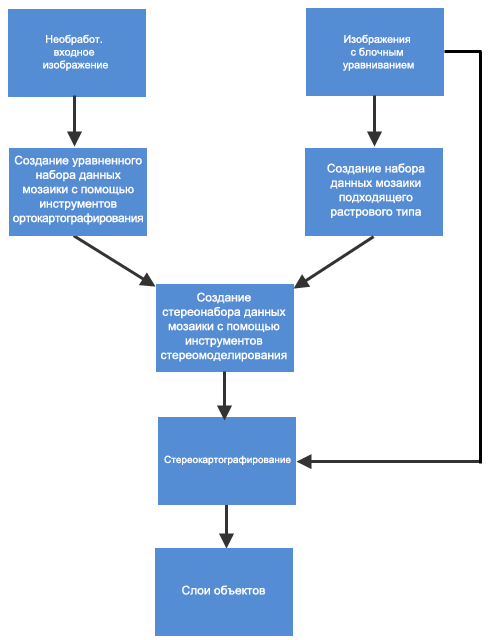
Если изображения были скорректированы геометрически, вы можете подготовить входные данные, создав набор данных мозаики и добавив изображения, используя соответствующий тип растра. Затем создайте стереомодель с помощью инструмента Построить стереомодель. Стерео просмотр опирается на пирамидные слои и статистику; для изображений рекомендуется рассчитывать статистику и строить пирамидные слои с билинейной интерполяцией.
Примечание:
Для данных ADS стереокарта может отображать изображения L1 напрямую без дополнительной настройки.
Вы также можете быстро определить источник стереоизображения, используя два отдельных изображения — левое и правое — например, стереопару, предоставляемую поставщиками спутниковых данных. Если вы используете стереопару, убедитесь, что пара изображений имеет геометрическую точность, необходимую для коллекции объектов. Для практического применения и лучшего стереоотображения используйте набор данных мозаики для управления стереомоделями, поскольку спутниковые данные и данные ADS требуют высоту для подбора метрики проекции. С набором данных мозаики вы можете определить высоту с помощью геометрической функции.
Требования к стерео
В дополнение к минимальным требованиям к запуску ArcGIS Pro вы должны настроить свою систему для работы с соответствующим аппаратным и программным обеспечением для просмотра и работы со стереоизображениями.
Оборудование
Вы можете использовать различные конфигурации аппаратного обеспечения для просмотра изображений в формате 3D-стерео. Самый простой способ просмотра стереоизображения — использование голубых и красных анаглифных очков. Кроме того, для просмотра стереоизображений в ArcGIS Pro доступны следующие опции:
Активная система просмотра стерео — очки с активным затвором сочетаются с чересстрочным монитором высокого разрешения с высокой частотой обновления.
Пассивная система просмотра стерео - поляризованные очки сочетаются с двумя мониторами высокого разрешения и светоделителем.
Обе системы используют подходящую видеокарту, оперативную память, твердотельный накопитель, процессор и устройство ввода 3D. См. инструкции по настройке графического адаптера и различных комплектов для стереографического просмотра:
Комплект пассивного стереоскопического просмотра PluraView 3D
Комплект стереоскопического видения NVIDIA 3D (устаревший)
Поддерживаемое устройство ввода 3D - это любая поддерживаемая Esri мышь, которую можно использовать в качестве системной. См. специальные опции стереографической 3D-мыши ниже:
Программное обеспечение
После настройки оборудования для просмотра стерео, настройте режим стереоскопического просмотра в ArcGIS Pro.
Включение стерео просмотра
Чтобы включить стереопросмотр в ArcGIS Pro, вы должны сначала включить подходящий режим стерео, который зависит от типа используемого вами стереооборудования.
Щелкните вкладку Проект и выберите Опции.
В диалоговом окне Опции щелкните вкладку Отображение.
Для Стереоскопического режима выберите либо режим Сине-красные 3D-очки для Анаглифа, либо 3D-очки с активным затвором для всего остального оборудования.
Нажмите OK.
Проект перезапускается с новыми включенными настройками.
Вы можете запустить рабочий процесс стерео.
Добавление стерео изображений
Для запуска рабочего процесса стерео необходим вид стереокарты.
Чтобы вставить новую стереокарту, выполните следующие шаги:
Перейдите на вкладку Вставка.
В группе Проект щелкните кнопку Новая карта
 , а затем – Новая Стереокарта
  .
.Когда вид стереокарты активен, доступна вкладка Стереокарта. Вкладка Стереокарта содержит инструменты, необходимые для просмотра и работы со стереопарами.
Щелкните Установить источник
 и выберите входную стереокарту.
Можно задать источник как Коллекция стереомоделей или как Стереомодель. Коллекция стереомоделей позволяет выбрать набор данных мозаики в качестве источника стерео. Набор данных мозаики должен содержать коллекцию стереомоделей с выполненным блочным уравниванием. Опция Стереомодель позволяет выбрать пару левого и правого изображений в качестве источника стерео. В стереопаре должна иметь либо модель камеры, сохраненная в виде файла
.aux.xml, либо коэффициенты рационального многочлена (RPC), связанные с данными изображения.В качестве альтернативы, коллекцию стереомоделей можно добавить в окно стерео, щелкнув правой кнопкой мыши на наборе данных мозаики на панели Каталог и выбрав Добавить к новой > Стереокарта.
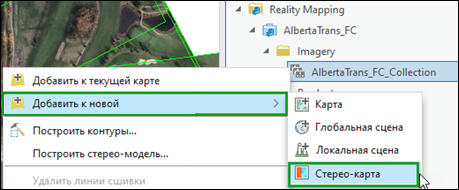
Вы также можете перетащить набор данных мозаики с панели Каталог на Стереокарту.
Примечание:
Требуется набор данных мозаики, содержащий стереоизображения. Перетаскивание отдельных изображений не поддерживается.
При добавлении набора данных мозаики к Стереокарте стереопары будут сгенерированы автоматически, если они еще не существуют. Это увеличит продолжительность процесса загрузки изображения.
Если стереомодель уже существует на Стереокарте, при перетаскивании существующая коллекция стереоизображений будет заменена.
Добавление стереомодели, которая не поддерживает стереоскопический просмотр, не поддерживается.
Щелкните Добавить данные
 , чтобы добавить другие слои к стереоизображению, в т.ч. векторные слои, которые вы хотите отредактировать в стерео. Используйте опцию Выбор модели
  в группе Стереомодель, чтобы открыть панель Выбор стереомодели и выбирать стереопару.
Более подробно о сборе или редактировании векторных данных в режиме стерео-картографирования см. Компиляция объектов при помощи стерео-картографирования.