Создать таблицу соответствия вложений
Вложения можно добавлять вручную во время сеанса редактирования к одному объекту с одним или несколькими файлами. Однако для пакетного добавления вложений к одному или нескольким объектам или строкам с помощью инструмента геообработки Добавить вложения требуется создание таблицы соответствия.
Таблица соответствия также необходима для удаления одного или нескольких вложений для одного или нескольких объектов с помощью инструмента геообработки Удалить вложения.
- Это видео было создано с помощью ArcGIS Pro 3.4.
Таблица соответствия
Таблица соответствия состоит из двух столбцов и такого же количества строк для каждого вложения, которое необходимо добавить или удалить из набора данных с поддержкой вложений. При создании таблицы соответствия с помощью инструмента Создать таблицу соответствия вложений создаются столбцы MatchID и Filename. Столбец MatchID содержит идентификаторы объектов из входного набора данных, которые содержат совпадения с именами файлов в указанной папке. Значения в выбранном ключевом столбце таблицы атрибутов используются для сопоставления имен файлов и добавления их в поле Filename.
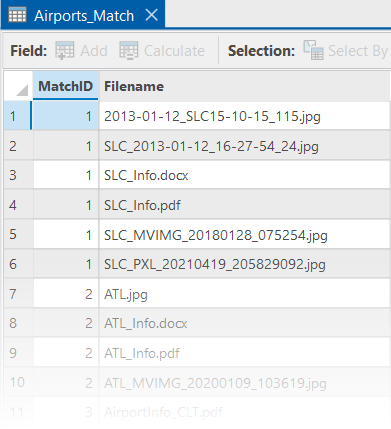
На результаты таблицы соответствия влияют следующие параметры инструмента Создать таблицу соответствия вложений:
Ключевое поле — выбранное поле входного набора данных. Значения в этом поле используются для сопоставления имен файлов (без учета их расширений) из входной папки.
Фильтр входных данных — (дополнительно) фильтр данных ограничивает файлы, рассматриваемые при сопоставлении.
Шаблон сопоставления — (необязательно) шаблон, используемый для сопоставления имен файлов (без учета их расширений) со значениями, указанными в параметре Ключевое поле. Есть следующие варианты типа шаблона сопоставления:
Точное — будут сопоставлены имена файлов, которые точно соответствуют значениям в ключевом поле. Используется по умолчанию.
Префикс — будут сопоставлены имена файлов, которые содержат значение ключевого поля в начале имени файла.
Суффикс — будут сопоставлены имена файлов, в конце которых указано значение ключевого поля.
Любые — будут сопоставлены имена файлов, содержащие значение ключевого поля в любом месте имени файла.
Сохранить относительный путь — (дополнительно) определяет, содержит ли имя файла выходной таблицы соответствия полные пути или только имена файлов.
Создание таблицы сопоставления с использованием шаблона точного соответствия
Чтобы создать таблицу сопоставления с использованием шаблона точного соответствия, выполните следующие действия:
Примечание:
Таблицы сопоставления можно создавать в файловых, мобильных или многопользовательских базах геоданных. Вы должны подключиться к многопользовательской базе геоданных как пользователь с правами на создание данных в базе данных.
Запустите ArcGIS Pro и откройте проект.
На вкладке Анализ в группе Геообработка нажмите Инструменты и найдите или выберите инструмент Создать таблицу соответствия вложений в наборе инструментов Инструменты управления данными.
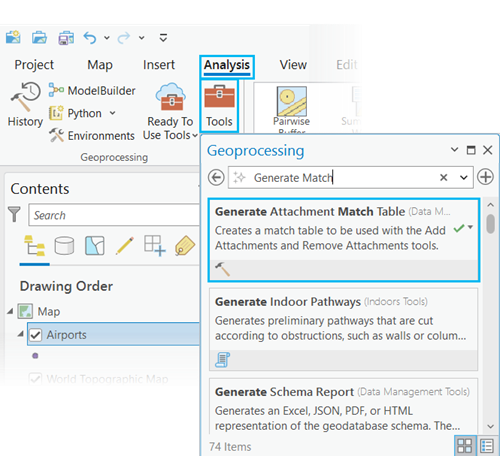
Щелкните результат поиска Создать таблицу соответствия вложений, чтобы открыть инструмент.
Появится диалоговое окно инструмента Создать таблицу соответствия вложений с настройками по умолчанию.
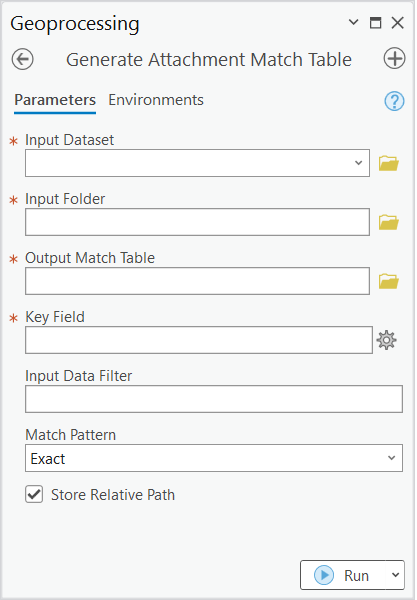
В качестве Входного набора данных используйте кнопку обзора
 , чтобы выбрать класс объектов или таблицу, или щелкните стрелку вниз, чтобы выбрать набор данных на активной карте.
Для параметра Входная папка используйте кнопку обзора
, чтобы перейти к папке, содержащей все файлы для загрузки в качестве вложений.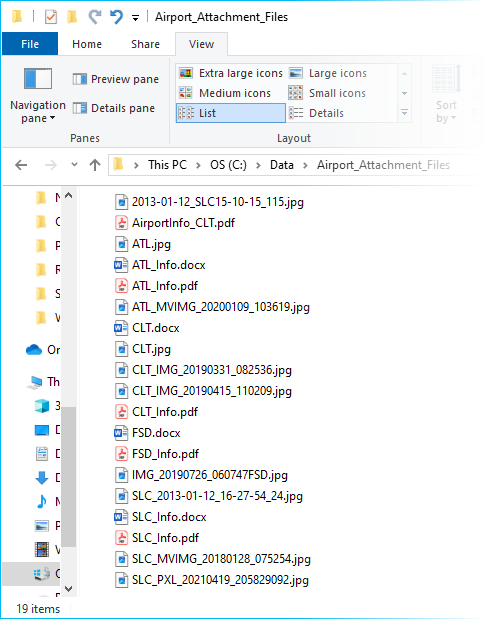
Перед созданием таблицы соответствия и загрузкой вложений в ArcGIS Pro может понадобиться подготовка имен файлов в папке с файлами вложений. Например, на изображении выше показаны различные форматы медиафайлов (JPG, PDF, DOCX) в папке Airport_Attachment_Files. Каждое имя файла в этой папке содержит код аэропорта. Код аэропорта в этом примере будет ключевым элементом для сопоставления правильных файлов с правильным объектом или строкой.
Для параметра Выходная таблица соответствия введите имя новой таблицы.
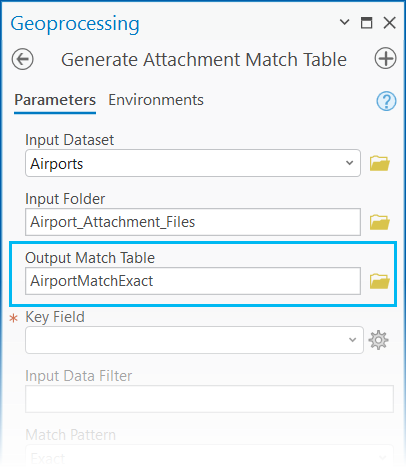
В качестве Ключевого поля укажите поле из таблицы атрибутов набора данных.
Значения этого поля используются для сопоставления значений в именах файлов входной папки. Сопоставление основано на настройке параметра Шаблон сопоставления. Например, вы можете выбрать поле
CODEдля сопоставления значений в каждой строке имен файлов из значения Входная папка.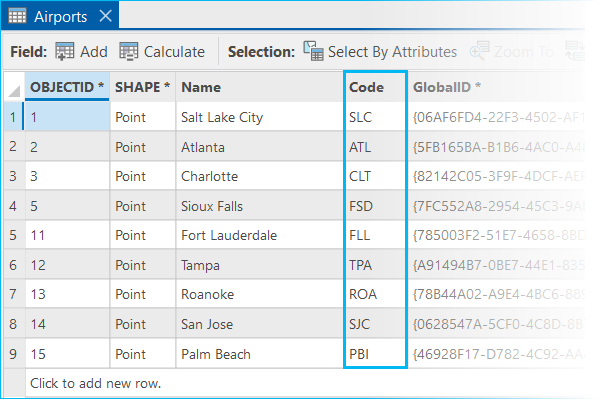
Оставьте параметр Фильтр входных данных пустым.
Этот параметр не является обязательным и позволяет ограничить файлы, рассматриваемые для сопоставления. Например, если в параметре указано *.jpg, инструмент включает в таблицу сопоставления только совпадающие имена файлов с расширением
.jpg.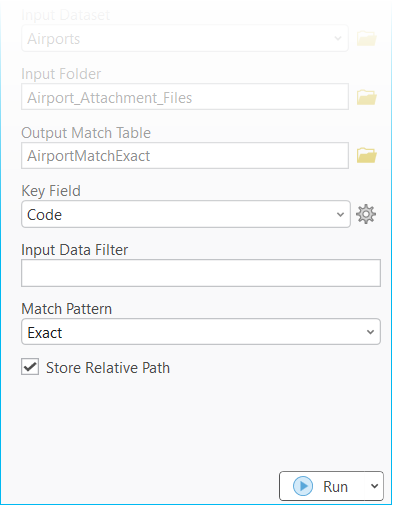
Для параметра Шаблон сопоставления оставьте настройку по умолчанию Точное.
При этом будут сопоставлены только те файлы, значения которых точно совпадают со значениями в поле
CODE, заданном в качестве ключевого.Другие варианты — Префикс, Суффикс и Любые.
При желании можно оставить отметку Хранить относительный путь, чтобы в таблице содержались только имена файлов.
Если снять отметку с этого параметра, будет сохранен полный путь к каждому файлу.
Щелкните Запустить, чтобы создать таблицу соответствия.
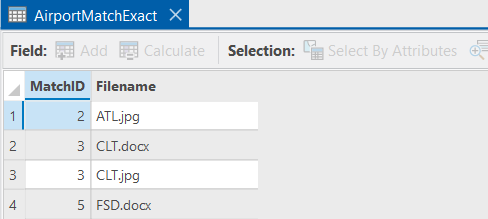
Новая таблица содержит четыре строки, которые точно соответствуют четырем именам файлов (без расширений) во входной папке.
Создание таблицы соответствия с использованием шаблона любого сопоставления
При создании таблицы соответствия вложений с именами файлов, которые точно соответствуют значениям в ключевом поле, рекомендуется использовать значение по умолчанию Точное для параметра Шаблон сопоставления в предыдущем рабочем процессе.
Но также вы можете создать таблицу соответствия, которая сопоставляет любое имя файла во входной папке и содержит значения ключевых полей для всех применимых функций или строк во входном наборе данных. Для этого измените значение параметра Шаблон сопоставления на Любые и задайте другое имя для таблицы соответствия.
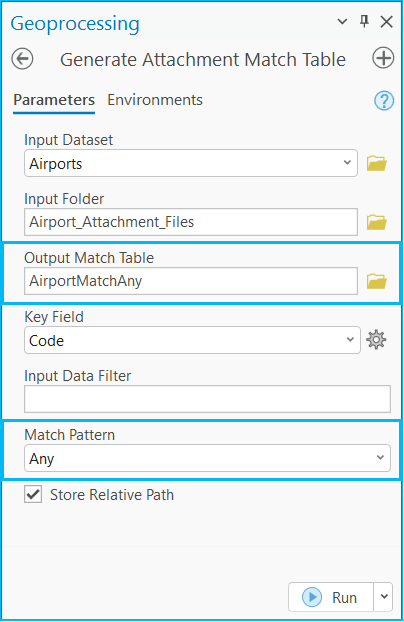
Используя пример данных, описанный выше, и изменив значение параметра Шаблон сопоставления на Любые, вы создадите таблицу соответствий, в которую будут включены все имена файлов, сопоставленные с соответствующими им объектами и правильными идентификаторами объектов, когда нажмете кнопку Запустить. В этом примере была создана новая таблица соответствия с новым именем.
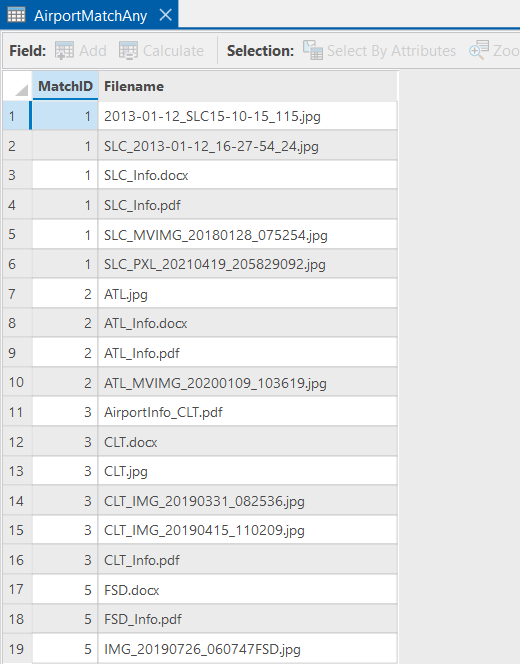
В новой таблице есть строки, которые соответствуют именам файлов (без учета их расширений) с ключевым значением в любой части файлов во входной папке.
Создание таблицы сопоставления с использованием префикса в шаблоне сопоставления
Используя Префикс для значения параметра Шаблон сопоставления и те же шаги и данные, что и выше, инструмент возвращает значения в ключевом поле, которые соответствуют значению в начале имени файла из входной папки.

На изображении ниже показаны результаты таблицы сопоставления, когда вы настраиваете инструмент на сопоставление только файлов *.jpg с помощью параметра Фильтр входных данных. Фильтры данных могут применяться ко всем шаблонам сопоставления.
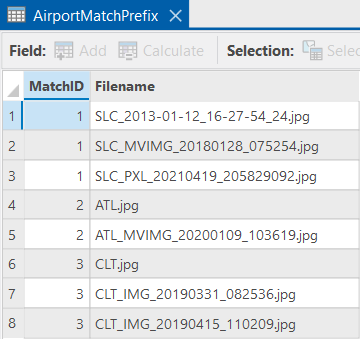
В новой таблице есть строки, которые соответствуют именам файлов (без учета их расширений) с ключевым значением вначале файлов во входной папке.
Создание таблицы сопоставления с использованием суффикса в шаблоне сопоставления
Вы можете изменить описанные выше шаги, изменив значение параметра Шаблон сопоставления на Суффикс.
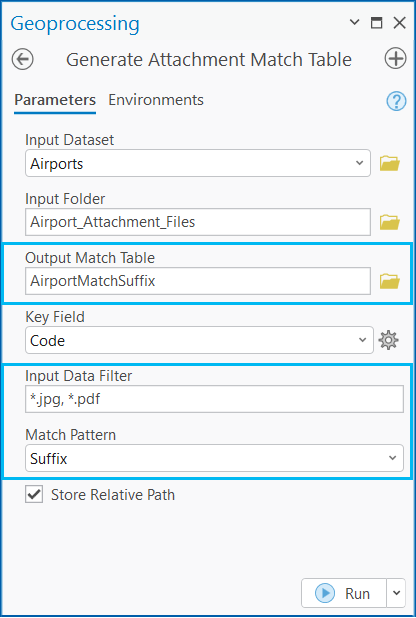
Помимо создания таблицы соответствия с Шаблоном сопоставления Суффикс, этот пример вернет только файлы .jpg и .pdf в новой таблице соответствия. Два фильтра в параметре Фильтр входных данных разделяются запятой.
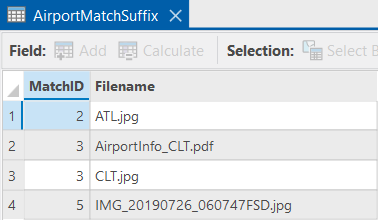
В новой таблице есть строки, которые соответствуют именам файлов (без учета их расширений) с ключевым значением в конце файлов во входной папке.
Использование любой из четырех таблиц соответствия, приведенных выше, с инструментом Добавить вложения позволяет добавить имена файлов к соответствующим им объектам со значениями идентификаторов объектов в поле MatchID.
Таблицы соответствия можно редактировать вручную, добавляя и удаляя вложения по мере необходимости.