Создание связей связности
Существует два способа связи объектов в инженерной сети: связность на основе геометрического совпадения и связи связности. Для получения любого типа связности должно существовать правило, поддерживающее это отношение.
Связи связности создаются с помощью панели Изменить связи, через Python или с помощью инструмента Импорт связей и могут использоваться для подключения следующего:
Две не совпадающие точки (соединение-соединение)
Два объекта с терминалами (соединение-соединение)
Объект соединения и точка (соединение-соединение)
Два объекта соединения (соединение-соединение)
Точка и объект-ребро (соединение-ребро)
Объект соединения и объект-ребро (соединение-ребро)
Объект-ребро и устройство на середине, соединение или объект соединения (соединение-середина ребра)
Объект-ребро и линия (ребро-соединение-ребро)
Два объекта-ребра (ребро-соединение-ребро)
Требования
Топология сети включена, и существует правило, поддерживающее связность между двумя выбранными объектами.
Создание связи связности: соединение-соединение
Используйте панель Изменить связи, чтобы связать два объекта через связность. Если у какого-нибудь объекта есть терминалы, параметры на панели позволяют указать, какой терминал или терминалы связать.
Если объект не может участвовать в желаемой связности, он не добавляется на панель.
Убедитесь, что инженерная сеть доступна в активном виде карты и нажмите вкладку Инженерная сеть.
Будет активирована вкладка Инженерная сеть.
В группе Связь щелкните Изменить
 .
.Панель Изменить связи активирована
На панели Изменить связи выберите один из объектов, между которыми вы хотите установить связь связности.
Щелкните инструмент Добавить объекты
 и щелкните один из объектов на карте, чтобы заполнить параметр Активный элемент на панели.
Чтобы выбрать объекты соединения, используйте инструмент Загрузить выбранные, чтобы заполнить параметр Активный элемент на панели Изменить связи выбранными строками из таблицы атрибутов.
Когда параметр Активный элемент заполнен, вкладки Связность, Содержание и Прикрепление отображаются с индикатором, который сообщает о количестве связей каждого типа у активного элемента.
Выберите вкладку Связность для просмотра связей связности объекта.
Если объект имеет терминал, то выберите Терминал в ниспадающем меню для установки активного терминала.
Соединения с активным терминалом отображаются черным цветом. Соединение с остальными терминалами отображаются оттенком светло-серого цвета.
В разделе Соединение-соединение на панели используйте инструмент Добавить объекты
, чтобы выбрать другие объекты на карте, которые будут участвовать в связи.- Для объектов соединений используйте инструмент Загрузить выбранное, чтобы заполнить таблицу в разделе Соединение-соединение панели выбранными строками.
- Если у объекта есть терминалы, выберите подходящий терминал для соединения из поля Терминал в таблице раздела.
Новые объекты добавлены на панель с индикатором зеленого цвета, указывающим на создание связи.
Щелкните Применить.
Указанные объекты связаны с использованием связи связности. Проверьте топологию сети, чтобы увидеть изменения. Обновите подсеть, если объект был подключен к ней. Как только топология сети станет допустимой, а подсеть будет обновлена, соответствующие трассировки смогут проходить через эти объекты.
Создать связь связности соединение-ребро
Используйте панель Изменить связи, чтобы связать два объекта через связность. Связь связности соединение-ребро используются для установления связи между объектом ребро и точечным объектом или объектом соединения. Если какой-нибудь объект имеет терминалы, раскрывающееся меню Терминал позволяет указать, какой терминал или терминалы связать.
Если объект не может участвовать в желаемой связности, он не добавляется на панель.
В этом примере вы создаете связь связности ребро-соединение-ребро между объектом-ребром и двумя объектами соединений.
На вкладке Инженерная сеть в группе Связь щелкните Изменить
.На панели Изменить связи выберите один из объектов, между которыми вы хотите установить связь связности.
Выберите соответствующие записи в таблице атрибутов объекта-ребра.
Щелкните Загрузить выбранные, чтобы заполнить параметр Активный элемент в панели Изменить связи выбранной строкой из объекта-ребра таблицы атрибутов.
Параметр Активный элемент также может быть заполнен выбранным точечным объектом или объектом соединения, чтобы создать связь с объектом-ребром.
Если Активный элемент заполнен, отображается вкладка Связность.
При работе со специализированной сетью телекоммуникаций, если объект в Активном элементе сгруппирован, идентификаторы единиц, доступные для установления связности, отображаются в разделе Активный элемент как Первая единица и Последняя единица.
В разделе Соединение — ребро панели щелкните инструмент Добавить выбранное, чтобы заполнить таблицу выбранными строками из таблицы атрибутов объекта-соединения.
Если у объекта есть терминалы, поле Терминал заполняется в таблице раздела. Выберите соответствующий терминал для связи.
При работе со сгруппированными объектами в специализированной сети телекоммуникаций доступные единицы измерения отображаются в столбцах Первая единица и Последняя единица таблицы в сетке раздела непосредственно над единицами, которые определяют связность между объектами. В примере ниже сгруппированный объект-ребро волокна загружается на панель Изменить связи как активный элемент с 13 единицами (Первая единица 3, Последняя единица 16). Затем на стороне От объекта-ребра добавляется объект-соединение коннектор со связностью со всеми 13 единицами, и правки применяются. Затем на стороне To объекта-ребра добавляется второй объект-соединение коннектор для подключения, начиная с Первая единица 3 и заканчивая Последняя единица 16.
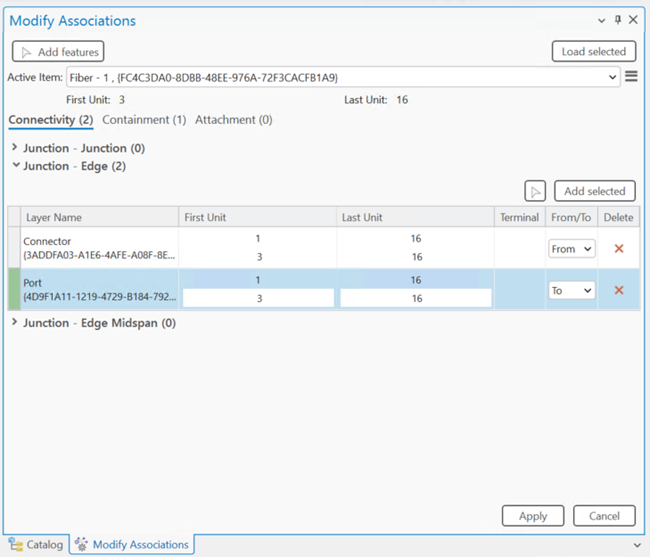
Новые объекты добавлены на панель с индикатором зеленого цвета, указывающим на создание связи.
Примечание:
Группированный объект-ребро может иметь только одну связь связности типа От и До. Используйте
divideGroupedObjectsв операцииapplyEdits, чтобы разделить сгруппированный объект-ребро в таких сценариях, как показанный выше, если вы хотите установить другой путь через объект-соединение коннектор на стороне To, используя единицы 28—48.Щелкните Применить.
Связь связности устанавливается между объектами. Проверка топологии сети для включения новой связи или связей.
Создание связи связности соединение-середина ребра
Используйте панель Изменить связи, чтобы связать два объекта через связность. Связи связности соединение-середина ребра используются для установления связи между объектом-ребром и устройством, соединением или объектом соединения, расположенным на середине объекта-ребра.
Если объект не может участвовать в желаемой связности, он не добавляется на панель.
В этом примере вы создаете связь связности соединение-середина ребра между объектом-ребром и объектом соединения.
На вкладке Инженерная сеть в группе Связь щелкните Изменить
.На панели Изменить связи выберите один из объектов, между которыми вы хотите установить связь связности.
Выберите соответствующие записи в таблице атрибутов объекта-ребра.
Щелкните Загрузить выбранные, чтобы заполнить параметр Активный элемент в панели Изменить связи выбранной строкой из объекта-ребра таблицы атрибутов.
Параметр Активный элемент также может быть заполнен выбранным устройством, соединением или объектом соединения, чтобы создать связность с объектом-ребром.
Если Активный элемент заполнен, отображается вкладка Связность.
В разделе Соединение-ребро Средняя точка панели щелкните инструмент Добавить выбранное, чтобы заполнить таблицу выбранными строками из таблицы атрибутов объекта-соединения.
Для % вдоль введите десятичное значение, чтобы указать расположение объекта вдоль объекта-ребра.
Параметр процента вдоль (% вдоль) принимает значения от 0.0 до 1.0. Это значение хранится в связи для указания местоположения объекта в средней точке вдоль непространственного объекта ребра.
Новые объекты добавлены на панель с индикатором зеленого цвета, указывающим на создание связи.
Щелкните Применить.
Связь связности устанавливается между объектами. Проверка топологии сети для включения новой связи или связей.
Использование Python-скриптов для создания связи связности
Редакторы могут использовать Python-скрипты для выполнения операций редактирования, которые включают создание связей связности между объектами. Чтобы сделать это, вы должны сначала import arcpy и запустить операцию редактирования, чтобы выполнить функцию AddConnectivityAssociation.