Создать подключение к многофайловым объектам (Инструменты GeoAnalytics Desktop)
Краткая информация
Создаёт файл подключения к многофайловым объектам (.mfc) и его элемент. Наборы данных, зарегистрированные в подключении к многофайловым объектам (MFC), могут использоваться в качестве входных данных для инструментов GeoAnalytics Desktop и других инструментов геообработки.
Использование
Используйте этот инструмент для установления соединения с одним или несколькими наборами данных, которые можно использовать в качестве входных данных для инструментов геообработки.
Примечание:
Вы можете дополнительно создать подключение к многофайловым объектам с помощью диалогового окна Новое подключение к многофайловым объектам.
Подключения к многофайловым объектам поддерживают следующие наборы данных:
Файлы с разделителями (такие как
.csv,.tsvи.txt)Шейп-файлы (
.shp)Файлы Parquet или GeoParquet (
.parquet)Примечание:
Поддерживаются только незашифрованные файлы
.parquet.Файлы ORC ('.orc')
Дополнительные сведения о поддерживаемых типах файлов см. в разделе Подключение к многофайловым объектам.
Чтобы использовать наборы данных как входные в MFC, данные должны быть правильно структурированы. Чтобы подготовить данные для MFC, отформатируйте наборы данных как подпапки в одной папке-источнике, которую вы будете регистрировать. В этой папке имена вложенных папок соответствуют именам наборов данных.
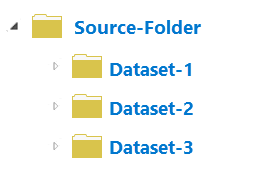
Показана папка-источник, содержащая три подпапки, которые представляют наборы данных. На рисунке выше показана правильная структура MFC. Регистрируется папка-источник, каждая подпапка в ней соответствует набору данных. В этом примере вы регистрируете папку-источник, а три набора данных, Dataset-1, Dataset-2 и Dataset-3, будут включены в MFC.
Более подробно о структурировании подключения к многофайловым объектам
Укажите Исходное расположение, из которого вы хотите создать MFC, используя параметр Папка источника данных.
MFC может храниться локально на вашем компьютере или на сетевом диске. Если вы предоставляете общий доступ к MFC, убедитесь, что вы используете исходное местоположение, к которому могут получить доступ все пользователи. Рекомендуется не хранить MFC в исходной папке.
Чтобы получить доступ к MFC в проекте, добавьте расположение сохраненного MFC в качестве подключения к папке.
Установка видимости геометрии или времени не приводит к удалению геометрии или времени из наборов данных. Настройки времени и геометрии будут применяться всегда. Например, если у вас есть набор точечных данных с геометрией, представленной двумя полями,
latitudeиlongitude, ниже показано, как настройка видимости будет работать с вашим набором данных:Visible—поля
latitudeиlongitudeбудут доступны в параметрах и результатах инструмента геообработки.Not Visible—поля
latitudeиlongitudeне будут доступны в параметрах и результатах инструмента геообработки.
В обоих случаях набор данных будет иметь геометрию, определенную полями
latitudeиlongitude.При использовании длинных строковых значений, таких как WKT, для представления геометрии рекомендуется установить поля геометрии Невидимыми.
Не рекомендуется вручную изменять файл
.mfc. Файл.mfcимеет следующие свойства:Connection information—Путь источника
Dataset information—Имена и типы наборов данных, поля, геометрия и время
Сообщения инструмента будут содержать следующую информацию об обнаруженных наборах данных и их статусе:
Succeeded—Новые наборы данных, которые были обнаружены и добавлены в MFC
Failed—Наборы данных, которые не были успешно добавлены в MFC
При поиске наборов данных в MFC может возникнуть две проблемы:
Ожидаемые наборы данных отсутствуют. В этом случае проверьте, что указан правильный путь, который задает папку-источник, содержащую подпапки, и что тип данных поддерживается.
Не удается зарегистрировать один или несколько наборов данных. Если наборы данных не удается зарегистрировать, изучите следующее:
Проблема
Решение
Пример
Формат наборов данных не отвечает требованиям.
Откройте файл, чтобы убедиться, что он выглядит как ожидается. Если структура данных неверна, обновите его и повторите попытку.
Файл
.csvсодержит несколько строк и описание данных, затем только пустые строки.Схемы наборов данных в папке не совпадают.
Все файлы в папке набора данных должны иметь одинаковую схему. Откройте файлы и сравните схемы. Исправьте не совпадающие схемы и снова попробуйте зарегистрировать набор данных.
Один файл
.csvсодержит 10 полей, другой - только 8.Типы файлов набора данных в папке не совпадают.
Все файлы в папке набора данных должны иметь одно расширение (тип файла). Проверьте типы файлов в источнике данных и удалите или переместите лишние.
Набор данных шейп-файла - это та же папка, что и файл Parquet.
Не распознается формат полей.
Это происходит редко, но может случиться, если ORC и Parquet используют необычный формат. Убедитесь, что вы используете допустимые форматы полей.
Используется файл Parquet с неизвестным форматом поля.
Подробнее о том, почему наборы данных не удастся добавить в файл MFC
После создания MFC можно изменить сведения о соединении и наборы данных с помощью следующих инструментов:
Копировать набор данных из подключения к многофайловым объектам—копирует набор данных из MFC в класс объектов.
Дублировать набор данных из подключения к многофайловым объектам—создает представление имеющегося набора данных MFC.
Обновить подключение к многофайловым объектам—проверяет наличие новых наборов данных и добавить их в MFC.
Удалить набор данных из подключения к многофайловым объектам—удаляет набор данных из MFC.
Обновить свойства набора данных подключения к многофайловым объектам—изменяет свойства набора данных MFC.
Предварительный просмотр набора данных из подключения к многофайловым объектам—предварительный просмотр первых десяти объектов в наборе данных, чтобы убедиться в их правильной регистрации.
Описать набор данных —чтобы убедиться в том, что обновленный набор данных вас устраивает.
Этот инструмент геообработки работает на Spark. См. раздел Подключения к многофайловым объектам, чтобы узнать об использовании таких подключений.
Параметры
| Подпись | Объяснение | Тип данных |
|---|---|---|
|
Выходное расположение подключения к многофайловым объектам (Дополнительный) |
Папка, где будет создан файл |
Folder |
|
Имя выходного подключения к многофайловым объектам |
Имя создаваемого файла |
String |
|
Тип подключения |
Задает тип подключения для создания.
|
String |
|
Папка источника данных (Дополнительный) |
Папка, содержащая наборы данных, которые должны быть зарегистрированы в MFC. |
Folder |
|
Отображаемые поля геометрии (Дополнительный) |
Задает, будут ли поля, использующиеся для задания геометрии, отображаться как поля, если файл MFC используется как входные данные для других инструментов геообработки. Если поля геометрии не отображаются, геометрия по-прежнему применяется к набору данных. Параметр настройки видимости геометрии можно изменить в MFC.
|
Boolean |
|
Отображаемые поля времени (Дополнительный) |
Задает, будут ли поля, использующиеся для задания времени, отображаться как поля, если файл MFC используется как входные данные для других инструментов геообработки. Если поля времени не отображаются, время по-прежнему применяется к набору данных. Параметр настройки видимости времени можно изменить в MFC.
|
Boolean |
Производные выходные данные
| Подпись | Объяснение | Тип данных |
|---|---|---|
|
Выходное MFC |
Файл |
File |
Параметры среды
Этот инструмент не использует параметры среды геообработки.
Информация о лицензировании
- Basic: Нет
- Standard: Нет
- Advanced: Да