点场景图层
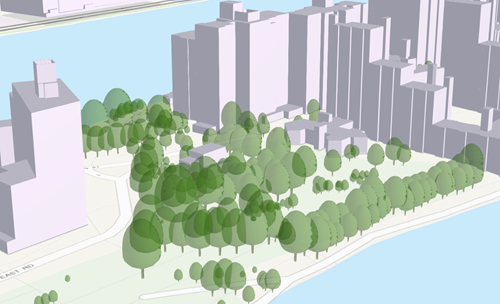
为确保在所有 ArcGIS 客户端中均实现快速可视化,将使用点场景图层来显示大量点数据。 您可以使用点符号对点场景图层中的点要素进行符号化,且这些点符号会以 广告牌 方式显示或包含 3D 标记符号图层 。 可用点表示的任何要素都可以在点场景图层中使用。
系统将自动细化点场景图层,从而提高较远距离时的性能和可见性。 自动细化意味着并非所有要素均可在较远距离下显示。
可视化
仅场景的 3D 类别支持点场景图层。
启用捕捉 后,您可捕捉到点要素图层。
要控制点场景图层的可视化和显示,请在 内容 窗格中选择图层,然后单击 场景图层 选项卡集。 通过调整 最近距离  和 最远距离
  比例来设置图层的可见范围。
使用 透明  设置透明度百分比来查看图层和显示图层下的信息。或者拖动 卷帘
  来可视化场景和显示下方的图层。 修改图层 面剔除和光照选项 ,使您的视线可以透过点的正面或背面(具体取决于您从点场景图层的哪面进行透视)。 访问 符号系统 窗格,以修改点场景图层的符号系统。 有关更改场景图层外观的详细信息,请参阅 更改要素图层的外观 。
要访问点场景图层的一般属性和显示属性,请在 内容 窗格中右键单击点场景图层,然后单击 属性 。 将弹出 图层属性 对话框。 在 高程 页面上更改场景图层的 高程模式 或偏移。 使用字段选项时,不支持设置表达式。
弹出窗口
显示场景图层时,可识别有关特定要素的属性信息,无需通过打开 弹出窗口 进行选择或干涉现有选择。 要选择多个要素,可使用 浏览 工具  选择一个要素,或按住 Ctrl 键同时拖动框。 弹出窗口 窗格将显示按图层分组的识别要素列表,以及字段属性的格式化列表。 创作或使用 3D 对象或点场景图层时,可以 配置弹出窗口 。
当使用没有关联要素图层的场景图层时,有关场景图层的统计信息是静态的,这会影响表达式的使用。 有关详细信息,请参阅使用 Arcade 表达式。
定义查询
对于基于要素的场景图层(例如点或 3D 对象场景图层),可使用 定义查询 。 如果要使用具有关联要素图层的场景图层,则查询将使用关联要素图层在查询中更新并使用统计信息。 当使用没有关联要素图层的场景图层包 (.slpk) 或 Web 场景时,将使用场景图层内的统计信息。
范围
范围用于过滤和划分图层的数值数据。 您可以使用 范围滑块 浏览数据。 例如,您可以根据健康状况过滤表示树的点。 在图层属性中,您可以设置 范围属性 。
标注
可创建具有标注的点场景图层。 将点要素图层创作为点场景图层时,可以设置一个标注分类和标注位置。 使用启用标注的场景图层时,可以使用 ArcGIS Pro 中场景图层的 快捷 菜单将其禁用。 定义的标注可以在 ArcGIS 客户端中进行可视化。
使用地理处理工具
对于支持与关联要素图层相同的几何类型的地理处理工具,可将 带关联要素图层的场景图层 作为其输入。 分析操作是在关联要素图层上运行的,结果是针对场景图层显示的。
除了 验证场景图层包 、 裁剪 、 升级场景图层 和 工程 工具之外,不支持将不带关联要素图层的点场景图层作为任何地理处理工具的输入。
共享点场景图层
可使用 创建点场景图层内容 工具将点场景图层发布为 web 场景图层或将其创建为场景图层包文件 (.slpk),然后使用 共享包 地理处理工具将其上传至 ArcGIS Enterprise 或 ArcGIS Online。