使用聚类要素图层
聚类要素图层是点要素的视觉聚合。 聚类点要素以简化数据的可视化。 每个聚类代表数据集中的两个或多个要素,默认情况下,文本标记显示在聚类顶部,以传达所表示的要素数量(要素计数)或其他 汇总统计数据 。
聚类聚合要素的方式是动态的。 当您浏览地图时,聚类会发生变化,以不同的方式表示要素。 聚类在要素的位置上绘制,直到它们之间的地理距离大到足以绘制单个点,或者超过聚类比例阈值。 聚类数量和聚类大小的变化部分由集群半径决定。
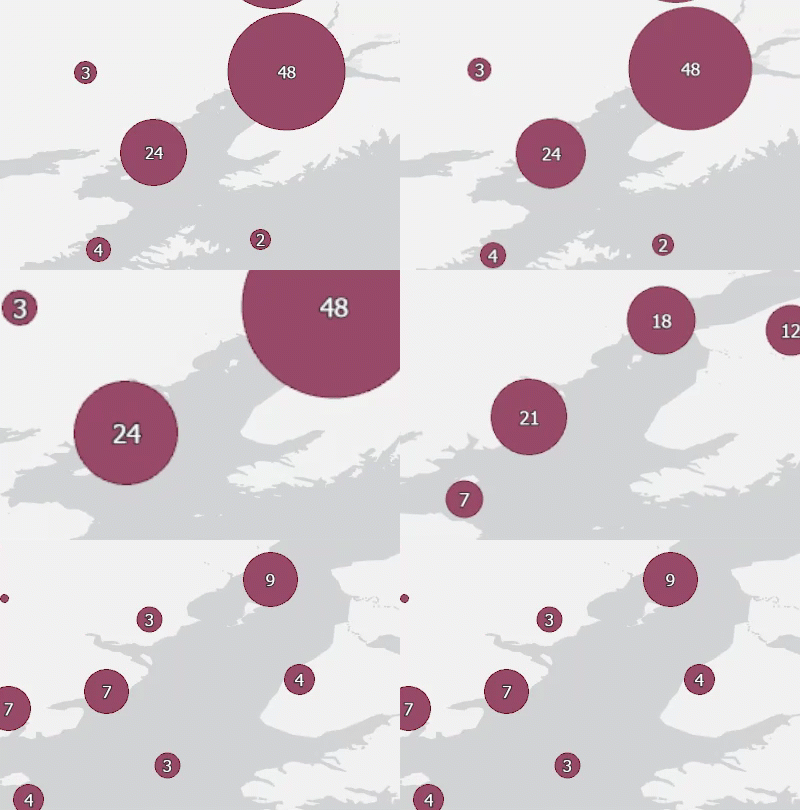
管理聚类的绘制
您可以使用 聚类 选项卡上的工具更改是否为点图层显示聚类。
注:
在场景中,只能为 2D 图层类别中的点图层显示聚类。
要打开和关闭聚类的显示,请执行以下步骤:
在地图或场景中,在 内容 窗格中选择 聚类要素图层 。
在 聚类 选项卡上的 可见性 组中,单击 聚类 按钮
 。
。
当在地图上绘制聚类时,它们会在地图视图的范围发生变化时重新分配和重新绘制。 使用与要素相同的坐标系绘制它们。 由于聚类的动态特性,针对每个聚类完成 计算汇总统计值 并完成绘制可能需要一些时间。 如果应用程序需要额外的时间来对地图范围内的大量要素进行聚类,则会出现警告消息。
聚类聚合方法不考虑要素的 z 值,因此 z 值不受支持。 如果图层位于全局或局部场景的 3D 图层类别中,则不会绘制聚类。
调整聚类之间的距离
聚类半径是用于对点要素进行分组并将它们可视化为单个聚类的距离。 您可以增加或减少此设置,该设置可从功能区的 聚类 选项卡和 符号系统 窗格访问。 聚类半径较小时,聚类数会增加。
要调整聚类之间的距离,请在 聚类 选项卡上的 距离 组中,单击 聚类半径 按钮  。 向左( 低 )或向右( 高 )调整滑块。 对滑块的每次更改都会更新聚类的绘制。
调整比例阈值
默认情况下,聚类以地图的所有比例绘制。 但是,您可以选择设置比例阈值来指定绘制单个点要素而不是聚类的地图比例。 设置了比例阈值后,只有当您放大到超过比例阈值时,地图才会绘制点要素。
要调整比例阈值,请在 聚类 选项卡上的 可见性 组中,单击 比例阈值 下拉列表。 选择预设比例或当前比例,或者提供自定义比例。
聚类选择
您不能选择聚类,因为聚类要素主要用于可视化。 您可以通过交互方式从属性表中选择聚类的基础要素,或者在要素仍处于聚类状态时使用选择地理处理工具。
使用聚类弹出窗口
您可以 打开弹出窗口 ,通过使用 浏览 工具  单击聚类来针对聚类要素 显示计算的汇总统计数据 。 如果单击未聚类要素,则会显示单个要素的弹出窗口。 您不能在场景中的聚类上使用弹出窗口。
要配置聚类的弹出窗口,在 内容 窗格中单击要素图层,然后选择 配置弹出窗口  。 然后,在 配置弹出窗口 窗格中,单击 聚类 子选项卡。 有关如何使用此窗格的信息,请参阅 配置弹出窗口 。
聚类符号和图例
聚类的要素图层符号系统可能与用于要素的符号系统不同。 查看 符号化聚类要素图层 以获取更多信息。
如果将要素图层聚合到聚类中,则要素和聚类的符号系统都会出现在其图例中。 使用 未分类的颜色 和 比例符号 时,将显示汇总字段,并将动态计算和生成范围内的值范围。 如果视图中的聚类数量不可用,则图例中的最小值和最大值将替换为“低”和“高”。 例如,如果您缩放到另一个不存在聚类的区域并更改符号系统,则无法计算准确值。
聚类符号的大小与增加或减少要素符号的控制方式相同,但重要的是要注意符号的大小和文本的大小是分开控制的。
共享聚类要素图层
您可以将聚类要素图层作为 web 要素图层 、 web 地图 或 地图图像图层 共享到 ArcGIS Online 或 ArcGIS Enterprise 并在 ArcGIS Pro 中使用 web 图层。
在某些情况下,共享聚类要素图层可能会导致聚类及其符号的可视化发生变化。 有关详细信息,请参阅 24148:聚类可视化可能会降级 。