Installieren von ArcGIS Pro
Nach dem Herunterladen von ArcGIS Pro und optionalen Komponenten sowie dem Überprüfen der Systemanforderungen können Sie die Software installieren.
Tipp:
Diese Anweisungen führen Sie durch die Installation von ArcGIS Pro unter Verwendung eines Assistenten. Sie können die Installation von ArcGIS Pro auch über die Befehlszeile automatisch durchführen.
ArcGIS Pro kann als Pro-Computer-Installation (Standard) oder als Pro-Benutzer-Installation installiert werden. Bei einer Pro-Computer-Installation kann jeder Benutzer die Anwendung ArcGIS Pro auf dem Computer ausführen, auf dem sie installiert ist. Bei einer Pro-Benutzer-Installation kann nur der Benutzer die Anwendung ausführen, der sie installiert hat.
Das Standard-Installationsverzeichnis für eine Pro-Computer-Installation ist <System Drive>\Program Files\ArcGIS\Pro. Das Standard-Installationsverzeichnis für eine Pro-Benutzer-Installation ist <System Drive>\Users\<username>\AppData\Local\Programs\ArcGIS\Pro.
Hinweis:
Damit eine Pro-Benutzer-Installation auf unterstützten Windows Server-Betriebssystemen installiert werden kann, muss der Registrierungsschlüssel HKEY_LOCAL_MACHINE\SOFTWARE\Policies\Microsoft\Windows\Installer den REG_DWORD-Datentyp "DisableMSI" mit einem Wert von "0" enthalten. Weitere Informationen finden Sie im Microsoft-Hilfethema DisableMSI.
Das direktes Upgrade von ArcGIS Pro von einer veralteten Version wird nicht unterstützt. Zum Upgrade einer veralteten Version muss vor dem Ausführen des aktuellen ArcGIS Pro-Setups die Software deinstalliert werden. Die veralteten ArcGIS Pro-Versionen sind auf der Seite Produktlebenszyklus aufgeführt.
Installieren von ArcGIS Pro und optionalen Komponenten
Sie müssen ArcGIS Pro installieren, bevor Sie optionale Komponenten installieren. Führen Sie die folgenden Schritte aus, um ArcGIS Pro zu installieren.
Navigieren Sie zu dem Speicherort, an den Sie ArcGIS Pro heruntergeladen haben, und doppelklicken Sie auf die ausführbare Datei (
.exe), um den Installationsvorgang zu starten.Übernehmen Sie den Zielordner, in dem die Dateien extrahiert wurden, oder klicken Sie auf Durchsuchen, um zu einem anderen Ordner zu navigieren.
Der Standard-Zielordner ist
<System Drive>\Users\<username>\Documents\ArcGIS Pro <version>.Klicken Sie auf Weiter.
Wenn die Dateien erfolgreich extrahiert wurden, wird eine Meldung angezeigt. Das Kontrollkästchen Installationsprogramm starten ist standardmäßig aktiviert.
Hinweis:
Um die Software zu einem späteren Zeitpunkt zu installieren, müssen Sie das Kontrollkästchen Installationsprogramm starten deaktivieren. Wenn Sie mit der Installation beginnen möchten, dann navigieren Sie zum Zielordner, und doppelklicken Sie auf
ArcGISPro.msi.Klicken Sie auf Schließen.
Klicken Sie auf dem Einführungsbildschirm Setup von ArcGIS Pro auf Weiter.
Lesen Sie die Informationen unter Willkommen beim Setup-Programm von ArcGIS Pro, führen Sie die empfohlenen Aktionen durch, und klicken Sie auf Weiter.
Lesen Sie die Lizenzvereinbarung, und wählen Sie eine Option:
Wenn Sie den Bedingungen zustimmen, dann klicken Sie auf die Option für die Zustimmung und danach auf Weiter.
Wenn Sie den Bedingungen nicht zustimmen, dann klicken Sie auf Abbrechen, um die Installation zu beenden.
Wählen Sie eine Option für den Installationskontext aus:
Für eine Pro-Computer-Installation klicken Sie auf Alle Benutzer dieses Computers (Standardeinstellung).
Für eine Pro-Benutzer-Installation klicken Sie auf Nur für mich.
Hinweis:
Für eine Pro-Computer-Installation benötigen Sie Administratorberechtigungen.
Klicken Sie auf Weiter.
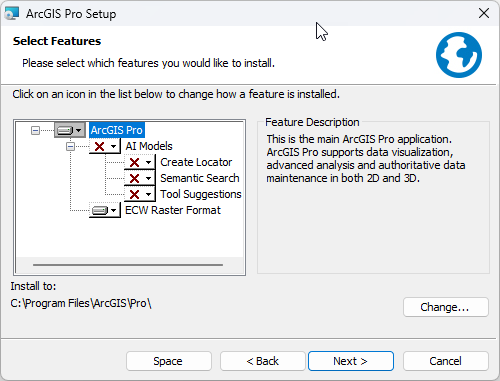
Übernehmen Sie die Standardeinstellungen, oder wählen Sie aus, welche Funktionen Sie installieren möchten.
Um alle KI-Modellfunktionen zu installieren, klicken Sie auf den Dropdown-Pfeil KI-Modelle und dann auf Diese Programmfunktion und alle Teilfunktionen werden auf einer lokalen Festplatte installiert.
Um eine bestimmtes KI-Modellfunktion zu installieren, klicken Sie auf den Dropdown-Pfeil für diese Funktion und dann auf Diese Funktion wird auf der lokalen Festplatte installiert.
Um die Installation einer Funktion zu verhindern, klicken Sie auf den Dropdown-Pfeil und dann auf Dieses Feature wird nicht verfügbar sein.
Bei Neuinstallationen von ArcGIS Pro ist die semantische Suche standardmäßig installiert. Wenn Sie ein Upgrade auf einem Computer durchführen, auf dem ArcGIS Pro bereits installiert ist, wird die Einstellung aus der vorherigen Installation übernommen. Es sind standardmäßig keine weiteren KI-Modelle installiert. Keines der KI-Modelle verwendet generative KI.
Wenn Sie sich entschließen, die zusätzlichen Funktionen des KI-Modells zu einem späteren Zeitpunkt zu installieren, können Sie dazu eine Änderung des Setups durchführen.
Hinweis:
Um die Funktion "KI-Modelle" im Fenster Funktionen auswählen auszublenden, erstellen Sie unter dem Registrierungsschlüssel
HKEY_LOCAL_MACHINE\SOFTWARE\ESRI\ArcGISPro\SettingseinenDWORD-Wert mit dem NamenBlockAIModelInstallund legen diesen auf1fest. Dadurch wird verhindert, dass die Funktion "KI-Modelle" für Pro-Computer- und Pro-Benutzer-Installationen auf dem Computer installiert wird.Weitere Informationen zur semantischen Suche
Übernehmen Sie das Standardverzeichnis unter Installieren in basierend auf der Option für den Installationskontext, oder klicken Sie auf Ändern, und geben Sie einen anderen Ordner an.
Das Standardverzeichnis für die Option Jeden, der diesen Computer verwendet ist
<System Drive>\Program Files\ArcGIS\Pro. Das Standardverzeichnis für die Option Nur für mich ist<System Drive>\Users\<username>\AppData\Local\Programs\ArcGIS\Pro.Hinweis:
Wenn Sie anstelle des Standardverzeichnisses einen anderen Speicherort auswählen, sollte der Pfad nicht das Stammverzeichnis eines Laufwerks sein, sondern einen Ordner enthalten. An den geänderten Pfad wird
\ArcGIS\Pro\nicht standardmäßig angehängt.Klicken Sie auf Weiter.
Unter Bereit das Programm zu installieren sind die Optionen zur Teilnahme am Esri Programm zur Verbesserung der Bedienfreundlichkeit und Fehlerberichterstellung standardmäßig aktiviert.
Optional können Sie eine oder beide Einstellungen ändern:
Wenn Sie nicht am Esri Programm zur Verbesserung der Bedienfreundlichkeit teilnehmen möchten, deaktivieren Sie das Kontrollkästchen Anonyme Teilnahme am Esri-Programm zur Verbesserung der Bedienfreundlichkeit (EUEI), um die Entwicklung von ArcGIS zu unterstützen.
Wenn Sie keine Fehlerberichte senden möchten, wenn ein ArcGIS Pro- oder andere ArcGIS-Produkte unerwartet geschlossen werden, deaktivieren Sie das Kontrollkästchen Fehlerberichte an Esri senden.
Tipp:
Sie können diese Einstellung später unter Allgemeine Optionen für ArcGIS Pro für Anwendungsberichte ändern.
Klicken Sie auf Installieren.
Nach dem erfolgreichen Abschluss der Installation ist die Option ArcGIS Pro jetzt ausführen standardmäßig aktiviert. Wenn Sie die Anwendung nicht sofort starten möchten, dann deaktivieren Sie das Kontrollkästchen.
Klicken Sie auf Fertig stellen.
Gehen Sie auf dieselbe Weise vor, um optionale Komponenten, die Sie heruntergeladen haben, wie zum Beispiel das Offline-Hilfesystem, zu installieren.
Hinweis:
Um ArcGIS Pro verwenden zu können, benötigen Sie eine autorisierte Lizenz. Standardmäßig starten Sie ArcGIS Pro mit einer Named-User-Lizenz. Wenn Ihre Organisation jedoch einen anderen Lizenztyp verwendet, dann müssen Sie möglicherweise ArcGIS Pro mit einer Single-Use-Lizenz starten.
Ändern des Setups
Nach der Installation von ArcGIS Pro können Sie das Setup ändern, um KI-Modelle oder den Treiber für das Raster vom Typ "Enhanced Compression Wavelet" oder das IIQ-Raster-Format zu installieren oder zu deinstallieren.
Suchen Sie im Suchfeld der Windows-Taskleiste nach Installierte Apps.
Klicken Sie in der Liste der Anwendungen auf der Seite Einstellungen neben ArcGIS Pro auf Weitere Optionen
 und dann auf Ändern.
Klicken Sie in der Eingabeaufforderung der Benutzerkontensteuerung auf Ja, um zuzulassen, dass das Programm Änderungen am Gerät vornimmt.
Klicken Sie im Fenster Programmwartung des Assistenten ArcGIS Pro – Setup auf Ändern. Klicken Sie auf Weiter.
Klicken Sie im Fenster Funktionen auswählen auf den Dropdown-Pfeil einer einzelnen Funktion, und wählen Sie die gewünschte Einstellung aus.
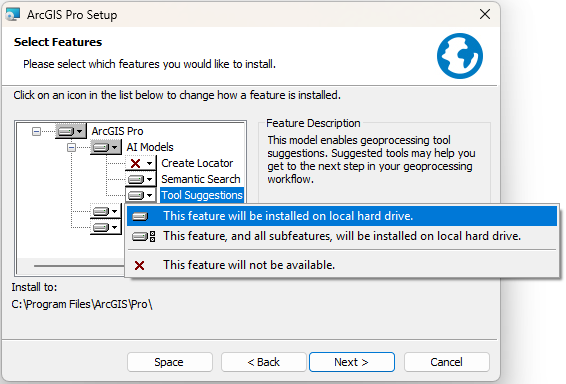
In diesem Beispiel wird das Setup geändert, um Werkzeugvorschläge zu aktivieren. Klicken Sie auf Weiter.
Klicken Sie im Fenster Bereit das Programm zu ändern auf Installieren.
Klicken Sie im Fenster ArcGIS Pro wurde erfolgreich installiert auf Fertig stellen.
Öffnen Sie ArcGIS Pro, um sicherzugehen, dass die Änderungen vorgenommen wurden. Wird ArcGIS Pro ausgeführt, ist es nicht erforderlich, die Anwendung neu zu starten.
Deinstallation von ArcGIS Server
Deinstallieren Sie ArcGIS Pro über die Systemsteuerung oder die Windows-Einstellungen.
Rufen Sie die Systemsteuerung über das Start-Menü oder das Suchfeld auf. Klicken Sie unter Programme auf Programm deinstallieren. Wählen Sie "ArcGIS Pro" unter Programm deinstallieren oder ändern aus, und klicken Sie auf Deinstallieren. Klicken Sie in den Meldungen Benutzerkontensteuerung und Windows Installer auf Ja, um den Deinstallationsvorgang zu bestätigen.
Rufen Sie alternativ die Windows-Einstellungen über das Start-Menü auf. Navigieren Sie zu Apps > Installierte Apps, wählen Sie "ArcGIS Pro" in der Programmliste aus, klicken Sie auf Weitere Optionen und dann im daraufhin angezeigten Pop-up auf Deinstallieren. Klicken Sie in der Meldung Windows Installer auf Ja, um den Deinstallationsvorgang zu bestätigen.