Zugreifen auf Portalelemente
In ArcGIS Pro können Sie auf folgende Weise auf Elemente zugreifen, die in einem ArcGIS Online- oder ArcGIS Enterprise-Portal gespeichert sind:
Fügen Sie Elemente direkt einem geöffneten Projekt hinzu, oder importieren Sie Elemente in ein geöffnetes Projekt.
Laden Sie Elemente vom Portal herunter, und fügen Sie sie einem geöffneten Projekt hinzu, oder importieren Sie sie aus einem lokalen Ordner in ein geöffnetes Projekt.
Öffnen Sie ein Element im Portal als Portalelementdatei (
.pitemx). Dadurch wird eine neue Instanz von ArcGIS Pro gestartet.
Abhängig von den Freigabeeigenschaften des Elements und der Art Ihres Zugriffs auf das Element müssen Sie möglicherweise bei einem bestimmten aktiven Portal in ArcGIS Pro angemeldet sein. Um beispielsweise einem Projekt ein Element hinzuzufügen, das für Ihre ArcGIS Online-Organisation freigegeben ist, muss das aktive Portal ArcGIS Online sein, und Sie müssen bei der Organisation angemeldet sein.
Auf viele Portalelemente kann mit mehreren Methoden über ArcGIS Pro zugegriffen werden. Wenn mehrere Optionen verfügbar sind, können Sie die Auswahl entsprechend Ihrer aktuellen Arbeitsumgebung (ArcGIS Pro oder Ihre Portal-Anwendung) treffen und davon abhängig machen, ob das Element einem vorhandenen Projekt oder einem neuen Projekt hinzugefügt werden soll.
Die Schritte für den Zugriff auf Portalelemente aus einem geöffneten Projekt oder einem Ordner auf Ihrem Computer werden in den Hilfethemen für den entsprechenden Elementtyp beschrieben. Verwenden Sie die folgende Tabelle zur Orientierung. Die Schritte zum Öffnen einer Portalelementdatei werden im Folgenden beschrieben.
|
Elementtyp, auf den zugegriffen werden soll |
Hilfethema |
|---|---|
|
Webkarten, Webszenen, ArcGIS Pro-Kartenpakete ( |
|
|
Web-Layer, Layer-Pakete ( |
|
|
Projektpakete ( |
|
|
Projektvorlagen ( |
|
|
Styles |
|
|
Geoverarbeitungspakete ( |
|
|
Portalprojekte ( |
Zugreifen auf Portalelemente über ein geöffnetes Projekt
Die Typen von Portalelementen, die Sie einem geöffneten Projekt direkt hinzufügen oder in ein geöffnetes Projekt importieren können, umfassen Webkarten, Webszenen und Web-Layer, die meisten Typen von Paketen sowie Karten-, Layer-, Layout- und Berichtsdateien und Styles. Wenn Sie derzeit in ArcGIS Pro arbeiten, ist dies die einfachste Methode für den Zugriff auf diese Elemente.
Auf in einem Portal gespeicherte Projektpakete und Projektvorlagen kann ebenfalls über ein geöffnetes Projekt zugegriffen werden.
Wenn Sie über ein geöffnetes Projekt auf ein Portalelement zugreifen, variiert das Verhalten des Elements je nach seinem Typ. Einige häufige Muster:
Webkarten und Webszenen werden einem geöffneten Projekt hinzugefügt. Die Karte oder Szene im Projekt ist eine Kopie, die mit dem Portalelement verknüpft ist. Die Verknüpfung ermöglicht die gegenseitige Aktualisierung zwischen den Elementen.
Web-Layer werden einer Karte oder Szene im Projekt hinzugefügt und referenzieren ein Quellelement im Portal.
Projektpakete werden in den Standardordner für Pakete heruntergeladen, und das Projekt wird geöffnet. Derselbe Standardordner wird auch für andere Pakettypen sowie für Karten-, Layer-, Layout- und Task-Dateien (
.esriTask) verwendet. Diese Elemente werden in ein geöffnetes Projekt importiert oder diesem hinzugefügt.Projektvorlagen werden in den Standardordner für Vorlagen heruntergeladen. Sie werden aufgefordert, ein Projekt anhand der Vorlage zu erstellen.
Desktop-Styles werden in das Standardverzeichnis für Styles heruntergeladen und dem Projekt hinzugefügt. Web-Styles referenzieren eine Quellelement im Portal.
Zu Notebooks kann im Bereich Katalog oder in einer Katalogansicht in einem geöffneten Projekt navigiert werden. Sie können jedoch nicht dem Projekt direkt hinzugefügt werden. Sie werden in einem gesonderten Schritt in einen angegebenen Ordner heruntergeladen und dem Projekt hinzugefügt.
Portalprojekte werden in den Standardordner für Online-Projekte heruntergeladen, und das Projekt wird geöffnet.
Herunterladen von Portalelementen
Nicht alle Portalelemente, die in ArcGIS Pro verwendet werden können, können einem Projekt direkt hinzugefügt werden. Viele dateibasierte Elemente müssen von der Portal-Site heruntergeladen und über Ihren Computer hinzugefügt werden. Einige häufige Beispiele:
Shapefiles und File-Geodatabases: Diese werden als komprimierte Dateien (
.zip) heruntergeladen, die zunächst extrahiert werden müssen.Bilder und Raster-Datasets
Microsoft Excel-Dateien
PDFs
CSVs
Einige dateibasierte Elemente, darunter Desktop-Styles und die meisten Typen von Paketen, können direkt einem geöffneten Projekt hinzugefügt oder auf Ihren Computer heruntergeladen werden. Es kann hilfreich sein, ein Element herunterzuladen, wenn Sie derzeit in Ihrer Portal-Anwendung arbeiten und das Element nicht sofort in ArcGIS Pro verwenden müssen.
Um ein Portalelement herunterzuladen, öffnen Sie in einem Webbrowser die entsprechende Elementdetailseite von ArcGIS Online oder ArcGIS Enterprise, und klicken Sie auf Herunterladen. Heruntergeladene Elemente werden im Standardordner Ihres Computers für Downloads gespeichert, z. B. in C:\users\<username>\Downloads. Aus diesem Ordner können Sie Elemente auf die gleiche Weise wie andere dateibasierte Elemente einem Projekt hinzufügen.
Wenn das Element nicht heruntergeladen werden kann, wird die Schaltfläche Herunterladen nicht angezeigt. Webkarten, Webszenen und Web-Layer sind Elemente, die nicht heruntergeladen werden können.
Verwenden von Portalelementdateien
Durch eine Portalelementdatei (.pitemx) wird ein Portalelement in einer neuen Instanz von ArcGIS Pro geöffnet. Wenn ArcGIS Pro bereits ausgeführt wird, wird eine weitere Instanz geöffnet. Mithilfe von Portalelementdateien können Webkarten, Webszenen, Web-Layer, Pakete, Kartendateien und Layer-Dateien geöffnet werden. Sie sind hilfreich, wenn Sie derzeit in Ihrer Portal-Anwendung arbeiten und ein Projektpaket in ArcGIS Pro öffnen oder einem neuen Projekt ohne Titel ein Portalelement hinzufügen möchten.
Der Zugriff auf eine Portalelementdatei erfolgt über eine Elementdetailseite in einem ArcGIS Online- oder ArcGIS Enterprise-Portal. Sie wird in Ihrem Standardordner für Downloads als Datei mit der Erweiterung .pitemx gespeichert. Eine Webkarte mit dem Namen MyWebMap wird zum Beispiel als MyWebMap.pitemx gespeichert.
Die Datei ist eine JSON-Datei, die in einem Text-Editor gelesen werden kann. Sie referenziert das Element durch dessen eindeutige Portal-ID. Das Element selbst ist in der Datei nicht enthalten.
Durch Doppelklicken auf die Portalelementdatei im Downloads-Ordner wird ArcGIS Pro gestartet und das Element geöffnet. Je nach Elementtyp wird ArcGIS Pro gemäß den folgenden Mustern geöffnet:
Für Webkarten und Web-Layer wird ein Projekt ohne Titel geöffnet, das die Webkarte bzw. den Web-Layer enthält.
Für Karten- und Layer-Pakete wird ein Projekt ohne Titel geöffnet, das den Paketinhalt enthält.
Für Karten- oder Layer-Dateien wird ein Projekt ohne Titel geöffnet, das die Karte bzw. den Layer enthält. (Layer, die lokale Datenquellen referenzieren, sind möglicherweise defekt.)
Für Projektpakete wird das Projekt geöffnet.
Für Projektvorlagen werden Sie aufgefordert, ein Projekt in ArcGIS Pro zu erstellen. Das neue Projekt wird mit den durch die Vorlage festgelegten Anpassungen geöffnet.
Für Portalprojekte wird das Projekt geöffnet.
Viele dateibasierte Elemente, z. B. Projekt-, Karten- und Layer-Pakete, können über Portalelementdateien geöffnet, auf Ihren Computer heruntergeladen oder direkt über ein Projekt geöffnet werden.
Öffnen einer Portalelementdatei
Zum Öffnen einer Portalelementdatei muss Ihr aktives Portal in ArcGIS Pro das Portal sein, in dem das Element gespeichert ist, und Sie müssen bei diesem Portal angemeldet sein. ArcGIS Pro muss jedoch nicht geöffnet sein.
Führen Sie die folgenden Schritte aus, um eine Portalelementdatei zu öffnen:
Navigieren Sie in einem Webbrowser zu einem Portalelement in ArcGIS Online oder ArcGIS Enterprise.
Klicken Sie auf der Elementdetailseite auf der Registerkarte Übersicht auf In ArcGIS Pro öffnen oder auf In ArcGIS Desktop öffnen > In ArcGIS Pro öffnen.
Die Schaltfläche In ArcGIS Pro öffnen wird angezeigt, wenn das Portalelement in ArcGIS Pro, jedoch nicht in ArcMap geöffnet werden kann. Die Schaltfläche In ArcGIS Pro öffnen wird unter In ArcGIS Desktop öffnen angezeigt, wenn das Element in einer der beiden Anwendungen geöffnet werden kann. Wenn keine der Schaltflächen angezeigt wird, kann das Element nicht als Portalelementdatei geöffnet werden.
Navigieren Sie zum Download-Speicherort auf Ihrem Computer, und doppelklicken Sie auf die Datei
<item name>.pitemx. Alternativ können Sie die Datei auch über die Liste der verfügbaren Downloads des Webbrowsers öffnen.Eine neue Instanz von ArcGIS Pro wird geöffnet, die das Portalelement enthält. Wenn bereits eine Instanz von ArcGIS Pro geöffnet ist, können Sie Elemente, z. B. Karten und Layer, in das Projekt kopieren.
Fehlermeldungen zu Portalelementdateien
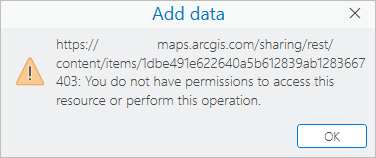
Wenn eine Portalelementdatei nicht geöffnet werden kann, wird eine neue Instanz von ArcGIS Pro geöffnet und eine Fehlermeldung mit einer Erklärung angezeigt. Typische Fehler sind:
Das referenzierte Element wurde im Portal gelöscht, bevor Sie die
.pitemx-Datei geöffnet haben.Sie haben keine Zugriffsberechtigungen für das Portalelement. Beispielsweise könnte das Element für eine Gruppe freigegeben sein, der Sie nicht angehören.
Auf Ihrem Computer ist nicht ausreichend Speicherplatz vorhanden, um das Element zu öffnen.