Zonale Statistiken als Tabelle (Raster Analysis Tools)
Zusammenfassung
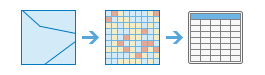
Berechnet die Werte eines Rasters innerhalb der Zonen eines anderen Datasets und gibt die Ergebnisse in einer Tabelle aus.
Abbildung
Verwendung
Dieses Portal-Werkzeug für die Raster-Analyse steht zur Verfügung, wenn Sie bei einem ArcGIS Enterprise-Portal angemeldet sind, bei dem ArcGIS Image Server für die Raster-Analyse konfiguriert ist. Beim Ausführen des Werkzeugs dient ArcGIS Pro als Client. Die Verarbeitung erfolgt auf den Servern, die mit ArcGIS Enterprise verbunden sind. Das Portal-Werkzeug akzeptiert Layer aus dem Portal als Eingabe und erstellt die Ausgabe im Portal.
Als Eingabe-Raster-Layer kann ein Layer aus dem Portal, ein URI bzw. eine URL zu einem Image-Service oder die Ausgabe des Werkzeugs Image Server-Layer erstellen verwendet werden. Bei dem Eingabe-Feature-Layer kann es sich um einen Layer aus dem Portal oder ein URI bzw. eine URL zu einem Feature-Service handeln. Lokale Raster-Daten oder -Layer werden von diesem Werkzeug nicht unterstützt. Obwohl Sie lokale Feature-Daten und Layer als Eingabe für dieses Portal verwenden können, empfiehlt es sich, Layer aus Ihrem Portal als Eingabe zu nutzen.
Eine Zone wird durch alle Flächen in der Eingabe mit demselben Wert definiert. Die Flächen müssen nicht zusammenhängend sein. Sowohl Raster als auch Features können als Zoneneingabe verwendet werden.
Wenn es sich bei den Eingabe-Raster- oder -Feature-Zonen-Daten (
inputZoneRasterOrFeaturesin Python) um ein Raster handelt, muss dies ein Integer-Raster sein.Wenn die Zone ein Feature ist, wird sie intern in ein Raster konvertiert, wobei die Zellengröße und die Zellenausrichtung aus dem Eingabe-Werte-Raster (
inputValueRasterin Python) verwendet werden.Bei Abweichungen der Zellengröße oder -ausrichtung zwischen den Parameterwerten Eingabe-Zonen-Raster oder -Features und Eingabe-Werte-Raster wird der Wert Eingabe-Werte-Raster als Zellengröße verwendet. Das Fang-Raster wird intern verwendet. In beiden Fällen wird ein internes Resampling ausgelöst, bevor die zonale Operation ausgeführt wird.
Wenn die Zonen- und Werteingaben jeweils Raster mit derselben Zellengröße sind und die Zellen ausgerichtet sind, werden sie direkt in dem Werkzeug verwendet. Während der Verarbeitung durch das Werkzeug wird dann kein internes Resampling durchgeführt.
Wenn es sich bei Eingabe-Zonen-Raster oder -Features um ein Feature handelt, werden Zonen, bei denen die Zonen-Features mit keinem der Zellenmittelpunkte des Werte-Rasters überlappen, nicht in das interne Zonen-Raster konvertiert. Diese Zonen sind daher nicht in der Ausgabe dargestellt. Dies können Sie verwalten, indem Sie einen angemessenen Wert für die Umgebung "Zellengröße" festlegen, wodurch die erforderliche Detaillierungsebene der Feature-Zonen beibehalten werden kann. Geben Sie dies in der Analyseumgebung an. Die Angabe einer kleineren Zellengröße hat ein größeres Ausgabe-Raster zur Folge. Die Ausgabe in einer höheren Auflösung ergibt nicht zwangsläufig ein qualitativ hochwertiges Ergebnis, da das zusätzliche Detail nicht im Eingabe-Werte-Raster vorhanden ist.
Wenn Eingabe-Zonen-Raster oder -Features überlappende Features aufweist, wird die Zonenanalyse für jedes einzelne Feature ausgeführt.
Wenn für Eingabe-Zonen-Raster oder -Features ein Punkt-Feature festgelegt wurde, kann mehr als ein Punkt in einer bestimmten Zelle des Eingabe-Werte-Rasters enthalten sein. Für derartige Zellen wird der Zonenwert durch den Punkt mit dem niedrigsten ObjectID-Feld (z. B.
OIDoderFID) bestimmt.Beim Festlegen des Werts unter Eingabe-Zonen-Raster oder -Features entspricht das Standard-Zonenfeld dem ersten verfügbaren Ganzzahl- oder Textfeld. Sind keine anderen gültigen Felder vorhanden, wird das ObjectID-Feld als Standardfeld verwendet (z. B.
OIDoderFID).Der unterstützte Statistikwert hängt von dem Datentyp des Wertes für Eingabe-Werte-Raster und dem Typ der Statistikberechnung ab, der durch den Parameter Zirkuläre Statistiken berechnen angegeben wird.
Wenn der Datentyp "Integer" lautet, unterstützt die Berechnung von arithmetischen Statistiken die Optionen Mittelwert, Mehrheit, Mehrheit als Anzahl, Mehrheit als Prozentsatz, Maximum, Medianwert, Minimum, Minderheit, Minderheit als Anzahl, Minderheit als Prozentsatz, Perzentil, Bereich, Standardabweichung, Summe und Varianz. Die Berechnung von zirkulären Statistiken unterstützt die Optionen Mittelwert, Mehrheit, Minderheit, Standardabweichung und Varianz.
Wenn der Datentyp "Float" lautet, unterstützt die Berechnung von arithmetischen Statistiken die Optionen Mittelwert, Maximum, Medianwert, Minimum, Perzentil, Bereich, Standardabweichung und Summe. Die Berechnung von zirkulären Statistiken unterstützt die Optionen Mittelwert und Standardabweichung.
Bei Mehrheits- und Minderheitsberechnungen wird bei einem Gleichstand der niedrigste der beiden Werte ausgegeben.
Aktivieren Sie zur Berechnung von zirkulären Statistiken den Parameter Zirkuläre Statistiken berechnen (
circularCalculation = "CIRCULAR"in Python), und geben Sie einen Wert für Umbruchwert für Verteilung auf Einheitskreis (circularWrapValuein Python) an.Ein Feld oder eine Reihe von Feldern wird in der Ausgabetabelle erstellt, abhängig vom Parameterwert Statistiktyp (
statisticTypein Python).Der Name des Feldes entspricht dem Statistiktyp für die Berechnung der arithmetischen Statistik. Dies ist die Standardeinstellung.
Bei zirkulären Statistiken wird dem Namen des Feldes jedoch ein
C_vorangestellt, gefolgt von der angegebenen Statistik. Zum Beispiel wird für die arithmetische Statistik "Medianwert" der FeldnameMedianund für die zirkuläre Statistik "Medianwert" der FeldnameC_Medianverwendet.
Parameter
| Beschriftung | Erläuterung | Datentyp |
|---|---|---|
|
Eingabe-Zonen-Raster oder -Features |
Die Eingabe, die die Zonen definiert. Sowohl Raster- als auch Feature-Daten können als Zoneneingabe verwendet werden. |
Raster Layer; Feature Layer |
|
Eingabe-Werte-Raster |
Das Raster, das die Werte für die Zusammenfassung der Statistik enthält. |
Raster Layer |
|
Ausgabe-Tabellenname |
Der Name der Ausgabetabelle. Wenn die Tabelle bereits vorhanden ist, werden Sie aufgefordert, einen anderen Namen einzugeben. |
String |
|
Zonenfeld |
Das Feld, das jede Zone definiert. Es kann sich dabei um ein Ganzzahl- oder ein Zeichenfolgefeld des Zonen-Datasets handeln. |
String |
|
NoData-Werte in Berechnungen ignorieren (Optional) |
Gibt an, ob NoData-Werte in der Werteingabe in den Ergebnissen der Zone, in der sie liegen, ignoriert werden.
|
Boolean |
|
Statistiktyp (Optional) |
Gibt den zu berechnenden Statistiktyp an. Wenn das Werte-Raster vom Typ "Integer" ist, sind die folgenden Optionen verfügbar: Alle, Mittelwert, Mehrheit, Mehrheit als Anzahl, Mehrheit als Prozentsatz, Mehrheit als Wert, als Anzahl und als Prozentsatz, Maximum, Medianwert, Minimum, Minderheit, Minderheit als Anzahl, Minderheit als Prozentsatz, Minderheit als Wert, als Anzahl und als Prozentsatz, Perzentil, Bereich, Standardabweichung, Summe, Varianz, Minimum und Maximum, Mittelwert und Standardabweichung und Minimum, Maximum und Mittelwert. Wenn das Wert-Raster Gleitkommazahlen enthält, sind folgende Optionen verfügbar: Alle, Durchschnitt, Maximum, Medianwert, Perzentil, Minimum, Bereich, Standardabweichung und Summe.
|
String |
|
Perzentilwerte (Optional) |
Das zu berechnende Perzentil. Der Standardwert ist 90 und steht für das 90. Perzentil. Zulässige Werte können zwischen 0 und 100 liegen. Grundsätzlich entspricht der Perzentilwert 0 statistisch gesehen dem Minimum und der Perzentilwert 100 dem Maximum. Der Wert 50 ergibt im Wesentlichen dasselbe Ergebnis wie der Medianwert der Statistik. Dieser Parameter ist nur bei der Perzentil-Berechnung verfügbar. |
Double |
|
Als multidimensional verarbeiten (Optional) |
Gibt an, wie die Eingabe-Raster verarbeitet werden, wenn es sich um multidimensionale Raster handelt.
|
Boolean |
|
Perzentil-Interpolationstyp (Optional) |
Gibt die Interpolationsmethode an, die verwendet wird, wenn der Perzentilwert zwischen zwei Zellenwerte des Eingabe-Werte-Rasters fällt.
|
String |
|
Zirkuläre Statistiken berechnen (Optional) |
Gibt an, wie der Statistiktyp berechnet wird.
|
Boolean |
|
Umbruchwert für Verteilung auf Einheitskreis (Optional) |
Der höchstmögliche Wert (Maximum) in den zyklischen Daten. Es ist eine positive Zahl mit dem Standardwert 360. Dieser Wert stellt auch dieselben Größe als kleinstmöglichen Wert (Minimum) dar. Dieser Parameter kommt nur bei der Berechnung zirkulärer Statistiken zur Anwendung. |
Double |
Abgeleitete Ausgabe
| Beschriftung | Erläuterung | Datentyp |
|---|---|---|
|
Ausgabetabelle |
Dies ist die Ausgabetabelle. |
Table View |
Umgebungen
Zellengröße, Ausdehnung, Maske, Ausgabe-Koordinatensystem, Fang-Raster
Lizenzierungsinformationen
- Basic: Erfordert ArcGIS Image Server
- Standard: Erfordert ArcGIS Image Server
- Advanced: Erfordert ArcGIS Image Server