Fenêtre Catalog (Catalogue), vues du catalogue et boîtes de dialogue de navigation
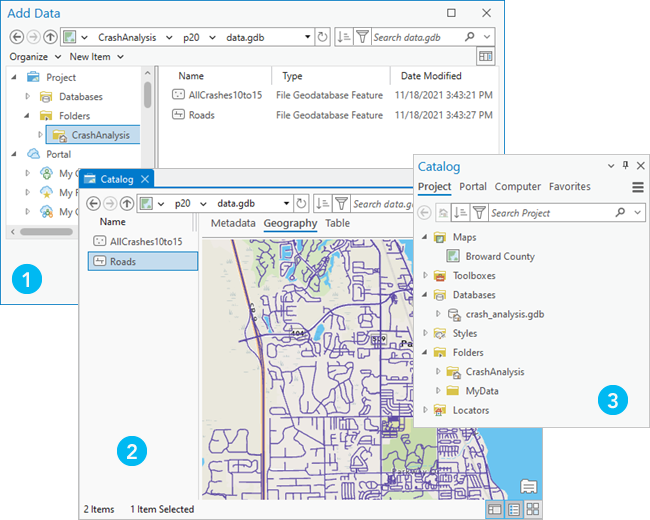
La fenêtre Catalog (Catalogue), les vues du catalogue et les boîtes de dialogue de navigation fournissent des moyens complémentaires d’utiliser les éléments qui se trouvent dans un projet ArcGIS Pro. Ces éléments peuvent être stockés dans le fichier de projet (.aprx), dans les dossiers système sur votre ordinateur, sur les lecteurs réseau, sur les portails ArcGIS Online ou ArcGIS Enterprise, sur des serveurs autonomes ou des dispositifs de stockage cloud.
La fenêtre Catalog (Catalogue) est une vue d’arborescence des éléments que vous avez ajoutés à votre projet, des éléments dans votre portail actif, des éléments sur votre ordinateur et des éléments que vous avez désignés comme favoris de projet. Les vues du catalogue donnent accès aux mêmes éléments, mais fournissent des informations et des options qui ne sont pas disponibles dans la fenêtre Catalog (Catalogue). Les boîtes de dialogue de navigation apparaissent lorsque vous devez accéder à un emplacement pour effectuer une tâche, par exemple l’ajout de données à une carte ou l’ouverture d’un projet.
Le choix d’accéder aux éléments à partir de la fenêtre Catalog (Catalogue) ou d’une vue du catalogue relève uniquement des préférences personnelles. Vous pouvez également utiliser la fenêtre et les vues conjointement. Par exemple, vous pouvez gérer des éléments de style dans une vue de catalogue, consulter les métadonnées des classes d’entité dans une autre vue de catalogue et ajouter une couche Web à une carte à partir de la fenêtre Catalog (Catalogue).
Remarque :
La visibilité des fichiers et dossiers masqués ainsi que des fichiers de système d’exploitation protégés dans ArcGIS Pro correspond aux paramètres de votre explorateur de fichiers. C’est la raison pour laquelle certains fichiers des lecteurs réseau peuvent être visibles par vous mais pas par d’autres utilisateurs, ou inversement.
Catégories d’éléments
Les éléments que vous pouvez utiliser dans ArcGIS Pro sont organisés en catégories non exclusives. Ces catégories sont représentées sous forme d’onglets dans la fenêtre Catalog (Catalogue) et d’en-têtes développables dans la fenêtre Contents (Contenu) des vues de catalogue et des boîtes de dialogue de navigation. Les catégories sont les suivantes :
Projeter
Portail
Ordinateur
Favoris
La catégorie Project (Projet)  répertorie les connexions à des éléments dans votre projet et le contenu disponible à partir de ces connexions. Les connexions aux éléments incluent la géodatabase par défaut, la boîte d’outils par défaut et le dossier d’accueil, ainsi que les autres connexions que vous ajoutez au projet. Les connexions aux éléments permettent d’accéder au contenu des bases de données, serveurs et stockages de données cloud. Elles servent également de raccourcis aux dossiers et autres éléments sur votre ordinateur.
La catégorie Portal (Portail)  répertorie les éléments et groupes dans votre portail actif.
La catégorie Computer (Ordinateur)  dresse la liste des éléments présents sur votre ordinateur d’une manière analogue à celle de l’explorateur de fichiers. Vous pouvez accéder à ces éléments et utiliser les commandes ArcGIS Pro sur leurs menus contextuels. Des menus contextuels limités sont disponibles pour les éléments dans Windows sous Home (Accueil), les lecteurs locaux et les partages réseau sous This PC (Ce PC) et les dossiers de bureau. Lorsque vous développez ces éléments et accédez à leur contenu, des menus contextuels plus riches sont disponibles.
La catégorie Favorites (Favoris)  répertorie les éléments que vous avez désignés comme favoris de projet. Il peut s’agir d’éléments que vous ajoutez à votre collection de favoris personnels (My Favorites (Mes favoris)) ou d’éléments ajoutés par un administrateur (System Favorites (Favoris système)). Les favoris peuvent être facilement ajoutés à n’importe quel projet depuis la fenêtre Catalog (Catalogue), une vue de catalogue ou une boîte de dialogue de navigation.
Actions prises en charge
Le tableau suivant compare les actions prises en charge par la fenêtre Catalog (Catalogue), les vues du catalogue et les boîtes de dialogue de navigation. Les actions prises en charge sont indiquées par un marqueur vert  , les actions partiellement prises en charge sont indiquées par un marqueur jaune
  et les actions non prises en charge n’ont aucun marqueur. Une action est partiellement prise en charge si certaines des fonctionnalités décrites sont disponibles ou si la fonctionnalité est disponible sous certaines conditions.
| Opération | Fenêtre Catalogue | Vue du catalogue | Boîte de dialogue Parcourir |
|---|---|---|---|
| Parcourir, rechercher et accéder à du contenu SIG sur votre ordinateur, vos lecteurs réseau et les portails. | |
|
|
| Trier les résultats de recherche pour les éléments de projet stockés sur votre ordinateur ou vos lecteurs réseau. | |
|
|
| Trier et filtrer les résultats de recherche pour des éléments de portail. | |
|
|
| Trier et filtrer les résultats de recherche pour des éléments de projet. | |
|
|
| Parcourir et rechercher des groupes du portail. | |
|
|
| Établir une connexion à des éléments tels que des dossiers, des bases de données et des serveurs pour les ajouter à un projet. | |
|
|
| Désignez ou créez des éléments comme favoris de projet et ajoutez des favoris à un projet. Vous ne pouvez pas gérer les favoris de projet à partir des boîtes de dialogue de navigation ; vous pouvez cependant y accéder. |
|
|
|
| Créez des objets, ajoutez des éléments à un projet, et importez des éléments. Les boîtes de dialogue de navigation permettent de créer un nombre limité de types d’éléments. |
|
|
|
| Affichez les raccourcis des dossiers et accédez au contenu de ces derniers. | |
|
|
| Accéder aux métadonnées pour les consulter et les mettre à jour. | |
|
|
| Gérer les éléments avec des opérations comme l’attribution d’un nouveau nom, la création d’alias, la copie, le déplacement et la suppression. | |
|
|
| Afficher un aperçu des données et créer des images miniatures des données. | |
||
| Afficher le type de géométrie, la date de modification et la taille de fichier des éléments de géodatabase fichier. | |
|
|
| Afficher la date de création, l’évaluation moyenne, le nombre de vues et le score des détails des éléments de portail. | |
|
|
| Afficher les éléments de projet sous forme de colonnes ou de tuiles. | |
||
| Importer, consulter et gérer les styles. | |
|
|
| Parcourir le catalogue à l’aide de la barre d’emplacement. | |
|
|
| Ouvrez l’emplacement de l’explorateur de fichiers d’un élément. | |
|
Clé : Pris en charge ; Partiellement pris en charge