Se connecter à un dossier
Pour que les ressources du système de fichiers soient prêtes à l’emploi dans votre projet, vous pouvez vous connecter à des dossiers d’un ordinateur local ou réseau. Vous pouvez vous connecter à autant de dossiers que vous le désirez.
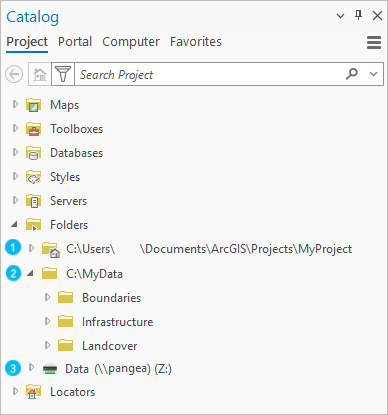
| Icône | Description |
|---|---|
| 1 | Connexion au dossier d’accueil du projet (créée par défaut) |
| 2 | Connexion à un dossier figurant sur un lecteur local |
| 3 | Connexion à un dossier figurant sur un lecteur de réseau |
À partir de la connexion à un dossier, vous pouvez accéder au contenu du dossier et de ses sous-dossiers. Ainsi, à partir de la connexion à un dossier au niveau de C:\MyData, vous pouvez accéder à C:\MyData\USA ou C:\MyData\USA\Boundaries. Vous pouvez aussi créer des connexions aux dossiers à n’importe quel niveau de la structure de répertoires de votre système d’exploitation.
Dans la fenêtre Catalog (Catalogue) ou une vue de catalogue, vous pouvez utiliser les commandes du menu contextuel pour gérer les dossiers connectés. Dans une vue de catalogue, la plupart de ces mêmes commandes sont également disponibles dans l’onglet Catalog (Catalogue) du ruban. Par exemple, vous pouvez effectuer les tâches suivantes :
Le nombre de commandes disponibles pour les connexions aux dossiers racine des lecteurs locaux et réseau, ainsi qu’aux emplacements du répertoire Home (Personnel) de Windows tels que Documents, est plus limité.
Remarque :
Vous devrez peut-être actualiser votre connexion au dossier si le contenu de ce dernier est modifié en dehors de votre session ArcGIS Pro en cours. Vous devrez peut-être réparer la connexion si elle n’est plus valide.
Se connecter à un dossier existant
Lorsque vous vous connectez à un dossier, vous pouvez créer des éléments et y accéder à cet emplacement sans parcourir l’ensemble de la structure du dossier.
Ouvrez la boîte de dialogue de navigation Add Folder Connection (Ajouter la connexion au dossier) de l’une des façons suivantes :
Sur le ruban
Cliquez sur l’onglet Insertion. Dans le groupe Project (Projet), cliquez sur Add Folder (Ajouter un dossier)
 .
.Dans la fenêtre Contents (Contenu) d’une vue du catalogue
Cliquez sur Folders (Dossiers)
 . Sur le ruban, cliquez sur l’onglet Catalog (Catalogue). Dans le groupe Create (Créer), cliquez sur Add (Ajouter)
  , puis sur Add Folder Connection (Ajouter la connexion aux dossiers) .
Dans la fenêtre Catalog (Catalogue)
Sous l’onglet Project (Projet), cliquez avec le bouton droit sur Folders (Dossiers)
, puis cliquez sur Add Folder Connection (Ajouter la connexion au dossier) .Dans la boîte de dialogue de navigation, accédez à un ou plusieurs dossiers sur votre ordinateur local ou un ordinateur réseau et sélectionnez-le(s). Vous pouvez également saisir ou copier le chemin d’accès complet au dossier dans la zone de texte Name (Nom).
Remarque :
Vous devez sélectionner les dossiers, lecteurs ou autres emplacements dans la fenêtre Contenu qui se trouve à droite de la boîte de dialogue de navigation, et non dans la fenêtre de navigation à gauche.
Cliquez sur OK.
La connexion au dossier apparaît dans le conteneur Folders (Dossiers)
 dans la fenêtre Catalog (Catalogue) et la fenêtre Contents (Contenu) d’une vue de catalogue.
Vous pouvez également vous connecter à un dossier à l’aide des méthodes suivantes :
Dans la fenêtre d’une vue du catalogue
Accédez à un dossier, cliquez avec le bouton droit dessus et cliquez sur Add To Project (Ajouter au projet)
 .
.Collez ou saisissez le chemin d’accès à dossier dans la barre d’emplacement en haut de la vue. Appuyez sur la touche Entrée.
Dans l’explorateur de fichiers
Sélectionnez un dossier et faites-le glisser dans la fenêtre Catalog (Catalogue) ou la fenêtre Contents (Contenu) d’une vue de catalogue.
Créer un dossier dans le projet
Vous pouvez créer un dossier dans une connexion aux dossiers dans votre projet
Pour créer un dossier, utilisez l’une des méthodes suivantes :
Dans la fenêtre Contents (Contenu) d’une vue du catalogue
Accédez au dossier dans lequel vous voulez créer un dossier. Sur le ruban, cliquez sur l’onglet Catalog (Catalogue). Dans le groupe Create (Créer), cliquez sur New (Nouveau)
 et sur Folder (Dossier)
  .
.Dans la fenêtre Catalog (Catalogue)
Accédez au dossier dans lequel vous voulez créer un dossier. Cliquez avec le bouton droit sur le dossier, pointez sur New (Nouveau)
, puis cliquez sur Folder (Dossier) .Dans une boîte de dialogue de navigation
Accédez au dossier dans lequel vous voulez créer un dossier. Cliquez sur la flèche déroulante New Item (Nouvel élément), puis sur Folder (Dossier)
.Le dossier est créé avec un nom par défaut. Le nom est modifiable immédiatement.
Saisissez un nouveau nom pour le dossier et appuyez sur la touche Entrée.
Le dossier est mis à jour pour refléter le nouveau nom et apparaît à l’emplacement prévu dans le catalogue.
Remarque :
Vous pouvez également utiliser l’outil de géotraitement Create Folder (Créer un dossier) pour créer des dossiers.
Créer un dossier dans Mon contenu
Vous pouvez créer un dossier dans la collection My Content (Mon contenu)  du portail actif, si vous êtes connecté et disposez des privilèges nécessaires pour créer, mettre à jour et supprimer un contenu. Vous pouvez également renommer et supprimer des dossiers. Vous ne pouvez pas créer de dossiers à l’intérieur d’autres dossiers, ni déplacer ou copier des éléments d’un dossier à l’autre.
Le contenu de votre portail reste accessible tant que vous êtes connecté. Cependant, les dossiers dans My Content (Mon contenu) ne sont pas des connexions aux dossiers. ArcGIS Pro n’indexe pas leur contenu, par exemple et ne leur attribue pas d’alias.
Créez un dossier dans My Content (Mon contenu)
selon l’une des méthodes suivantes :Dans la fenêtre Contents (Contenu) d’une vue du catalogue
Sous Portal (Portail)
 , cliquez sur My Content (Mon contenu) . Sur le ruban, cliquez sur l’onglet Catalog (Catalogue). Dans le groupe Create (Créer), cliquez sur New (Nouveau) et sur Folder (Dossier) .
Dans une boîte de dialogue de navigation
Sous Portal (Portail)
, cliquez sur My Content (Mon contenu) . Cliquez sur la flèche déroulante New Item (Nouvel élément), puis sur Folder (Dossier) .Un dossier est créé et porte un nom par défaut. Le nom est modifiable immédiatement.
Saisissez un nouveau nom pour le dossier et appuyez sur la touche Entrée.
Le dossier est mis à jour pour refléter le nouveau nom et apparaît dans My Content (Mon contenu).
Ajouter un dossier aux favoris du projet
Si vous utilisez le même dossier dans de nombreux projets, vous pouvez l’enregistrer comme favori de vos projets. Un dossier favori peut être ajouté à n’importe quel projet depuis la fenêtre Catalog (Catalogue), une vue de catalogue ou une boîte de dialogue de navigation.
Vous pouvez créer des dossiers qui sont automatiquement enregistrés dans les favoris. Ces dossiers sont stockés dans le dossier du cache des favoris et sont potentiellement disponibles sur tous les ordinateurs que vous utilisez.
Lorsque vous ajoutez un dossier favori à un projet, il est ajouté en tant que connexion à un dossier.
Conseil :
Vous pouvez ajouter un dossier à vos favoris en le faisant glisser depuis une vue de catalogue ou l’explorateur de fichiers vers My Favorites (Mes favoris)  dans l’onglet Favorites (Favoris) de la fenêtre Catalog (Catalogue) ou à l’emplacement correspondant dans la fenêtre Content (Contenu) d’une vue de catalogue.
Supprimer une connexion
Vous pouvez supprimer une connexion à un élément dans la fenêtre Catalog (Catalogue) ou dans la vue du catalogue si vous n’avez plus besoin d’utiliser l’élément ou si son contenu devient indisponible. Lorsque vous supprimez une connexion à un élément, l’élément et son contenu ne sont plus directement accessibles depuis le projet. Ils ne sont toutefois pas supprimés de votre ordinateur, réseau ou localisation cloud.
Vous ne pouvez pas supprimer les connexions aux éléments requis par le projet, comme le dossier d’accueil, la boîte d’outils par défaut et la géodatabase par défaut.
Pour supprimer une connexion, procédez comme suit :
Dans la fenêtre Catalog (Catalogue), accédez à la connexion à l’élément.
Lorsque la vue du catalogue est active, vous pouvez également accéder à la connexion à l’élément dans la fenêtre Contents (Contenu) ou la vue du catalogue.
Cliquez sur la connexion à l’élément pour la sélectionner.
Cliquez avec le bouton droit de la souris sur l’élément, puis sélectionnez Remove From Project (Supprimer du projet)
 .
.Lorsque la vue du catalogue est active, vous pouvez également utiliser le ruban pour supprimer une connexion à un élément. Sur le ruban, cliquez sur l’onglet Catalog (Catalogue). Dans le groupe Organize (Organiser), cliquez sur Remove (Supprimer)
.
Éléments à prendre en compte lors de l’indexation
Par défaut, ArcGIS Pro indexe le contenu des connexions aux dossiers sur les lecteurs locaux pour qu’ils puissent faire l’objet de recherches. Une connexion à un dossier au niveau de la racine d’un lecteur risque d’augmenter considérablement la durée des tâches d’indexation. Si vous établissez une connexion au nœud racine d’un disque, tel que C:\, les dossiers suivants (s’ils existent) ne sont pas indexés :
Program Files
Program Files (x86)
ProgramData
Windows
Les connexions aux dossiers sur les emplacements réseau ne sont pas indexées par défaut. L’indexation d’emplacements réseau risque d’augmenter considérablement la durée des tâches d’indexation.
En savoir plus sur l’indexation de projets