Couche GA 3D vers NetCDF (Outils Geostatistical Analyst)
Résumé
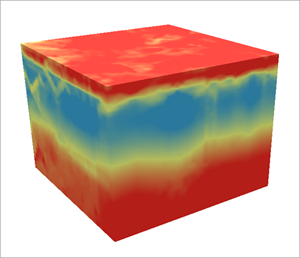
Exporte une ou plusieurs couches géostatistiques 3D créées à l’aide de l’outil Empirical Bayesian Kriging 3D (Krigeage bayésien empirique 3D) au format netCDF (fichier *.nc). Le fichier en sortie s’affiche en tant que couche voxel dans une scène locale.
Illustration
Utilisation
Si l’outil s’exécute dans une scène locale avec les mêmes systèmes de coordonnées horizontales et verticales que les entités en entrée, une couche de voxel est ajoutée à la scène pour vous permettre d’explorer interactivement les résultats. Vous pouvez également ajouter le fichier netCDF en sortie en tant que couche de voxel à l’aide de l’outil Make Multidimensional Voxel Layer (Générer une couche voxel multidimensionnelle) ou de la boîte de dialogue |Add Multidimensional Voxel Layer (Ajouter une couche voxel multidimensionnelle)(../../help/mapping/layer-properties/add-a-voxel-layer-to-a-local-scene.md).
Vous pouvez convertir le fichier netCDF en sortie en raster multidimensionnel à l’aide de l’outil Copy Raster (Copier un raster). Vous pouvez également l’ajouter à une carte en tant que couche d’entités ou couche raster à l’aide de l’outil Make NetCDF Feature Layer (Générer une couche d’entités NetCDF) ou Make NetCDF Raster Layer (Générer une couche raster NetCDF), respectivement.
Toutes les couches géostatistiques 3D en entrée doivent être des couches géostatistiques 3D créées avec l’outil Empirical Bayesian Kriging 3D (Krigeage bayésien empirique 3D).
Vous pouvez choisir les localisations à prédire et exporter de l’une des façons suivantes :
Predict to 3D gridded points—Les prédictions seront exportées vers des maillages de points en 3D. Pour utiliser cette option, spécifiez 3D gridded points (Maillages de points en 3D) pour le paramètre Export locations (Exporter les localisations). Les paramètres X spacing (Espacement X), Y spacing (Espacement Y) et Elevation spacing (Espacement d’élévation) indiquent la distance entre chaque point maillé dans les dimensions x, y et z (élévation).
Predict to custom 3D locations—Les prédictions seront exportées vers des localisations 3D personnalisées définies par des entités ponctuelles 3D. Pour utiliser cette option, spécifiez Custom 3D points (Points 3D personnalisés) pour le paramètre Export locations (Exporter les localisations) et fournissez des entités ponctuelles 3D dans le paramètre 3D point locations (Localisations ponctuelles 3D) pour spécifier les localisations à prévoir.
Conseil :
Vous pouvez utiliser l’outil **Feature To 3D By Attribute (Entité en 3D par attribut)** pour créer des points 3D à partir de points 2D avec un champ d’élévation.
L’étendue en sortie par défaut du fichier netCDF en sortie est l’union des étendues de toutes les couches géostatistiques 3D en entrée.
Vous pouvez utiliser les paramètres Input study area polygons (Polygones de zone d’étude en entrée), Minimum elevation clipping raster (Raster de découpage de l’élévation minimale) et Maximum elevation clipping raster (Raster de découpage de l’élévation maximale) pour limiter l’analyse à une zone d’étude spécifique et entre deux surfaces d’élévation. Les voxels hors de ces limites n’auront pas de valeur et ne seront pas affichés. Par exemple, si les points se trouvent dans une réserve marine, vous pouvez créer une couche de voxel qui ne s’affiche que dans un polygone de la réserve (zone d’étude), au-dessus du plancher océanique (raster d’élévation minimale) et sous la thermocline (raster d’élévation maximale).
Divers aspects doivent être pris en compte lors de l’utilisation de surfaces d’élévation comme rasters d’élévation minimale ou maximale. Les services d’imagerie, les couches d’élévation Web et les couches d’imagerie Web présentent les performances les plus faibles et des erreurs peuvent se produire lorsque le nombre de requêtes est élevé. Les rasters enregistrés en tant que fichiers locaux sur le disque offrent de meilleures performances et sont recommandés lors de la création de couches voxel haute résolution couvrant de grandes étendues spatiales.
Lors de la mise en page de la grille 3D de points qui représentera les voxels, le premier point est créé avec les coordonnées x, y et z minimales de l’étendue en sortie (par défaut, l’étendue des entités en entrée). Les points restants sont créés en itérant les distances des paramètres X spacing (Espacement sur l’axe X), Y spacing (Espacement sur l’axe Y) et Elevation spacing (Espacement sur l’axe d’élévation) sur les dimensions de l’étendue en sortie. Si certaines distances d’espacement ne divisent pas équitablement la dimension correspondante de l’étendue en sortie, une ligne ou colonne de points est créée au-delà de l’étendue en sortie. Par exemple, si l’étendue en sortie pour x est spécifiée comme comprise entre 0 et 10 et que le paramètre X spacing (Espacement sur l’axe X) a la valeur 3, la sortie comportera 5 lignes dans l’étendue x : 0, 3, 6, 9 et 12. De même, une ligne ou colonne supplémentaire est créée si les distances d’espacement ne divisent pas équitablement les étendues y ou z.
Les rasters de découpage de l’élévation minimale et maximale doivent se trouver dans un système de coordonnées projetées. Si les points ou les rasters possèdent un système de coordonnées géographiques avec des coordonnées de latitude et de longitude, ils doivent être projetés dans un système de coordonnées projetées à l’aide de l’outil Project (Projeter) ou Project Raster (Projeter un raster).
Si des polygones de zone d’étude en entrée sont fournis, l’étendue de la zone d’étude est utilisée comme étendue en sortie par défaut et les valeurs des paramètres X spacing (Espacement sur l’axe X) et Y spacing (Espacement sur l’axe Y) sont recalculées en fonction de cette étendue. Cela permet de s’assurer que la sortie occupera entièrement la zone d’étude par défaut.
Paramètres
| Etiqueter | Explication | Type de données |
|---|---|---|
|
Couches géostatistiques 3D en entrée |
Couches géostatistiques 3D qui sont exportées vers un fichier netCDF en sortie. |
Geostatistical Layer |
|
Fichier NetCDF en sortie |
Fichier netCDF en sortie contenant les valeurs exportées des couches géostatistiques en entrée. Les résultats de chaque couche géostatistique sont enregistrés sous différentes variables dans le fichier netCDF. |
File |
|
Exporter les localisations (Facultatif) |
Indique les localisations à exporter depuis la valeur du paramètre Input 3D geostatistical layers (Couches géostatistiques 3D en entrée). Si vous choisissez l’option 3D gridded points (Maillages de points en 3D), vous devez fournir des valeurs pour les paramètres X spacing (Espacement X), Y spacing (Espacement Y) et Elevation spacing (Espacement d’élévation) qui représentent la distance entre chaque point maillé dans toutes les dimensions. Si vous choisissez l’option Custom 3D points (Points 3D personnalisés), vous devez fournir des entités ponctuelles 3D dans le paramètre 3D point locations (Localisations ponctuelles 3D) représentant les localisations à exporter.
|
String |
|
Espacement X (Facultatif) |
Espacement entre chaque point maillé dans la dimension x. La valeur par défaut crée 40 points le long de l’étendue x en sortie. |
Linear Unit |
|
Espacement Y (Facultatif) |
Espacement entre chaque point maillé dans la dimension y. La valeur par défaut crée 40 points le long de l’étendue y en sortie. |
Linear Unit |
|
Espacement d’élévation (Facultatif) |
Espacement entre chaque point maillé dans la dimension d’élévation (z). La valeur par défaut crée 40 points le long de l’étendue z en sortie. |
Linear Unit |
|
Localisations ponctuelles 3D (Facultatif) |
Entités ponctuelles 3D représentant les localisations à exporter. Les élévations des entités ponctuelles doivent être stockées dans l’attribut géométrique Shape.Z. |
Feature Layer |
|
Variables en sortie (Facultatif) |
Indique les types en sortie des valeurs Input 3D geostatistical layers (Couches géostatistiques 3D en entrée). Vous pouvez spécifier un ou plusieurs types en sortie pour chacune des couches ou appliquer un type en sortie à toutes les couches géostatistiques en entrée. Par défaut, les prédictions de toutes les couches sont exportées Pour exporter d’autres types de sortie, spécifiez la couche à exporter (ou choisissez All (Toutes) pour indiquer toutes les couches) dans la première entrée de la table de valeurs. Spécifiez le type de sortie dans la deuxième entrée de la table de valeurs. Si vous avez choisi Probability (Probabilité) ou Quantile comme type de sortie, spécifiez la valeur de seuil (pour la probabilité) ou la valeur de quantile (pour le quantile) dans la troisième entrée de la table de valeurs. Si vous avez choisi Prediction (Prédiction) ou Prediction standard error (Erreur standard de prédiction) comme type de sortie, vous pouvez laisser la troisième entrée vide dans la table de valeurs. En savoir plus sur les types de sorties géostatistiques Colonnes de la table de valeurs :
|
Value Table |
|
Polygones de zone d’étude en entrée (Facultatif) |
Entités surfaciques qui représentent la zone d’étude. Seuls les points qui se trouvent dans la zone d’étude sont enregistrés dans le fichier netCDF en sortie. En cas d’affichage sous forme de couche voxel, seuls les voxels dans la zone d’étude s’affichent dans la scène. Les points sont déterminés comme étant à l’intérieur ou à l’extérieur de la zone d’étude avec uniquement leurs coordonnées x et y. |
Feature Layer |
|
Raster de découpage de l’élévation minimale (Facultatif) |
Raster d’élévation qui sera utilisé pour découper le bas de la couche de voxel. Seuls les voxels se trouvant au-dessus de ce raster d’élévation se verront affecter des prévisions. Par exemple, si vous utilisez un raster d’élévation du sol, la couche voxel ne sera affichée qu’au-dessus de la surface. Ce raster peut aussi être utilisé pour les surfaces de substrat rocheux ou le fond d’un dépôt de schiste. Le raster doit se trouver dans un système de coordonnées projetées et l’unité des valeurs d’élévation doit être identique à l’unité verticale du raster. |
Raster Layer |
|
Raster de découpage de l’élévation maximale (Facultatif) |
Raster d’élévation qui sera utilisé pour découper le haut de la couche de voxel. Seuls les voxels se trouvant sous ce raster d’élévation se verront affecter des prévisions. Par exemple, si vous utilisez un raster d’élévation du sol, la couche voxel ne sera affichée que sous la surface. Ce raster peut aussi être utilisé pour découper des voxels sur la partie supérieure d’un espace aérien restreint. Le raster doit se trouver dans un système de coordonnées projetées et l’unité des valeurs d’élévation doit être identique à l’unité verticale du raster. |
Raster Layer |
Sortie dérivée
| Etiqueter | Explication | Type de données |
|---|---|---|
|
Couche voxel en sortie |
Couche voxel des valeurs prévues. |
Voxel Layer |
Environnements
Etendue, Système de coordonnées en sortie, Facteur de traitement parallèle, Transformations géographiques, Espace de travail courant
Informations de licence
- Basic: Nécessite Geostatistical Analyst
- Standard: Nécessite Geostatistical Analyst
- Advanced: Nécessite Geostatistical Analyst