Champ de vision géodésique (Outils Spatial Analyst)
Résumé
Détermine les emplacements de surfaces raster visibles pour un ensemble d’entités d’observation, à l’aide de méthodes géodésiques.
En savoir plus sur le fonctionnement de l’outil Geodesic Viewshed (Champ de vision géodésique)
Illustration
Utilisation
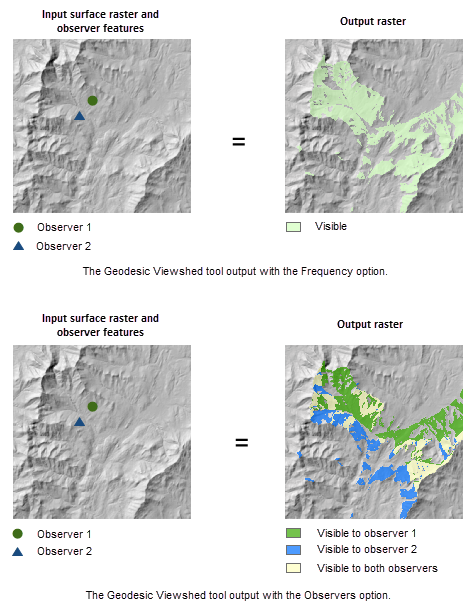
Cet outil effectue deux types d’analyse de visibilité, Frequency (Fréquence) et Observers (Points d’observation), qui peuvent être définis à l’aide du paramètre Analysis type (Type d’analyse).
Pour garantir la précision de la sortie, attribuez un système de coordonnées verticales au raster en entrée, le cas échéant.
Cet outil n’a pas besoin d’un paramètre de facteur z. Il calcule un facteur z en interne à l’aide de l’unité verticale (z) et des unités de la carte (xy) à partir de la référence spatiale du raster en entrée.
Les rasters en entrée qui contiennent du bruit, le plus souvent dans les données haute résolution, risquent d’entraîner des résultats inattendus. Avant d’exécuter cet outil, vous pouvez corriger les données dans une étape de prétraitement.
Vous pouvez également lisser le bruit en utilisant l’outil Statistiques focales ou l’outil Filtrer avec l’option Low pass (Passe-bas) avant d’effectuer l’opération de champ de vision.
Si le raster en entrée doit être ré-échantillonné, la technique bilinéaire sera utilisée. Un raster en entrée peut être ré-échantillonné par exemple lorsque le système de coordonnées en sortie, l’étendue ou la taille de cellule est différent(e) de celui ou celle en entrée.
Pour optimiser les performances, vous pouvez définir explicitement le paramètre Outer radius (Rayon extérieur) sur une valeur représentant la distance d’affichage d’intérêt maximale pour votre analyse.
Par défaut, le paramètre Analysis Method (Méthode d’analyse) utilise l’option All Sightlines (Toutes les lignes de visée), qui génère la sortie la plus exacte. Pour améliorer les performances de l’outil en termes de temps de traitement, utilisez l’option Perimeter Sightlines (Lignes de visée du périmètre).
Les paramètres des points d’observation associés à la hauteur, tels que Surface offset (Décalage de la surface), Observer elevation (Élévation du point d’observation) et Observer offset (Décalage du point d’observation), peuvent être spécifiés en tant qu’unité linéaire ou champ. Au cours du calcul, la valeur de l’unité linéaire est convertie en interne en unité z du raster en entrée. Toutefois, si l’unité linéaire est inconnue ou si un champ numérique est spécifié, la valeur est censée être dans l’unité z du raster en entrée.
Les paramètres des points d’observation associés aux distances d’affichage, tels que Inner radius (Rayon intérieur) et Outer radius (Rayon extérieur), peuvent être spécifiés en tant qu’unité linéaire ou champ. Au cours du calcul, la valeur de l’unité linéaire est convertie en interne en unités xy du raster en entrée. Toutefois, si l’unité linéaire est inconnue ou si un champ numérique est spécifié, la valeur est censée être dans l’unité xy du raster en entrée.
Le champ spécifié pour un paramètre de point d’observation, tel que Surface offset (Décalage de la surface) ou Observer offset (Décalage du point d’observation), peut être de type chaîne et contenir une valeur numérique et une unité. Si, par exemple, le champ
obs_heightest spécifié pour Observer offset (Décalage du point d’observation), il peut contenir des valeurs, telles que'6 Feet'.Dans les scripts, les valeurs des paramètres des points d’observation, telles que
observer_offset, peuvent être spécifiées sous différentes formes de chaînes. Sous chaque forme, une valeur et une unité linéaire sont analysées à partir de la chaîne. La table suivante répertorie des exemples de chaînes en entrée et indique comment l’unité linéaire est définie pour chaque cas. Vous pouvez suivre le même modèle pour d'autres paramètres.Exemple de chaîne en entrée pour Décalage du point d'observation
Unité linéaire utilisée
' 'ou'#'La valeur et l’unité par défaut sont utilisées, c’est-à-dire 1 mètre.
'6'Le décalage du point d’observation est égal à 6 et comme aucune unité n’est spécifiée, l’outil utilise l’unité par défaut, à savoir les mètres.
'6 Feet'Le décalage du point d’observation est de 6 pieds.
'6 Unknown'Le décalage du point d’observation est égal à 6 et comme aucune unité n’est spécifiée, l’outil utilise l’unité par défaut, à savoir les mètres.
Exemples de chaînes en entrée et d'unités linéaires
Lorsque le raster en entrée comporte des cellules rectangulaires, il est traité de telle sorte que les cellules du raster en sortie soient carrées avec des côtés égaux à la moyenne de la longueur et de la largeur des cellules rectangulaires.
S'il est installé sur votre système, le processeur graphique compatible peut accélérer cet outil et améliorer ses performances. Utilisez le paramètre Target device for analysis (Périphérique cible pour analyse) (
analysis_target_devicedans Python) pour indiquer si l’outil doit être exécuté sur le GPU ou l’UC.Reportez-vous à la rubrique Traitement GPU avec Spatial Analyst pour des détails sur les GPU compatibles, pour apprendre à configurer et à utiliser les périphériques GPU et pour des conseils de dépannage.
Pour plus d’informations sur les environnements de géotraitement qui s’appliquent à cet outil, reportez-vous à la rubrique Environnements d’analyse et Spatial Analyst.
Paramètres
| Etiqueter | Explication | Type de données |
|---|---|---|
|
Raster en entrée |
Raster de surface en entrée. Il peut s’agir d’un entier ou d’un raster en virgule flottante. Le raster en entrée est transformé en système de coordonnées 3D géocentriques au cours du calcul de la visibilité. Les cellules NoData du raster en entrée n’empêchent pas de déterminer la visibilité. |
Raster Layer |
|
Entités points ou polylignes d’observation en entrée |
Classe d’entités en entrée qui identifie les emplacements des points d’observation. Il peut s’agir d’entités ponctuelles, multipoints ou polylinéaires. La classe d’entités en entrée est transformée en système de coordonnées 3D géocentriques au cours du calcul de la visibilité. Les points d'observation en dehors de l'étendue du raster de surface ou se trouvant sur les cellules NoData ne sont pas pris en compte dans le calcul. |
Feature Layer |
|
Raster au-dessus du niveau du sol en sortie (Facultatif) |
Raster AGL en sortie. Le raster AGL obtenu est un raster dans lequel la valeur de chaque cellule correspond à la hauteur minimale devant être ajoutée à une cellule qui n’est pas visible pour la rendre visible par au moins un point d’observation. La valeur 0 sera attribuée aux cellules qui sont déjà visibles dans ce raster en sortie. Lorsque le paramètre d’erreur verticale est égal à 0, le raster AGL en sortie est un raster monocanal. Lorsque l’erreur verticale est supérieure à 0, pour prendre en compte les effets aléatoires du raster en entrée, le raster AGL en sortie est créé sous forme de raster à trois canaux. Le premier canal représente les valeurs AGL moyennes, le deuxième canal représente les valeurs AGL minimales et le troisième canal représente les valeurs AGL maximales. |
Raster Dataset |
|
Type d’analyse (Facultatif) |
Indique le type d’analyse de visibilité qui sera effectué, soit en déterminant le degré de visibilité de chaque cellule par rapport aux points d’observation, soit en identifiant les points d’observation visibles pour chaque emplacement de la surface.
|
String |
|
Erreur verticale (Facultatif) |
Niveau d’incertitude (erreur quadratique moyenne [EQM]) des valeurs d’élévation de surface. Il s’agit de la valeur à virgule flottante représentant l’erreur attendue des valeurs d’altitude en entrée. Lorsque ce paramètre se voit attribuer une valeur supérieure à 0, le raster de visibilité en sortie sera à virgule flottante. Dans ce cas, chaque valeur de cellule du raster de visibilité en sortie représente la somme des probabilités que la cellule puisse être vue d'un quelconque point d'observation. Lorsque la valeur du paramètre Analysis type (Type d’analyse) est Observers (Points d’observation) ou que la valeur du paramètre Analysis method (Méthode d’analyse) est Perimeter Sightlines (Lignes de visée du périmètre), ce paramètre est désactivé. |
Linear Unit |
|
Table de relations point d'observation-région en sortie (Facultatif) |
Table en sortie permettant d'identifier les régions que chaque point d'observation peut voir. Cette table peut être reliée à la classe d'entités des points d'observation en entrée et au raster de visibilité en sortie pour identifier les régions que les points d'observation spécifiés peuvent voir. Cette sortie est créée uniquement si le type d’analyse est Observers (Points d’observation). |
Table |
|
Coefficient de réfraction (Facultatif) |
Coefficient de réfraction de la lumière visible dans l’air. La valeur par défaut est 0,13. |
Double |
|
Décalage de la surface (Facultatif) |
Distance verticale qui sera ajoutée à la valeur z de chaque cellule, telle qu’elle est prise en compte pour la visibilité. La valeur doit être un entier positif ou un nombre à virgule flottante. Vous pouvez sélectionner un champ dans le jeu de données d’observation en entrée ou spécifier une valeur numérique. Par exemple, si l’objet à observer est un véhicule, spécifiez la hauteur du véhicule ici. Lorsqu’une valeur est attribuée à ce paramètre, elle est utilisée par tous les points d’observation. Pour spécifier des valeurs différentes pour chaque point d’observation, définissez ce paramètre sur un champ dans le jeu de données d’entités des points d’observation en entrée. La valeur par défaut est 0. |
Linear Unit; Field |
|
Altitude du point d’observation (Facultatif) |
Altitudes des surfaces des points d’observation ou des sommets. Vous pouvez sélectionner un champ dans le jeu de données d’observation en entrée ou spécifier une valeur numérique. Lorsque ce paramètre n’est pas spécifié, l’élévation du point d’observation s’obtient à partir du raster de surface à l’aide de l’interpolation bilinéaire. Si une valeur est attribuée à ce paramètre, elle est appliquée à tous les points d’observation. Pour spécifier des valeurs différentes pour chaque point d’observation, définissez ce paramètre sur un champ dans le jeu de données d’entités des points d’observation en entrée. |
Linear Unit; Field |
|
Décalage du point d’observation (Facultatif) |
Distance verticale qui sera ajoutée à l’élévation du point d’observation. La valeur doit être un entier positif ou un nombre à virgule flottante. Vous pouvez sélectionner un champ dans le jeu de données d’observation en entrée ou spécifier une valeur numérique. Par exemple, si un point d’observation observe à partir d’une tour, spécifiez la hauteur de la tour ici. Lorsqu’une valeur est attribuée à ce paramètre, elle est appliquée à tous les points d’observation. Pour spécifier des valeurs différentes pour chaque point d’observation, définissez ce paramètre sur un champ dans le jeu de données d’entités des points d’observation en entrée. La valeur par défaut est 1 mètre. |
Linear Unit; Field |
|
Rayon intérieur (Facultatif) |
Distance de départ à partir de laquelle la visibilité est déterminée. Les cellules plus proches que cette distance ne sont pas visibles dans la sortie, mais peuvent quand même empêcher la visibilité des cellules situées entre le rayon intérieur et le rayon extérieur. Vous pouvez sélectionner un champ dans le jeu de données d’observation en entrée ou spécifier une valeur numérique. Lorsqu’une valeur est attribuée à ce paramètre, elle est appliquée à tous les points d’observation. Pour spécifier des valeurs différentes pour chaque point d’observation, définissez ce paramètre sur un champ dans le jeu de données d’entités des points d’observation en entrée. La valeur par défaut est 0. |
Linear Unit; Field |
|
Le rayon intérieur est une distance 3D. (Facultatif) |
Indique le type de distance qui est utilisé pour le paramètre de rayon intérieur.
|
Boolean |
|
Rayon extérieur (Facultatif) |
Distance maximale à partir de laquelle la visibilité est déterminée. Les cellules situées au-delà de cette distance sont exclues de l’analyse. Vous pouvez sélectionner un champ dans le jeu de données d’observation en entrée ou spécifier une valeur numérique. Lorsqu’une valeur est attribuée à ce paramètre, elle est appliquée à tous les points d’observation. Pour spécifier des valeurs différentes pour chaque point d’observation, définissez ce paramètre sur un champ dans le jeu de données d’entités des points d’observation en entrée. |
Linear Unit; Field |
|
Le rayon extérieur est une distance 3D. (Facultatif) |
Indique le type de distance qui est utilisé pour le paramètre de rayon extérieur.
|
Boolean |
|
Angle de départ horizontal (Facultatif) |
Angle de départ de la plage d’analyse horizontale. Indiquez la valeur en degrés de 0 à 360 (0 étant orienté au nord). La valeur peut être de type entier ou à virgule flottante. La valeur par défaut est 0. Vous pouvez sélectionner un champ dans le jeu de données d’observation en entrée ou spécifier une valeur numérique. Lorsqu’une valeur est attribuée à ce paramètre, elle est appliquée à tous les points d’observation. Pour spécifier des valeurs différentes pour chaque point d’observation, définissez ce paramètre sur un champ dans le jeu de données d’entités des points d’observation en entrée. |
Double; Field |
|
Angle de fin horizontal (Facultatif) |
Angle de fin de la plage d’analyse horizontale. Indiquez la valeur en degrés de 0 à 360 (0 étant orienté au nord). La valeur peut être de type entier ou à virgule flottante. La valeur par défaut est 360. Vous pouvez sélectionner un champ dans le jeu de données d’observation en entrée ou spécifier une valeur numérique. Lorsqu’une valeur est attribuée à ce paramètre, elle est appliquée à tous les points d’observation. Pour spécifier des valeurs différentes pour chaque point d’observation, définissez ce paramètre sur un champ dans le jeu de données d’entités des points d’observation en entrée. |
Double; Field |
|
Angle supérieur vertical (Facultatif) |
Limite de l’angle vertical supérieur de l’analyse par rapport au plan horizontal. Indiquez la valeur en degrés comprise entre -90 et 90 inclus. La valeur peut être de type entier ou à virgule flottante. La valeur par défaut est 90 (droit vers le haut). La valeur du paramètre doit être supérieure à la valeur du paramètre Vertical lower angle (Angle inférieur vertical). Vous pouvez sélectionner un champ dans le jeu de données d’observation en entrée ou spécifier une valeur numérique. Lorsqu’une valeur est attribuée à ce paramètre, elle est appliquée à tous les points d’observation. Pour spécifier des valeurs différentes pour chaque point d’observation, définissez ce paramètre sur un champ dans le jeu de données d’entités des points d’observation en entrée. |
Double; Field |
|
Angle inférieur vertical (Facultatif) |
Limite de l’angle vertical inférieur de l’analyse par rapport au plan horizontal. Indiquez la valeur en degrés comprise entre -90 et 90 non inclus. La valeur peut être de type entier ou à virgule flottante. La valeur par défaut est -90 (droit vers le bas). La valeur du paramètre doit être inférieure à la valeur du paramètre Vertical upper angle (Angle supérieur vertical). Vous pouvez sélectionner un champ dans le jeu de données d’observation en entrée ou spécifier une valeur numérique. Lorsqu’une valeur est attribuée à ce paramètre, elle est appliquée à tous les points d’observation. Pour spécifier des valeurs différentes pour chaque point d’observation, définissez ce paramètre sur un champ dans le jeu de données d’entités des points d’observation en entrée. |
Double; Field |
|
Méthode d'analyse (Facultatif) |
Précise la méthode utilisée pour calculer la visibilité. Ce paramètre vous permet de décider du niveau de performance.
|
String |
|
Périphérique cible pour l’analyse (Facultatif) |
Spécifie le périphérique utilisé pour procéder au calcul.
|
String |
Valeur de retour
| Etiqueter | Explication | Type de données |
|---|---|---|
|
Raster en sortie |
Raster en sortie. Pour le type d’analyse Frequency (Fréquence), si le paramètre d’erreur verticale n’est pas spécifié ou s’il est égal à 0, le raster en sortie enregistre le nombre de fois où chaque emplacement de cellule dans le raster de surface en entrée peut être vu des points d’observation en entrée. Lorsque le paramètre d’erreur verticale est supérieur à 0, chaque cellule du raster en sortie enregistre la somme des probabilités que la cellule puisse être vue d’un quelconque point d’observation. Pour le type d’analyse Observers (Points d’observation), le raster en sortie enregistre les ID de région uniques pour les zones visibles, qui peuvent être reliés aux entités points d’observation via la table de relations point d’observation-région en sortie. |
Raster |
Environnements
Validation automatique, Taille de cellule, Cell Size Projection Method (Méthode de projection de la taille de cellule), Compression, Espace de travail courant, Etendue, Transformations géographiques, ID GPU, Masque, Mot-clé CONFIG en sortie, Système de coordonnées en sortie, Facteur de traitement parallèle, Type de processeur, Espace de travail temporaire, Raster de capture, Taille de tuile
Informations de licence
- Basic: Nécessite Spatial Analyst ou 3D Analyst
- Standard: Nécessite Spatial Analyst ou 3D Analyst
- Advanced: Nécessite Spatial Analyst ou 3D Analyst