デジタル航空写真のリアリティー マッピング ワークスペースの作成
 Standard または Advanced ライセンスで利用可能。
ArcGIS Reality ライセンスがある ArcGIS 組織で利用できます。
デジタル航空画像を使用したプロダクトを管理および処理するためのリアリティー マッピング ワークスペースを作成します。
正確な内部標定と外部標定の情報を提供するメタデータを持つカメラシステムの画像がある場合、このワークフローを使用できます。 航空写真の写真測量ソリューションの計算は、外部標定 (地面からカメラへの変換) と内部標定 (カメラから画像への変換) によって決定します。
注意:
ほとんどの航空カメラ システムは、空中 GPS データを使用し、経度、緯度、フライト高度 (X、Y、Z) として画像プラットフォーム データを提供します。また、慣性計測装置 (IMU) を使用し、Omega、Phi、Kappa として標定データを提供します。 このデータは、空中センサーによって収集した各画像に対して提供され、画像のヘッダーか、個別のメタデータ ファイルに保存されます。
リアリティー マッピング ワークスペース ウィザードでは、デジタル航空画像のリアリティー マッピング ワークスペースを手順に従って作成できます。 Applanix、SOCET SET、ISAT、Match AT などのサポート対象のラスター タイプを使用して、前処理または調整された航空画像を取り込むことができます。 未調整の画像については、ワークスペース作成プロセスをサポートするための以下の情報が必要です。
カメラ情報 - カメラのモデルと、それに対応する内部標定
フレーム情報 - プロジェクトの各画像の初期外部標定
上記の情報は、Esri フレームおよびカメラ テーブル スキーマ、またはベンダーが提供する POS (Position and Orientations System) ファイルを使用して取得できます。 フレームおよびカメラ テーブルは、以下のワークフローで説明するリアリティー マッピング ワークスペース ウィザードを使用して作成できます。 POS ファイルを使用したワークフローの詳細については、「位置と方向のシステム ファイルを使用したデジタル航空写真ワークスペースの作成」をご参照ください。
データ要件
デジタル航空画像のワークスペースの作成には、以下のデータが必要です。
カメラ テーブル - 焦点距離、画像平面のサイズと形状、ピクセル サイズ、レンズ歪みパラメーターなど、センサー特性の計測値が含まれます。 写真測量では、これらのパラメーターの計測値は、内部標定 (IO) と呼ばれ、カメラ モデル ファイルにカプセル化されます。 高精度の航空マッピング カメラは、カメラ モデルの計算に使用するレポートでカメラ キャリブレーション情報を提供するために解析されます。 その他の消費者向けのカメラは、カメラ メーカーまたはカメラの操作者によってキャリブレーションされるか、調整プロセス中にキャリブレーションできます。 詳細については、「フレームおよびカメラ テーブルの構築ツール」、「フレーム テーブルのスキーマ」、「カメラ テーブルのスキーマ」をご参照ください。
フレーム テーブル (オプション) - 画像キャプチャーの時点でのセンサーの位置を緯度、経度、高度 (X、Y、Z) として記述したり、Omega、Phi、Kappa (ピッチ、ロール、方向) として表現されるセンサーの姿勢を記述したりします。 これらのパラメーターの測定は外部標定 (EO) と呼ばれ、画像と共に指定する必要があります。 POS ファイルを使用できる場合、フレーム テーブルは不要です。
DEM - ブロック調整を計算するための初期垂直参照を指定します。 デフォルトではグローバル DEM (数値標高モデル) を使用します。 その他の DEM オプションには、平均標高または Z 値があります。
測位・方向測定システム (POS) ファイル (オプション) - POS ファイルには、画像名、経度、緯度、飛行高度、Omega、Phi、Kappa の各パラメーターなど、各画像の撮像プラットフォームの GPS メタデータと IMU メタデータが格納されています。 この情報は、画像の使用をサポートするために必要なフレームを抽出するため、ワークスペース作成プロセスによって解析できます。 POS ファイルには必要なカメラ情報が含まれていないため、カメラ テーブルの作成をサポートするには、ベンダー提供のカメラ キャリブレーション レポートが必要です。
リアリティー マッピング ワークスペースの作成
ワークフロー ウィザードを使用して、プロジェクトのデジタル航空画像ワークスペースを作成するには、次の手順を実行します。
画像 タブで 新しいワークスペース をクリックします。
ワークスペースの構成 ページで、ワークスペースの名前を指定します。
ワークスペース タイプ が リアリティー マッピング に設定されているか確認します。
センサー データ タイプ ドロップダウン リストから、航空写真 - デジタル を選択します。
シナリオ タイプ とオーバーラップ情報が自動的に更新されます。
斜め撮影画像または斜め撮影画像と直下画像の組み合わせを操作する場合、シナリオ タイプ オプションを 斜め に設定します。
最も一般的なタイプは、直下です。
DSM (数値表層モデル)、DTM (数値地形モデル)、トゥルー オルソ、DSM メッシュを作成するには、シナリオ タイプ を 直下 に設定して直下画像を使用することをおすすめします。 ただし、DSM メッシュを除き、プロダクトを斜め画像からも生成できます。 斜め画像を使用して上記のプロダクトを生成する場合、プロダクトの生成時間は長くなります。
点群および 3D メッシュを作成するには、シナリオ タイプ を 斜め に設定して、斜め撮影画像、または斜め撮影画像と直下画像の組み合わせを使用します。
必要に応じてオーバーラップ パーセンテージを調整するか、デフォルト値をそのまま使用します。
必要に応じ、ワークスペースの 並列処理ファクター 値を設定します。 デフォルト値の 50% は、合計 CPU コアの半分がリアリティー マッピングの処理をサポートするために使用されることを意味します。
必要に応じて、トラッキング調整復元ポイント チェックボックスをオンにして、ワークスペースを以前の状態に戻せるようにします。
必要に応じ、既存の画像コレクションをインポートして使用 チェックボックスをオンにして、既存のモザイク データセットをインポートして使用します。 詳細については、「モザイク データセットからリアリティー マッピング ワークスペースを作成」をご参照ください。
その他のデフォルト値をそのままにして、次へ をクリックします。
画像コレクション ページで、センサー タイプ に 汎用フレーム カメラ を選択します。
外部方向ファイル/Esri フレーム テーブル の値を指定するには、参照 ボタン
 をクリックして、プロジェクトに関連付けられたフレーム テーブルを参照して選択します。
このフレーム テーブルでは、画像の外部標定を計算するパラメーターを指定できます。 これは、フレームおよびカメラ テーブルの構築ツールにより生成される
.csvファイルです。POS ファイルなど、Esri フレーム テーブル ファイルではない外部方向ファイルを入力すると、フィールド マッピング情報を入力するための フレーム ページが表示されます。
空間参照 パラメーター値は、Esri フレーム テーブルに定義されている画像の投影中心の座標の空間参照によって自動的に設定されます。
空間参照 パラメーターが指定されていない場合は、空間参照
 をクリックして、空間参照を画像の投影中心と同じ座標系に設定します。
画像の投影中心の座標の空間参照は、通常、イメージ プロバイダーによって提供されます。
カメラ テーブル ファイルを指定します。
これは、カメラの構成情報が含まれている
.csvファイルで、フレームおよびカメラ テーブルの構築ツールで生成されます。追加 ボタン
 を使用してカメラを追加したり、インポート ボタン
  を使用してカメラテーブルスキーマに適合しないカメラ ファイルをインポートすると、新しいカメラの追加 ページが表示され、そこでカメラ情報を入力できます。新しいカメラの追加 ページの キャリブレーション タブをクリックすると、製造元から通常入手可能なカメラ情報が表示されます。
歪み タブで、カメラの歪み情報を指定します (ある場合)。
このような情報は、通常は、マッピング カメラのキャリブレーション時に作成されるカメラ キャリブレーション レポートに記載されています。 エクスポート ボタン
 を使用すると、カメラ キャリブレーション パラメーターを Esri カメラ テーブルとして保存し、再利用できるようになります。
完了したら、次へ をクリックします。
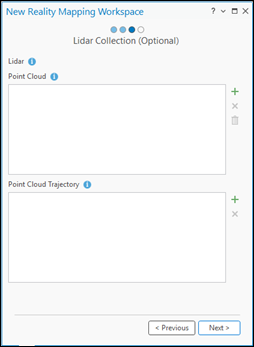
必要に応じて、プロセスのプロダクト生成ステージをサポートするために、LiDAR コレクション (オプション) ページに LiDAR データを追加します。 次へ をクリックして続行します。
注意:
オプションの LiDAR コレクション ページを使用して、LiDAR の点群と軌道データを追加します。 この追加の 3D データにより、トゥルー オルソ、DSM、DSM メッシュ、および 3D メッシュ プロダクトの品質が向上します。 LiDAR データは、処理される画像と同時に収集済みである必要があります。 点群 データに使用できる形式は、LAS または LAZ です。 点群の軌道 には、SBET または SOL ファイルが必要です。 点群 および 点群の軌道 ファイルは、LiDAR データをリアリティー マッピング プロセスに統合する際の必須の要件です。
データ ローダー オプション ページで、出力ワークスペースの特徴を定義します。
標高ソース の値を選択します。 航空写真からリアリティー マッピング ワークスペースを作成するには、標高データが必要です。
DEM パラメーター ウィザードは、デフォルトで 90 メートル解像度の標高サービスを提供します。ただし、粗いオルソ幾何補正の場合のみです。 別の DEM サービスまたはファイルを参照して使用することもできます。
インターネットにアクセスできる場合は、DEM パラメーターではデフォルト標高サービスを使用し、標高ソース 値では DEM からの平均標高 を選択します。
インターネットにアクセスできない場合、プロジェクトの対象エリアを網羅する DEM ファイルを指定し、標高ソース 値で 平均標高 を選択します。
高度なオプション セクションの 統計情報の推定 チェックボックスをオンにして、出力ワークスペースの統計情報を推定します。
必要に応じ、バンド割り当て パラメーターを編集して、バンド割り当ての順序をデフォルトから変更します。
ワークスペースを作成する前に、前処理 オプション、統計情報の計算、または ピラミッドの構築 のいずれかを選択して、データに対し実行します。
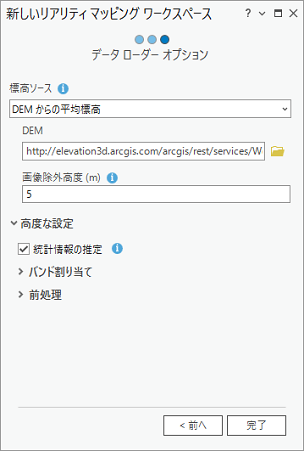
完了 をクリックして、ワークスペースを作成します。
リアリティー マッピング ワークスペースを作成したら、画像コレクションがワークスペースに読み込まれ、マップ上に表示されます。 これで、調整を実行し、リアリティー マッピング プロダクトを生成できるようになりました。