パーセル ファブリックの作成とデータの読み込み
このワークフローでは、パーセル ファブリックを作成して、パーセル データを読み込みます。
パーセル ファブリックの作成
注意:
ArcMap パーセル ファブリックがある場合、パーセル ファブリックを作成する代わりに、 パーセル ファブリックをアップグレード します。
新しいパーセル ファブリックを作成するには、次の手順に従います。
ファイル ジオデータベースでフィーチャ データセットを作成する: [カタログ] ウィンドウでデータベース コネクションを右クリックして、 [新規] > [フィーチャ データセット] の順にクリックするか、 [フィーチャ データセットの作成 (Create Feature Dataset)] ジオプロセシング ツールを使用します。
ヒント:
エンタープライズ環境で作業している場合、データの読み込みおよびステージングが完了した後に、パーセル ファブリックをエンタープライズ ジオデータベースにコピーします。 データをフィーチャ サービスとして公開する前に、データの移行およびクリーンナップの操作を実行する方が簡単です。
[ツールボックス] > [パーセル ツール] > [管理] にある [パーセル ファブリックの作成 (Create Parcel Fabric)] ジオプロセシング ツールを使用して、パーセル ファブリックを作成します。
[カタログ] ウィンドウで、該当するパーセル ファブリックを右クリックし、 [管理] をポイントし、 [パーセル タイプの追加]
 をクリックして、 パーセル タイプ をパーセル ファブリックに追加します。
パーセルは、パーセル タイプとしてパーセル ファブリックに追加されます。 パーセル タイプは、ポリゴン フィーチャクラスとライン フィーチャクラスで構成され、組織で定義されます。 たとえば、組織が所有権/課税パーセルと区画パーセルの両方を管理する場合があります。 組織に必要なだけパーセル タイプを追加できます。
データ モデルの拡張
フィールドとドメインをパーセル ファブリック フィーチャクラスに追加します。
組織が使用する 属性フィールド と ドメイン をパーセル ファブリック フィーチャクラスに追加します。
属性フィールドは、パーセル タイプのフィーチャクラス、レコード フィーチャクラス、接続線フィーチャクラス、ポイント フィーチャクラスに追加できます。 組織の属性データをパーセル ファブリックに追加できるように、ソース フィーチャクラスのフィールドは対応するパーセル ファブリック フィーチャクラスに存在する必要があります。 たとえば、パーセル タイプのポリゴン フィーチャクラスの [名前] フィールドなど、属性フィールドの一部は、パーセル ファブリック システム フィールドにすでに存在している可能性があることに注意してください。 パーセル ファブリックにデータを追加すると、ソース データのフィールドをパーセル ファブリックのフィールドにマッピングできます。
ソース フィーチャクラスからパーセル ファブリック フィーチャクラスに、フィールドをコピーして貼り付けることができます。
[カタログ] ウィンドウまたは [コンテンツ] ウィンドウでソース フィーチャクラスを右クリックして、 [データ設計] にポインターを合わせ、 [フィールド] をクリックしてフィールド ビューを開きます。
フィールドを貼り付けたいパーセル ファブリック フィーチャクラスを右クリックして [データ設計] にポインターを合わせ、 [フィールド] をクリックしてフィールド ビューを開きます。
ソース フィーチャクラスのフィールド ビューで、コピーしたいフィールドを表す行を選択し、右クリックして [コピー] をクリックします。
パーセル ファブリック フィーチャクラスのフィールド ビューで、 [ここをクリックして、新しいフィールドを追加します] の横を右クリックし、 [貼り付け] をクリックして、コピーしたフィールドを転送します。
[フィールド] タブで [保存]
 をクリックして、スキーマの更新を保存します。
必要に応じて、パーセル ファブリックの [レコード] フィーチャクラスの
Record Typeシステム フィールドに、 ドメインを作成 します。このドメインは、証書や区画プラットなど、レコードのタイプを表します。 このドメインは、組織で使用されるレコード タイプを反映する必要があります。
ソース データについてレコード属性情報がある場合は、レコード名を格納するためのフィールドをパーセル タイプのポリゴン フィーチャクラスに作成します。
レコード名は、関連付けられているパーセル ポリゴンに対応している必要があります。 レコード名が欠落しているポリゴンがある場合は、"legacy" や "unknown" などのプレースホルダー レコード名を割り当てられます。
ポリゴンの追加後、このフィールドを使用して、 レコードの作成と割り当て を行います。
データの読み込みとパーセルの構築
パーセル タイプのポリゴン フィーチャクラスにポリゴンを追加することにより、パーセルがパーセル ファブリックに読み込まれます。
ポリゴンをパーセル タイプ ポリゴン フィーチャクラスに追加すると、レコードを作成してポリゴンルに正しく関連付けることができます。 ポリゴンから作成されたラインは、ポリゴンに合うようトポロジ的に調整され、対応するポリゴンと同じレコードに関連付けられます。
信頼できる COGO ディメンションを持ったパーセル ラインを追加している 場合、ラインをポリゴンに変換してからそのポリゴンをパーセル ファブリックに追加します。 追加したポリゴンから構築されたラインに COGO 属性を割り当てます。
パーセル ファブリックにデータを追加するには、次の手順を実行します。
マップに空のパーセル ファブリックを 追加 します。
必要な操作は、パーセル ファブリック コントローラー データセットをマップに追加することのみです。 関連するレイヤーはすべて、コントローラー データセットを使用して自動的に追加されます。
必要に応じて、 [ジオメトリのチェック (Check Geometry)] および [ジオメトリの修正 (Repair Geometry)] ジオプロセシング ツールを実行して、ソース ポリゴン内で破損したジオメトリを識別して修復します。
パーセル ファブリック フィーチャクラスに追加する前に、破損したポリゴンを修復します。
[アペンド (Append)] ジオプロセシング ツールを使用して、 ポリゴンを、パーセル タイプのポリゴン フィーチャクラスに追加 します。
ポリゴンの追加後、 [直線と円弧による単純化 (Simplify By Straight Lines And Circular Arcs)] ジオプロセシング ツールを使用し、ポリゴン上でセグメント化された (高密度化された) 曲線エッジをトゥルー カーブに変換します。
ソース データに曲線が含まれている場合はこのツールを使用します。 ポリゴンでセグメント化された曲線エッジは、パーセルの構築前にトゥルー カーブに変換して、各セグメントに小さな個別のラインが構築されるのを回避する必要があります。 このツールは、指定の許容値を使用して、ライン セグメントのシーケンスからトゥルー カーブを検出し、作成します。
ヒント:
セグメント化された曲線は、シェープファイルからフィーチャクラスにポリゴンまたはラインを追加したときに生成されます。
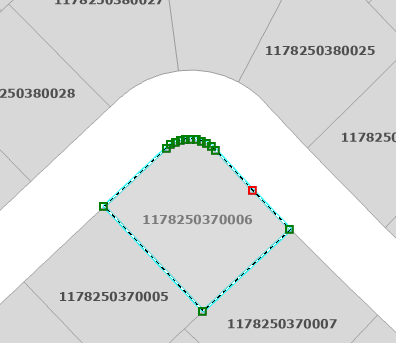
ポリゴン上でセグメント化された曲線エッジは、パーセルの構築前にトゥルー カーブに変換する必要があります。 [パーセル レコードの作成 (Create Parcel Records)] ジオプロセシング ツールを使用して、ポリゴンにパーセル レコードを作成します。
このツールは、パーセル タイプ ポリゴン フィーチャクラスに追加された属性フィールドのレコード名に基づいてレコードを作成します。 Arcade 式を使用してパーセルにレコード名を割り当てることもできます。
パーセル ファブリックの構築 (Build Parcel Fabric) ジオプロセシング ツールを使用してパーセルを構築します。 ポリゴンからパーセルを構築すると、欠落しているラインおよびポイントが作成され、ラインが正しいレコードに関連付けられます。
信頼できる COGO ディメンションを持つラインを移行する場合は、構築されたラインにソース ラインの COGO 属性を転送 します。
パーセル ファブリックをファイルやモバイル ジオデータベースに配置している場合は、単位や編集設定などの プロジェクト オプションを構成 します。
縮尺の依存性など、マップのシンボルやレイヤーの設定も構成できます。
データ品質ルールの構成
データ読み込み後のステップは、パーセル タイプに対するデータ品質ルールの構成です。 データ品質ルールはいつでも追加できるので、このステップの実行はオプションです。 データ品質ルールは、属性ルールとトポロジ ルールで構成されます。
属性ルール
パーセル ファブリックが作成されると、パーセル ファブリック フィーチャクラスに デフォルトの属性ルールが適用されます 。 一連の オプションの属性ルール も、インポートに使用できます。 オプションの属性ルールをパーセル ファブリック フィーチャクラスに適用したり、不要な属性ルールを削除したりできます。 Arcade 式を使用して作成された独自の属性ルールを追加することもできます。
トポロジ ルール
パーセル ファブリックが作成されると、パーセル ファブリック フィーチャクラスに デフォルトのトポロジ ルールが適用されます 。 パーセル ファブリック ジオデータベース トポロジに独自のトポロジ ルールを追加できます。 トポロジ ルールは、パーセル ファブリック フィーチャクラスや、パーセル ファブリック外のフィーチャクラスに追加できます。
パーセル ファブリックの公開
パーセル ファブリックをファイルやモバイル ジオデータベースに配置している場合は、パーセルの構築後にパーセル ファブリックを使用して編集および実稼働ワークフローを開始できます。 エンタープライズ ジオデータベースに配置している場合、パーセル ファブリックはフィーチャ サービスとして公開する必要があります。
エンタープライズ ジオデータベースのパーセル ファブリックを配置するには、以下の手順を実行します。
[カタログ] ウィンドウで、エンタープライズ ジオデータベース コネクションを右クリックし、 [ジオデータベース コネクション プロパティ] をクリックして、 [バージョニング タイプ] の下で [ブランチ] を選択します。
パーセル ファブリックを含むフィーチャ データセットをエンタープライズ ジオデータベースにコピーします。
フィーチャ データセットを右クリックし、 [管理] をポイントしてから [バージョン対応登録] をクリックします。
パーセル ファブリックをマップに追加し、フィーチャ サービスとして、 そのパーセル ファブリックを公開 します。
ポータルから、公開したパーセル ファブリックを新しいマップに 追加 します。
単位や編集の設定などの プロジェクト オプションを構成 します。
縮尺の依存性など、マップのシンボルやレイヤーの設定も構成できます。
バージョンを作成 して、パーセル ファブリックの編集を開始します。