Настройка отказоустойчивого портала
В организации, в которой необходимо сократить время простоев, вы можете настроить развертывание ArcGIS Enterprise так, чтобы оно обеспечивало отказоустойчивость. Для построения отказоустойчивого развертывания, все его компоненты, включая портал, должны быть отказоустойчивыми.
В этом разделе описывается настройка портала в отказоустойчивом развертывании. Вы установите Portal for ArcGIS на два компьютера, создадите организацию ArcGIS Enterprise на первом и подключите к ней второй.
Настройка отказоустойчивости — непростая задача, требующая глубокого понимания администрирования ArcGIS Enterprise, написания скриптов и работы сети. Перед установкой и настройкой отказоустойчивого портала, необходимо настроить балансировщик загрузки на передачу запросов на веб-сайт портала. Кроме того, нужно настроить для файлового сервера директорию ресурсов портала и определить, как ArcGIS Server будет взаимодействовать с Portal for ArcGIS. Рекомендуется координировать свои действия с IT-специалистами вашей организации, чтобы они понимали требования к настройке отказоустойчивого портала.
В этом разделе в первую очередь рассматривается настройка и обновление компонента Portal for ArcGIS отказоустойчивого развертывания ArcGIS Enterprise; однако сайты ArcGIS Server, настроенные с помощью отказоустойчивого портала, тоже должны быть настроены как отказоустойчивые, как и хранилища данных. Обзор и ссылки на документацию по настройке других компонентов см. в разделе Настройка отказоустойчивого ArcGIS Enterprise.
Планирование отказоустойчивого развертывания
Для создания отказоустойчивого развертывания ArcGIS Enterprise могут использоваться различные шаблоны. Шаги по настройке двух общих шаблонов архитектуры описаны ниже.
В обоих случаях балансировщик загрузки сети настроен и используется в качестве шлюза организации. Пользователи, кроме администраторов, будут всегда использовать URL-адрес, заданный балансировщиком загрузки, для доступа к порталу и его элементам. Для обеспечения отказоустойчивости, портал должен состоять из двух компьютеров.
В первом случае для обеспечения безопасности портала используется аутентификация на веб-уровне, что требует применения ArcGIS Web Adaptor. Для построения отказоустойчивой конфигурации настраиваются два экземпляра ArcGIS Web Adaptor, по одному на каждый компьютер портала. Трафик на портал направляется из балансировщика нагрузки в ArcGIS Web Adaptor, а затем на портал.
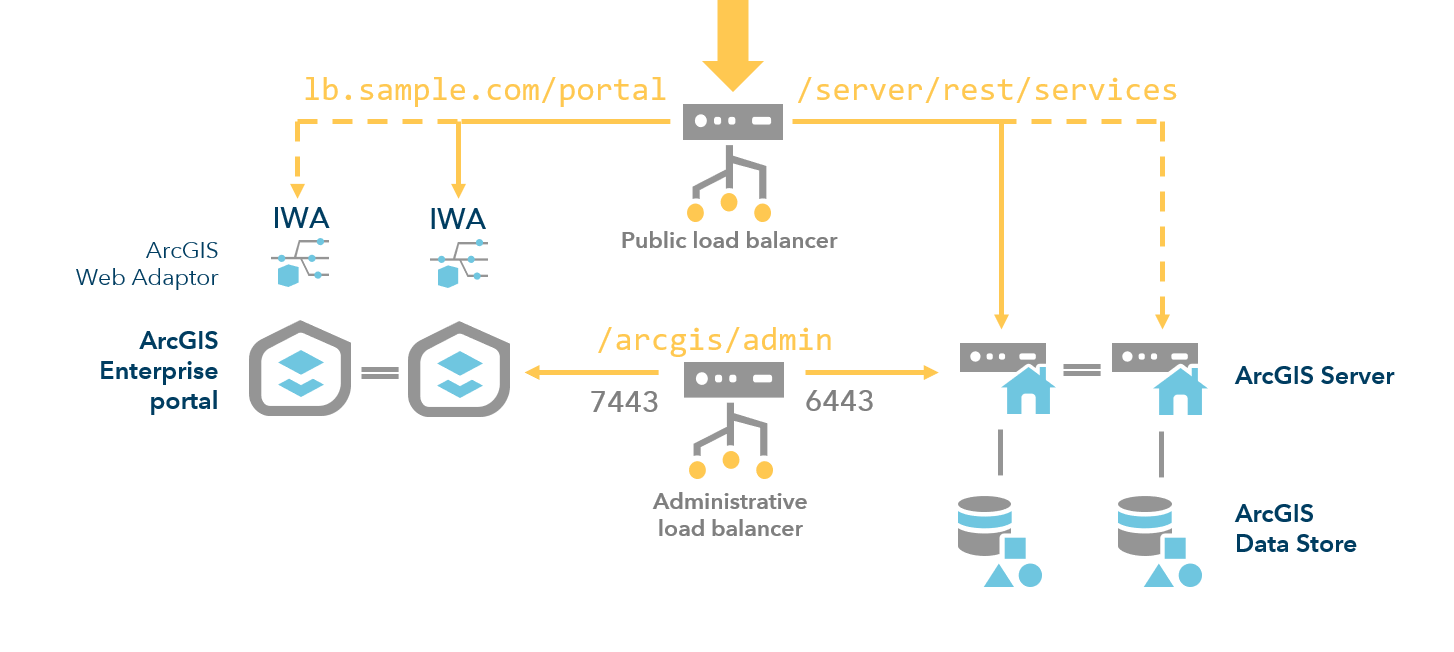
Во втором случае, первый балансировщик нагрузки перенаправляет трафик сразу на портал. Второй балансировщик нагрузки настроен на обслуживание трафика между порталом и одним или несколькими сайтами ArcGIS Server, интегрированными с порталом.
-60540.png)
Оба компьютера портала имеют системные базы данных, хранящие информацию о ресурсах. Системная база данных портала на первом компьютере реплицирует изменения на базу данных второго компьютера. Сервис индексирования поддерживает синхронный поиск пользователей и элементов между компьютерами.
Предварительные условия настройки отказоустойчивого портала
Далее перечислены компоненты отказоустойчивого портала:
Как минимум один балансировщик нагрузки – Это компонент сторонних разработчиков, который, используя алгоритм распределения, производит балансировку сетевого трафика между двумя компьютерами портала по запросу, что способствует улучшению масштабируемости и доступности портала. Он также должен обеспечить отказоустойчивость, выявляя аппаратные ошибки и автоматически перераспределяя трафик на доступный компьютер портала. Настройка проверки состояния, доступная через администрирование портала в ArcGIS REST API, может быть использована для определения аппаратных ошибок на портале. Если вы используете ArcGIS Web Adaptor, контекстное имя нагрузки должно совпадать с контекстом ArcGIS Web Adaptor (например,
https://lb.example.com/portalесли контекст веб-адаптера —portal). Балансировщик нагрузки необязателен при использовании ArcGIS Web Adaptor в качестве шлюза.Примечание:
Если вы не используете ArcGIS Web Adaptor, убедитесь, что контекстное имя балансировщика нагрузки имеет только один уровень. Например, у вас может использоваться такой URL-адрес балансировщика нагрузки, как
https://lb.example.com/enterprise, но вы не можете использовать такой URL-адрес, какhttps://lb.example.com/myorg/enterprise.Два компьютера Portal for ArcGIS — вам нужны два компьютера с установленным Portal for ArcGIS для настройки отказоустойчивости. Эти компьютеры должны соответствовать минимальным системным требованиям ОС, и портал должен быть установлен с использованием одинаковой учетной записи.
Два компьютера Portal for ArcGIS — вам нужны два компьютера с установленным Portal for ArcGIS для настройки отказоустойчивости. Эти компьютеры должны соответствовать минимальным системным требованиям ОС и быть настроены с использованием одной учетной записи Portal for ArcGIS.
ArcGIS GIS Server — Portal for ArcGIS должен иметь хост-сервер для запуска сервисов, опубликованных для организации. Вы также можете добавлять элементы с автономных сайтов ArcGIS Server или интегрировать другие сайты ArcGIS Server, чтобы сделать ГИС веб-сервисы доступными для других участников вашей организации. Использование ArcGIS Server с порталом имеет следующие преимущества.
Отказоустойчивый файловый сервер – это компонент сторонней разработки, сохраняющий и публикующий директорию ресурсов портала. Выбранная вами директория с файлами должна быть доступна с обоих компьютеров и для учетной записи, используемой для установки Portal for ArcGIS. Та же учетная запись может быть использована на обоих компьютерах портала.
Отказоустойчивый файловый сервер – это компонент сторонней разработки, сохраняющий и публикующий директорию ресурсов портала. Выбранная вами директория с файлами должна быть доступна с обоих компьютеров и для учетной записи, используемой для запуска портала (т.е. для учетной записи Portal for ArcGIS). Это может быть локальная или доменная учетная запись. Если это локальная учётная запись, она должна существовать на обоих компьютерах портала.
ArcGIS Web Adaptor — это дополнительный (необязательный) компонент в отказоустойчивых конфигурациях, который размещается перед каждым компьютером портала для обеспечения проверки подлинности на веб-уровне. Если вы не будете использовать аутентификацию веб-уровня, ArcGIS Web Adaptor не потребуется. Подробнее см. в разделе О ArcGIS Web Adaptor.
Внимание:
Если вы планируете использовать ArcGIS Web Adaptor (IIS) для аутентификации на веб-уровне, необходимо выполнить несколько шагов для настройки IIS, чтобы гарантировать, что ArcGIS Web Adaptor корректно работает с вашим отказоустойчивым порталом. Рекомендуется изучить шаги по настройке в соответствующем разделе, чтобы убедиться, что организация может поддерживать аутентификацию на веб-уровне в IIS.
Настройка портала
Для настройки портала на отказоустойчивость выполните следующие шаги:
Настройка директории ресурсов портала на файловом сервере
В настройке высокой доступности директория ресурсов портала совместно используется обоими компьютерами.
На файловом сервере создайте каталог для директории ресурсов портала и откройте к ней доступ для обоих компьютеров портала. Например,
/net/share/portal/content.Предоставьте учетной записи, которая будет использоваться для установки Portal for ArcGIS, права
700доступа к директории.Убедитесь, что у учетной записи есть доступ к директории на обоих компьютерах.
На файловом сервере создайте каталог для директории ресурсов портала и откройте к ней доступ для обоих компьютеров портала. Например,
\\share\portal\content.Предоставьте учетной записи Portal for ArcGIS полные права доступа к файлам папки.
Убедитесь, что у учетной записи Portal for ArcGIS есть доступ к директории на обоих компьютерах.
Подробную информацию о том, как изменить местоположение директории ресурсов настроенного портала см. в разделе Изменение директории ресурсов портала.
Создайте организацию
Чтобы установить Portal for ArcGIS и создать организацию, выполните следующие шаги:
Убедитесь, что настройки брандмауэра на компьютерах портала допускают взаимодействие через нужные порты для отказоустойчивого развертывания.
Список портов, используемых для связи и синхронизации между компьютерами в отказоустойчивом развертывании портала, см. в разделе Необходимые порты.
Установите Portal for ArcGIS на первый компьютер. Инструкции см. в разделе Установка Portal for ArcGIS.
Примечание:
Директория данных, используемая в процессе установки, должна совпадать на двух компьютерах Portal for ArcGIS. Местоположение по умолчанию для директории данных —
C:\arcgisportal.После завершения установки Portal for ArcGIS создайте новую организацию ArcGIS Enterprise.
Адрес URL имеет формат
https://p1.example.com:7443/arcgis/home. При создании организации вы задаете информацию и учетные данные для учетной записи основного администратора и местоположение директории ресурсов. Убедитесь, что директория ресурсов доступна для обоих компьютеров портала. Учетная запись основного администратора не является учетной записью ОС, и она не имеет отношения к учетной записи, использованной для установки Portal for ArcGIS.После завершения установки Portal for ArcGIS создайте новую организацию ArcGIS Enterprise.
Адрес URL имеет формат
https://p1.example.com:7443/arcgis/home. При создании портала вы задаете информацию и учетные данные для первичной учетной записи администратора и местоположение директории ресурсов. Убедитесь, что директория ресурсов доступна для обоих компьютеров портала. Учетная запись основного администратора не является учетной записью ОС, и она не имеет отношения к учетной записи Portal for ArcGIS. Чтобы узнать больше об учетной записи Portal for ArcGIS, см. раздел Учетная запись Portal for ArcGIS. Вы можете изменить эту учетную запись, следуя инструкциям в разделе Изменение учетной записи Portal for ArcGIS.Чтобы портал был отказоустойчивым, необходимо расположить директорию ресурсов на отказоустойчивом файловом сервере.
Установка и настройка второго компьютера портала
Чтобы подключить второй компьютер портала к существующему, следуйте следующим шагам:
Убедитесь, что настройки брандмауэра на компьютерах портала допускают взаимодействие через нужные порты для отказоустойчивого развертывания.
Список портов, используемых для связи и синхронизации между компьютерами в отказоустойчивом развертывании портала, см. в разделе Необходимые порты.
Установите ту же версию Portal for ArcGIS на второй компьютер.
Используйте ту же учетную запись, что при установке ПО на первом компьютере. Директория ресурсов, используемая при установке, должна быть одинаковой на обоих компьютерах портала.
Установите Portal for ArcGIS на второй компьютер.
Используйте ту же учетную запись Portal for ArcGIS, что при установке ПО на первом компьютере. Директория ресурсов, используемая при установке, должна быть одинаковой на обоих компьютерах портала. Расположение по умолчанию
C:\arcgisportal.После завершения установки щелкните Соединение, чтобы присоединить второй компьютер портала к первому.
Адрес URL имеет формат
https://p2.example.com:7443/arcgis/home. Вы не можете пприсоединить компьютер через ArcGIS Web Adaptor.Предоставьте информацию о существующем компьютере портала и щелкните Далее.
Введите существующий URL-адрес компьютера для портала, к которому осуществляете подсоединение. Этот URL имеет формат
https://p1.example.com:7443.Введите имя пользователя и пароль учетной записи администратора.
Щелкните Присоединиться.
Дополнительно задайте свойства переключения портала на другой компьютер при сбое. Отказоустойчивый портал проверяет, не возникает ли на компьютерах портала ошибка. Можно задать интервал в секундах и частоту проверок статуса компьютера, выполнив указанные ниже действия. Эти свойства необходимо изменить для каждого компьютера портала. Они должны быть идентичными на обоих компьютерах.
Перейдите к
<installdir>/arcgis/portal/framework/etcи откройтеportal-ha-config.properties.Перейдите к
<installdir>\ArcGIS\Portal\framework\etcи откройтеportal-ha-config.properties.Отредактируйте свойство
portal.ha.monitor.intervalдля задания времени между проверками. Значением по умолчанию является 1 секунда.Отредактируйте свойство
portal.ha.monitor.frequency, чтобы задать число проверок, необходимых для переключения портала на другой компьютер при сбое. Значение по умолчанию равно трем.Сохраните файл
portal-ha-config.properties.Перезапустите портал, чтобы изменения вступили в силу.
Повторите эти шаги на втором компьютере портала.
Примечание:
Используйте идентичные опции отказоустойчивости для обоих компьютеров портала.
Установите и настройте первый ArcGIS Web Adaptor
Если вы будете использовать аутентификацию веб-уровня или хотите использовать веб-адаптеры в своей архитектуре развертывания, рекомендуется установить два экземпляра ArcGIS Web Adaptor, которые должны быть на разных компьютерах. ArcGIS Web Adaptor может существовать на компьютере Portal for ArcGIS или на автономном веб-сервере. Вы можете использовать экземпляры ArcGIS Web Adaptor только через порт веб-сервера 443. Использование других портов не поддерживается. Если вы не будете использовать аутентификацию веб-уровня, ArcGIS Web Adaptor не потребуется.
Установите ArcGIS Web Adaptor на первом компьютере веб-сервера. Инструкции см. в разделе по установке для Java (Linux).
Настройте веб-адаптер на первом компьютере веб-сервера. При указании параметра URL-адрес портала введите URL-адрес одного из компьютеров портала, например, https://p1.example.com:7443. Подробные инструкции см. в разделе по настройке для Java (Linux).
Установите ArcGIS Web Adaptor на первом компьютере веб-сервера. Инструкции см. в разделе по установке для IIS или Java (Windows).
Настройте веб-адаптер на первом компьютере веб-сервера. При указании параметра URL-адрес портала введите URL-адрес одного из компьютеров портала, например, https://p1.example.com:7443. Подробные инструкции см. в разделе по настройке IIS или Java (Windows).
Примечание:
Нельзя создать портал или присоединиться к нему через ArcGIS Web Adaptor. Используйте URL-адреса веб-сайта портала в формате https://portal.example.com:7443, чтобы создать портал или присоединиться к нему.
Настройка балансировщиков нагрузки
Необходимо настроить хотя бы один балансировщик нагрузки на отказоустойчивом портале для обработки внешнего трафика. Если на портале настраивается аутентификация на веб-уровне, рекомендуется настроить второй балансировщик нагрузки для обработки внутреннего трафика, например, административных запросов API. В любом из этих мест вы можете использовать ArcGIS Web Adaptor или сторонний балансировщик нагрузки.
В следующих шагах описывается настройка первого балансировщика нагрузки для внешнего трафика.
Если вы используете ArcGIS Web Adaptor, задайте имя контекста балансировщика нагрузки таким же, как у ArcGIS Web Adaptor
WebContextURL. Если вы не используете ArcGIS Web Adaptor, укажите контекстное имя балансировщика нагрузки и настройте его использование.Настройте HTTPS для балансировщика загрузки сети.
Это необходимо, потому что Portal for ArcGIS требует HTTPS для обмена данными между клиентами. Обратитесь к документации по балансировщику нагрузки, чтобы узнать о настройке HTTPS. Слушатель балансировки нагрузки должен быть настроен с использованием доверенного сертификата, подписанного ЦС. Подробнее см. в разделе Включение HTTPS на веб-сервере.
Настройте балансировщик нагрузки для распределения запросов на оба компьютера портала (
p1.example.comиp2.example.com). Если это походит для вашего развертывания, вы также можете настроить второй балансировщик нагрузки для обеспечения отказоустойчивости связи между серверами и порталом.В настройках балансировщика задайте заголовок
X-Forwarded-Hostдля имени хоста балансировщика нагрузки. Portal for ArcGIS ожидает, что это свойство будет задано в заголовке, отправленном балансировщиком нагрузки, и будет возвращать запросы тому балансировщику нагрузки, который соответствует адресу URL балансировщика. Если вы не используете ArcGIS Web Adaptor с порталом, установите заголовокHostв соответствии с именем хоста компьютера, на котором установлен Portal for ArcGIS. Например, запрос к ArcGIS Portal Directory (https://lb.example.com/arcgis/sharing/rest) будет возвращаться клиенту в виде того же URL-адреса. Если это свойство не задано, Portal for ArcGIS может возвратить URL внутреннего компьютера, на который был направлен запрос (например,https://p1.example.com/arcgis/sharing/restвместоhttps://lb.example.com/arcgis/sharing/rest). Это проблематично, т.к. клиенты не смогут получить доступ к этому URL-адресу (обычно выглядит как ошибка 404 в браузере). Также, клиент получит доступ к сведениям о внутреннем компьютере. Если вы не используете ArcGIS Web Adaptor, дополнительно убедитесь, что балансировщик нагрузки устанавливает заголовок Host для компьютера, на котором запущен Portal for ArcGIS. Вы можете использовать Machines API для проверки имени хоста компьютера Portal for ArcGIS.Если вы не используете аутентификацию веб-уровня, настройте балансировщик нагрузки на распределение запросов через порт 7443 (HTTPS). По умолчанию, Portal for ArcGIS использует для обмена информацией именно этот порт; необходимо включить его в конфигурацию. Например, на Apache порт задается в файлах конфигурации
httpd.confиhttpd-ssl.conf. Чтобы узнать больше, см. раздел Порты, используемые Portal for ArcGIS.Если вы используете аутентификацию веб-уровня, настройте балансировщик нагрузки на распределение запросов через порт 443 (HTTPS). Для ArcGIS Web Adaptor можно использовать только этот порт. Обновите URL проверки работоспособности, чтобы ожидать ответа 401 от ArcGIS Web aAdaptor вместо ответа 200.
Задайте имя контекста балансировщика нагрузки (свойство
WebContextURL).Откройте веб-браузер и войдите в Portal Administrator Directory в качестве администратора своей организации. URL-адрес Portal Administrator Directory выглядит как
https://organization.example.com:7443/arcgis/portaladmin.Щелкните Система > Свойства > Обновить свойства.
В диалоговом окне Обновить свойства системы вставьте следующий JSON, заменив адрес URL для собственного балансировщика нагрузки.
{ "WebContextURL": "https://lb.example.com/arcgis" }- Щелкните Обновить свойства.
Укажите свойство
privatePortalURL.Примечание:
Это свойство позволяет интегрированным серверам, включая хост-сервер, взаимодействовать с участвующими порталами. Поскольку интегрированные серверы не могут аутентифицироваться при вызове веб-уровня, этот URL-адрес должен обеспечивать доступ без аутентификации. В приведенном ниже примере используется порт 7443, но
privatePortalURLможно настроить для использования любого порта, который может прослушивать балансировщик нагрузки.Откройте веб-браузер и войдите в Portal Administrator Directory в качестве администратора по умолчанию. URL-адрес Portal Administrator Directory выглядит как
https://organization.example.com:7443/arcgis/portaladmin.Щелкните Система > Свойства > Обновить свойства.
В диалоговом окне Обновить свойства системы вставьте следующий JSON, заменив адрес URL для собственного балансировщика нагрузки.
   {
      "privatePortalURL": "https://lbprivate.example.com:7443/arcgis"
   }
Примечание:
Если
privatePortalURLотличается отWebContextURL, не задавайте заголовокX-Forwarded-Hostдля этого URL.- Щелкните Обновить свойства.
Настройте балансировщик нагрузки на использование URL проверки работоспособности. Это гарантирует, что балансировщик нагрузки проверяет доступность каждого компьютера портала.
Установите и настройте второй ArcGIS Web Adaptor
Если вы будете использовать аутентификацию веб-уровня или хотите использовать веб-адаптеры в своей архитектуре развертывания, рекомендуется установить два экземпляра ArcGIS Web Adaptor, которые должны быть на разных компьютерах. ArcGIS Web Adaptor может существовать на компьютере Portal for ArcGIS или на автономном веб-сервере. Экземпляры ArcGIS Web Adaptor можно использовать только с портом веб-сервера 443. Использование других портов не поддерживается. Если вы не будете использовать аутентификацию веб-уровня, ArcGIS Web Adaptor не потребуется.
Установите ArcGIS Web Adaptor на втором компьютере веб-сервера. Инструкции см. в разделе по установке для Java (Linux).
Настройте веб-адаптер на втором компьютере веб-сервера. При указании параметра URL-адрес портала введите URL-адрес одного из компьютеров портала, например, https://p1.example.com:7443. Подробные инструкции см. в разделе по настройке для Java (Linux).
Установите ArcGIS Web Adaptor на втором компьютере веб-сервера. Инструкции см. в разделе по установке для IIS или Java (Windows).
Настройте веб-адаптер на втором компьютере веб-сервера. При указании параметра URL-адрес портала введите URL-адрес одного из компьютеров портала, например, https://p1.example.com:7443. Подробные инструкции см. в разделе по настройке IIS или Java (Windows).
Примечание:
Нельзя создать портал или присоединиться к нему через ArcGIS Web Adaptor. Используйте URL-адреса портала в формате https://organization.example.com:7443, чтобы создать портал или присоединиться к нему.
Настройка аутентификации веб-уровня в IIS
Если вы используете два веб-адаптера (IIS) для балансировщика нагрузки, необходимо выполнить несколько дополнительных шагов для настройки IIS, чтобы гарантировать, что аутентификация на веб-уровне правильно работает с отказоустойчивым порталом. Подробнее об аутентификации на веб-уровне см. в разделе Использование встроенной аутентификации Windows.
Инструкции см. в технической статье 000012357 на сайте поддержки пользователей Esri.
Если у вас нет двух web adaptors (IIS) за балансировщиком нагрузки, пропустите этот шаг.
Настройка хост-сервера
Для ArcGIS Enterprise требуется, чтобы хост-сервер позволял пользователям выполнять такие задачи, как публикация размещенных веб-слоев и добавление файлов в Map Viewer. Организации могут иметь только один хост-сервер.
Для создания отказоустойчивого развертывания ArcGIS Enterprise хост-сервер и любой интегрированный сервер также должны быть отказоустойчивыми. Дополнительные сведения см. в разделе Настройка сайтов ArcGIS Server с несколькими компьютерами. Настройте второй балансировщик нагрузки для обеспечения отказоустойчивости связи между хост-сервером и порталом и задайте сайт GIS Server в качестве хост-сервера.
Просмотрите сценарии отказоустойчивого развертывания ArcGIS Enterprise, чтобы определиться с другими настройками балансировщиков нагрузки.
Настройте второй балансировщик нагрузки, выполнив действия, которые описаны выше в шаге 5. Балансировщик нагрузки будет посылать запросы напрямую с портом 7443 на обоих компьютерах портала.
Если настроен второй балансировщик нагрузки, он будет посылать запросы напрямую на порт 7443 на оба компьютера портала. Убедитесь, что балансировщик нагрузки настроен на распознавание контекста, используемого в URL. Дополнительно, настройте URL-адрес для отправки запросов на компьютеры сервера
В примере выше, в шаге 5, контекст установлен на
arcgis, таким образом контекстное имябалансировщика нагрузки должно бытьarcgis; например,https://lbprivate.example.com:7443/arcgis.Следуйте инструкциям раздела Интегрировать сайт ArcGIS Server с вашим отказоустойчивым порталом.
Следуйте инструкциям для настройки этого интегрированного сервера в качестве хост-сервера портала.
Интегрируйте сайт ArcGIS Server с отказоустойчивым порталом.
Интеграция дополнительных сайтов ArcGIS Server
У вас есть возможность интегрировать дополнительные сайты ГИС-серверов с порталом или интегрировать другие сайты ArcGIS Server, такие как ArcGIS GeoEvent Server и ArcGIS Image Server. Эти дополнительные сайты могут использовать второй балансировщик нагрузки для связи с порталом.