Руководство: Импорт документа ArcMap
Как пользователь ArcMap, вы, возможно, готовы перенести свою работу в ArcGIS Pro. Даже если вы не используете ArcMap, могут возникнуть ситуации, когда вам потребуется перенести созданный другими пользователями ресурс ArcMap в ArcGIS Pro. Вы можете импортировать документы карты ArcMap (файлы .mxd) и пакеты карт (файлы .mpk), которые были сохранены локально или на портале, в ArcGIS Pro.
В этом руководстве вы будете работать с пакетом карт ArcMap — переносимым файлом, который содержит документ карты, а также данные, на которые ссылаются слои карты. Рабочий процесс импорта документа карты (файл .mxd) такой же.
Обзор
- Это видео было создано с помощью ArcGIS Pro 3.1.
В этом руководстве вы создадите новый проект ArcGIS Pro, импортируете пакет карт ArcMap и изучите результаты. Вам не нужно программное обеспечение ArcMap.
Предполагаемое время: 25 минут
Системные требования: ArcGIS Pro Basic
Примечание:
Руководства по быстрому запуску обновляются при каждом выпуске программного обеспечения. Для получения наилучших результатов используйте версию онлайн-справки, соответствующую версии вашего программного обеспечения.
Начало работы с ArcGIS Pro
Вы запустите ArcGIS Pro без шаблона. Это позволит использовать приложение, не создавая и не сохраняя проект в конце сеанса. Позже в этом руководстве вы сможете выбрать, сохранить ли работу или нет.
Запустите ArcGIS Pro и при необходимости войдите в систему.
На начальной странице в разделе Новый проект нажмите Запуск без шаблона.

Примечание:
Если у вас уже открыт проект, щелкните вкладку Проект на ленте. В списке вкладок щелкните Новый. В разделе Шаблоны проектов нажмите Запуск без шаблона.
Приложение откроется без создания проекта. Хотя обычно вы сохраняете свою работу в ArcGIS Pro, это может не потребоваться, если ваши задачи сосредоточены на изучении или управлении данными. После запуска ArcGIS Pro без шаблона у вас по-прежнему остается возможность сохранить свою работу как проект в любое время в течение сеанса.
При запуске без шаблона приложение откроется без открытых видов.
Щелкните вкладку Вид на ленте. В группе Окна щелкните Наборы панелей
 и щелкните Картография
  .
.При этом открываются панели Содержание и Каталог, остальные панели остаются закрытыми.
Импорт пакета карт
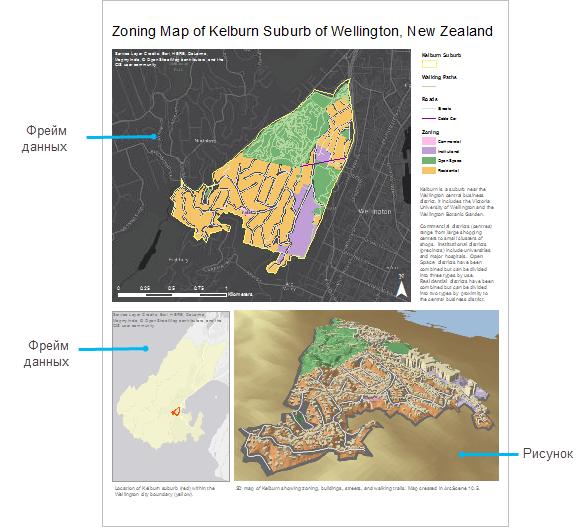
Пакет карт ArcMap, который вы импортируете, содержит документ карты с двумя фреймами данных и компоновкой. В одном фрейме показано зонирование окрестности г. Веллингтон - Kelburn. Другой фрейм данных показывает район относительно остальной части города.
Оба фрейма данных отображаются в компоновке, которая также содержит легенду, изображение и другие элементы карты.
На ленте щелкните вкладку Вставить. В группе Проект щелкните Импорт карты
 .
.Примечание:
Хотя в этом руководстве используется пакет карт, хранящийся на портале, вы также можете импортировать карты и пакеты карт, хранящиеся локально на вашем компьютере.
В диалоговом окне обзора, в каталоге слева, под Портал, щелкните ArcGIS Online
 .
.Примечание:
Если вы вошли в ArcGIS Enterprise
, вы должны установить активный портал на ArcGIS Online для доступа к данным руководства. Если вы не можете этого сделать, можете загрузить данные из браузера.В верхней части диалогового окна, в поле поиска, введите Kelburn map package и нажмите Enter.
В списке результатов поиска щелкните Kelburn, чтобы выбрать пакет проекта.
Примечание:
Если существует более одного пакета карт с таким именем, выберите пакет со значком Достоверный
 . В столбце Владелец имя владельца - ArcGISProTutorials. Если вы не получаете никаких результатов, см. Нет результатов поиска.
Нажмите OK.
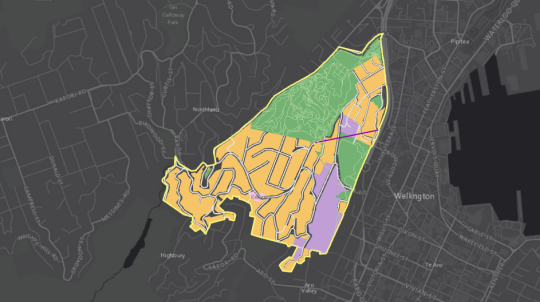
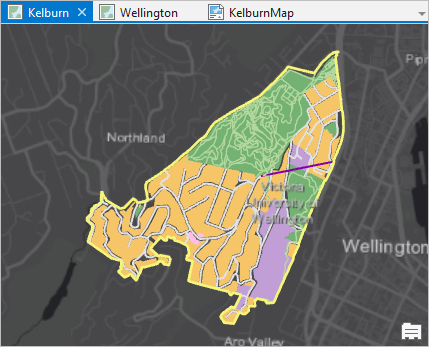
Открывается вид карты с названием Kelburn. Эта карта соответствует одному из двух фреймов данных в документе карты ArcMap. Слои, представляющие границу района, пешеходные дорожки, дороги и зоны, отображаются на базовой карте темно-серого цвета. Вы будете использовать панель Каталог для просмотра других элементов, которые были импортированы вместе с документом карты.
Если базовая карта и базовые слои карты имеют отличную от других слоев географическую систему координат, появляется Предупреждение о преобразовании. Это предупреждение не рассматривается в данном руководстве.
На панели Каталог, на вкладке Проект, разверните контейнер Карты
 .
.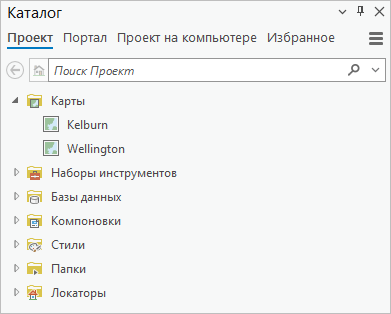
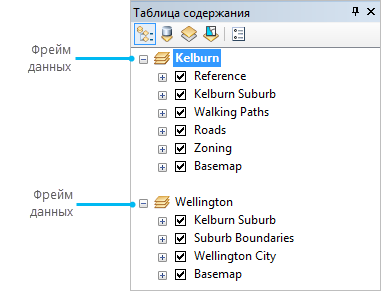
Проект содержит две карты: открытую карту Kelburn и карту с названием Wellington. Карта Веллингтона соответствует второму фрейму данных в документе ArcMap. Каждый фрейм данных в документе ArcMap становится отдельной картой в ArcGIS Pro.
На следующем изображении показаны два фрейма данных в том виде, в котором они отображаются в таблице содержания ArcMap.
Щелкните правой кнопкой мыши карту Wellington и щелкните Открыть
 .
.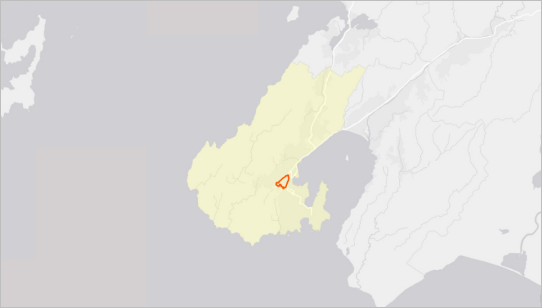
Границы Веллингтона показаны светло-желтым цветом. Пригород Кельбурн отмечен красным контуром.
На панели Каталог раскройте контейнер Компоновки
 .
.Компоновка в документе ArcMap становится элементом компоновки в ArcGIS Pro. Имя компоновки, KelburnMap, совпадает с именем импортированного документа ArcMap.
В разделе Компоновки щелкните правой кнопкой мыши KelburnMap и щелкните Открыть
 .
.Компоновка выглядит так же, как изображение компоновки ArcMap в начале этого раздела.
Теперь в проекте открыто три вида: карта Kelburn, карта Wellington и компоновка KelburnMap.
Изучение карт
Карта Кельбурна показывает, как именно район поделен на зоны. Более 50 процентов района предназначено для жилой застройки. Около 35 процентов определено в качестве открытого пространства. Примерно 12 процентов занято Университетом Виктории в Веллингтоне и зонировано под учебные нужды. Менее одного процента отдано под коммерческое использование.
Карта Веллингтона – это обзорная карта. Он показывает расположение Кельбурна по отношению к остальной части Веллингтона.
Вы рассмотрите обе карты, чтобы подтвердить, что свойства слоя, заданные в ArcMap, были сохранены в ArcGIS Pro.
Щелкните вкладку вида Kelburn, чтобы сделать карту активной.
На панели Содержание щелкните слой Zoning, чтобы выбрать его.
Щелкните на ленте вкладку Векторный слой. В группе Отображение, щелкните Символы
 . (Щелкните кнопку, а не ниспадающую стрелку.)
Появится панель Символы. Слой Zoning использует символы с уникальными значениями в поле
Zoneиз атрибутивной таблицы, так же, как и в ArcMap.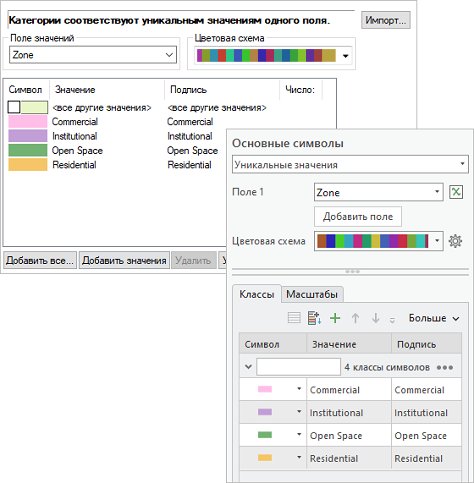
Свойства условных обозначений слоя Zoning показаны в ArcMap (вверху) и ArcGIS Pro (внизу). ArcGIS Pro и ArcMap используют разные методы построения символов, но оформление импортированных символов обычно одинаково. Подробнее о моделировании символов в ArcGIS Pro смотрите раздел Символы.
Примечание:
Цвета символов для слоя Zoning имеют идентичные RGB-значения в ArcMap и ArcGIS Pro. Однако цвета символов могут не совпадать в точности при импорте алгоритмических цветовых шкал или при определении цветов с помощью цветовых моделей, отличающихся от RGB. См. раздел Визуальные различия в импортированных документах карты.
Вы подтвердили, что свойства символов сохраняются в импортированной карте.
На панели Содержание щелкните правой кнопкой мыши слой Roads и выберите Дизайн данных > Поля
 .
.Откроется вид Поля таблицы атрибутов Roads. Вид Поля используется для отображения и редактирования свойство полей. Следующее изображение показывает, что имена полей, псевдонимы, типы данных и другие свойства были импортированы без изменений.
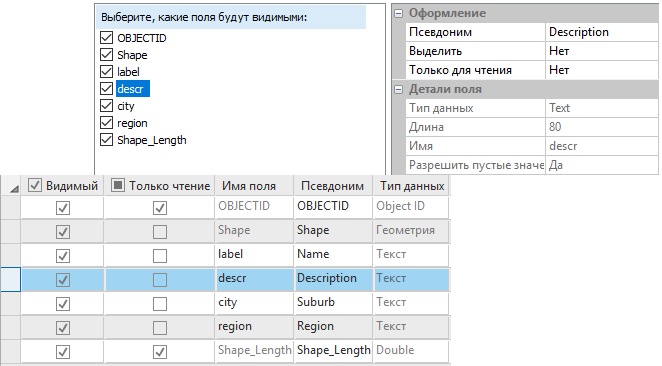
Свойства поля descrв слое Roads показаны в ArcMap (вверху) и ArcGIS Pro (внизу). В обоих случаях именем поля являетсяdescr, псевдонимом - Описание, а типом данных - Текст.Закройте вид Поля: Roads (Kelburn).
Сделайте активным вид карты Wellington.
На ленте, на вкладке Карта, щелкните Закладки
 . В разделе Wellington Bookmarks щелкните Suburbs.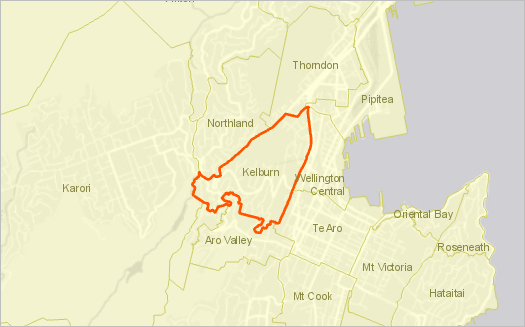
При приближении карты будут показаны имена и границы окрестностей Веллингтона. (Закладки также были импортированы из документа ArcMap.)
На панели Содержание щелкните слой Suburb Boundaries, чтобы выбрать его.
Щелкните на ленте вкладку Векторный слой.
В группе Видимость обратите внимание, что настройка Минимальный масштаб
 равна 1:100,000. Это соответствует настройке Диапазон масштабов для слоя в ArcMap.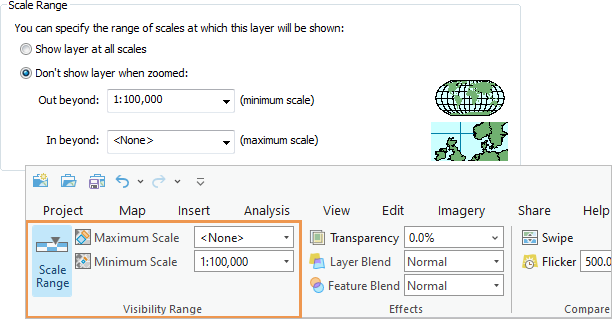
Вверху: настройки диапазона масштабов показаны для слоя Suburb Boundaries в свойствах слоя ArcMap. Внизу: настройки диапазона видимости показаны на ленте ArcGIS Pro. Подсказка:
В ArcGIS Pro текущий масштаб карты отображается в левом нижнем углу представления карты.
На ленте щелкните вкладку Надписи.
В группе Слой выбрана кнопка Надпись
 . Это подтверждает, что надписывание для данного слоя включено. Кнопка включает и выключает отображение надписей.
В группе Текстовый символ отображаются свойства символа надписи. Шрифт - Arial 8 pt Regular, а цвет Lichen Green (го значения RGB - 137, 137, 68). Эти настройки соответствуют настройкам свойств слоя ArcMap.
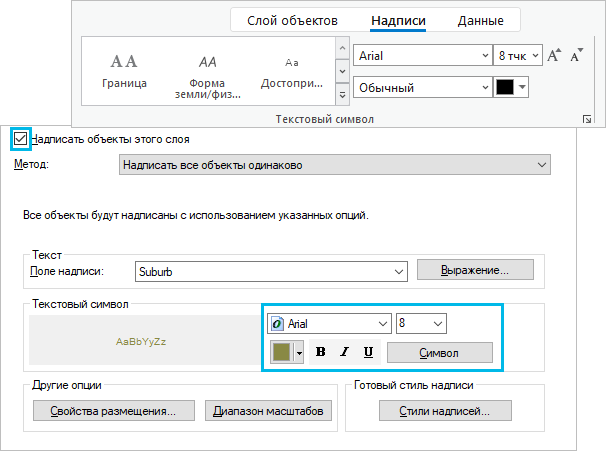
Вверху: свойства надписей показаны для слоя Suburb Boundaries на ленте ArcGIS Pro. Внизу: эквивалентные настройки показаны в ArcMap. Примечание:
В ArcGIS Pro расширенные настройки надписей управляются через панель Класс надписей. Эта панель появляется, когда вы щелкаете средство запуска диалогового окна Текстовый символ
 или средство запуска диалогового окна Размещение надписей на вкладке Надписи.
Изучение компоновки
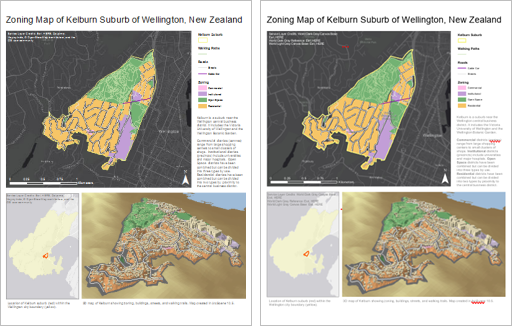
Краткое визуальное сравнение компоновок ArcMap и ArcGIS Pro показывает, что они почти идентичны. Рассмотрим подробнее некоторые элементы компоновки.
Сделайте активным вид компоновки KelburnMap.
В последнем разделе вы увеличили масштаб карты Веллингтона, чтобы увидеть названия пригородов и границы. Обратите внимание, что фрейм карты Wellington в компоновке так и остался приближен к целому городу. В ArcGIS Pro вы можете создавать компоновку, свободно перемещаясь в представлении карты.
На панели Содержание теперь отображаются элементы компоновки. Чтобы работать с элементом, вы можете выбрать его в виде компоновки или на панели Содержание.
Подсказка:
Наведите курсор на элемент компоновки на панели Содержание, чтобы получить больше информации о нем.
На панели Содержание щелкните Переменная масштабная линейка.
Этот элемент будет выбран на панели Содержание и в компоновке. Масштабная линейка находится в левом нижнем углу фрейма карты Кельбурна. Сложно увидеть выборку, так как она отображается черным цветом.
На ленте щелкните вкладку Дизайн.
Настройки масштаба и единиц измерения, такие как значение деления, количество делений и единицы измерения, были правильно импортированы из ArcMap.

Настройки вкладки Дизайн на ленте ArcGIS Pro соответствуют вкладке Масштаб и единицы измерения диалогового окна Свойства переменной масштабной линейки в ArcMap (не показано). Другие свойства компоновки также были импортированы правильно. Например, текстовые элементы имеют те же самые настройки шрифта. Масштабы фреймов карт Kelburn и Wellington такие же, как в исходной компоновке ArcMap.
В легенде можно увидеть незначительные различия. В легенде ArcGIS Pro, в разделе Дороги, элемент легенды Cable Car отображается над элементом Улицы. В легенде ArcMap Улицы расположены наверху.
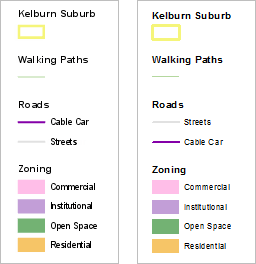
На первом изображении показана легенда компоновки ArcGIS Pro. На втором изображении показана легенда компоновки ArcMap. Это различие не является ошибкой. Это результат различных способов, которыми ArcGIS Pro и ArcMap расставляют приоритеты для символа <все другие значения> в слое.
Внесение изменений в компоновку
Вы переименуете компоновку, проверите возможные орфографические ошибки и измените размер двух текстовых элементов, которые не полностью отображают свое содержимое. Для углубленной работы с компоновкой, воспользуйтесь руководством Создание компоновки.
На панели Каталог, в разделе Компоновки, щелкните правой кнопкой мыши KelburnMap и щелкните Переименовать
 .
.Переименуйте компоновку Kelburn Layout и нажмите Enter.
Новое имя отображается на панели Каталог, панели Содержание и на вкладке вида компоновки.
На панели Содержание щелкните элемент Text 1, чтобы выделить его.
В компоновке выделен блок текста.
Убедитесь, что на ленте выбрана вкладка Компоновка. В группе Навигация щелкните Выбранные элементы
 .
.Компоновка приблизится к выделенным текстовым элементам. Слово centres отмечено волнистой красной линией, это означает возможную ошибки в правописании. На самом деле оно написано верно, в соответствии с Британским стилем, и его не надо изменять.
Примечание:
Подчеркивания не появляются при печати карты или ее экспорте в файл.
На ленте, на вкладке Компоновка, в группе Навигация, щелкните Полный экстент
 .
.Компоновка содержит два фрейма карты: Kelburn Map Frame (основная карта) и Wellington Map Frame (обзорная карта). Обе рамки карты имеют текстовые элементы, которые указывают данные поставщиков. Оба текстовых элемента отмечены индикаторами переполнения
 . Индикатор переполнения означает, что в элементе содержится больше текста, чем отображается. (Индикаторы могут быть плохо видны при полном экстенте страницы компоновки.)
На панели Содержание щелкните элемент Text 2, чтобы выделить его. Щелкните правой кнопкой мыши выбранный элемент и щелкните Приблизить к выборке
.Используйте колесико мыши, чтобы немного изменить масштаб.
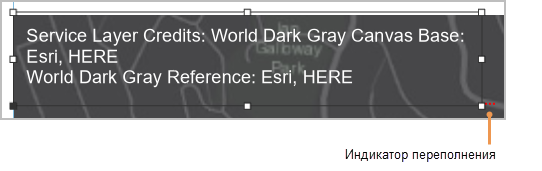
Индикатор переполнения находится у нижнего правого угла индикатора выборки текстового элемента.
Подсказка:
Если у вас нет колесика мыши, вы можете изменить уровень масштабирования в компоновке, используя настройку увеличения в нижней части вида компоновки.
Наведите курсор на нижний средний маркер выборки текстового элемента. Когда курсор примет вид двойной стрелки, слегка перетащите его вниз.
Полный список кредитов отображается для Мир - тёмно-серое полотно, базовая карта, а индикатор переполнения исчезает.
На панели Содержание щелкните элемент Text 5, чтобы выделить его. Щелкните правой кнопкой мыши выбранный элемент и щелкните Приблизить к выборке
.Слегка увеличьте масштаб, чтобы увидеть индикатор переполнения.
Наведите курсор на нижний средний маркер выборки и перетащите его вниз, чтобы увидеть дополнительные кредиты.
На ленте, на вкладке Компоновка, в группе Навигация, щелкните Полный экстент
.На вкладке Компоновка, в группе Элементы, щелкните Очистить выборку
 .
.В верхней части окна ArcGIS Pro индикатор Уведомления
 имеет синюю точку. Это означает наличие уведомлений, которые нужно просмотреть.
Щелкните индикатор Уведомления
.Откроется панель Уведомления с двумя уведомлениями, одно из которых - предупреждение о преобразовании, которое вы видели раньше, а другое - о процессе импорта.
На панели Уведомления в разделе Проект поместите курсор на втором уведомлении и щелкните Просмотреть результаты.
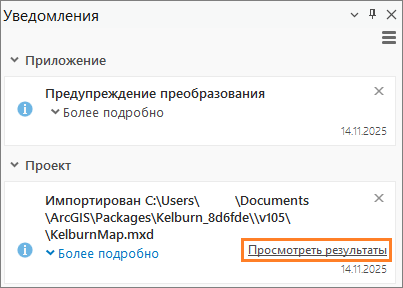
Когда вы наводите курсор на сообщение, появляется ссылка Просмотреть результаты. Открывается вкладка браузера (указывающая на локальный файл) с результатами импорта. Есть три предупреждения, сообщающие о том, что слои базовой карты не могут быть опубликованы в сервис. Предупреждение появляется три раза, так как на карте Wellington есть базовая карта, а на карте Kelburn – базовая карта и слой базовой карты. Хотя у этих предупреждений высокая степень серьезности, они важны только, если вы публикуете карту.
Три других предупреждения сообщают о возможных проблемах с импортированной компоновкой. Это базовые предупреждения, которые не обязательно означают проблемы с этой компоновкой. Однако предупреждение о тегах динамического текста может объяснить индикаторы переполнения на текстовых элементах, поскольку информация об авторах слоев является динамическим текстом.
Закройте вкладку браузера с результатами импорта.
На панели Уведомления щелкните Меню
 и щелкните Отклонить все.
Синяя точка исчезнет с индикатора Уведомления.
Закройте панель Уведомления.
Примечание:
Вы также можете импортировать документ карты, перетащив его из ArcCatalog или окна Каталог в ArcMap на панель Каталог в ArcGIS Pro. Выберите несколько документов карты для их одновременного импорта.
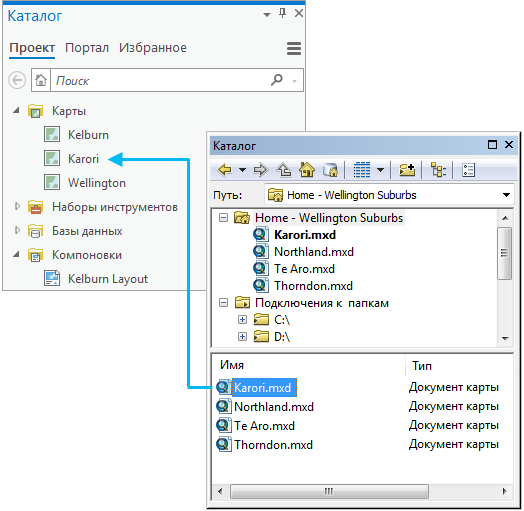
Несколько документов карт можно импортировать в один проект ArcGIS Pro.
Сохранение проекта (дополнительно)
Вы импортировали документ ArcMap, чтобы увидеть, как он выглядит в ArcGIS Pro. Если вы не хотите сохранять карту, вы можете выйти из ArcGIS Pro сейчас и щелкнуть Нет в запросе на сохранение изменений. Файл проекта не будет сохранен. Если же карта понадобится вам для дальнейшей работы, вы можете сохранить проект.
На Панели быстрого доступа щелкните Сохранить проект
 .
.Откроется диалоговое окно обзора Сохранить проект как. По умолчанию это диалоговое окно расположено в
C:\Users\<user>\Documents, но оно открывает свое последнее местоположение, поэтому ваше местоположение может отличаться.Подсказка:
Вы также можете задать пользовательское местоположение для сохранения проектов в Общих опциях. Кроме того, настройки по умолчанию для диалоговых окон обзора можно изменить в Опциях настройки поиска в каталоге.
При необходимости выберите другое место для сохранения проекта.
В поле Имя введите Kelburn.
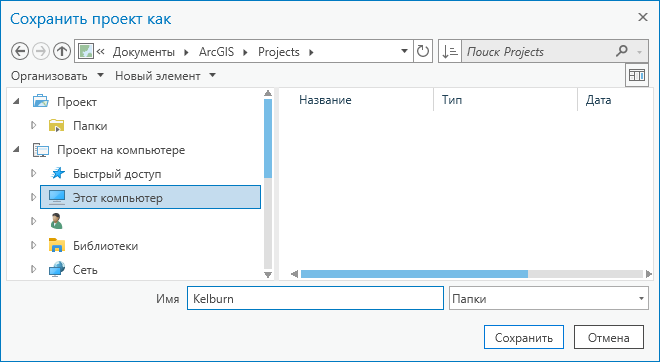
Щелкните Сохранить.
Файл проекта и связанные элементы, включая базу геоданных и набор инструментов по умолчанию будут сохранены в папке под тем же именем, что и проект.
ArcGIS Pro импортирует большинство настроек свойств фрейма данных и слоя точно из ArcMap. Однако эти приложения имеют разные механизмы отображения, поэтому могут возникнуть различия в способах управления символами, цветами и шрифтами. В дополнение к документам ArcMap вы можете импортировать 3D-документы из ArcScene и ArcGlobe.
Для получения информации об импорте моделей и скриптов из ArcMap в ArcGIS Pro см. две последние связанные темы ниже.