Установка начальных точек, остановочных точек и барьеров
В операциях трассировки инженерной сети должны использоваться одна или несколько начальных точек для определения начального местоположения для трассировки. Также можно использовать остановочные точки, чтобы указать конец пути, или создавать барьеры для отображения местоположения сети, через которое трассировка не сможет пройти. Начальные точки, остановочные точки и барьеры также вместе называются местоположениями трассировки. Более подробно см. в разделах Трассировка инженерных сетей, Начальные точки, остановочные точки, Барьеры и Результаты трассировки.
На панели Трассировка доступны три вкладки для указания начальных точек, остановочных точек и барьеров, которые будут использоваться в качестве местоположений трассировки. Вы можете использовать опцию Добавить объекты  для выбора сетевых объектов на карте вручную, или вы можете использовать опцию Добавить выбранное
  для установки предварительно выбранных сетевых объектов на карте или в таблице атрибутов в качестве местоположений трассировки. Для хранения объектов начальных точек, остановочных точек и барьеров в базе геоданных по умолчанию проекта используются соответственно классы объектов UN_Temp_Starting_Points, UN_Temp_Stopping_Points и UN_Temp_Barriers.
Требования
Для начальных точек, остановочных точек и барьеров должны быть соблюдены следующие требования:
Местоположения трассировки должны использовать объекты инженерной сети.
Топология сети должна быть включена.
Установка начальных точек, остановочных точек и барьеров с использованием панели Трассировка
Задайте начальные точки, остановочные точки и барьеры на панели Трассировка одним из следующих способов:
Добавление объектов путем их выбора вручную в виде карты.
Добавление выбранных объектов из вида карты или таблицы атрибутов.
Для определения местоположений трассировки при работе с сетевыми элементами также можно использовать инструмент Добавить местоположения трассировки. Этот инструмент позволяет выбрать определенные объекты или пространственные объекты и экспортировать их в класс объектов, как единый набор местоположений трассировки для повторяющихся операций трассировки в скрипте или модели. Либо можно указать начальные точки, остановочные точки и барьеры с помощью определенного пользователем класса пространственных объектов или таблицы, отвечающих определенным требованиям. Дополнительные сведения см. в разделах Начальные точки, остановочные точки и Барьеры.
Примечание:
Линии (элементы ребер) в инженерной сети поддерживают одну начальную точку, одну остановочную точку и один барьер. Если для элемента ребра задано несколько местоположений трассировки каждого типа, то учитывается только последняя добавленная начальная точка, остановочная точка и барьер, а все остальные игнорируются.
Добавление объектов путем их выбора вручную в виде карты
Можно вручную выбрать объекты сети на карте, чтобы установить их в качестве начальных точек, остановочных точек или барьеров. Следуйте указанным ниже шагам, если объекты, которые вы собираетесь задать в качестве местоположений трассировки, не выбраны на карте. В этом рабочем процессе используются настройки по умолчанию на вкладках Старт, Остановка и Барьеры на панели Трассировка, Авто-применение включено.
На вкладке Инженерная сеть, в группе Инструменты, щелкните Трассировка, чтобы открыть панель Трассировка.
Вы можете установить активную вкладку на панели: Начало
 , Остановка
  или Барьеры
  .
.На панели Трассировка проверьте, что активна вкладка Старт, Остановка или Барьеры.
На панели Трассировка проверьте, что поставлена отметка Авто-применение.
При активной опции Добавить объекты
щелкните сетевой объект на карте.Можно разместить местоположение трассировки на любом объекте сети: точечном объекте, определенном терминале на точечном объекте, а также в любом месте линейного объекта и на полигональном объекте.
При щелчке начальной точки появляется зеленый кружок.
При щелчке остановочной точки появится красный шестиугольник.
В месте, где вы сделаете щелчок, появится красное Х перекрестие, обозначающее барьер.
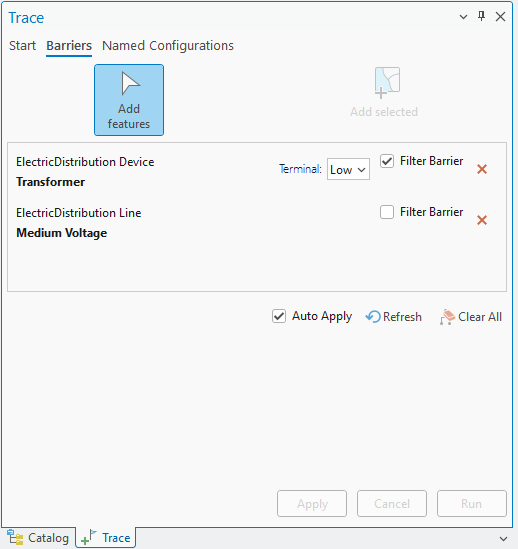
Объекты добавляются на панель Трассировка и готовы к использованию в трассировке. На вкладке Барьеры отображается опция Фильтр барьеров для каждого барьера. Отметьте эту опцию, если вы хотите, чтобы барьер служил в качестве барьера фильтров. Более подробно см. Барьеры объектов.
Дополнительные сведения о взаимодействии с местоположениями трассировки см. ниже в разделе Работа с объектами на панели Трассировка.
Добавление выбранных объектов из вида карты или таблицы атрибутов
Вы можете задать выбранные объекты сети на карте или в таблице атрибутов в качестве начальных точек, остановочных точек или барьеров. Выполните следующие шаги, чтобы задать местоположение трассировки с помощью сетевых объектов, выбранных на карте, или чтобы добавить выбранные непространственные объекты-соединения или объекты-ребра в качестве местоположений трассировки. В этом рабочем процессе используются вкладки Старт, Остановка и Барьеры на панели Трассировка, при этом Авто-применение выключено.
Выберите на карте или в таблице атрибутов один или несколько сетевых объектов, которые хотите использовать в качестве начальных точек или барьеров.
На вкладке Инженерная сеть, в группе Инструменты, щелкните Трассировка, чтобы открыть панель Трассировка.
Подсказка:
Используйте стрелку ниспадающего меню или списка Трассировка
 , чтобы установить активную вкладку на панели: Начало , Конец или Барьеры .
На панели Трассировка проверьте, что активна вкладка Старт, Остановка или Барьеры.
На панели Трассировка проверьте, что снята отметка Авто-применение.
На панели Трассировка, на вкладке Старт, Остановка или Барьеры щелкните Добавить выбранное.
Выбранные объекты сети добавятся на вкладки Старт, Остановка или Барьеры на панели Трассировка и будут помечены звездочкой, означающей, что они еще не были сохранены.
При добавлении местоположений трассировки из выбранных пространственных объектов на карте или в таблице атрибутов произошло следующее:
При щелчке начальной точки появляется серый кружок.
При щелчке остановочной точки появится красный восьмиугольник.
В месте, где вы сделаете щелчок, появится серое Х перекрестие, обозначающее барьер.
При добавлении местоположений трассировки из выбранных записей в таблице атрибутов объекта ребра или соединения, объект или объекты, добавленные на вкладки Старт, Остановка или Барьеры на панели Трассировка, не представляются символом в виде карты.
Если вы перешли к устройству или объекту соединения с терминалами, используйте ниспадающий список Терминал, чтобы настроить нужный терминал в качестве начальной точки, остановочной точки или барьера.
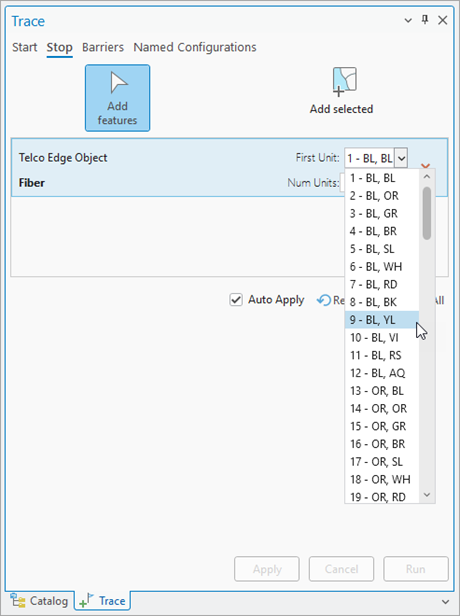
Когда местоположение трассировки определено для сгруппированного объекта в специализированной сети телекоммуникаций с идентификаторами единиц (или ID единиц, единицами), все единицы, доступные для трассировки, загружаются на панель Трассировка. Вы можете изменить значения First Unit и Last Unit, чтобы ограничить единицы, к которым применяется это местоположение. Когда к объекту ребра применена цветовая схема, она отображается в ниспадающем списке при выборе значения First Unit.
Щелкните Применить.
Серые кружки на карте станут зелеными, обозначая начальные точки, и красными, обозначая остановочные точки и барьеры, что указывает на их готовность к использованию в трассировке. В базе геоданных проекта создаются временные классы объектов: UN_Temp_Starting_Points для начальных точек, UN_Temp_Stopping_Points для остановочных точек и UN_Temp_Barriers для барьеров.
Объекты добавляются на вкладки Старт, Остановка или Барьеры на панели Трассировка и готовы к использованию в трассировке.
Работа с объектами в панели Трассировка
Когда объекты добавляются в качестве местоположений трассировки, они добавляются на панель Трассировка. Вы можете напрямую взаимодействовать с этими объектами для выполнения следующих задач:
Чтобы разместить дополнительные местоположения трассировки, используйте Добавить объекты, чтобы выбрать сетевые объекты на карте, или используйте Добавить выбранные, чтобы загрузить выбранные объекты на карту или в таблицу атрибутов.
Чтобы удалить существующие местоположения трассировки, щелкните кнопку удаления
 рядом с каждым объектом или щелкните Очистить все
  , чтобы удалить все объекты, заданные на вкладках Начало, Конец или Барьеры. Команда Трассировка открывает команду Очистить все , которую можно использовать для удаления всех объектов, заданных в качестве местоположений трассировки. Это также отменяет выбор активной именованной конфигурации трассировки на вкладке Именованная конфигурация.
На вкладке Барьеры отображается дополнительная опция Фильтр барьеров для каждого барьера. Отметьте эту опцию, если вы хотите, чтобы барьер служил в качестве барьера фильтров. Более подробно см. Барьеры объектов.
Чтобы работать с объектами в виде карты, щелкните правой кнопкой мыши и выберите одну из следующих опций:
Подсветить

Приблизить к

Переместить к

Всплывающее окно

Выбрать

Снять выборку

Чтобы взаимодействовать с непространственными объектами в панели, щелкните правой кнопкой мыши и выберите один из следующих вариантов:
Всплывающее окно
Выбрать
Снять выборку
Опции трассировки
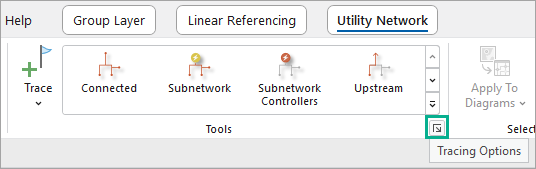
Опции трассировки позволяют управлять тем, каким образом местоположения трассировки добавляются на панель Трассировка. Можно менять эти настройки на вкладке Трассировка диалогового окна Опции сети. Чтобы получить доступ к этим опциям, щелкните средство запуска диалогового окна Опции трассировки  на вкладке Инженерная сеть в нижнем правом углу группы Инструменты. Откроется диалоговое окно Опции сети с активной закладкой Трассировка.
Параметр Максимальное число добавляемых одновременно начальных точек и барьеров позволяет задать число местоположений трассировки, которые будут созданы одновременно, без отдельного запроса. Настройка по умолчанию равна 10. Если на карте будет выбрано больше местоположений, или если больше местоположений будет добавлено из выборки на панели Трассировка, появится диалоговое окно для подтверждения того, что вы хотите продолжить операцию, используя выбранное число местоположений трассировки.