从 CAD 线构建宗地
“从 CAD 线构建宗地”工作流是一种记录驱动的工作流,可将 CAD 线作为宗地线复制到宗地结构中并构建宗地。
要从 CAD 线构建宗地,请完成以下步骤:
为提交的 CAD 文件 创建宗地记录 。
宗地记录将在地图中设置为活动状态。 从 CAD 线创建的新宗地要素将与活动记录相关联。
如有必要,可使用 定位 窗格 搜索并定位将创建宗地的区域。
单击 地图 选项卡 图层 组中的 添加数据
 ,然后浏览至 CAD 折线图层并将其添加到地图中。
如有必要,可转换 CAD 线以将它们放置在正确的地理位置。
变换 CAD 图层加载项 提供了修改投影中 CAD 数据集的的扩展空间放置功能。
使用 宗地记录工作流 选项卡上 选择 组中的 选择 工具
 ,可以选择用于定义宗地边界的 CAD 折线。
要选择图层中的所有线,请右键单击 内容 窗格中的图层,指向 选择 ,然后单击 全选 。
提示:
要从多个 CAD 折线图层中选择线,请按住 Shift 键并在 内容 窗格中选择图层。
单击 宗地记录工作流 选项卡上 构造 组中的 将线复制到
 以打开 将线复制到 对话框。
选择要将复制的线添加到其中的宗地类型。 选中 仅显示活动记录 以仅显示属于活动宗地记录一部分的宗地要素。
在编辑和修改用于构造新宗地的线时,关闭不属于活动记录一部分的宗地要素的显示将十分有用。
单击 确定 ,将线复制到活动记录。
该复制的线将作为新线添加到宗地类型的宗地线要素类。 系统将自动为线闭合环生成宗地种子。
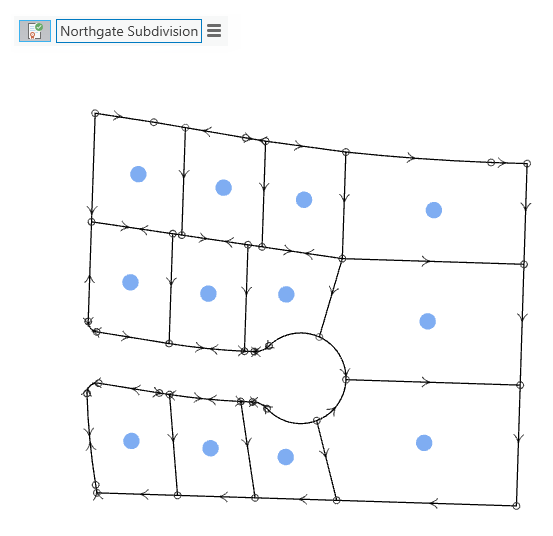
使用“将线复制到工具”时,将自动为闭合线环创建宗地种子。 评估复制行的数据质量并修复所有错误。
请参阅以下“评估复制行并修复错误”部分。
如有必要,为当前地图打开 地面到格网校正 。
在接下来的步骤中,您会将折线分割为两点 COGO 线并为 COGO 属性生成 COGO 尺寸。 计算出的 COGO 尺寸将根据指定的地面到格网校正进行旋转和缩放。
如果未选择所复制的线,请选择它们并在 质量 选项卡 COGO 下的 工具 库中单击 分割为 COGO 线
 。
。分割为 COGO 线 工具通过在每个折点处分割折线来创建两点直线和曲线。 由于宗地线启用了 COGO,因此将从两点线生成 COGO 尺寸并将其填充到线的 COGO 属性中。
选择分割宗地线,然后在 质量 选项卡 划分 下的 工具 库中单击 平面化
 。
。平面化 工具在交叉点处分割线并移除重合线。 如果线被分割,则从上一步生成的 COGO 距离将按比例匹配分割几何。 COGO 方向保持不变。
从复制和清理的线构建宗地。 单击 宗地记录工作流 选项卡上 构造 组中的 构建活动
 ,以根据活动记录中的宗地线 构建宗地 。
向构建的宗地添加属性。
可以使用 宗地记录工作流 选项卡 属性 下 工具 库中的 顺序编号 工具
 向宗地添加顺序属性。
如有必要,可使用 对齐工具 将宗地与现有宗地对齐。
或者,使用 重建边界 工具创建缺失的宗地边界并更新不一致的尺寸标注。
评估复制行并修复错误
以下工作流描述了在复制的 CAD 线中查找和修复数据质量错误的步骤:
使用 配置的数据质量图层 查找过短或折点过多的线。
在 质量 选项卡上,单击 评估 组中的 宗地图层 按钮
 以将 线折点 和 过短 图层(在 宗地线 下方)添加到地图。 应为要向其复制 CAD 线的宗地类型添加两个图层。
查找并删除错误的种子。
为检测到的每个线环创建宗地种子。 某些线环可以定义狭长和间隙宗地。 删除或编辑这些线以移除狭长或间隙环。
查找缺少宗地种子的有效线环。
如果线的起点和终点之间存在任何间隙,则不会为线环创建种子。 这些可能是微小间隙,只有在靠近线端点位置放大时才可见。 使用 延伸或修剪 工具延伸线并移除间隙。 还可以删除环中的所有线并使用 导线 或 两点线 工具创建线。
单击 宗地记录工作流 选项卡上 构造 组中的 创建种子
 以生成任何缺失的宗地种子。
提示:
数据质量编辑完成后,可以关闭或移除配置的宗地结构质量图层。