控制关联可见性
关联用于对 非空间对象 和非重合网络要素之间的连通性、包含和结构附件进行建模。
公共设施网络具有以下类型的关联:
关联不会作为要素存储在地理数据库中,并且没有用于显示几何的 Shape 字段;但是,可以通过多种方法来控制地图视图中关联几何的可见性并显示关联几何。 一些命令用于查看当前范围中的连通性和结构附件关联,一些工具用于合成关联几何和可视化追踪路径,一些选项用于控制地图中容器内容的显示方式。
有关每个关联类型的详细信息,请参阅 关联 。 有关可视化关联的不同方法的详细信息和步骤,请参阅以下部分。
查看当前范围中的连通性和结构附件关联
视图 命令  可用于启用 视图关联模式 模式。 用于可视化活动地图中当前范围的连通性和结构附件关联。
注:
您也可以创建 网络逻辑示意图 以在逻辑示意图视图中可视化这些类型的关联。
使用 视图关联模式 时,应谨记以下信息。
启用 视图关联模式 时,只显示当前地图范围内的连通性和结构附件关联。 已绘制的关联支持在 网络选项 对话框的 关联 选项卡上 定义的设置。
激活 视图关联模式 时,系统将绘制当前地图范围关联。 视图 命令可用于 视图关联模式 的取消激活和重新激活以及刷新关联。 如果是对当前地图范围内的关联进行编辑,或者,因平移或缩放导致了地图范围变化,则需要用到此命令。
默认情况下,允许返回的最大关联数被设置为 250。 如果当前地图范围包含的值超过此值,则可以放大并刷新 视图关联模式 。 或者,您可以在 网络选项 对话框的 关联 选项卡中更改最大值。
要启用或禁用 视图关联模式 ,请完成以下步骤:
单击 公共设施网络 选项卡。
在 关联 组中,单击 视图
以启用 视图关联模式 。
随即激活并在地图的当前范围中显示连通性和结构附件关联。
在追踪中合成关联几何
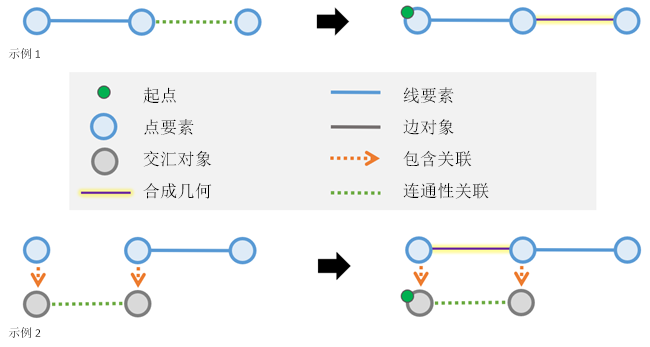
如果您希望通过关联可视化追踪的路径,可以将 追踪 和 添加追踪配置 工具与 合成几何 参数和 聚合几何 结果类型配合使用,以针对遍历连通性和结构附件关联来推断和创建几何。
如果选中 合成几何 参数,则会将几何合成为关联端点之间的直线,并显示在 Trace_Results_Aggregated_Line 要素类中存储的追踪结果中。 如果端点的容器为非空间窗口,则将根据包含等级中的第一个空间要素派生端点位置。
以下示例演示了可以在端点之间合成关联几何的两种场景。 在示例 1 的左侧,您可以看到 3 个点要素(蓝色),其中前两个点要素通过一条线连接,第二个点要素通过连通性关联(绿色虚线)连接到第三个点要素。 在右侧,当追踪从位于点要素上的起点运行时,将在关联的端点之间合成关联几何,并将其显示在聚合几何结果中(以高亮显示的紫色显示)。 查看示例 2 时,您可以在左侧看到 3 个点要素(蓝色)。 前两个点要素是参与连通性关联(绿色虚线)的交汇点对象(灰色)的容器。 在右侧,当追踪从交汇点对象上的起点运行时,将使用点要素容器的位置在关联的端点之间合成关联几何,并将其显示在聚合几何结果中(以高亮显示的紫色显示)。
修改包含关联内容的可见属性
包含关联允许您使用单个要素对网络中的密集资产集合进行建模。 内容要素包含一个可见属性,将设置该属性以控制这些要素的显示方式。 与 显示内容 命令  一起使用时,可见属性用于控制是否使用 显示过滤器 将内容标记为可见。
显示过滤器是用于限制在地图或场景中显示要素图层的哪些要素的查询。 可以按比例确定显示过滤器,也可以手动对其进行设置。
例如,在地图上,可以利用显示过滤器查看一个变电站,但不会看到其中包含的设备、导线和组件等内容要素。 默认情况下,此可见性属性处于禁用状态。 使用 修改关联 窗格创建或修改包含关联时,可以轻松修改每个要素的此属性。
要修改参与包含关联的内容的可见性属性,请完成以下步骤:
单击 公共设施网络 选项卡。
在 关联 组中,单击 修改
 打开 修改关联 窗格。
选择包含要显示的内容的容器要素。
单击 添加要素 工具,然后单击地图上的容器要素以填充窗格中的活动项目。
对于交汇点或边对象,请使用 加载所选内容 工具以使用所选容器对象来填充 修改关联 窗格中的活动项目。
选择容器要素后,容器要素将作为活动项目显示在 修改关联 窗格中。
选择 包含 选项卡以显示 包含 和 包含于 部分。
展开 包含 部分并基于以下选择设置内容要素的 可见 复选框:
选中 - 在地图视图中显示内容。
未选中 - 在地图视图中隐藏内容。
单击 应用 。
指定的内容可见性将在 AssociationStatus 字段中显示。 可将其用于显示过滤器以控制地图上的内容可见性。 如果已隐藏地图中的内容,则可以使用 显示内容 命令切换可见性或者使用 包含编辑模式 访问内容。
显示或隐藏包含关联内容
您可以启用或禁用所有公共设施网络图层的显示过滤器,以使用 显示内容 命令启用地图中包含关联内容的可见性。 此命令取决于地图视图中图层的 DisplayContent 显示过滤器,以及为内容要素设置的 可见 属性。
要临时切换地图上内容的可见性,请完成以下步骤:
单击 公共设施网络 选项卡。
在 关联 组中,单击 显示内容 命令以显示下拉箭头,然后选择以下选项之一:
显示
- 禁用所有公共设施网络图层的显示过滤器以显示全部内容。隐藏
 - 启用所有公共设施网络图层的显示过滤器以隐藏不可见内容。
内容要素可在地图视图中显示或隐藏。 使用 显示内容 下拉箭头,在 显示 和 隐藏 选项之间切换。
使用关联状态属性配置显示过滤器
显示过滤器可用于控制 包含关联 内容要素的显示。 此功能允许您使用 显示内容 命令在地图视图中显示和隐藏内容要素。 适当配置的显示过滤器是使用 显示内容 命令更改包含关联内容要素可见性的必要条件。 如果未在地图中设置公共设施网络图层的显示过滤器,则无论为 显示内容 命令选择哪一选项,也无论设置了哪一 可见属性 ,都将显示包含关联内容要素。
注:
公共设施网络包工具箱 包含可帮助创建和配置公共设施网络的工具以及发布到门户并 进行部署以供使用 的过程。 该部署过程包括针对所有公共设施网络图层的关联状态属性使用 显示过滤器 进行配置的地图。
配置地图时,必须在 AssociationStatus 字段中为所有公共设施网络图层配置显示过滤器,才能参与 显示内容 命令。 必须将该显示过滤器命名为 DisplayContent ,才能使用 显示内容 命令过滤图层。
要使用查询构建器并以 SQL 模式构造显示过滤器,请完成以下步骤:
右键单击 内容 窗格中的图层,然后单击 符号系统
 以打开 符号系统 窗格。
在 符号系统 窗格中,单击 显示过滤器
 。
。单击 启用显示过滤器 切换按钮以启用该图层的显示过滤器。
单击 设置活动显示过滤器 旁边的下拉菜单并将其设置为 手动 。
单击 新建显示过滤器 并将显示过滤器重命名为 DisplayContent 。
注:
必须使用确切的名称。
单击 SQL 切换按钮以构建显示过滤器,并定义要使用 SQL 代码在查询构建器中过滤的要素。
在查询构建器中,使用以下 SQL 查询:
associationstatus NOT IN (4, 5, 6, 12, 13, 14, 36, 37, 38, 44, 45, 46)要以交互方式构建查询,请完成以下步骤:
将 字段 设置为 关联状态 。
将 运算符 设置为 不包含值 。
将 值 设置为以下内容:
4 - 内容
5 - 内容和容器
6 - 内容和结构
12 - 附件和内容
13 - 附件、内容和容器
14 - 附件、内容和结构
36 - 连通性和内容
37 - 连通性、内容和容器
38 - 连通性、内容和结构
44 - 连通性、附件和内容
45 - 连通性、附件、内容和容器
46 - 连通性、附件、内容和结构
有关用于构造查询的两种模式的详细信息,请参阅 在查询构建器中编写查询 。
对所有公共设施网络图层重复这个过程。 对所有图层完成此过程后,可使用 显示内容 命令激活或取消激活 DisplayContent 过滤器以显示或隐藏地图视图中的内容要素。
关联选项
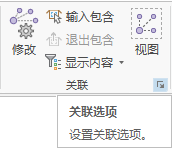
要更改 视图关联模式 使用的选项,单击 公共设施网络 选项卡 (位于 关联 组右下角)中的对话框启动器  。 将打开 公共设施网络选项 对话框,其中 关联 选项卡处于活动状态。
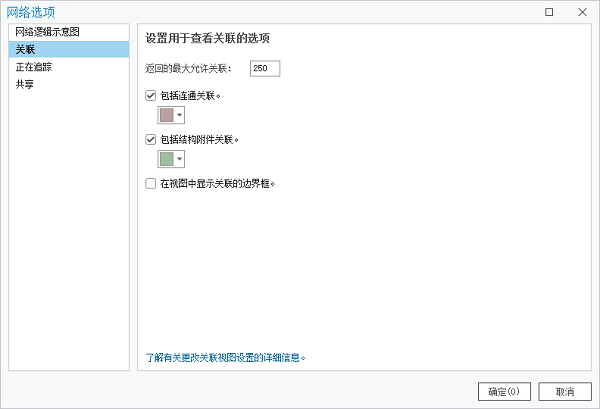
以下关联选项可用:
允许返回的最大关联数 - 默认为 250。
包括连通性关联 - 默认情况下为启用状态。 使用 视图关联模式 时,连通性关联显示为虚线。 默认颜色是透明的灰红色。 使用颜色选取器更改颜色。
包括结构附件关联 - 默认情况下为启用状态。 使用 视图关联模式 时,结构附件关联显示为虚线。 默认颜色是透明的灰绿色。 使用颜色选取器更改颜色。
在视图中显示关联的边界框 - 默认情况下为启用状态。 启用 视图关联模式 时,会在当前的地图视图范围内创建一个带有虚线的边界框。 这表示用于显示关联的边界框范围。
注:
在 视图关联模式 处于激活状态时,如果查看关联选项,则 包括连通性关联 和 包括结构附件关联 选项在设置为 false 时将被禁用。 在 关闭视图关联模式 之前,这些选项无法在 关联 选项卡上切换为 true。