使用单元标识符
单元标识符、单元 ID 或单元,是用于识别和区分包含在单一设备内的各个组件(如端口、插槽或束)的标注。 单元标识符适用于设备内的所有组件。 对于交汇点单元容器,每个单元标识符对其所属设备而言都是唯一的。 然而,边单元容器允许重复的单元标识符,以支持诸如中跨拼接等场景。 单元标识符在设备的包含等级顶部进行管理:当其资产类型分配为“单元可识别”网络类别时,在非空间交汇点对象中对资产进行逻辑分组。
尽管名称如此,单元标识符并非引用数据库中特定记录的全局唯一 ID。 相反,它们作为局部抽象,提供了一种在所属设备上下文中区分各组件的方法。 例如,某一交换机上的端口 1 和端口 2 通过单元标识符(单元 ID 1 和 2)区分,但这些标签同样可以出现在网络中任何其他交换机上,不会冲突。
这些标识符将与配色方案一起使用,以区分共享一组属性的分组对象(例如卡上的接口或电缆中的光纤),从而对每个单独端口或光纤束的连接进行建模。
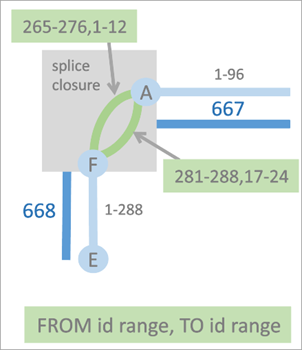
上述示例演示了如何使用单元标识符定义电路中非空间边和交汇点对象之间的连通性。 使用绿线显示的两个连通性关联用于对交汇点对象 A 和 F 之间的连通性进行建模。 顶部连通性关联用于将交汇点对象 F 的 FROM 侧的单元 265–276 连接到关联中交汇点对象 A 的 TO 侧的单元 1–12。 其下方的连通性关联用于对交汇点对象 F FROM 侧的单元 281–288 到关联中交汇点对象 A TO 侧的单元 17–24 之间的连通性进行建模。 将使用修改关联窗格建立对象单元范围之间的连通性,并在追踪窗格中显示该连通性,以用于在运行路径或已连接追踪时指定需要应用起点、终止点或障碍的单元范围。
以下为支持单元标识符的三种网络类别:交汇点单元容器、边单元容器和单元可识别。 分配了“交汇点单元容器”或“边单元容器”类别的要素可作为单元容器,用于控制其包含等级内的“单元可识别”要素的单元分配。
可以向“设备”要素和交汇点对象分配“交汇点单元容器”类别,也可以向线和边对象分配“边单元容器”类别。 “边单元容器”要素使用 Max Content Unit ID 字段来限制包含等级内的单元数。
在创建电信域网络后,将在“设备”、“边对象”和“交汇点对象”类中添加 Next unit ID 属性字段。 分配了“单元容器”类别的要素通过此字段来控制其包含等级内“单元可识别”对象的单元 ID 分配。 当将“单元可识别”类别的交汇点对象创建为单元容器的内容时,它会基于容器上 NEXTUNITID 顺序值接收单元 ID,每当通过编辑或通过保留单元 ID 修改单元 ID 时,此值都会随之更新。
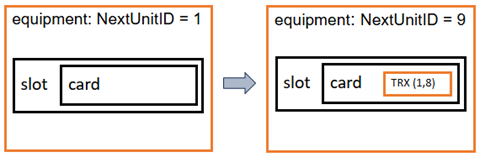
为了方便演示,假设以下场景:您创建一台新设备,其 TelcoDevice 资产类型分配有“交汇点单元容器”网络类别。 这会将 Next unit ID 属性更新为从 1 开始的序列。 接下来,您将创建一个卡槽和卡,然后使用交汇点对象资产类型(之前已向其分配“单元可识别”网络类别)创建具有 8 个端口的收发器 (TRX),以完成包含等级。 系统将向收发器分配单元容器(从单元 1 开始到最后一个单元 8)中的序列 ID,这会将对象上的 First unit 属性值更新为 1,Last unit 属性值更新为 8,之后设备上的 Next unit ID 属性值将递增到 9。
多个单元可识别要素可参与具有多个单元容器要素的要素包含等级。 当单元可识别要素的包含等级中存在多个单元容器时,将使用从单元标识符向上的遍历定位对象包含等级中的第一个单元容器,以管理对象的单元标识符。
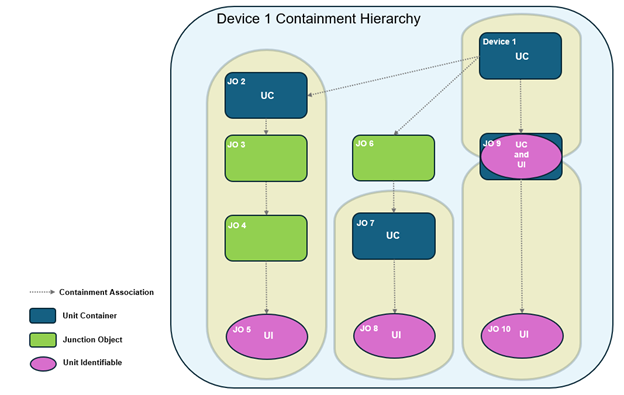
为了方便演示,上面的示意图显示了作为电信设备 1 的内容并参与其包含等级的所有要素。 尽管多个单元可识别要素显示为电信设备 1 的内容,但是此单元容器设备仅管理 JO9 的单元标识符。 这是因为设备 1 的内容也分配有“交汇点单元容器”类别。 值得注意的是一个特定的交汇点对象 (JO9),因为该对象同时分配有“交汇点单元容器”和“单元可识别”类别,并且其单元标识符通过设备 1 上的 Next unit ID 属性值进行管理,同时管理 JO10 的单元标识符。 在此场景中,JO2、JO7 和 JO9 分别管理 JO5、JO8 和 JO10 的单元标识符。
使用“单元 ID 操作”窗格管理单元标识符
单元 ID 用于多个工作流,这些工作流包括创建包含单元可识别要素的设备等级,使用修改关联窗格或在启用网络拓扑时建立对象之间的连通性,以及在追踪窗格中指定要用于起点、终止点或障碍的单元标识符范围。 本部分概述了如何使用单元 ID 操作窗格管理电信域网络中要素上的单元标识符。
单元 ID 操作窗格提供了四种操作,可以针对电信域网络中的单元容器要素和单元可识别要素运行这些操作以管理单元标识符:
查询
保留单元 ID
重置单元 ID
调整单元 ID 大小
查询、保留单元 ID 和重置单元 ID 操作均适用于选定单元容器要素,而调整单元 ID 大小操作适用于选定单元可识别要素。
要求
必须满足以下要求才能在单元 ID 操作窗格中使用单元标识符:
活动项目必须分配有单元容器或单元可识别类型并且引用电信域网络中的要素。
必须启用网络拓扑。
查询设备中的单元标识符
“查询”操作会返回选定单元容器要素的单元并提供有关包含单元中是否存在任何间隙的信息。 在一段时间内,单元 ID 空间中的间隙可能通过定期替换设备上的卡和端口引入。 在需要严格对端口卡槽的单元 ID 进行排序的情况下,“查询”操作有助于识别这些间隙以进行解决。
要使用窗格中的“查询”操作,请完成以下步骤:
确保公共设施网络位于活动地图中,单击功能区上的公共设施网络选项卡。
公共设施网络选项卡已激活。
在选项卡的电信电路组中,单击管理单元 ID。
单元 ID 单元窗格随即显示并且添加要素工具处于活动状态。
在地图上,选择资产类型分配有“交汇点单元容器”或“边单元容器”网络类别的要素。
对于设备类中的空间要素,使用添加要素工具选择地图上的要素。
对于非空间交汇点或边对象,使用添加选定项工具在活动项目中填充属性表中的选定行。
在填充活动项目后,操作下拉菜单中将提供查询、保留单元 ID 和重置单元 ID 选项。
单击下拉菜单中的查询操作,然后单击应用。
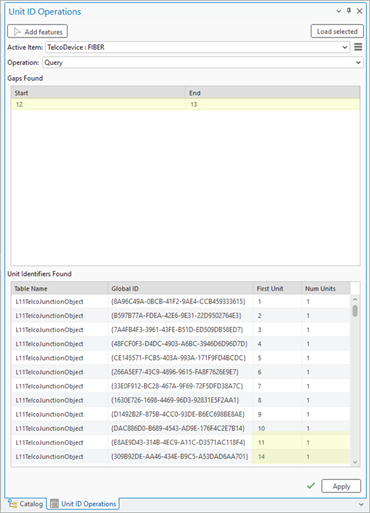
将查询单元容器要素,并返回包含的所有单元标识符要素。 找到的间隙部分显示在单元标识符空间中识别的所有间隙,而找到的单元标识符部分显示单元容器要素管理的单元标识符。 您可以右键单击窗格中返回的单元可识别要素,然后单击选择  以在属性表中选择它们,或者复制全局 ID 以在其他地方使用。
保留设备中的单元 ID
保留单元 ID 操作可用于在单元容器要素中创建单元 ID 的有意间隙。 假设以下场景:您和另一名编辑者正在讲卡和端口添加至新设备。 如果您要添加的端口需要位于位置 11 到 15,但是单元容器要素上的当前 Next unit ID 序列值为 6,则可使用保留单元 ID 操作插入间隙(从第一个单元 6 开始到最后一个单元 10 结束)。 在执行此操作后,容器上的 Next unit ID 为 11。 之后当您为 5 个端口创建包含关联时,其 First unit 属性值将被正确赋值 11 到 15。 另一名编辑者随后可以在执行作业时通过创建从第一个单元 6 开始的包含关联使用现有间隙。
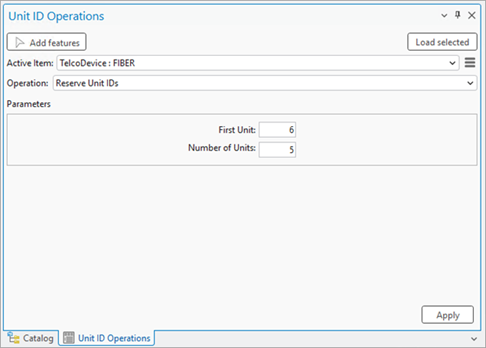
要使用窗格中的“保留单元 ID”操作,请完成以下步骤:
确保公共设施网络位于活动地图中,单击功能区上的公共设施网络选项卡。
公共设施网络选项卡已激活。
在选项卡的电信电路组中,单击管理单元 ID。
单元 ID 单元窗格随即显示并且添加要素工具处于活动状态。
在地图上,选择资产类型分配为“交汇点单元容器”网络类别的要素。
对于设备类中的空间要素,使用添加要素工具选择地图上的要素。
对于非空间交汇点或边对象,使用添加选定项工具在活动项目中填充属性表中的选定行。
在填充活动项目后,操作下拉菜单中将提供查询、保留单元 ID 和重置单元 ID 选项。
单击下拉菜单中的保留单元 ID 操作。
对于第一个单元,提供值以指定插入间隙的起始单元。
对于最后一个单元,请提供值以指定要保留的范围内的最后一个单元。
单击应用。
将在单元容器要素的单元标识符空间中插入间隙,并将更新单元容器上的 Next unit ID 属性值。 如果已在现有标识符空间中插入间隙,则现有标识符将延长以从 Next unit ID 开始,并将更新连接到已更新交汇点对象的任何边对象上的 From first unit 或 To first unit 值,以保留连通性和引用新单元 ID。
重置设备的单元 ID
重置单元 ID 操作可用于重置与选定单元容器要素关联的单元 ID。 此举旨在压缩单元标识符空间并移除间隙,或者解决可能的数据不一致问题(例如,单元可识别记录与单元容器不同步)。
运行该操作时,系统会移除存在的单元容器内容间隙,并重置容器本身中的 Next unit ID 属性值。 例如,假设以下场景:在下图所示的“查询”操作示例中发现了间隙。
可使用重置单元 ID 操作将第一个单元值向下偏移 5 移除起点为第一个单元 50、终点为最后一个单元 54 的现有间隙。
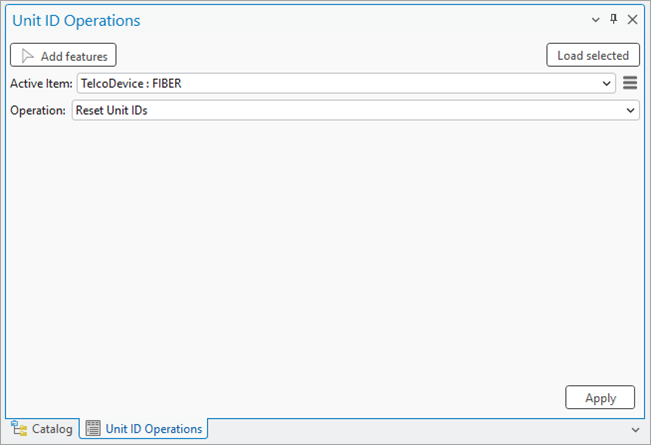
完成后,光纤电信设备的 Next unit ID 属性值将从 55 更新为 50,与已更新交汇点对象连接的所有边对象的 From first unit 或 To first unit 值将重置以保留连通性。
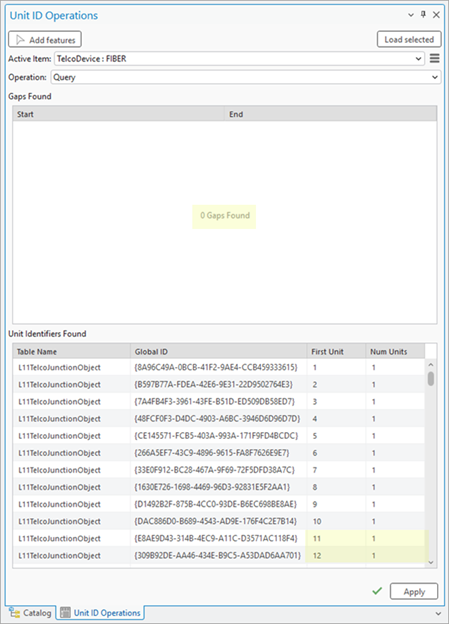
要使用窗格中的重置单元 ID 操作,请完成以下步骤:
确保公共设施网络位于活动地图中,单击功能区上的公共设施网络选项卡。
公共设施网络选项卡已激活。
在选项卡的电信电路组中,单击管理单元 ID。
单元 ID 单元窗格随即显示并且添加要素工具处于活动状态。
在地图上,选择资产类型分配为“交汇点单元容器”网络类别的要素。
对于设备类中的空间要素,使用添加要素工具选择地图上的要素。
对于非空间交汇点或边对象,使用添加选定项工具在活动项目中填充属性表中的选定行。
在填充活动项目后,操作下拉菜单中将提供查询、保留单元 ID 和重置单元 ID 选项。
单击下拉菜单中的重置单元 ID 操作。
单击应用。
将重置选定单元容器要素的单元标识符空间,并将移除所有现有间隙。 将更新单元容器上的 Next unit ID 属性值,与已更新交汇点对象连接的所有边对象的 From first unit 或 To first unit 值将重置以保留连通性。
调整与单元标识符关联的单元数大小
调整单元 ID 大小操作将在选定分配有“单元可识别”网络类别的对象后启用。 此操作用于更改与单元可识别要素关联的单元数(增加或减少与对象关联的最后一个单元值),并提供一种方法在对象创建后调整其单元 ID 信息。
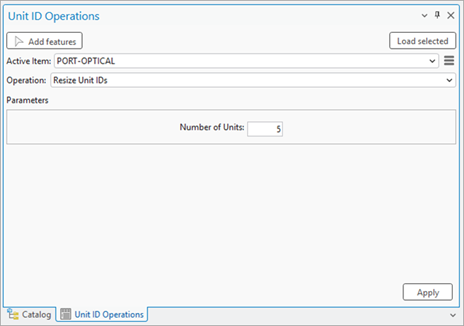
要使用窗格中的调整单元 ID 大小操作,请完成以下步骤:
确保公共设施网络位于活动地图中,单击功能区上的公共设施网络选项卡。
公共设施网络选项卡已激活。
在选项卡的电信电路组中,单击管理单元 ID。
单元 ID 单元窗格随即显示并且添加要素工具处于活动状态。
在地图上,选择资产类型分配为“交汇点单元容器”网络类别的要素。
对于设备类中的空间要素,使用添加要素工具选择地图上的要素。
对于非空间交汇点或边对象,使用添加选定项工具在活动项目中填充属性表中的选定行。
在填充活动项目后,操作下拉菜单中将显示调整单元 ID 大小选项。
单击下拉菜单中的调整单元 ID 大小操作。
对于最后一个单元,请指定值以增加或减小分配给选定单元可识别要素的最后一个单元值。
单击应用。
随即可增加或减小与单元可识别要素关联的单元数,并更新对象上的 Last unit 属性值。 单元容器要素上的 Next unit ID 属性值将更新以反映更改。