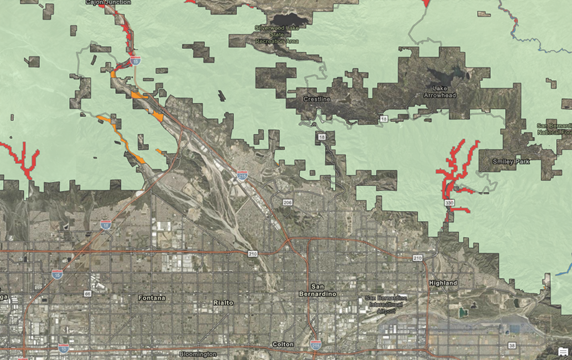
ArcGIS Pro unterstützt Sie bei der Organisation und Verwaltung von Ressourcen, die im Zusammenhang mit Ihrer Arbeit stehen. Dazu wird eine Projektdatei (.aprx) verwendet. Ein ArcGIS Pro-Projekt kann Karten, Szenen, Layouts und andere Elemente enthalten. Darüber hinaus kann es auch Verbindungen mit Daten enthalten, die in Ordnern, in Datenbanken und auf Servern gespeichert sind. Webkarten, Web-Layer und andere Inhalte können über Ihr ArcGIS Online- oder ArcGIS Enterprise-Portal hinzugefügt werden. In ArcGIS Pro erstellte Inhalte können wiederum in Ihrem Portal freigegeben werden.
Übersicht
Dieses Video wurde mit ArcGIS Pro 3.7 erstellt.
In diesem Lernprogramm erstellen Sie ein ArcGIS Pro-Projekt, um wichtige Lebensräume für gefährdete Arten in einem Teil des San Bernardino National Forest in Südkalifornien zu identifizieren. In diesem Lernprogramm werden Vorgänge wie die Analyse und Symbolisierung vorgestellt, die in anderen Lernprogrammen ausführlicher behandelt werden.
Wenn Sie bei einem ArcGIS Enterprise-Portal angemeldet sind, können Sie die in diesem Lernprogramm verwendeten Web-Layer nicht hinzufügen. Sie können auf der Elementseite Ein Projekt erstellen in ArcGIS Online Daten herunterladen, die den Web-Layern entsprechen. Extrahieren Sie die .zip-Datei nach dem Herunterladen in ein geeignetes Verzeichnis auf Ihrem Computer. Eine Anleitung zum Hinzufügen dieser Datasets zum Projekt wird bei Bedarf im Lernprogramm bereitgestellt. Außerdem müssen Ihrem ArcGIS Enterprise-Konto zum Suchen nach Orten auf der Karte Geokodierungsberechtigungen zugewiesen sein.
Erstellen eines Projekts anhand einer Standardvorlage
Beim Starten von ArcGIS Pro wird die Startseite angezeigt. Dort haben Sie die Möglichkeit, ein aktuelles Projekt zu öffnen oder ein Projekt aus einer Vorlage zu erstellen. In Vorlagen wird der Anfangsstatus des Projekts definiert. Beispielsweise wird mit der Vorlage Karte ein Projekt erstellt, das mit einer Kartenansicht geöffnet wird.
Starten Sie ArcGIS Pro, und melden Sie sich ggf. an.
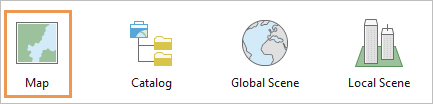
Klicken Sie auf der Startseite unter Neues Projekt auf Karte.
Hinweis:
Wenn ein Projekt bereits geöffnet ist, klicken Sie auf dem Menüband auf die Registerkarte Projekt. Klicken Sie in der Liste der seitlichen Registerkarten auf Neu. Klicken Sie unter Neues Projekt auf Karte.
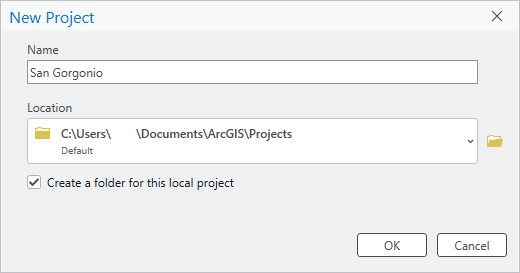
Ersetzen Sie im Dialogfeld Neues Projekt den Standardprojektnamen im Feld Name durch San Bernardino Mountains.
Projekte werden standardmäßig im Ordner %USERPROFILE%\Documents\ArcGIS\Projects erstellt. Um das Projekt an einem anderen Speicherort abzulegen, klicken Sie auf Durchsuchen, und navigieren Sie zu dem gewünschten Ordner.
Das Kontrollkästchen Einen Ordner für dieses lokale Projekt erstellen ist standardmäßig aktiviert. Dadurch werden die Projektdatei, die Standard-Geodatabase und die Standard-Toolbox in einem einzigen Ordner gespeichert. Sie können die Standardprojekteinstellungen in den allgemeinen Optionen für die Anwendung ändern.
Klicken Sie auf OK.
Das neue Projekt wird mit einer Kartenansicht geöffnet, auf der eine topografische Grundkarte zu sehen ist.
Hinweis:
Die standardmäßige Grundkarte und Kartenausdehnung hängen von den Verwaltungseinstellungen Ihrer ArcGIS-Organisation ab. An der Kartenanzeige müssen keine Änderungen vorgenommen werden.
Oben im ArcGIS Pro-Fenster wird neben der Symbolleiste für den Schnellzugriff der Projektname angezeigt.
Klicken Sie auf den Dropdown-Pfeil neben dem Projektnamen.
Ein Fenster zeigt den Projektnamen, den Pfad und den Zeitstempel der letzten Änderung an. Wenn der Pfad abgekürzt wird, können Sie mit der Maus darauf zeigen, um den vollständigen Pfad zu sehen. Sie können auf den Link klicken, um den Projektspeicherort im Datei-Explorer zu öffnen.
Tipp:
Sie können Projektmetadaten und ein Miniaturansicht-Bild für das Projekt auf der Seite Info in den ArcGIS Pro-Einstellungen hinzufügen.
Klicken Sie außerhalb des Fensters, um es zu schließen.
Klicken Sie auf dem Menüband auf die Registerkarte Ansicht. Klicken Sie in der Gruppe Fenster auf Bereich-Sets und dann auf Kartenerstellung.
Damit wird sichergestellt, dass die Bereiche Inhalt und Katalog offen und alle anderen Bereiche geschlossen sind.
Verorten der San Bernardino Mountains
Für dieses Projekt stellen die San Bernardino Mountains und deren Umgebung Ihren Interessenbereich dar.
Klicken Sie auf dem Menüband auf die Registerkarte Karte. Klicken Sie in der Gruppe Abfrage auf Suchen.
Daraufhin wird der Bereich Suchen geöffnet. Die Registerkarte Suchen im oberen Teil des Bereichs ist standardmäßig ausgewählt.
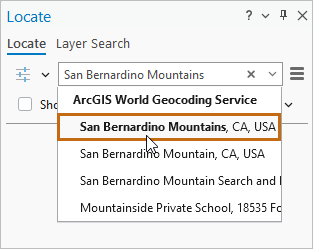
Geben Sie im Bereich Suchen in das Suchfeld San Bernardino Mountains ein. Drücken Sie nicht die Eingabetaste.
Während Ihrer Eingaben wird eine Liste mit Vorschlägen angezeigt.
Klicken Sie auf den Eintrag "San Bernardino Mountains, CA, USA".
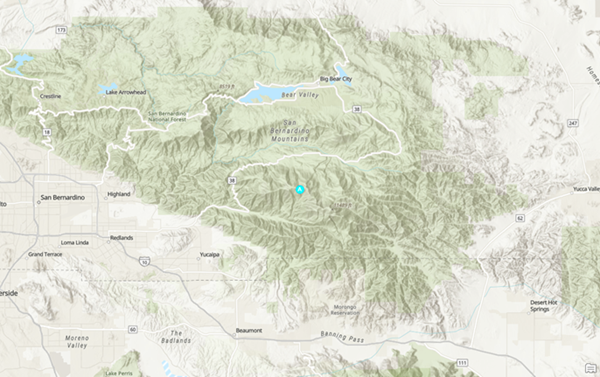
Die Karte zoomt auf die San Bernardino Mountains, und es wird ein hervorgehobener temporärer Marker auf der Karte platziert. Die Position wird vom ArcGIS World Geocoding Service ermittelt, einem der Standard-Services für die Standortsuche (Such-Provider genannt) in ArcGIS Pro.
Sie erstellen ein räumliches Lesezeichen für diese Kartenausdehnung, damit Sie später dorthin zurückkehren können.
Klicken Sie auf dem Menüband auf der Registerkarte Karte in der Gruppe Navigieren auf Lesezeichen und auf Neues Lesezeichen.
Geben Sie im Dialogfeld Lesezeichen erstellen im Feld Name den Text SB Mountains ein. Klicken Sie auf OK.
Der höchste Gipfel in den San Bernardino Mountains ist mit 11.503 Fuß (3.506 Meter) der San Gorgonio Mountain. Sie fügen der Karte einen grafischen Punkt als Landmark hinzu.
Klicken Sie im Suchfeld des Bereichs Suchen auf Löschen, um den Suchfeldinhalt zu löschen.
Geben Sie im Suchfeld San Gorgonio ein. Klicken Sie in der Dropdown-Liste mit Vorschlägen auf den Eintrag "San Gorgonio Mountain, CA, USA".
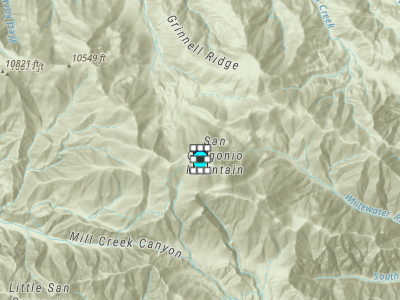
Die Karte zoomt auf die Position, und ein temporärer Marker wird der Karte hinzugefügt. Sie fügen einen permanenten Grafik-Marker hinzu, der erhalten bleibt, wenn Sie den Bereich Suchen schließen.
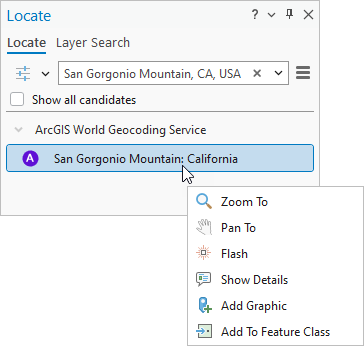
Klicken Sie im Bereich Suchen unter ArcGIS World Geocoding Service mit der rechten Maustaste auf das Ergebnis für San Gorgonio Mountain: California, und klicken Sie auf Grafik hinzufügen.
Eine Grafik mit Ziehpunkten wird über dem temporären Marker angezeigt. Im Bereich Inhalt wird ein Layer namens "Grafik-Layer suchen" hinzugefügt.
Schließen Sie den Bereich Suchen.
Der temporäre Marker wird aus der Karte entfernt. Die ausgewählte Grafik bleibt. Ändern Sie das Pin-Standardsymbol.
Klicken Sie auf dem Menüband auf die Registerkarte Grafiken.
Die Registerkarte Grafiken und die Registerkarte Grafik-Layer haben einen weißen Hintergrund, um anzuzeigen, dass sie kontextbezogen sind. Kontextbezogene Registerkarten werden auf dem Menüband nur angezeigt, wenn sich ArcGIS Pro in einem Zustand befindet, in dem sie verwendet werden können. In diesem Fall werden die Registerkarten angezeigt, weil im Bereich Inhalt ein Grafik-Layer vorhanden ist.
Klicken Sie auf der Registerkarte Grafiken in der Gruppe Symbol auf die Schaltfläche Mehr in der Symbolgalerie.
Hinweis:
Abhängig von der Größe des Anwendungsfensters wird die Symbol-Galerie möglicherweise als Schaltfläche in der Gruppe Symbol angezeigt.
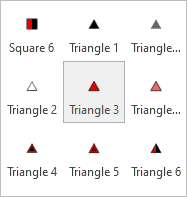
Führen Sie in der Symbolgalerie ggf. einen Bildlauf nach unten durch, und klicken Sie auf Dreieck 3.
Klicken Sie auf der Registerkarte Grafiken in der Gruppe Bearbeiten auf Auswahl aufheben.
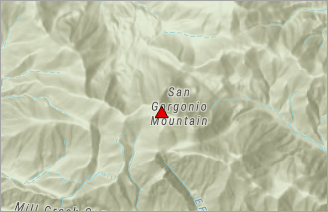
Das grafische Symbol wird auf der Karte aktualisiert.
Klicken Sie im Bereich Inhalt mit der rechten Maustaste auf Grafik-Layer suchen, und klicken Sie auf Eigenschaften.
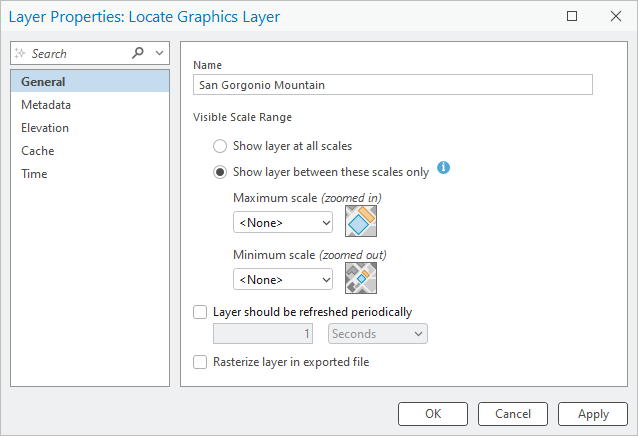
Das Dialogfeld Layer-Eigenschaften wird angezeigt. Hier können Sie die Layer-Einstellungen einsehen und ändern.
Klicken Sie ggf. auf die Registerkarte Allgemein, um sie auszuwählen. Löschen Sie im Feld Name den Standardnamen, und geben Sie San Gorgonio Mountain ein.
Klicken Sie auf OK.
Der Layer-Name wird im Bereich Inhalt aktualisiert.
Hinweis:
Kartengrafiken sind keine Features. Sie sind nur auf der Karte vorhanden und weisen auf dem Datenträger kein entsprechendes Dataset auf. Sie verfügen über keine Attribute und können nicht als Eingaben für Geoverarbeitungswerkzeuge genutzt werden, die Feature-Layer erfordern. Allerdings können Sie Grafiken mit dem Geoverarbeitungswerkzeug Grafiken in Features in Features konvertieren.
Klicken Sie auf dem Menüband auf die Registerkarte Karte. Klicken Sie in der Gruppe Navigieren auf Lesezeichenund dann auf SB Mountains.
Die Kartenansicht wird auf das Lesezeichen gezoomt. Sie geben der Karte einen aussagekräftigeren Namen.
Klicken Sie im Bereich Inhalt unter Darstellungsreihenfolge mit der rechten Maustaste auf Karte (standardmäßiger Kartenname), und klicken Sie auf Eigenschaften.
Das Dialogfeld Karteneigenschaften wird geöffnet.
Klicken Sie ggf. auf die Registerkarte Allgemein. Ersetzen Sie im Feld Name den Namen "Karte" durch San Bernardino Mountains. Klicken Sie auf OK.
Der Kartenname wird im Bereich Inhalt sowie auf der Registerkarte oben in der Kartenansicht aktualisiert.
Klicken Sie auf der Symbolleiste für den Schnellzugriff auf Projekt speichern.
Hinzufügen eines Layers mit Gebieten, die dem US-Bundesstaat gehören, zu der Karte
ArcGIS Living Atlas ist eine Sammlung kuratierter geographischer Daten, die Sie in ArcGIS Pro verwenden können. Wenn Sie bei einer ArcGIS Enterprise-Organisation angemeldet sind, lesen Sie den Hinweis im Abschnitt "Überblick", bevor Sie fortfahren.
Wechseln Sie zu einer Bilddaten-Grundkarte, bevor Sie Daten aus ArcGIS Living Atlas hinzufügen.
Klicken Sie bei Bedarf auf die Registerkarte Karte des Menübands. Klicken Sie in der Gruppe Layer auf Grundkarte, und klicken Sie auf Imagery Hybrid.
Die Standardgrundkarte wird durch eine Bilddatengrundkarte mit einem Referenz-Layer mit Ortsnamen ersetzt.
Klicken Sie in der Gruppe Layer auf Daten hinzufügen.
Klicken Sie auf das Symbol, nicht auf den Dropdown-Pfeil. Wenn Sie versehentlich auf den Dropdown-Pfeil klicken, klicken Sie auf den Befehl Durchsuchen oben in der Liste.
Klicken Sie im Suchdialogfeld Daten hinzufügen im Navigationsbereich unter Portal auf Living Atlas.
Klicken Sie oben im Dialogfeld in das Suchfeld. Geben Sie usa federal lands ein, und drücken Sie die Eingabetaste.
Es werden mehrere Ergebnisse zurückgegeben.
Hinweis:
Wenn Sie ein ArcGIS Enterprise-Portal verwenden, suchen Sie nicht unter "Living Atlas". Klicken Sie stattdessen im Dialogfeld "Durchsuchen" unter Computer > auf Dieser PC, und navigieren Sie zu dem Speicherort, an dem Sie die heruntergeladenen Daten extrahiert haben. Doppelklicken Sie auf den Ordner Create_a_project. Klicken Sie auf USA Federal Lands.lyrx, um die Datei auszuwählen. Klicken Sie auf OK, um den Layer zur Karte hinzuzufügen. Fahren Sie mit Schritt 7 fort.
Klicken Sie in der Liste der Suchergebnisse auf den Feature-Layer USA Federal Lands, um ihn auszuwählen.

^^^ Ihre Suchergebnisse können abweichen, der Layer "USA Federal Lands" sollte jedoch fast ganz oben in der Liste stehen.
Die Plaketten neben dem Namen des Layers "USA Federal Lands" zeigen an, dass es sich um verlässliche Daten handelt, die im ArcGIS Living Atlas enthalten und öffentlich freigegeben sind. Sie können mit der Maus auf eine Plakette zeigen, um ihre Bedeutung anzuzeigen.
Tipp:
Sie können auf Detailbereich ein-/ausblenden in der oberen rechten Ecke des Dialogfeldes "Durchsuchen" klicken, um für die Suchergebnisse Miniaturansicht-Bilder und Metadaten anzuzeigen. Mithilfe dieser Informationen können Sie entscheiden, ob ein Element Ihre Anforderungen erfüllt, bevor Sie es zu einer Karte hinzufügen.
Scrollen Sie durch die Liste der Suchergebnisse, um sicherzustellen, dass es sich bei dem Layer-Besitzer um "esri_landscapes" handelt. Klicken Sie auf OK.
Der Layer "USA_Federal_Lands" wird der Karte hinzugefügt. Im Bereich Inhalt sind Gebiete, die dem US-Bundesstaat gehören, je nach der Behörde, von der sie verwaltet werden, symbolisiert. Der San Gorgonio Mountain ist jetzt durch den teilweise transparenten Layer "USA_Federal_Lands" nur noch schwach sichtbar. Sie korrigieren dies später, indem Sie die Reihenfolge der Layer im Bereich Inhalt ändern.
Klicken Sie ggf. auf dem Menüband auf der Registerkarte Karte auf Erkunden. Klicken Sie auf der Karte auf das große grüne Feature, mit dem die Fläche "Forest Service" dargestellt wird.
Der Bereich Pop-up wird angezeigt. Darin wird das Feature als Teil des San Bernardino National Forest ausgewiesen.
Sie können auf die Links im Pop-up klicken, um weitere Informationen zu erhalten.
Sie können auch andere Features in der Ansicht identifizieren. Schließen Sie den Bereich Pop-up.
Erstellen eines Layers aus einem ausgewählten Feature
Sie vereinfachen die Karte, indem Sie einen neuen Layer aus dem Feature "Forest Service" erstellen, der die San Bernardino Mountains abdeckt, und anschließend den Layer "USA_Federal_Lands" entfernen.
Klicken Sie auf dem Menüband auf der Registerkarte Karte in der Gruppe Auswahl auf Auswählen. Klicken Sie auf das Feature "Forest Service", um es auszuwählen.
Das Feature wird in der Karte hervorgehoben.
Überprüfen Sie im Bereich Inhalt, ob der Layer USA_Federal_Lands ausgewählt ist.
Klicken Sie auf dem Menüband auf die Registerkarte Daten.
Die kontextbezogenen Registerkarten Feature-Layer, Beschriftung und Daten werden angezeigt, wenn ein Feature-Layer im Bereich Inhalt ausgewählt wird.
Klicken Sie auf der Registerkare Daten in der Gruppe Auswahl auf Layer aus Auswahl.
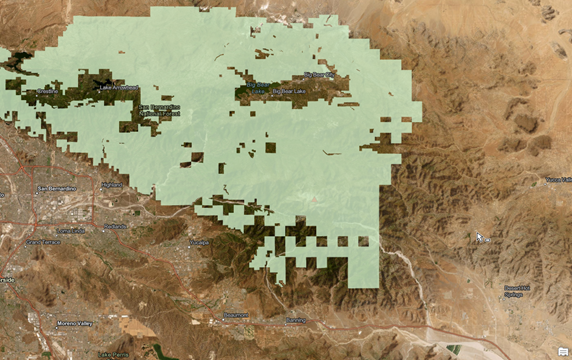
Ein neuer Layer mit dem Namen "USA_Federal_Lands selection" wird der Karte und dem Bereich Inhalt hinzugefügt. Der neue Auswahl-Layer enthält nur das eine Feature "Forest Service", das Sie ausgewählt haben. Dies wird deutlich, wenn Sie den Layer "USA_Federal_Lands" entfernen.
Klicken Sie im Bereich Inhalt auf den Layer USA_Federal_Lands, um ihn auszuwählen. Klicken Sie mit der rechten Maustaste auf den ausgewählten Layer, und klicken Sie auf Entfernen.
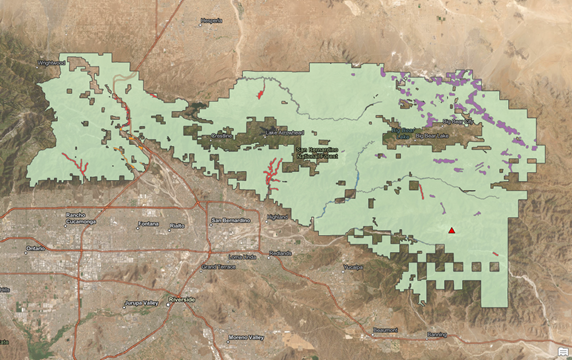
Auf der Karte wird das eine Feature im Auswahl-Layer angezeigt.
Klicken Sie im Bereich Inhalt mit der rechten Maustaste auf den Layer USA_Federal_Lands, und klicken Sie auf Eigenschaften.
Benennen Sie im Dialogfeld Layer-Eigenschaften auf der Registerkarte Allgemein den Layer in San Bernardino National Forest um.
Klicken Sie auf Übernehmen, und lassen Sie das Dialogfeld geöffnet.
Klicken Sie im Dialogfeld in der Liste der seitlichen Registerkarten auf die Registerkarte Quelle.
Unter Datenquelle zeigt das Feld URL den Pfad zur webbasierten Datenquelle an. Dies ist die URL des Layers "USA_Federal_Lands", den Sie aus ArcGIS Living Atlas hinzugefügt haben. Wenn Sie einen neuen Layer aus einer Auswahl erstellen, erstellen Sie keine neuen Daten, sondern lediglich eine andere Darstellung der Originaldaten.
Hinweis:
Wenn Sie den Layer von Ihrem Computer hinzugefügt haben, wird als Datenquelle eine File-Geodatabase mit einem Pfad zu einem lokalen Ordner verwendet.
Klicken Sie im Dialogfeld Layer-Eigenschaften auf OK.
Klicken Sie im Bereich Inhalt mit der rechten Maustaste auf den Layer "San Bernardino National Forest", und klicken Sie auf Auf Layer zoomen.
Die Karte wird auf die Ausdehnung des Layers gezoomt, die Teile der San Gabriel Mountains sowie die San Bernardino Mountains umfasst.
Klicken Sie auf dem Menüband auf die Registerkarte Karte. Klicken Sie in der Gruppe Navigieren auf Lesezeichen und auf Neues Lesezeichen.
Ersetzen Sie im Dialogfeld Lesezeichen erstellen im Feld Name den Standardnamen durch SB National Forest. Klicken Sie auf OK.
Klicken Sie im Bereich Inhalt auf den Grafik-Layer San Gorgonio Mountain, um ihn auszuwählen. Ziehen Sie ihn an eine Position oberhalb des Layers "San Bernardino National Forest" und unterhalb des Layers "Hybrid Reference". Beim Ziehen wird die Layer-Position durch eine horizontale Linie im Bereich Inhalt dargestellt.
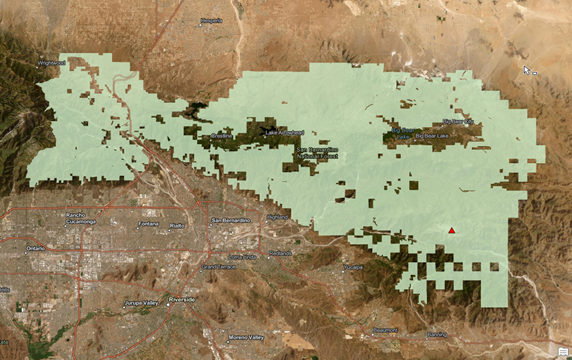
Die Layer werden im Bereich Inhalt neu angeordnet. Auf der Karte werden die Berge über der Fläche "Forest Service" dargestellt.
Klicken Sie auf der Symbolleiste für den Schnellzugriff auf Projekt speichern.
Symbolisieren des National-Forest-Layers
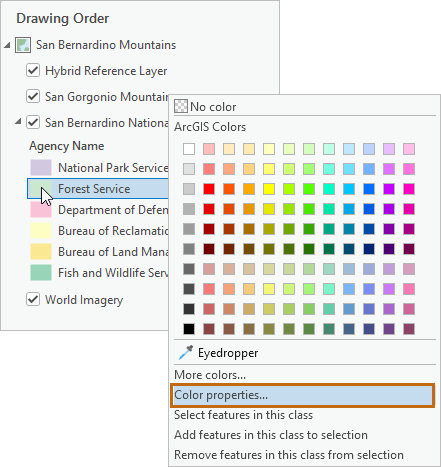
Der Layer "San Bernardino National Forest" behält die Einzelwertsymbolisierung, die aus dem Layer "USA_Federal_Lands" übernommen wurde, bei. Diese Symbolisierung ist für einen Layer mit einem Feature jedoch nicht geeignet. Sie speichern die Farbe, die für die Darstellung der "Forest Service"-Fläche verwendet wird, in Ihrer persönlichen Style-Datei, sodass Sie sie nach dem Ändern der Symbolisierungsmethode erneut anwenden können.
Klicken Sie im Bereich Inhalt mit der rechten Maustaste auf das Symbol für die Fläche "Forest Service", und klicken Sie auf Farbeigenschaften.
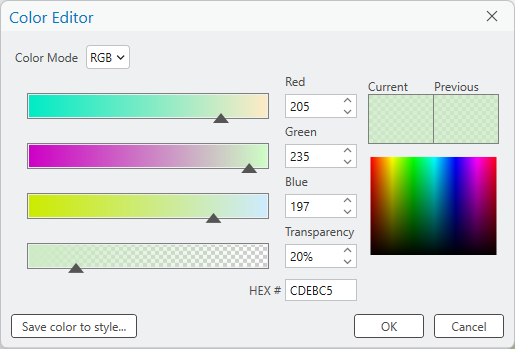
Das Dialogfeld Farb-Editor wird angezeigt. Sie sehen die RGB- und Transparenzwerte der aktuellen Farbe.
Klicken Sie auf Farbe in Style speichern.
Geben Sie im Dialogfeld Farbe speichern unter den Namen Forest Service Green in das Feld Name ein. Klicken Sie auf OK.
Klicken Sie im Dialogfeld Farb-Editor auf OK.
Die Farbe wird Ihrer persönlichen Style-Datei mit dem Namen "Favoriten" hinzugefügt, die in jedem Projekt verfügbar ist.
Klicken Sie im Bereich Inhalt mit der rechten Maustaste auf den Layer San Bernardino National Forest, und klicken Sie auf Symbolisierung.
Der Bereich Symbolisierung wird angezeigt.
Klicken Sie oben im Bereich auf den Dropdown-Pfeil Primäre Symbolisierung und dann auf Einzelsymbol.
Auf der Karte wird dem Feature eine zufällig ausgewählte Farbe zugewiesen. Im Bereich Inhalt wird die Layer-Legende aktualisiert.
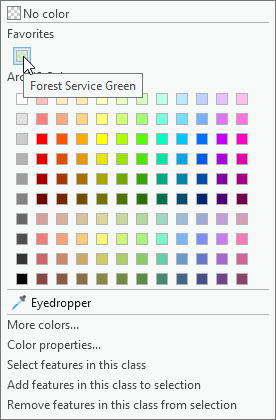
Klicken Sie im Bereich Symbolisierung mit der rechten Maustaste auf das Standardsymbol, um die Farbpalette zu öffnen. Klicken Sie oben in der Farbpalette unter Favoriten auf Forest Service Green.
Die Farbe wird auf die Karte und den Bereich Inhalt angewendet.
Klicken Sie auf der Symbolleiste für den Schnellzugriff auf Projekt speichern.
Tipp:
Um die Farbe "Forest Service Green" aus Ihrem persönlichen Style zu löschen, öffnen Sie eine Katalogansicht. Klicken Sie im Bereich Inhalt unter Projekt auf den Container Styles. Doppelklicken Sie in der Katalogansicht auf den Style Favoriten, um die zugehörigen Inhalte anzuzeigen. Klicken Sie mit der rechten Maustaste auf das Style-Element Forest Service Green, und klicken Sie auf Löschen.
Es sind große Mengen an Daten verfügbar, die von ArcGIS-Organisationen als Webkarten und -Layer öffentlich freigegeben werden. Es ist nicht immer einfach, die Qualität öffentlicher Daten zu beurteilen. Daten, die mit der Plakette Verlässlich gekennzeichnet sind, wurden von Esri für gut befunden.
Auch Daten ohne diese Bestätigung durch Esri können von hoher Qualität sein. Vor der Verwendung von Daten – sowohl bei datei- als auch webbasierten Daten – empfiehlt es sich jedoch, die Metadaten anzuzeigen. Vermeiden Sie die Verwendung von Datasets ohne oder mit unvollständigen Metadaten.
Sie fügen einen Layer mit Lebensraumdaten hinzu, die von einer Esri nahen ArcGIS-Organisation gehostet werden.
Klicken Sie bei Bedarf auf die Registerkarte Karte des Menübands. Klicken Sie in der Gruppe Layer auf Daten hinzufügen.
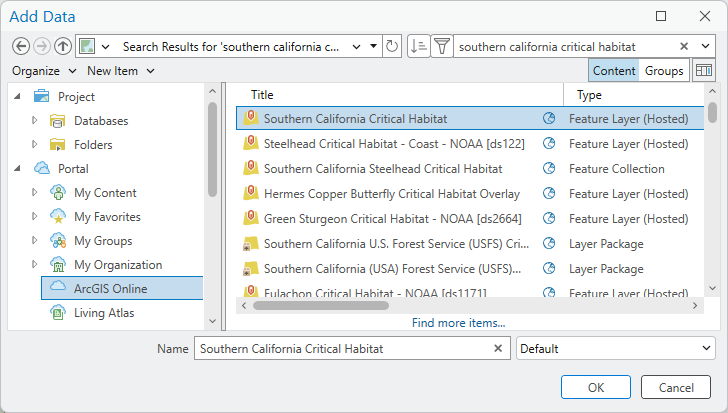
Klicken Sie im Suchdialogfeld Daten hinzufügen im Navigationsbereich unter Portal auf ArcGIS Online.
Geben Sie im Suchfeld oben im Dialogfeld den Text southern california critical habitat ein, und drücken Sie die Eingabetaste.
Hinweis:
Wenn Sie ein ArcGIS Enterprise-Portal verwenden, klicken Sie im Dialogfeld "Durchsuchen" unter Computer auf Dieser PC, und navigieren Sie zu dem Speicherort, an dem Sie die heruntergeladenen Daten extrahiert haben. Doppelklicken Sie auf den Ordner Create_a_project. Klicken Sie auf SoCalCriticalHabitat.lyrx, um die Datei auszuwählen, und klicken Sie auf OK. Fahren Sie mit Schritt 6 fort.
Klicken Sie in den Suchergebnissen auf den Feature-Layer "Southern California Critical Habitat", um ihn auszuwählen.
Ihre Suchergebnisse weichen eventuell ab, der Layer "California Critical Habitat" sollte jedoch fast ganz oben in der Liste stehen.
Tipp:
Sie können die Schaltflächen Sortieren und Filter verwenden, um lange Listen mit Suchergebnissen zu sortieren oder einzugrenzen. Wenn Sie den Namen des gesuchten Elements kennen, können Sie es in Anführungszeichen setzen, um genaue Übereinstimmungen zu erhalten.
Führen Sie einen Bildlauf durch, um sicherzustellen, dass es sich bei dem Layer-Besitzer um "ArcGISProTutorials" handelt. Klicken Sie auf OK.
Der Layer "SoCalCriticalHabitat" wird der Karte hinzugefügt.
Klicken Sie auf der Registerkarte Karte in der Gruppe Navigieren auf das Werkzeug Erkunden.
Klicken Sie auf der Karte auf eines der orangefarbenen Features mit wichtigen Lebensräumen.
Der Bereich Pop-up wird mit Informationen zum Feature angezeigt. Das Pop-up enthält einen Link zum Artenprofil auf der Website des U.S. Fish and Wildlife Service (USFWS).
Lernen Sie einige andere Features kennen. Schließen Sie den Bereich Pop-up.
Der Layer enthält bedrohte und gefährdete Arten von Amphibien, Vögeln, Fischen, Blütenpflanzen, Insekten und Säugetieren.
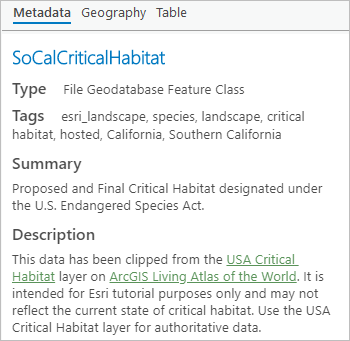
Klicken Sie im Bereich Inhalt mit der rechten Maustaste auf den Layer SoCalCriticalHabitat, und klicken Sie auf Metadaten anzeigen.
Eine Katalogansicht wird geöffnet. In Katalogansichten wird ein Elementbestand in Ihrem Projekt angezeigt. Sie können zum Verwalten von Karten, Daten und anderen Elementen in Ihrem Projekt verwendet werden. Darin können auch Metadaten angezeigt und bearbeitet werden. Im Detailbereich der Katalogansicht werden Metadaten für den Layer "SoCalCriticalHabitat" angezeigt.
Führen Sie den Bildlauf durch die Metadaten "SoCalCriticalHabitat" durch.
Unter Beschreibung sehen Sie, dass der Layer von einem in ArcGIS Living Atlas gehosteten Layer abgeleitet ist. Im abgeleiteten Layer wird möglicherweise nicht der aktuelle Status der Daten angezeigt. Der Layer eignet sich jedoch für dieses Lernprogramm.
Schließen Sie die Katalogansicht.
Klicken Sie im Bereich Inhalt auf den Namen des Layers SoCalCriticalHabitat.
Der Layer-Name kann nun bearbeitet werden.
Benennen Sie den Layer in Southern California Critical Habitat um, und drücken Sie die Eingabetaste.
Klicken Sie auf der Symbolleiste für den Schnellzugriff auf Projekt speichern.
Ausschneiden des Layers mit wichtigen Lebensräumen
Der Layer mit wichtigen Lebensräumen deckt Südkalifornien ab, Mithilfe eines Geoverarbeitungswerkzeugs schneiden Sie die Features mit wichtigen Lebensräumen auf die Grenze des Layers "San Bernardino National Forest" zu. Dadurch wird ein neuer Layer in Ihrer Karte und eine neue Features-Class (ein permanentes Dataset) in der Standard-Geodatabase erstellt.
Beim Zuschneiden des Layers werden vollständig im National Forest befindliche Lebensraum-Features beibehalten. Features, die die Grenze kreuzen, werden geteilt, wobei nur der Teil innerhalb des National Forest beibehalten wird.
Klicken Sie im Menüband auf die Registerkarte Analyse.
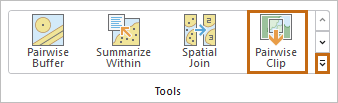
Wenn die Galerie Analysewerkzeuge nicht ausreichend breit für die Anzeige des Werkzeugs Paarweise ausschneiden ist, klicken Sie auf die Schaltfläche Mehr, um die Galerie einzublenden.
Klicken Sie in der Galerie Analysewerkzeuge auf Paarweise ausschneiden.
Das Werkzeug wird im Bereich Geoverarbeitung geöffnet.
Zeigen Sie mit der Maus auf das Hilfesymbol , um eine illustrierte Beschreibung zur Funktion des Werkzeugs anzuzeigen.
Klicken Sie im Werkzeug auf den Dropdown-Pfeil Eingabe-Features und dann auf Southern California Critical Habitat.
Klicken Sie auf den Dropdown-Pfeil Clip-Features, und klicken Sie auf San Bernardino National Forest.
Löschen Sie für Ausgabe-Feature-Class den gesamten Pfad, und geben Sie SBNFCriticalHabitat (ohne Leerzeichen) ein.
Klicken Sie am unteren Rand des Bereichs auf Ausführen.
Nach Abschluss des Vorgangs wird unten im Bereich Geoverarbeitung eine Meldung angezeigt, und der Karte wird ein neuer Layer hinzugefügt. Der Layer "Southern California Critical Habitat" wird nicht mehr benötigt.
Klicken Sie im Bereich Inhalt mit der rechten Maustaste auf den Layer Southern California Critical Habitat, und klicken Sie auf Entfernen.
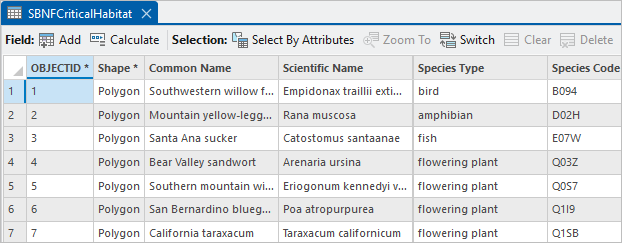
Der Layer mit den wichtigen Lebensräumen wird durch ein Einzelsymbol symbolisiert. Sie öffnen die Attributtabelle des Layers, um Informationen zu den dort lebenden Arten zu erhalten.
Klicken Sie im Bereich Inhalt mit der rechten Maustaste auf den Layer SBNFCriticalHabitat, und klicken Sie auf Attributtabelle.
Die Attributtabelle für den Layer enthält 14 Zeilen. Jede Zeile entspricht einem Karten-Feature. Jede Spalte bzw. jedes Feld ist ein Feature-Attribut, z. B. ein Trivialname oder eine Art.
Tipp:
Um ein Feld zu vergrößern, zeigen Sie mit der Maus auf die Spaltenüberschrift, und ziehen Sie das Feld auf.
Schließen Sie die Attributtabelle.
Aktivieren Sie den Bereich Katalog. Wenn die Bereiche gestapelt sind, klicken Sie am unteren Rand des Bereichs auf die Registerkarte Katalog.
Blenden Sie im Bereich Katalog den Container Datenbanken und dann San Bernardino Mountains.gdb ein.
Die neue Feature-Class wird in der Standard-Geodatabase Ihres Projekts gespeichert.
Klicken Sie auf der Symbolleiste für den Schnellzugriff auf Projekt speichern.
Symbolisieren des Layers mit wichtigen Lebensräumen
Der Layer mit wichtigen Lebensräumen wird mit einer Einzelfarbe symbolisiert. Sie weisen jedem Feature anhand der Art eine eindeutige Farbe zu. Zunächst wenden Sie Transparenz auf die Grundkarte an, damit sich die Symbolisierung des Vordergrund-Layers gut abhebt.
Klicken Sie im Bereich Inhalt auf den Layer Bilddaten, um ihn auszuwählen.
Klicken Sie auf dem Menüband auf die Registerkarte Kachel-Layer.
Die Registerkarte Kachel-Layer wird angezeigt, wenn im Bereich Inhalt ein Web-Kachel-Layer ausgewählt ist.
Ersetzen Sie in der Gruppe Effekte im Feld Transparenz den Standardwert 0,0 % durch 25, und drücken Sie die Eingabetaste.
Klicken Sie alternativ auf den Dropdown-Pfeil Transparenz, und verwenden Sie den Schieberegler, um einen Wert nahe 25 Prozent festzulegen.
Klicken Sie im Bereich Inhalt mit der rechten Maustaste auf den Layer SBNFCriticalHabitat, und klicken Sie auf Symbolisierung, um den Bereich Symbolisierung zu aktivieren.
Klicken Sie im Bereich Symbolisierung unter Primäre Symbolisierung auf den Dropdown-Pfeil und dann auf Einzelwerte.
Klicken Sie auf den Dropdown-Pfeil neben Feld 1, und klicken Sie auf Species Type als zu symbolisierendes Feld.
In der Attributtabelle sind fünf Arten vorhanden. Jeder Art wird ein anderes Symbol zugewiesen.
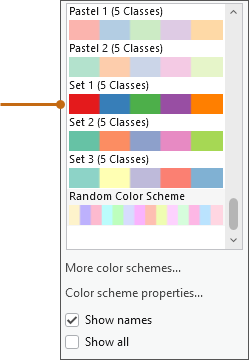
Klicken Sie auf den Dropdown-Pfeil Farbschema. Aktivieren Sie unten in der Dropdown-Liste das Kontrollkästchen Namen anzeigen.
Der Name jedes Farbschemas wird über dem Schema angezeigt.
Scrollen Sie in der Dropdown-Liste nach unten, und klicken Sie auf das Schema Set 1 (5 Classes).
Die neue Symbolisierung wird auf den Layer angewendet.
Tipp:
Um weitere Optionen zu sehen, klicken Sie in der Dropdown-Liste Farbschema auf Weitere Farbschemas. Geben Sie im Dialogfeld Farbschema auswählen 5 Classes in das Suchfeld ein.
Klicken Sie unten im Bereich Symbolisierung auf der Registerkarte Klassen auf die Schaltfläche Mehr, und deaktivieren Sie das Kontrollkästchen Alle anderen Werte einschließen.
Daraufhin wird das graue Symbol im Bereich Inhalt aus dem Layer entfernt.
Hinweis:
In einem Layer mit vielen Einzelwerten bietet es sich an, einigen wichtigen Features eindeutige Symbole und dem Rest ein allgemeines Symbol (z. B. eine graue Füllung) zuzuweisen. Zu diesem Zweck gibt es die Option Alle anderen Werte einschließen. Bei nur wenigen Werten benötigen Sie sie jedoch nicht.
Einige der Arten sind auf der Karte schlecht erkennbar. Das liegt nicht an der Symbolisierung, sondern daran, dass die Features sehr klein oder schmal sind.
Klicken Sie im Bereich Inhalt mit der rechten Maustaste auf die Symbolklasse für Säugetiere (in Orange symbolisiert), und klicken Sie auf Features in dieser Klasse auswählen.
Die Features werden ausgewählt und auf der Karte hervorgehoben.
Klicken Sie im Bereich Inhalt mit der rechten Maustaste auf den Layer SBNF Critical Habitat, klicken Sie auf Auswahl, und klicken Sie auf Auf Auswahl zoomen.
Die Karte wird auf die Ausdehnung der ausgewählten Features gezoomt.
Klicken Sie mit der rechten Maustaste erneut auf den Layer, klicken Sie auf Auswahl, und klicken Sie auf Auswahl aufheben.
Klicken Sie auf der Karte auf ein Feature, das Säugetiere repräsentiert.
Das Feature auf der Karte blinkt. Der Bereich Pop-up wird angezeigt. Darin wird das Feature als Merriams Kängururatte identifiziert. Tatsächlich ist dies das einzige Säugetier-Feature in dem Layer. Es handelt sich um ein Multipart-Feature, d. h. es ist räumlich diskontinuierlich, wird aber durch eine einzige Zeile in der Layer-Attributtabelle dargestellt.
Schließen Sie den Bereich "Pop-up".
Klicken Sie auf der Symbolleiste für den Schnellzugriff auf Projekt speichern.
Führen Sie optional die folgenden Schritte aus:
Setzen Sie ein Lesezeichen für die aktuelle Position, damit der Lebensraum der Kängururatte auf der Karte leichter zu finden ist. Für den Lebensraum von Vögeln und Fischen könnten Sie ebenso verfahren.
Ändern Sie einige der Symbole in hellere Farben.
Wählen Sie eine neutralere Grundkarte – beispielsweise "Terrain mit Beschriftungen" oder "Umweltkarte" – aus, damit die Features im Lebensraum-Layer besser zu erkennen sind.
In diesem Lernprogramm haben Sie ein Projekt erstellt und einige gängige Workflows verwendet: Sie haben eine Position auf einer Karte gefunden, einen Grafik-Layer hinzugefügt, Lesezeichen erstellt, Web-Layer hinzugefügt, einen Auswahl-Layer erstellt, ein Geoverarbeitungswerkzeug verwendet und die Layer-Symbolisierung geändert. Ein umfangreicheres Beispiel mit ähnlichen Workflows finden Sie im Lernprogramm Erstellen einer Karte.
 , und navigieren Sie zu dem gewünschten Ordner.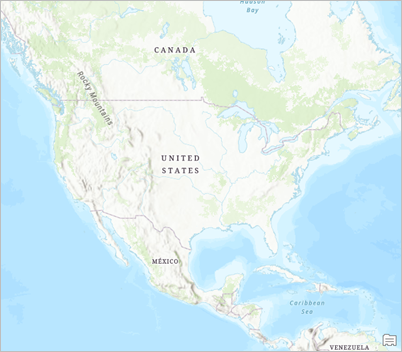

 und dann auf Kartenerstellung
  .
. .
.
 und auf Neues Lesezeichen
  .
. , um den Suchfeldinhalt zu löschen.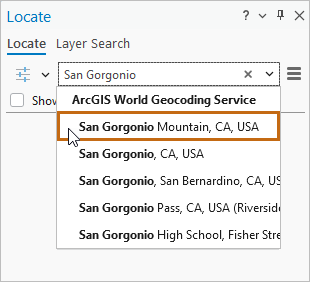
 .
.
 .
.
 .
.
 .
. .
. , und klicken Sie auf Imagery Hybrid.
 .
. auf Living Atlas
  .
. auf Dieser PC, und navigieren Sie zu dem Speicherort, an dem Sie die heruntergeladenen Daten extrahiert haben. Doppelklicken Sie auf den Ordner Create_a_project. Klicken Sie auf USA Federal Lands.lyrx, um die Datei auszuwählen. Klicken Sie auf OK, um den Layer zur Karte hinzuzufügen. Fahren Sie mit Schritt 7 fort.
 , um ihn auszuwählen.
 in der oberen rechten Ecke des Dialogfeldes "Durchsuchen" klicken, um für die Suchergebnisse Miniaturansicht-Bilder und Metadaten anzuzeigen. Mithilfe dieser Informationen können Sie entscheiden, ob ein Element Ihre Anforderungen erfüllt, bevor Sie es zu einer Karte hinzufügen.
 . Klicken Sie auf der Karte auf das große grüne Feature, mit dem die Fläche "Forest Service" dargestellt wird.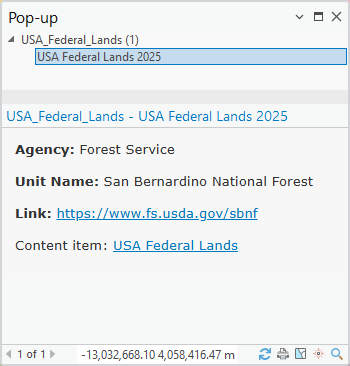
 . Klicken Sie auf das Feature "Forest Service", um es auszuwählen.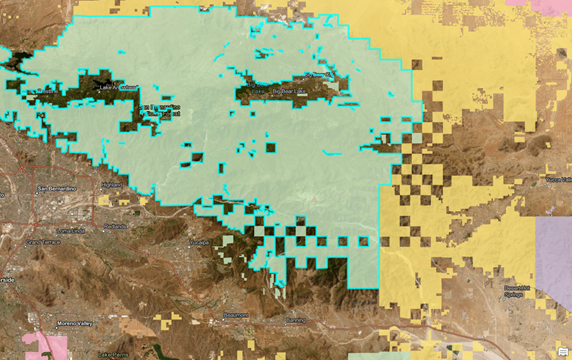
 .
. .
.
 .
.
 .
.
 . Doppelklicken Sie in der Katalogansicht auf den Style Favoriten
  , um die zugehörigen Inhalte anzuzeigen. Klicken Sie mit der rechten Maustaste auf das Style-Element Forest Service Green, und klicken Sie auf Löschen
  .
. gekennzeichnet sind, wurden von Esri für gut befunden.
 .
.
 und Filter
  verwenden, um lange Listen mit Suchergebnissen zu sortieren oder einzugrenzen. Wenn Sie den Namen des gesuchten Elements kennen, können Sie es in Anführungszeichen setzen, um genaue Übereinstimmungen zu erhalten.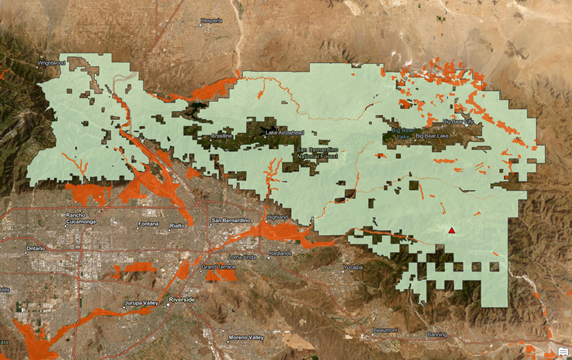
 .
.
 , um eine illustrierte Beschreibung zur Funktion des Werkzeugs anzuzeigen.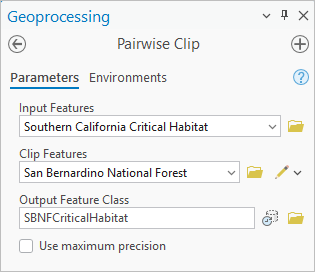
 .
.
 .
.
 .
. und dann San Bernardino Mountains.gdb ein.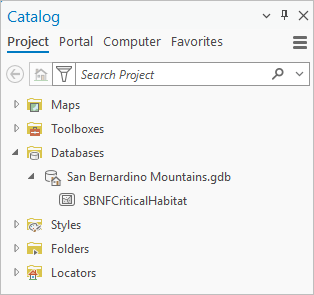
 .
. .
.