Lernprogramm: Locator erstellen
In dieser Übung erstellen Sie einen Einzelrollen-Locator mit der primären Rolle "Straßenadresse", einer Tabelle mit alternativen Namen, einem benutzerdefinierten Ausgabefeld sowie hoher Genauigkeit.
Abrufen der Daten
Die Daten für dieses Lernprogramm können online heruntergeladen werden.
Wechseln Sie zur Daten-Download-Seite.
Klicken Sie auf die Schaltfläche Herunterladen, um die Datei lokal zu speichern.
Entzippen Sie die heruntergeladene Datei.
Erstellen eines Straßenadressen-Locators
In dieser Übung erstellen Sie einen Straßenadressen-Locator unter Verwendung eines Straßen-Layers für Atlanta.
Öffnen Sie ArcGIS Pro.
Erstellen eines Projekts aus der Vorlage Karte.
Klicken Sie im Bereich Katalog mit der rechten Maustaste auf Ordner, und klicken Sie dann auf Ordnerverbindung hinzufügen.
Navigieren Sie im Dialogfeld Ordnerverbindung hinzufügen zum Ordner des Lernprogramms "Geokodierung", und klicken Sie auf OK.
Blenden Sie Ordner im Bereich Katalog ein und dann den im vorherigen Schritt hinzugefügten Ordner des Lernprogramms "Geokodierung".
Blenden Sie die Geodatabase
Evansville.gdbim Ordner des Lernprogramms zur Geokodierung ein.Ziehen Sie die
streets-Feature-Class aus der Geodatabase auf die Karte.Die Karte wird auf Evansville im US-Bundesstaat Indiana gezoomt, und ein Straßen-Layer wird auf der Karte angezeigt. Der Straßen-Layer wird auch im Bereich Inhalt angezeigt.
Ziehen Sie die Tabelle
altnameaus der Geodatabase auf die Karte.Die Tabelle
altnamewird im Bereich Inhalt angezeigt.Geben Sie im Bereich Geoverarbeitung Locator erstellen in das Suchfeld ein.
Wenn der Bereich nicht geöffnet ist, klicken Sie auf der Registerkarte Analyse auf Werkzeuge
 , um den Bereich Geoverarbeitung zu öffnen.
Klicken Sie auf das Werkzeug Locator erstellen
 , um das Werkzeug im Bereich Geoverarbeitung zu öffnen.
Übernehmen Sie im Werkzeug Locator erstellen den Standardwert Vereinigte Staaten für den Parameter Land oder Region.
Wählen Sie im Dropdown-Menü den Eintrag
streetsfür den Parameter Primärtabelle aus.Der Layer ist im Dropdown-Menü verfügbar, da er der Karte hinzugefügt wurde.
Wählen Sie im Dropdown-Menü für den Parameter Rolle den Eintrag Straßenadresse aus.
Informationen zu anderen Rollen, die Sie beim Erstellen von Locators verwenden können, finden Sie in der Einführung in primäre Locator-Rollen.
Ordnen Sie die Felder im Teil Feldzuordnung des Geoverarbeitungswerkzeugs zu, indem Sie im Dropdown-Menü Aliasname das entsprechende Feld für jeden relevanten Feldnamen im Abschnitt Rolle: Straßenadresse auswählen.
Wählen Sie für Hausnummer links ab
FROM_LEFTaus.Wählen Sie
TO_LEFTfür Hausnummer links bis aus.Wählen Sie
FROM_RIGHTfür Hausnummer rechts ab aus.Wählen Sie
TO_RIGHTfür Hausnummer rechts bis aus.Wählen Sie
PREFIX_DIRfür Richtungspräfix aus.Wählen Sie
PREFIX_TYPEfür Präfixtyp aus.Wählen Sie
STREET_NAMEfür Straßenname aus.Wählen Sie
SUFFIX_TYPEfür Suffixtyp aus.Wählen Sie
SUFFIX_DIRfür Richtungssuffix aus.Wählen Sie
CITY_LEFTfür Stadt links aus.Wählen Sie
CITY_RIGHTfür Stadt rechts aus.Wählen Sie
STATE_LEFTfür Abkürzung für linken Bundesstaat aus.Wählen Sie
STATE_RIGHTfür Abkürzung für rechten Bundesstaat aus.Wählen Sie
ZIP_LEFTfür Linke Postleitzahl aus.Wählen Sie
ZIP_RIGHTfür Rechte Postleitzahl aus.
Weitere Informationen zu den Typen von Werten, die für jedes Locator-Rollenfeld erwartet werden, finden Sie unter Locator-Rollenfelder.
Ändern Sie den Parameter Ausgabe-Locator, um den Ausgabe-Locator in Evansville_Streets umzubenennen.
Wählen Sie im Dropdown-Menü Sprachcode den Eintrag Englisch aus.
Sie haben jetzt die Option, das Werkzeug auszuführen, um einen Straßenadressen-Locator für die Stadt Evansville zu erstellen, können aber auch mit den nächsten Schritten fortfahren, um eine Tabelle mit alternativen Straßennamen hinzuzufügen.
Tabelle mit alternativen Straßennamen zum Locator hinzufügen
Indem Sie dem Locator eine Tabelle mit alternativen Straßennamen hinzufügen, können Sie mit offiziellen oder alternativen Straßennamen nach Adressen suchen, z. B. Old 10th St, Orange St oder Old Country Rd. Erfahren Sie mehr darüber, wie Sie Tabellen mit alternativen Namen mit eigenen Daten verwenden können.
Wählen Sie im Dropdown-Menü Tabellen mit alternativen Namen den Eintrag
altnameaus.Die Tabelle ist im Dropdown-Menü verfügbar, da sie der Karte hinzugefügt wurde.
Wählen Sie im Dropdown-Menü Rolle für die Tabelle den Eintrag Alternativer Straßenname aus.
Ordnen Sie die Felder im Teil Zuordnung alternativer Datenfelder des Geoverarbeitungswerkzeugs zu, indem Sie im Dropdown-Menü Aliasname das entsprechende Feld für jeden relevanten Feldnamen im Abschnitt Rolle: Alternativer Straßenname auswählen.
Wählen Sie
JOINIDfür Join-ID für Straße aus.Wählen Sie
PRE_DIRfür Richtungspräfix aus.Wählen Sie
PRE_TYPEfür Präfixtyp aus.Wählen Sie
ST_NAMEfür Straßenname aus.Wählen Sie
ST_TYPEfür Suffixtyp aus.Wählen Sie
SUF_DIRfür Richtungssuffix aus.
Scrollen Sie nach oben, um zur Feldzuordnung für den Abschnitt Rolle: Straßenadresse zurückzukehren.
- Wählen Sie
JOINIDfür Join-ID für Straße aus.
Sie haben jetzt die Option, das Werkzeug auszuführen, um einen Straßenadressen-Locator für die Stadt Evansville mit alternativen Straßennamen zu erstellen, können aber auch mit den nächsten Schritten fortfahren, um ein benutzerdefiniertes Ausgabefeld hinzuzufügen.
- Wählen Sie
Hinzufügen eines benutzerdefinierten Ausgabefelds zum Locator
Sie können zusätzliche Felder aus den Referenzdaten auswählen und sie dem Locator hinzuzufügen, wenn Sie diesen erstellen. In diesen Feldern können weitere Informationen zum Geokodierungsergebnis angegeben werden. Die benutzerdefinierten Ausgabefelder werden bei der Suche nach der Adresse oder dem Ort nicht berücksichtigt, aber zusätzlich zu den Standardausgabefeldern mit allen Geokodierungsergebnissen zurückgegeben. Die maximale Anzahl der von einem Locator unterstützten benutzerdefinierten Ausgabefelder beträgt 50.
Geben Sie
TRACTin das Textfeld Benutzerdefinierte Ausgabefelder ein, und drücken Sie TAB, um das Rollen-Feld beizubehalten.Nachdem Sie den Namen eingegeben haben, der für das benutzerdefinierte Ausgabefeld verwendet werden soll, wird das neue Rollen-Feld automatisch zur Feldzuordnung hinzugefügt. Sie müssen das Feld aus den Referenzdaten dem neuen Satz von Rollen-Feldern in der Feldzuordnung zuweisen.
Scrollen Sie nach oben, um zum Abschnitt Rolle: Straßenadresse zurückzukehren. Ordnen Sie die Felder für das benutzerdefinierte Ausgabefeld im Parameter Feldzuordnung zu.
Wählen Sie
TRACT_FIPSLeftfür TRACT_left aus.Wählen Sie
TRACT_FIPSRightfür TRACT_right aus.
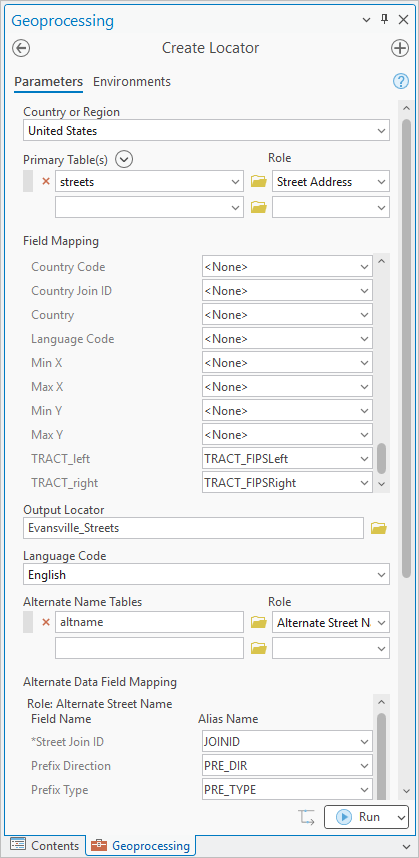
Sie haben jetzt die Option, das Werkzeug auszuführen, um einen Straßenadressen-Locator für die Stadt Evansville mit alternativen Straßennamen und dem konfigurierten benutzerdefinierten Ausgabefeld zu erstellen, können aber auch mit den nächsten Schritten fortfahren, um den Locator mit einer höheren als der Standardgenauigkeit zu erstellen.
Aktualisieren der Genauigkeitseinstellungen des Locators
Optional können Sie die Genauigkeit des Locators festlegen. Standardmäßig wird der Locator mit der Genauigkeit Global hoch erstellt. Diese gibt Ergebnisse zurück, die global innerhalb von 0,5 Metern der ursprünglichen Referenzdaten liegen. Global extrahoch gibt Ergebnisse zurück, die global innerhalb von 1 Zentimeter der ursprünglichen Referenzdaten liegen, und mit Lokal extrahoch können für kleinere lokale Gebiete Ergebnisse mit noch höherer Genauigkeit zurückgegeben werden.
Wählen Sie Lokal extrahoch aus dem Dropdown-Menü Genauigkeitstyp aus.
Dieser erhöhte Genauigkeitsgrad eignet sich für die lokale Geokodierung.
Ausführen des Werkzeugs zum Erstellen des Locators
Klicken Sie auf Ausführen, um den Straßenadressen-Locator für Evansville zu erstellen.
Nach dem Ausführen des Werkzeugs wird eine Warnmeldung zurückgegeben. Das ist zu erwarten, weil das Feld
JOINID, das Sie für die Tabelle mit alternativen Namen ausgewählt haben, nicht die optimale Verbindungsmethode darstellt und dies zur Zunahme der Locator-Größe führen kann. Dies wird in diesem Lernprogramm mit einem kleinen Dataset und einer minimalen Anzahl an Verbindungen keine Probleme verursachen.Um mehr über die Warnung zu erfahren, klicken Sie unter Details anzeigen auf WARNUNG 003106. Das Werkzeug Locator erstellen kann während der Verwendung oder nach der Ausführung Warn- oder Fehlermeldungen anzeigen. Beim Klicken auf eine Warn- oder Fehlernummer wird ein Hilfethema mit weiteren Informationen zu der Meldung geöffnet.
Der Locator wird standardmäßig in Ihrem Projektordner erstellt und automatisch Ihrem Projekt hinzugefügt. Sie können ihn im Bereich Suchen, im Bereich Tabelle geokodieren und überall dort verwenden, wo Sie Locators einsetzen.
Tipp:
Wenn beim Erstellen eines Mehrfachrollen-Locators die Feldzuordnung im Werkzeug Locator erstellen komplexer wird, sollten Sie das Erstellen eines Modells mit ModelBuilder in Betracht ziehen, um Locators zu erstellen. Beim Erstellen eines Modells können Sie den Locator neu erstellen, wenn sich die Referenzdaten geändert haben und Sie durch Hinzufügen benutzerdefinierter Ausgabefelder den Locator leicht modifizieren müssen oder Sie einem Kollegen mitteilen möchten, wie der Locator erstellt wurde. Eine weitere Möglichkeit, die zum Erstellen des Locators verwendeten Einstellungen zu bewahren, besteht darin, den Locator einmal mit dem Werkzeug Locator erstellen zu erstellen und das zuvor ausgeführte Werkzeug entweder als Python-Skript oder als Geoverarbeitungspaket im Bereich Verlauf auf der Registerkarte Geoverarbeitung zu speichern.
Mit den oben beschriebenen Schritten wird basierend auf der Rolle "Straßenadresse" ein Locator erstellt, der die Suche nach Adressen mit Hausnummern, Straßenkreuzungen, Straßenblöcken, Adressen mit alternativen Straßennamen und nur Straßennamen unterstützt. Dieser Locator kann verwendet werden, um die im Lernprogramm: Adressentabelle geokodieren enthaltene Kundentabelle zu geokodieren und um im Bereich Suchen nach Adressen zu suchen. Suchen Sie nach den folgenden Adressen, indem Sie die Adresse kopieren, in das Suchfeld einfügen und dann die Eingabetaste drücken. Sie können die Adresse auch eingeben und den Vorschlag auswählen, der während der Eingabe angezeigt wird.
Tipp:
Um vor der Verwendung des Straßenadressen-Locators für Evansville alle anderen Locators im Projekt zu deaktivieren, klicken Sie auf die Schaltfläche Optionen  , und deaktivieren Sie die aufgeführten Provider mit Ausnahme des Straßenadressen-Locators für Evansville.
Mystic Creek, Evansville
1015 Walnut St, Evansville, 47714
Sycamore St E & Willow Rd S, Evansville, IN 47714
900 block of E Cherry St, Evansville, 47713
201 N Stockwell Rd, Evansville, 47715
Hinweis:
Außerdem können Sie globale Koordinaten (Breiten-/Längengrad, Military Grid Reference System [MGRS], Dezimalgrad [DD] oder United States National Grid [USNG]) mit einem beliebigen Locator, der mit dem Werkzeug Locator erstellen erstellt wurde, geokodieren. Die Unterstützung der Koordinatensuche wird unter Zu unterstützende Kategorien auf der Seite Geokodierungsoptionen des Dialogfeldes Locator-Eigenschaften für den Locator deaktiviert bzw. aktiviert.