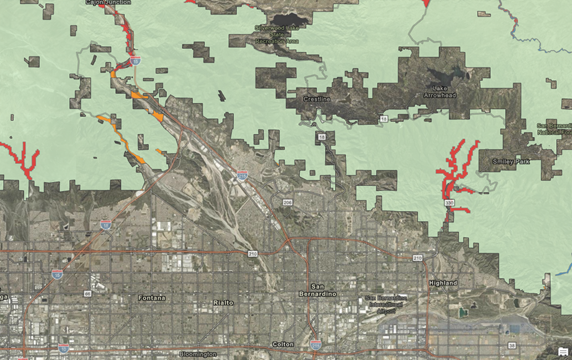
ArcGIS Pro ayuda a organizar y administrar los recursos relacionados con su trabajo. Para ello, se utiliza el archivo del proyecto (.aprx). Cada proyecto de ArcGIS Pro puede contener mapas, escenas, diseños y otros elementos. También puede contener conexiones a datos almacenados en carpetas, bases de datos y servidores. Mapas web, capas web y otros contenidos se pueden agregar desde su portal ArcGIS Online o ArcGIS Enterprise. A su vez, el contenido que cree en ArcGIS Pro se puede compartir con su portal.
Información general
Este vídeo se creó con ArcGIS Pro 3.7.
En este tutorial, creará un proyecto de ArcGIS Pro para identificar áreas de hábitat críticas para especies en peligro de extinción en parte del Bosque Nacional de San Bernardino, en el sur de California. En este tutorial, se presentan operaciones, tales como el análisis y la simbología, que se tratan con más detalle en otros tutoriales.
Si ha iniciado sesión en un portal de ArcGIS Enterprise, no podrá agregar las capas web utilizadas en este tutorial. Puede descargar datos equivalentes a las capas web desde la página de elementos Crear un proyecto en ArcGIS Online. Después de descargar el archivo .zip, extráigalo en una ubicación conveniente de su equipo. Las instrucciones para agregar estos datasets al proyecto se proporcionan según sea necesario en el tutorial. Además, su cuenta de ArcGIS Enterprise debe tener privilegios de geocodificación para encontrar lugares en el mapa.
Crear un proyecto a partir de una plantilla predeterminada
Al iniciar ArcGIS Pro, aparece la página de inicio. La página de inicio presenta opciones para abrir un proyecto reciente o crear uno a partir de una plantilla. Las plantillas definen el estado inicial de un proyecto. Por ejemplo, la plantilla Mapa crea un proyecto que se abre con una vista de mapa.
Inicie ArcGIS Pro e inicie sesión si es necesario.
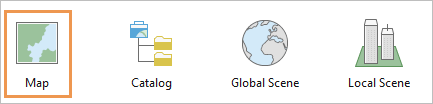
En la página de inicio, en Nuevo proyecto, haga clic en Mapa.
Nota:
Si ya tiene un proyecto abierto, haga clic en la pestaña Proyecto de la cinta. En la lista de pestañas laterales, haga clic en Nuevo. En Nuevo proyecto, haga clic en Mapa.
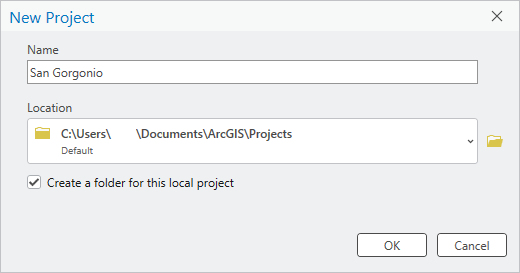
En el cuadro de diálogo Nuevo proyecto, en el cuadro Nombre, sustituya el nombre predeterminado del proyecto por Sierra de San Bernardino.
De forma predeterminada, los proyectos se crean en su carpeta %USERPROFILE%\Documents\ArcGIS\Projects. Para guardar un proyecto en otra ubicación, haga clic en Examinar y vaya a la carpeta que desee.
La casilla de verificación Crear una carpeta para este proyecto local está activada de forma predeterminada. Con ello, se conserva el archivo del proyecto, la geodatabase predeterminada y la caja de herramientas predeterminada en una sola carpeta. Puede cambiar la configuración predeterminada del proyecto en las opciones generales de la aplicación.
Haga clic en Aceptar.
El nuevo proyecto se abre con una vista de mapa que muestra un mapa base topográfico.
Nota:
Su mapa puede ser diferente porque el mapa base y la extensión de mapa predeterminados dependen de la configuración administrativa de su organización de ArcGIS. No necesita hacer ningún cambio en la presentación del mapa.
En la parte superior de la ventana de ArcGIS Pro, aparece el nombre del proyecto junto a la barra de herramientas de acceso rápido.
Haga clic en la flecha desplegable situada junto al nombre del proyecto.
El nombre del proyecto, la ruta y la marca de tiempo de la actualización más reciente se muestran en una ventana. Si la ruta está abreviada, puede pasar el cursor sobre ella para verla completa. Puede hacer clic en el vínculo para abrir el explorador de archivos para la ubicación del proyecto.
Sugerencia:
Puede agregar metadatos del proyecto y una imagen de vista en miniatura del proyecto en la página Información en la configuración de ArcGIS Pro.
Haga clic fuera de la ventana para cerrarla.
En la cinta, haga clic en la pestaña Vista. En el grupo Ventanas, haga clic en Conjuntos de paneles y en Representación cartográfica.
Con ello se garantiza que se abren los paneles Contenido y Catálogo y se cierran otros paneles.
Localizar la sierra de San Bernardino
Su área de interés para este proyecto es la sierra de San Bernardino y sus alrededores.
En la cinta, haga clic en la pestaña Mapa. En el grupo Consulta, haga clic en Localizar.
Aparece el panel Localizar. En la parte superior del panel, la pestaña Localizar está seleccionada de forma predeterminada.
En el panel Localizar, en el cuadro de búsqueda, escriba Sierra de San Bernardino. No pulse la tecla Intro.
A medida que escribe, aparece una lista de sugerencias.
Haga clic en la entrada correspondiente a sierra de San Bernandino, CA, EE. UU.
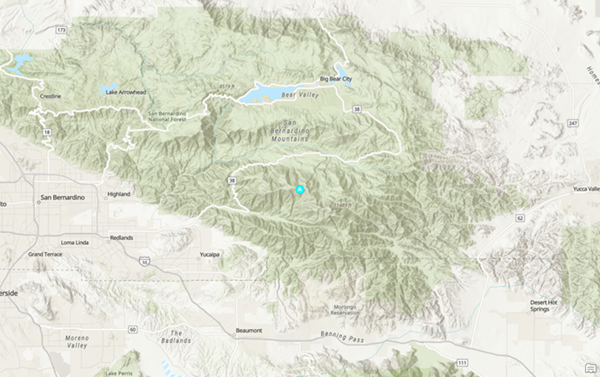
El mapa se acerca a la sierra de San Bernardino, y se coloca un marcador temporal resaltado en el mapa. La ubicación se encuentra mediante el ArcGIS World Geocoding Service, uno de los proveedores de localización predeterminados (servicios de localización) en ArcGIS Pro.
Creará un marcador espacial con esta extensión de mapa para poder volver a él más adelante.
En la cinta, en la pestaña Mapa, en el grupo Navegar, haga clic en Marcadores y haga clic en Nuevo marcador.
En el cuadro de diálogo Crear marcador, en el cuadro Nombre, escriba Sierra de SB. Haga clic en Aceptar.
El pico más alto de la sierra de San Bernardino es la Montaña San Gorgonio, con 11.503 pies (3.506 metros). Agregará un punto gráfico al mapa como hito.
En el panel Localizar, en el cuadro de búsqueda, haga clic en Eliminar para borrar el cuadro de búsqueda.
En el cuadro de búsqueda, escriba San Gorgonio. En la lista desplegable de sugerencias, haga clic en la entrada para Montaña San Gorgonio, CA, EE. UU.
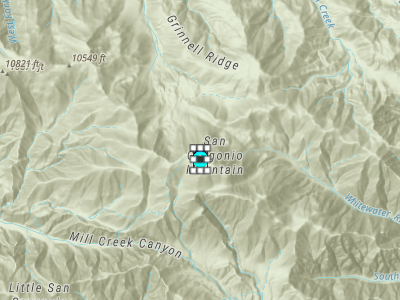
El mapa se acerca a la ubicación y se agrega un marcador temporal al mapa. Agregará un marcador gráfico permanente que se conservará una vez cierre el panel Localizar.
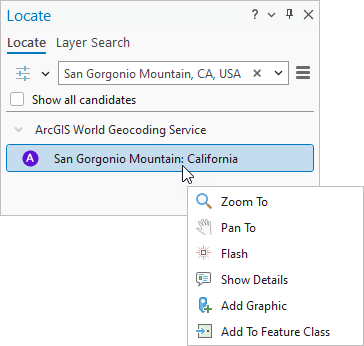
En el panel Localizar, bajo ArcGIS World Geocoding Service, haga clic derecho en el resultado de Montaña San Gorgonio: California y haga clic en Agregar gráfico.
Aparece un gráfico con manipuladores de selección encima del marcador temporal. En el panel Contenido, se agrega una capa denominada Localizar capa de gráficos.
Cierre el panel Localizar.
El marcador temporal se quita del mapa. El gráfico seleccionado permanece. Cambiará el símbolo de chincheta predeterminado.
En la cinta, haga clic en la pestaña Gráficos.
La pestaña Gráficos, y la pestaña Capa de gráficos situada junto a ella, tienen un fondo blanco para indicar que son contextuales. Las pestañas contextuales aparecen en la cinta cuando ArcGIS Pro se encuentra en un estado que permite utilizarlas. En este caso, las pestañas aparecen porque hay una capa de gráficos en el panel Contenido.
En la pestaña Gráficos, en el grupo Símbolo, haga clic en el botón Más de la galería de símbolos.
Nota:
Dependiendo del tamaño de su ventana de aplicación, la galería de símbolos puede aparecer como un botón en el grupo Símbolos.
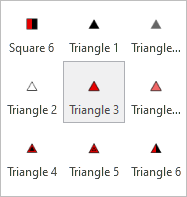
En la galería de símbolos, desplácese hacia abajo en caso necesario y haga clic en Triángulo 3.
En la pestaña Gráficos, en el grupo Editar, haga clic en Borrar Selección.
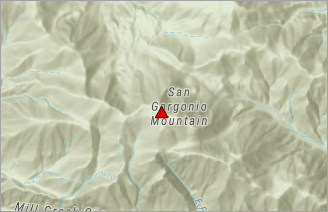
El símbolo de gráfico se actualiza en el mapa.
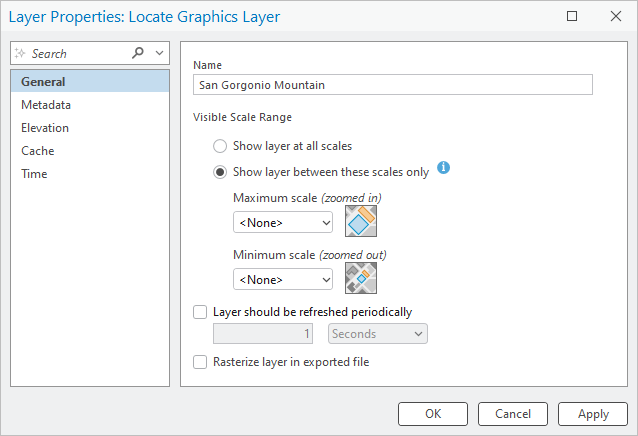
En el panel Contenido, haga clic con el botón derecho en Localizar capa de gráficos y haga clic en Propiedades.
Aparece el cuadro de diálogo Propiedades de capa. Aquí puede ver y modificar la configuración de la capa.
En caso necesario, haga clic en la pestaña General para seleccionarla. En el cuadro Nombre, elimine el nombre predeterminado y escriba Montaña San Gorgonio.
Haga clic en Aceptar.
El nombre de la capa se actualiza en el panel Contenido.
Nota:
Los gráficos de mapa no son entidades. Solo existen en el mapa y no tienen ningún dataset correspondiente en el disco. No tienen atributos ni se pueden utilizar como entradas de herramientas de geoprocesamiento que requieren capas de entidades. Sin embargo, puede convertir los gráficos en entidades con la herramienta de geoprocesamiento De gráficos a entidades.
En la cinta, haga clic en la pestaña Mapa. En el grupo Navegar, haga clic en Marcadores y luego en Sierra de SB.
El mapa se acerca al marcador. A continuación, asignará al mapa un nombre más descriptivo.
En el panel Contenido, en Orden de dibujo, haga clic con el botón derecho en Mapa (el nombre predeterminado del mapa) y haga clic en Propiedades.
Aparece el cuadro de diálogo Propiedades del mapa.
En caso necesario, haga clic en la pestaña General. En el cuadro Nombre, sustituya el nombre Mapa por Sierra de San Bernardino. Haga clic en Aceptar.
El nombre del mapa se actualiza en el panel Contenido y en la pestaña de la parte superior de la vista de mapa.
En la Barra de herramientas de acceso rápido, haga clic en Guardar proyecto.
Agregar una capa de tierras federales al mapa
ArcGIS Living Atlas es una colección de datos geográficos depurados que puede usar en ArcGIS Pro. Si ha iniciado sesión en una organización de ArcGIS Enterprise, consulte la nota en la sección Información general anterior antes de continuar.
Antes de agregar datos de ArcGIS Living Atlas, pasará a un mapa base de imágenes.
En la cinta, haga clic en la pestaña Mapa si es necesario. En el grupo Capa, haga clic en Mapa base y elija Híbrido de imágenes.
El mapa base predeterminado se reemplaza por un mapa base de imágenes con una capa de referencia de nombres de lugares.
En el grupo Capa, haga clic en Agregar datos.
Haga clic en el icono, no en la flecha desplegable. Si hace clic accidentalmente en la flecha desplegable, haga clic en el comando Explorar en la parte superior de la lista.
En el cuadro de diálogo Examinar, Agregar datos, en el panel de navegación, en Portal, haga clic en Living Atlas.
En la parte superior del cuadro de diálogo, haga clic en el cuadro de búsqueda. Escriba tierras federales de EE. UU. y pulse la tecla Intro.
Se devuelven varios resultados.
Nota:
Si está utilizando un portal de ArcGIS Enterprise, no busque en Living Atlas. En su lugar, en el cuadro de diálogo Examinar, en Equipo > , haga clic en Este equipo y vaya a la ubicación donde extrajo los datos descargados. Haga doble clic en la carpeta Create_a_project. Haga clic en USA Federal Lands.lyrx para seleccionarlo. Haga clic en Aceptar para agregar la capa al mapa. Continúe con el paso 7.
En la lista de resultados de búsqueda, haga clic en la capa de entidades USA Federal Lands para seleccionarla.
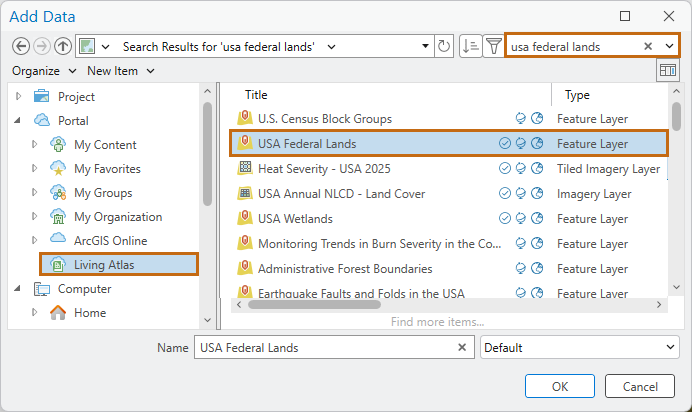
^^^ Sus resultados de búsqueda pueden ser diferentes, pero la capa USA Federal Lands debería estar cerca de la parte superior de la lista.
Las insignias junto al nombre de la capa USA Federal Lands indican que se trata de datos autorizados que se incluyen en ArcGIS Living Atlas y se comparten públicamente. Puede desplazar el puntero por encima de una insignia para ver qué significa.
Sugerencia:
Puede hacer clic en Mostrar/ocultar panel de detalles en la esquina superior derecha del cuadro de diálogo Examinar para ver las imágenes de vista en miniatura y los metadatos de los resultados de búsqueda. Esta información puede ayudarle a decidir si un elemento satisface sus necesidades antes de agregarlo a un mapa.
Desplácese por la lista de resultados de búsqueda para confirmar que el propietario de la capa sea esri_landscapes. Haga clic en Aceptar.
La capa USA_Federal_Lands se agrega al mapa. En el panel Contenido, las tierras federales se simbolizan según la agencia que las gestiona. La montaña San Gorgonio ahora solo es vagamente visible a través de la capa USA_Federal_Lands parcialmente transparente. Lo solucionará más tarde cambiando el orden de las capas en el panel Contenido.
En la cinta, en la pestaña Mapa, haga clic en Explorar si es necesario. En el mapa, haga clic en la entidad verde grande que representa las tierras del Servicio Forestal.
El panel Elemento emergente aparece e identifica la entidad como parte del Bosque Nacional de San Bernardino.
Puede hacer clic en los enlaces del elemento emergente para obtener más información.
Opcionalmente, identifique alguna otra entidad en la vista. Cierre el panel Elementos emergentes.
Crear una capa a partir de una entidad seleccionada
Simplificará el mapa creando una nueva capa a partir de la entidad del Servicio Forestal que cubre la sierra de San Bernardino y, a continuación, eliminando la capa USA_Federal_Lands.
En la cinta, en la pestaña Mapa, en el grupo Selección, haga clic en Seleccionar. Haga clic en la entidad Servicio Forestal para seleccionarla.
La entidad se resalta en el mapa.
En el panel Contenido, confirme que la capa USA_Federal_Lands esté seleccionada.
En la cinta, haga clic en la pestaña Datos.
Las pestañas contextuales de Capa de entidades, Etiquetado y Datos aparecen cuando se selecciona una capa de entidades en el panel Contenido.
En la pestaña Datos, en el grupo Selección, haga clic en Capa a partir de selección.
Se agrega una nueva capa llamada selección de USA_Federal_Lands al mapa y al panel Contenido. La nueva capa de selección contiene solo la única entidad Servicio Forestal que seleccionó. Esto se nota cuando elimina la capa USA_Federal_Lands.
En el panel Contenido, haga clic en la capa USA_Federal_Lands para seleccionarla. Haga clic con el botón derecho en la capa seleccionada y haga clic en Eliminar.
En el mapa, verá la única entidad de su capa de selección.
En el panel Contenido, haga clic con el botón derecho en la capa de selección USA_Federal_Lands y haga clic en Propiedades.
En el cuadro de diálogo Propiedades de la capa, en la pestaña General, renombre la capa como Bosque Nacional de San Bernardino.
Haga clic en Aplicar, pero deje el cuadro de diálogo abierto.
En el cuadro de diálogo, en la lista de pestañas laterales, haga clic en la pestaña Fuente.
En Fuente de datos, el campo Url muestra la ruta a la fuente de datos basada en la web. Esta es la URL de la capa USA_Federal_Lands que ha agregado desde ArcGIS Living Atlas. Cuando se crea una nueva capa a partir de una selección, no se crean nuevos datos, sino que se crea una representación diferente de los datos originales.
Nota:
Si agregó la capa desde su equipo, la fuente de datos es una geodatabase de archivos con una ruta a una carpeta local.
Haga clic en Aceptar en el cuadro de diálogo Propiedades de capa.
En el panel Contenido, haga clic con el botón derecho en la capa Bosque Nacional de San Bernardino y, a continuación, haga clic en Zoom a capa.
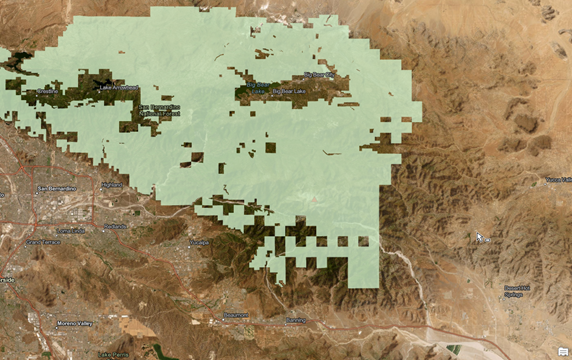
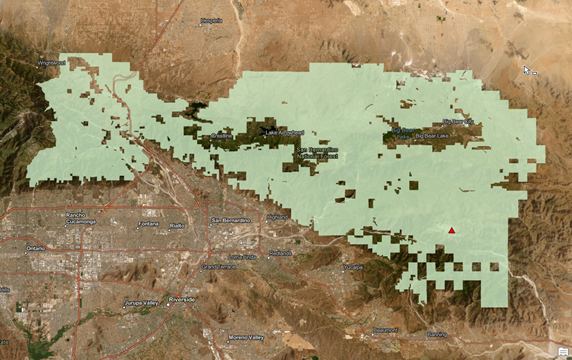
El mapa se amplía hasta el límite de la capa, que incluye parte de la sierra de San Gabriel, así como la sierra de San Bernardino.
En la cinta, haga clic en la pestaña Mapa. En el grupo Navegar, haga clic en Marcadores y haga clic en Nuevo marcador.
En el cuadro de diálogo Crear marcador, en el cuadro Nombre, sustituya el nombre predeterminado por Bosque Nacional de SB. Haga clic en Aceptar.
En el panel Contenido, haga clic en la capa de gráficos Montaña San Gorgonio para seleccionarla. Arrástrela a una posición por encima de la capa Bosque Nacional de San Bernardino y por debajo de la capa Referencia híbrida. A medida que arrastra, la posición de la capa se representa mediante una barra horizontal en el panel Contenido.
Las capas se reordenan en el panel Contenido. En el mapa, la montaña se dibuja sobre las tierras del Servicio Forestal.
En la Barra de herramientas de acceso rápido, haga clic en Guardar proyecto.
Simbolizar la capa de bosque nacional
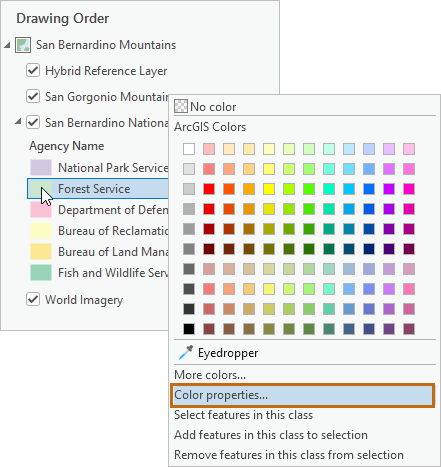
La capa Bosque Nacional de San Bernardino mantiene la simbología de Valores únicos que heredó de la capa USA_Federal_Lands. Sin embargo, este método de simbología no es apropiado para una capa con una sola entidad. Guarda el color utilizado para representar las tierras del Servicio Forestal en su archivo de estilo personal para poder volver a aplicarlo después de cambiar el método de simbología.
En el panel Contenido, haga clic con el botón derecho en el símbolo de las tierras del Servicio Forestal y haga clic en Propiedades de color.
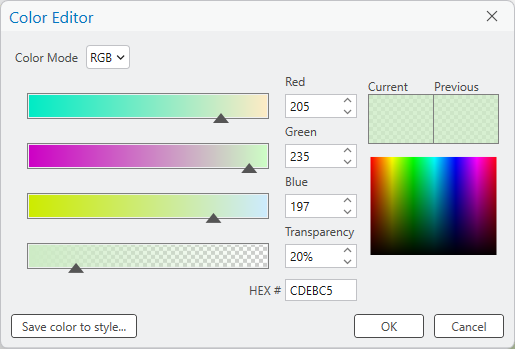
Aparece el cuadro de diálogo Editor de color. Consulte los valores RGB y de transparencia del color actual.
Haga clic en Guardar color como estilo.
En el cuadro de diálogo Guardar color como, escriba Verde de Servicio Forestal en el cuadro Nombre. Haga clic en Aceptar.
Haga clic en Aceptar en el cuadro de diálogo Editor de color.
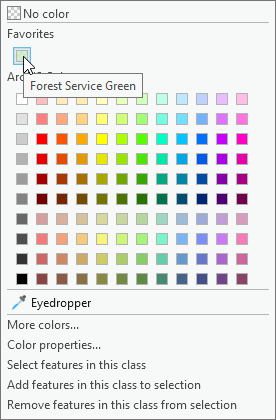
El color se agrega a su archivo de estilo personal, llamado Favoritos, que está disponible en todos los proyectos.
En el panel Contenido, haga clic con el botón derecho en la capa Bosque Nacional de San Bernardino y haga clic en Simbología.
Aparece el panel Simbología.
En la parte superior del panel, haga clic en la flecha desplegable Simbología principal seguido de Símbolo único.
En el mapa, se aplica un color seleccionado al azar a la entidad. En el panel Contenido, se actualiza la leyenda de capa.
En el panel Simbología, haga clic con el botón derecho en el símbolo predeterminado para abrir la paleta de colores. En la parte superior de la paleta de colores, en Favoritos, haga clic en Verde de Servicio Forestal.
El color se aplica al mapa y al panel Contenido.
En la Barra de herramientas de acceso rápido, haga clic en Guardar proyecto.
Sugerencia:
Para eliminar el color Verde de Servicio Forestal de su estilo personal, abra una vista de catálogo. En el panel Contenido, en Proyecto, haga clic en el contenedor Estilos. En la vista de catálogo, haga doble clic en el estilo Favoritos para ver su contenido. Haga clic derecho en el elemento de estilo Verde de Servicio Forestal y haga clic en Eliminar.
Las organizaciones de ArcGIS que comparten públicamente sus mapas y capas web disponen de una cantidad enorme de datos. No siempre es fácil evaluar la calidad de los datos públicos. Los datos marcados con la insignia Acreditado han sido aprobados por Esri.
No es necesario que Esri apruebe los datos para que sean de alta calidad. Sin embargo, antes de usar cualquier tipo de datos (ya estén basados en web o en archivos), debería ver sus metadatos. Tenga cuidado de no utilizar datasets sin metadatos ni metadatos incompletos.
Agregue una capa de hábitat crítico alojada por una organización de ArcGIS basada en Esri.
En la cinta, haga clic en la pestaña Mapa si es necesario. En el grupo Capa, haga clic en Agregar datos.
En el panel de navegación del cuadro de diálogo Examinar Agregar datos, en Portal, haga clic en ArcGIS Online.
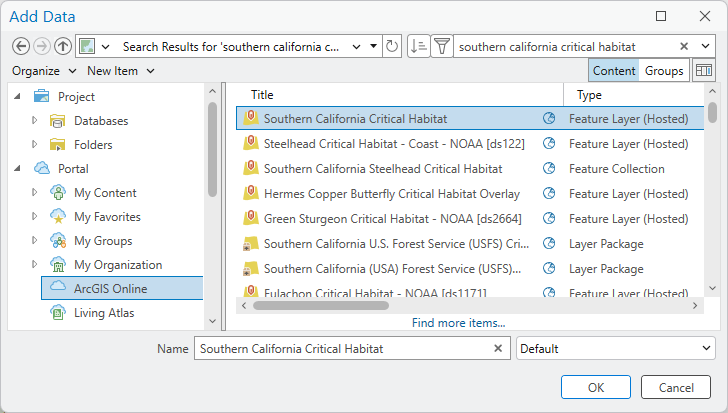
En el cuadro de búsqueda en la parte superior del cuadro de diálogo, escriba hábitat crítico sur de california y pulse la tecla Intro.
Nota:
Si está usando un portal de ArcGIS Enterprise, en el cuadro de diálogo Examinar, bajo Equipo, haga clic en Este equipo y navegue hasta la ubicación donde extrajo los datos descargados. Haga doble clic en la carpeta Create_a_project. Haga clic en SoCalCriticalHabitat.lyrx para seleccionarlo y haga clic en Aceptar. Continúe en el paso 6.
En la lista de los resultados de la búsqueda, haga clic en la capa de entidades Hábitat crítico del sur de California para seleccionarla.
Sus resultados pueden ser diferentes, pero la capa de Hábitat crítico del sur de California debería estar cerca de la parte superior de la lista.
Sugerencia:
Puede utilizar los botones Ordenar y Filtrar para ordenar y acotar listas largas de resultados de búsqueda. Si sabe el nombre del artículo que busca, puede encerrarlo entre comillas para devolver coincidencias exactas.
Desplácese para confirmar que el propietario de la capa sea ArcGISProTutorials. Haga clic en Aceptar.
La capa SoCalCriticalHabitat se agrega al mapa.
En la pestaña Mapa, en el grupo Navegar, haga clic en Explorar.
En el mapa, haga clic en cualquier entidad de hábitat crítico naranja.
Aparece el panel Elementos emergentes, que identifica la entidad. El elemento emergente incluye un enlace al perfil de especies del sitio web del Servicio de Pesca y Vida Silvestre de los Estados Unidos (USFWS).
Identifique otras entidades. Cierre el panel Elementos emergentes.
La capa contiene especies amenazadas y en peligro de extinción de anfibios, aves, peces, plantas con flor, insectos y mamíferos.
En el panel Contenido, haga clic con el botón derecho en la capa SoCalCriticalHabitat y haga clic en Ver metadatos.
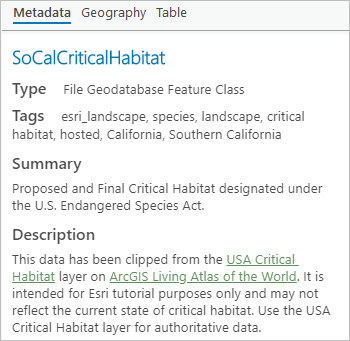
Se abre una vista de catálogo. Las vistas de catálogo presentan un inventario de los elementos de tu proyecto y se pueden utilizar para administrar mapas, datos y otros elementos de su proyecto. También se utilizan para ver y editar metadatos. En el panel de detalles de la vista de catálogo se muestran metadatos de la capa SoCalCriticalHabitat.
Desplácese por los metadatos SoCalCriticalHabitat.
En Descripción, puede ver que la capa se deriva de una capa alojada en ArcGIS Living Atlas. Puede que la capa derivada no represente el estado actual de los datos, pero es adecuada para este tutorial.
Cierre la vista del catálogo.
En el panel Contenido, haga clic en la capa SoCalCriticalHabitat.
El nombre de la capa pasa a ser editable.
Cambie el nombre de la capa Hábitat crítico del sur de California y pulse la tecla Intro.
En la Barra de herramientas de acceso rápido, haga clic en Guardar proyecto.
Recortar la capa de hábitat crítico
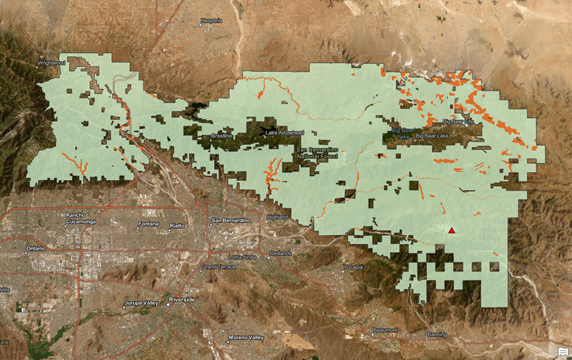
La capa de hábitat crítico abarca el sur de California. Utilice una herramienta de geoprocesamiento para recortar las entidades de hábitat crítico al límite de la capa Bosque Nacional de San Bernardino. Al hacerlo, creará una capa nueva en el mapa y una clase de entidad nueva, un dataset permanente, en la geodatabase predeterminada.
Al recortar la capa, se conservan las entidades de hábitat que se encuentran completamente dentro del bosque nacional. Las entidades que atraviesen el límite se dividirán y solo se conservará la parte que esté dentro del bosque nacional.
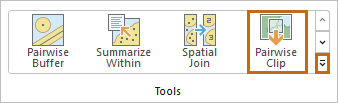
Si la galería Herramientas de análisis no es lo suficientemente ancha para mostrar la herramienta Recortar por pares, haga clic en el botón Más para expandir la galería.
En la galería Herramientas de análisis, haga clic en Recortar por pares.
La herramienta se abre en el panel Geoprocesamiento.
En la herramienta, pase el cursor por el icono para ver una descripción ilustrada de la herramienta.
En la herramienta, haga clic en la flecha desplegable Entidades de entrada y haga clic en Hábitat crítico del sur de California.
Haga clic en la flecha desplegable Recortar entidades y haga clic en Bosque Nacional de San Bernardino.
Para Clase de entidad de salida, elimine toda la ruta y escriba SBNFCriticalHabitat (sin espacios).
En la parte inferior del panel, haga clic en Ejecutar.
Cuando se complete la operación, aparece un mensaje en la parte inferior del panel Geoprocesamiento y se agrega una capa nueva al mapa. Ya no necesita la capa Hábitat crítico del sur de California.
En el panel Contenido, haga clic con el botón derecho en la capa Hábitat crítico del sur de California y haga clic en Eliminar.
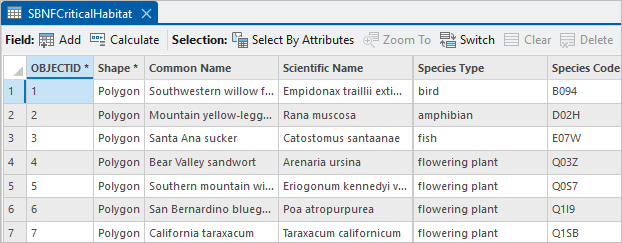
La capa de hábitat crítico se simboliza con un solo símbolo. Abra la tabla de atributos de la capa para ver qué especies están representadas.
En el panel Contenido, haga clic derecho en la capa SBNFCriticalHabitat y haga clic en Tabla de atributos.
La tabla de atributos de la capa contiene catorce filas. Cada fila corresponde a una entidad de mapa. Cada columna, o campo, es un atributo de entidad, como un nombre común o un tipo de especie.
Sugerencia:
Para ampliar un campo, desplace el puntero sobre el borde del encabezado de la columna y arrástrelo.
Cierre la tabla de atributos.
Active el panel Catálogo. Si sus paneles están apilados, haga clic en la pestaña Catálogo de la parte inferior del panel.
En el panel Catálogo, expanda el contenedor Bases de datos y expanda San Bernardino Mountains.gdb.
La nueva clase de entidad se almacena en la geodatabase predeterminada del proyecto.
En la Barra de herramientas de acceso rápido, haga clic en Guardar proyecto.
Simbolizar la capa de hábitat crítico
La capa de hábitat crítico se simboliza con un color único. Asigne un color único a cada entidad según su tipo de especie. Primero, aplique transparencia al mapa base para que la simbología de la capa de primer plano destaque.
En el panel Contenido, haga clic en la capa Imágenes del mundo para seleccionarla.
En la cinta, haga clic en la pestaña Capa de teselas.
La pestaña Capa de teselas aparece cuando se selecciona una capa de teselas web en el panel Contenido.
En el grupo Efectos, en el cuadro Transparencia, sustituya el valor predeterminado de 0,0 % a 25 y pulse la tecla Intro.
Como alternativa, haga clic en la flecha desplegable Transparencia y use el control deslizante para establecer un valor cercano al 25 por ciento.
En el panel Contenido, haga clic con el botón derecho en la capa SBNFCriticalHabitat y haga clic en Simbología para activar el panel Simbología.
En el panel Simbología, en Simbología principal, haga clic en la flecha desplegable y haga clic en Valores únicos.
Haga clic en la flecha desplegable del Campo 1 y haga clic en Tipo de especie como campo para simbolizar.
Hay cinco tipos de especies representados en la tabla de atributos. Cada tipo tiene asignado un símbolo diferente.
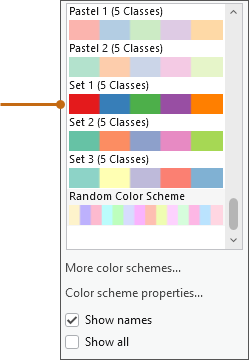
Haga clic en la flecha desplegable Esquema de color. En la parte inferior de la lista desplegable, haga clic en la casilla de verificación Mostrar nombres.
El nombre de cada esquema de colores aparece encima del esquema.
Desplácese hasta el final de la lista desplegable y haga clic en el esquema Conjunto 1 (5 clases).
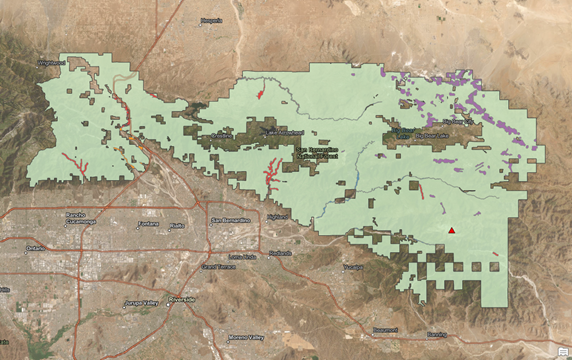
La nueva simbología se aplica a la capa.
Sugerencia:
Para ver más opciones, haga clic en Más esquemas de colores en la lista desplegable Esquema de colores . En el cuadro de diálogo Elegir esquema de colores, escriba 5 clases en el cuadro de búsqueda.
En la mitad inferior del panel Simbología, en la pestaña Clases, haga clic en el botón Más y desactive la casilla de verificación Incluir todos los demás valores.
En el panel Contenido, el símbolo gris se elimina de la capa.
Nota:
En una capa con varios valores únicos, puede que desee asignar símbolos únicos a algunas entidades importantes y un símbolo genérico (como un relleno gris) al resto. Ese es el propósito del símbolo Incluir todos los demás valores. Sin embargo, con tan solo unos pocos valores únicos, no lo necesita.
Algunos tipos de especies son difíciles de ver en el mapa. Esto no se debe a la simbología, sino a que las entidades son muy pequeñas o estrechas.
En el panel Contenido, haga clic derecho en la clase de símbolo de mamífero (simbolizada en naranja) y haga clic en Seleccionar entidades en esta clase.
Las entidades están seleccionadas y resaltadas en el mapa.
En el panel Contenido, haga clic con el botón derecho en la capa SBNF Critical Habitat, haga clic en Selección y luego en Ampliar a la selección.
El mapa amplia a la extensión de la capa seleccionada.
Vuelva a hacer clic con el botón derecho en la capa, haga clic en Selección y luego en Borrar selección.
En el mapa, haga clic en una entidad que represente a los mamíferos.
La entidad parpadea en el mapa. El panel Elemento emergente aparece e identifica la entidad como la rata canguro de San Bernardino Merriam. De hecho, esta es la única entidad de mamíferos presente en la capa. Es una entidad multiparte, lo que significa que es discontinua espacialmente, pero representada por una sola fila en la tabla de atributos de la capa.
Cierre el panel emergente.
En la Barra de herramientas de acceso rápido, haga clic en Guardar proyecto.
Si lo desea, intente lo siguiente:
Marque la ubicación actual para encontrar más fácilmente el hábitat de la rata canguro en el mapa. Podría hacer lo mismo con el hábitat de aves y peces.
Cambie algunos símbolos por colores más brillantes.
Elija un mapa base más neutro, como Terreno con etiquetas o Mapa del entorno, para que las entidades de la capa de hábitat sean más fáciles de ver.
En este tutorial, ha creado un proyecto y ha seguido varios flujos de trabajo comunes: ha encontrado una ubicación en un mapa, agregado una capa de gráficos, creado marcadores, agregado capas web, realizado una capa de selección, utilizado una herramienta de geoprocesamiento y cambiado la simbología de la capa. Para obtener un ejemplo más avanzado que incorpore algunos flujos de trabajo similares, pruebe el tutorial Crear un mapa.
 y vaya a la carpeta que desee.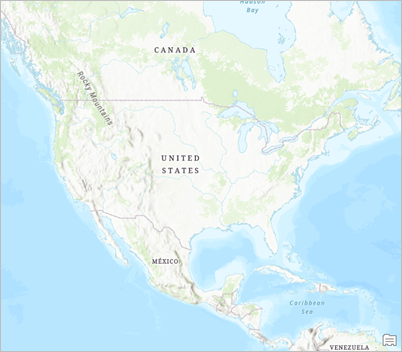

 y en Representación cartográfica
  .
. .
.
 y haga clic en Nuevo marcador
  .
. para borrar el cuadro de búsqueda.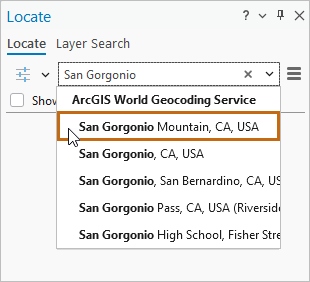
 .
.
 .
.
 .
.
 .
. .
. y elija Híbrido de imágenes.
 .
. , haga clic en Living Atlas
  .
. , haga clic en Este equipo y vaya a la ubicación donde extrajo los datos descargados. Haga doble clic en la carpeta Create_a_project. Haga clic en USA Federal Lands.lyrx para seleccionarlo. Haga clic en Aceptar para agregar la capa al mapa. Continúe con el paso 7.
 para seleccionarla.
 en la esquina superior derecha del cuadro de diálogo Examinar para ver las imágenes de vista en miniatura y los metadatos de los resultados de búsqueda. Esta información puede ayudarle a decidir si un elemento satisface sus necesidades antes de agregarlo a un mapa.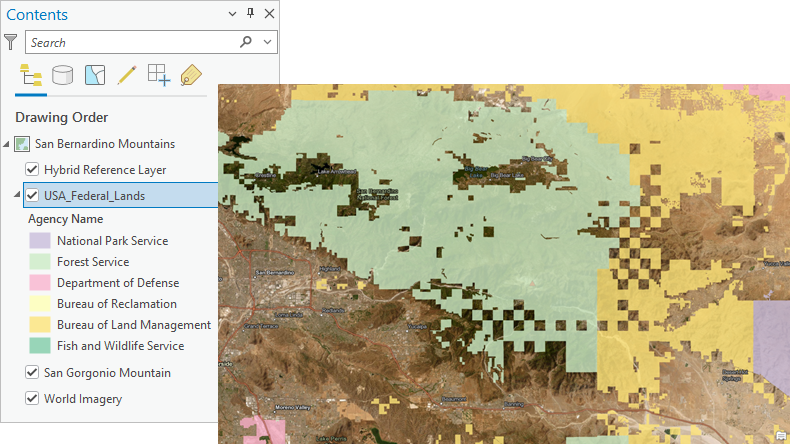
 si es necesario. En el mapa, haga clic en la entidad verde grande que representa las tierras del Servicio Forestal.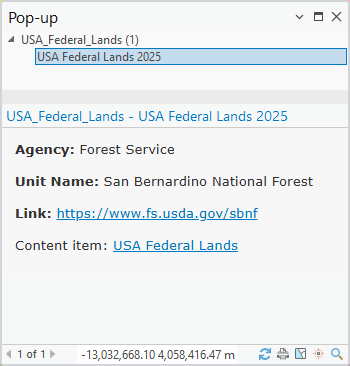
 . Haga clic en la entidad Servicio Forestal para seleccionarla.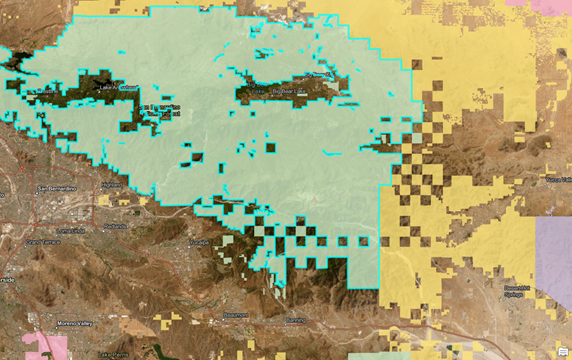
 .
. .
.
 .
.
 .
.
 . En la vista de catálogo, haga doble clic en el estilo Favoritos
  para ver su contenido. Haga clic derecho en el elemento de estilo Verde de Servicio Forestal y haga clic en Eliminar
  .
. han sido aprobados por Esri.
 .
.
 y Filtrar
  para ordenar y acotar listas largas de resultados de búsqueda. Si sabe el nombre del artículo que busca, puede encerrarlo entre comillas para devolver coincidencias exactas.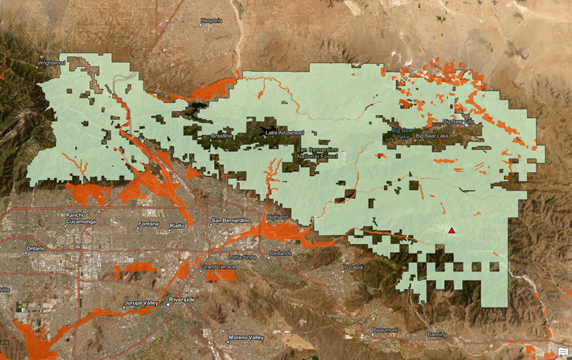
 .
.
 para ver una descripción ilustrada de la herramienta.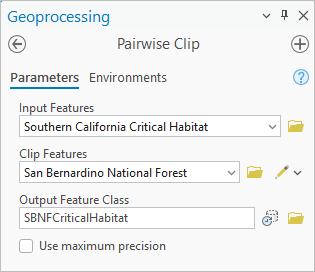
 .
.
 .
.
 de la parte inferior del panel.
 y expanda San Bernardino Mountains.gdb.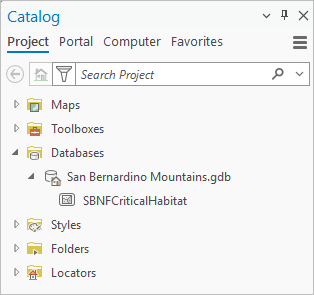
 .
. .
.