Compartir una herramienta web
Puede compartir en su portal de ArcGIS Enterprise las herramientas de geoprocesamiento personalizadas que cree a partir de modelos de ModelBuilder o scripts de Python. A diferencia de las herramientas compartidas con un paquete de geoprocesamiento, las herramientas web se alojan y se ejecutan en su servidor del portal o en un servidor federado con su portal. Puede acceder a herramientas web en ArcGIS Pro y Map Viewer, así como a aplicaciones web personalizadas como las creadas con ArcGIS Experience Builder.
Información general
- Este vídeo se creó con ArcGIS Pro 3.6.
En este tutorial, compartirá un modelo de geoprocesamiento existente como herramienta web y lo ejecutará en su portal desde ArcGIS Pro. El modelo resume la cantidad de una especie de hierba invasora específica cerca de lugares donde las personas pueden entrar en contacto con la hierba y propagarla accidentalmente. El modelo es esencialmente el mismo que se construye en el tutorial de inicio rápido Crear un modelo de geoprocesamiento. Completar ese tutorial primero no es un requisito, pero le será de ayuda si no está familiarizado con los modelos de geoprocesamiento o si desea comprender mejor cómo funciona el modelo.
Supongamos que su organización planea colaborar con el gobierno regional de la región de Marlborough, en Nueva Zelanda para aumentar el control de hierbas invasoras, tales como la Nassella tussock y la estipa chilena. Un sitio web permite a los residentes preocupados proporcionar una dirección o coordenadas espaciales para su análisis. Los miembros de su equipo pueden entonces ejecutar la herramienta web para determinar la cantidad de hierba invasora que hay en las inmediaciones.
Tiempo estimado: 45 minutos
Requisitos de software:
ArcGIS Pro Basic
Pertenencia a una organización de ArcGIS Enterprise con un rol de administrador o un rol personalizado que incluye el privilegio de publicar herramientas web
ArcGIS Enterprise 12.1 o una versión posterior
Nota:
Se recomienda utilizar versiones equivalentes de ArcGIS Enterprise y ArcGIS Pro. Usar versiones que no sean equivalentes puede resultar en advertencias, errores o comportamientos inesperados.
Nota:
Los tutoriales de inicio rápido se actualizan en cada versión de software. Para optimizar la experiencia, use una versión de ayuda en línea que corresponda a su versión del software.
Descargar los datos y abrir el proyecto
Para descargar los datos del proyecto es necesario tener acceso a un navegador web. Para descargar los datos y abrir el proyecto, siga estos pasos:
Vaya a la página de descripción general Compartir una herramienta web v370 en ArcGIS Online.
Haga clic en Descargar.
En la carpeta Descargas de su equipo, haga doble clic en
Share_a_web_tool_v370.ppkxpara iniciar ArcGIS Pro y abrir el proyecto.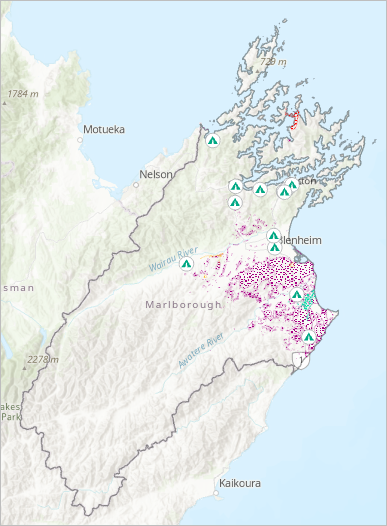
El proyecto se abre con una vista de mapa de la región de Marlborough de Nueva Zelanda. Las capas que representan las hierbas invasoras y los ubicaciones de contacto están presentes en el panel Contenido.
Ejecutar el modelo como una herramienta de geoprocesamiento
Antes de compartir una herramienta en la web, debe ejecutarla en un proyecto de ArcGIS Pro. Con ello se garantiza que la herramienta pueda acceder a sus datos de entrada y que se ejecute con éxito. Para comprender qué hace la herramienta, la verá en una vista de ModelBuilder.
En la cinta, haga clic en la pestaña Vista. En el grupo Ventanas, haga clic en Conjuntos de paneles
 y en Representación cartográfica
  .
.Con ello se garantiza que se abren los paneles Contenido y Catálogo y se cierran otros paneles.
Active el panel Catálogo. En la pestaña Proyecto, expanda Cajas de herramientas
 y expanda la caja de herramientas Share_a_web_tool. Haga clic con el botón derecho en el modelo Resumir especies invasoras y haga clic en Editar.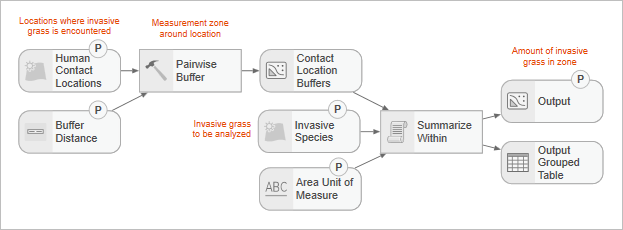
El modelo se abre en una vista.
Sugerencia:
Si no ve el modelo completo en la vista, haga clic en Ajustar a ventana
 en la barra de estado en la parte inferior de la vista.
El modelo toma como entrada ubicaciones con contacto como campings o rutas de senderismo donde la gente se puede encontrar con las hierbas invasoras. Se especifica una distancia de zona de influencia alrededor de la ubicación y se elige una especie de hierba invasora. El modelo calcula la cantidad de hierba invasora de la zona de influencia (o de varias zonas, si hay varias entidades de entrada) y crea una clase de entidad de salida con los resultados.
Nota:
Las herramientas pueden ser herramientas integradas
 , herramientas de modelo
  o herramientas de secuencia de comandos
 . Consulte Vocabulario de geoprocesamiento para más información.
En el modelo, pase el cursor por encima del elemento que representa la herramienta Zona de influencia por pares para ver sus parámetros.
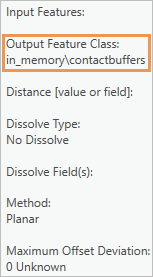
La salida de la herramienta Zona de influencia por pares son datos intermedios que solo se utilizan como entrada para la herramienta Resumir dentro de. Por esta razón, no se escribe en el disco, sino en un espacio de trabajo de la memoria. Con ello, se mejora el rendimiento de la herramienta y es importante cuando crea herramientas web con ModelBuilder.
Cierre la vista Resumir especies invasoras haciendo clic en Cerrar
 en su pestaña. Si ha ajustado la vista, haga clic en Sí en el prompt para guardar los cambios.
Antes de poder compartir el modelo como herramienta web, debe ejecutarlo como una herramienta de geoprocesamiento local para asegurarse de que no contiene errores.
En el panel Catálogo, haga clic con el botón derecho en Resumir especies invasoras y haga clic en Abrir.
La herramienta se abre en el panel Geoprocesamiento. En la parte superior del panel, está seleccionada la pestaña Parámetros.
Haga clic en la flecha desplegable del parámetro Ubicaciones con contacto humano y haga clic en Commercial Campgrounds.
Para Distancia de zona de influencia, escriba 1,5. Cambie las unidades de Desconocido a Kilómetros.
Haga clic en la flecha desplegable de Especies invasoras y haga clic en Nassella Tussock Range.
Haga clic en la flecha desplegable Unidad de medida de área y haga clic en HECTÁREAS.
En el cuadro Salida, escriba Nassella_Tussock_Near_Campgrounds.
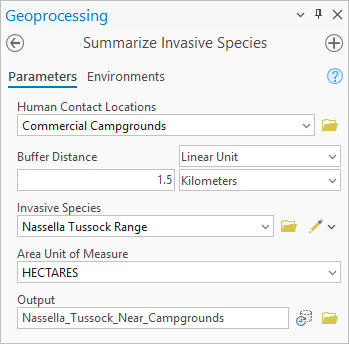
La clase de entidad de salida se creará en la geodatabase predeterminada del proyecto.
Haga clic en Ejecutar
 .
.Cuando la herramienta finaliza, aparece un mensaje de finalización en la parte inferior del panel Geoprocesamiento y se agrega una capa al panel Contenido.
La nueva capa Nassella_Tussock_Near_Campgrounds se simboliza con un contorno negro y un relleno hueco. En la escala actual del mapa, las entidades pueden quedar ocultas por los símbolos de los campings.
Acerque el mapa para ver las entidades de zona de influencia alrededor de los campings.
En el panel Contenido, haga clic con el botón derecho en la capa Nassella_Tussock_Near_Campgrounds y haga clic en Tabla de atributos
 .
.La tabla contiene un registro para cada camping.
En la tabla, haga clic con el botón derecho en el encabezado de campo
Summarized area in HECTARESy haga clic en Orden descendente .
.Cuatro campings tienen poblaciones de nasella en un radio de 1,5 kilómetros.
Cierre la tabla.
En el panel Contenido, haga clic con el botón derecho en la capa Nassella_Tussock_Near_Campgrounds y haga clic en Eliminar
 .
.Active el panel Catálogo. En la pestaña Proyecto, expanda el contenedor Bases de datos
 y expanda model_output.gdb.
La geodatabase contiene una clase de entidad llamada Nassella_Tussock_Near_Campgrounds. Estos son los datos de salida creados por la herramienta.
En la Barra de herramientas de acceso rápido, haga clic en Guardar proyecto
 .
.
Configurar la herramienta web
Ahora que la herramienta se ha ejecutado correctamente, puede configurarla como herramienta web. Lo compartirá con su organización para que sus compañeros puedan acceder a ella desde ArcGIS Pro y otras aplicaciones de cliente. El alojamiento de la herramienta web en su portal hace que sea accesible en toda su organización.
En la cinta, haga clic en la pestaña Compartir. En el grupo Compartir como, haga clic en la flecha desplegable Herramienta web y haga clic en Compartir herramienta web
 .
.Nota:
Este comando no está disponible si no ha iniciado sesión en un portal de ArcGIS Enterprise. Es posible que tenga que gestionar las conexiones de su portal.
En la ventana Seleccionar herramienta para compartir, marque la casilla de verificación Resumir especies invasoras.
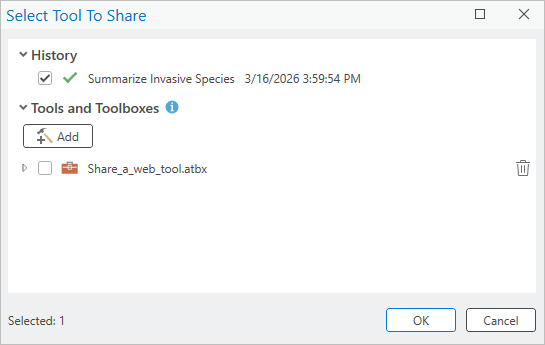
Nota:
Se recomienda ejecutar su herramienta antes de publicarla para asegurarse de que funciona como se espera y no contiene errores. Puede publicar herramientas sin ejecutarlas primero, pero esto solo se recomienda para herramientas que no se pueden ejecutar localmente, tales como las que utilizan rutas de datos codificadas a las que solo puede acceder ArcGIS Server.
Haga clic en Aceptar.
Aparece el panel Compartir como herramienta web.
Sugerencia:
También puede abrir el panel con estos pasos:
En la cinta, haga clic en la pestaña Análisis.
En el grupo Geoprocesamiento, haga clic en Historial
 .
.En el panel Historial, haga clic con el botón derecho en la entrada Resumir especies invasoras, haga clic en Compartir como y haga clic en Compartir herramienta web
.
Si aparece un mensaje de error en la parte superior del panel, es posible que su cuenta no tenga privilegios para compartir herramientas web. Consulte los requisitos de software para este tutorial más arriba.
En la pestaña General, en Detalles del elemento, los cuadros Nombre, Resumen y Etiquetas se rellenan con los metadatos creados previamente para la herramienta.
En Datos, junto a Datos no URL, pase el cursor por el icono de información
 y lea el mensaje que aparece.
Sugerencia:
Mientras se muestra el mensaje, puede pulsar la tecla F1 para saber más sobre esta configuración.
En Datos no URL, haga clic en Copiar todos los datos.
Los datasets sobre hierbas invasoras son datos acreditados que deben utilizarse con la herramienta. Dado que estos datos no están registrados, se copian al servidor al compartir la herramienta web. Estrictamente hablando, no necesita cambiar la configuración predeterminada porque los datos no registrados se copian con cualquiera de las opciones. Sin embargo, la opción Copiar todos los datos describe claramente el comportamiento real.
En Datos, junto a Datos URL, pase el cursor por el icono de información
y lea el mensaje que aparece.Este proyecto no utiliza datos de URL. La configuración predeterminada se puede dejar tal cual.
En Ubicación, acepte la configuración predeterminada.
La herramienta web se guarda en el nivel de raíz de Mi Contenido
 en su portal de ArcGIS Enterprise.
En Nivel de uso compartido, haga clic en Organización.
Todos los miembros de la organización que puedan crear contenidos podrán utilizar la herramienta web.
[Más información sobre ajustes generales de herramientas web](../help/analysis/geoprocessing/share-analysis/web-tool-settings.md#991)En la parte superior del panel, haga clic en la pestaña Configuración.
En este tutorial, utilizará la configuración predeterminada.
[Más información sobre ajustes de configuración de herramientas web](../help/analysis/geoprocessing/share-analysis/web-tool-settings.md#201)Haga clic en la pestaña Contenido.
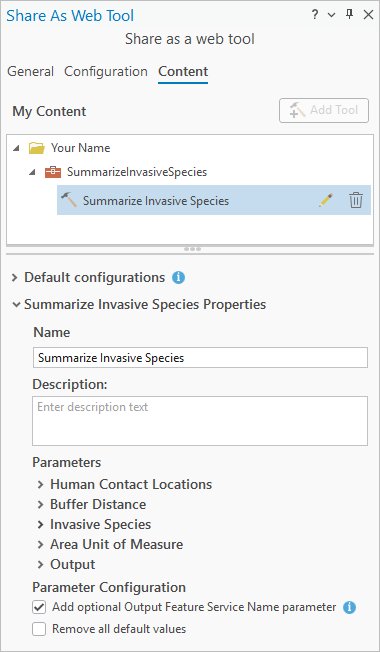
En la parte superior del panel, verá la carpeta en Mi contenido donde se almacenará la herramienta web en su portal. En la parte inferior del panel se encuentran las propiedades de la herramienta que puede configurar.
En la parte inferior del panel, en el cuadro de texto Descripción, escriba (o copie y pegue) el siguiente texto: Encuentra y resume las especies invasoras dentro de una zona de influencia de las ubicaciones designadas.
En Parámetros, expanda Ubicaciones con contacto humano.
La descripción del parámetro proviene de los metadatos de la herramienta de geoprocesamiento.
Haga clic en la flecha desplegable Modo de entrada y haga clic en Valor definido por el usuario.
El plan es que los ciudadanos preocupados envíen ubicaciones para analizar, por lo que el valor debe estar definido por el usuario, en lugar de provenir de una lista predefinida.
En la configuración del modo de entrada, el tipo de geometría predeterminado es Punto. Esto se debe a que utilizó una capa de puntos (Campings) para las ubicaciones con contacto al ejecutar la herramienta en la sección anterior. También puede ver el esquema de tabla que se utilizará para capas de puntos creadas interactivamente. Este es el esquema de la capa Commercial Campgrounds.
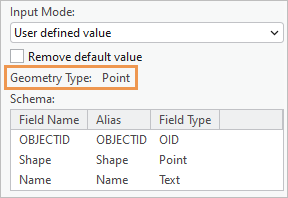
Cuando los usuarios de herramientas web agregan ubicaciones para analizar con el botón de entrada interactivo
 , crean entidades de puntos de forma predeterminada. Otros tipos de geometría (de línea, polígono y multiparche) estarán disponibles en una lista desplegable. Teniendo en cuenta el uso previsto de esta herramienta, los usuarios siempre crean puntos.
Sugerencia:
Puede restringir los tipos de geometría que están disponibles como entrada interactiva en la herramienta web colocando un filtro de parámetros sobre el parámetro de modelo adecuado antes de ejecutar el modelo como una herramienta. En este caso, colocaría un filtro de tipo de entidad en el parámetro Ubicaciones con contacto humano y pondría su valor en Punto. Para ello, edite el modelo y abra las propiedades del modelo. En el cuadro de diálogo Propiedades de la herramienta, haga clic en la pestaña Parámetros y luego en la columna Filtro.
Expanda el parámetro Distancia de zona de influencia.
De forma predeterminada, el modo de entrada de este parámetro se establece como Valor definido por el usuario. El valor predeterminado es 1,5 kilómetros: la configuración que utilizó al ejecutar la herramienta. El usuario de la herramienta web puede cambiar este valor, pero usted deja el valor predeterminado en su lugar.
Expanda el parámetro Especies invasoras.
El modo de entrada predeterminado es Lista de selección. El usuario de la herramienta web debe poder elegir una especie de hierba invasora para analizarla, pero no debería haber otras capas disponibles. Los datos de las capas que seleccione en la lista de selección se copiarán al servidor.
En la lista de capas, desactive las casillas de verificación de las siguientes capas:
Commercial Campgrounds
Campsites
Pistas
Carreteras
Lugares poblados
Región
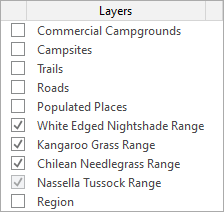
Deja marcadas las casillas de los cuatro tipos de hierba invasora. (La casilla de verificación para Nassella Tussock Range no se puede desmarcar).
Expanda el parámetro Unidad de medida del área.
Para que los informes sean coherentes, su organización utilizará las hectáreas como unidad de medida de todos los análisis de hierbas invasoras. No desea que los usuarios de la herramienta elijan otra cosa.
Haga clic en la flecha desplegable de Modo de entrada y haga clic en Valor constante.
El valor constante se establece automáticamente en hectáreas, la unidad de medida que eligió al ejecutar la herramienta. Los usuarios no verán este parámetro en la herramienta web.
Expanda el parámetro Salida. En el cuadro Nombre, sustituya el nombre predeterminado por Resumen de hierbas invasoras.
Este es el nombre de la capa de salida que se crea cuando se ejecuta la herramienta web. (En realidad, no es el nombre de la entidad de salida almacenada en la geodatabase predeterminada del proyecto).
En el cuadro de texto Descripción, escriba (o copie y pegue) el siguiente texto: El nombre de la capa de salida que se crea cuando se ejecuta la herramienta web.
En Configuración de parámetros, acepte los valores predeterminados. Deje marcada la casilla del parámetro opcional Agregar nombre de servicio de entidad de salida.
Si la casilla de verificación está activada, este parámetro aparece en la herramienta web. Permite al usuario de la herramienta web escribir los resultados del análisis en un servicio de entidades del portal, así como a una geodatabase de archivos local.
Más información sobre el uso de herramientas web con un servicio de entidades de salida
Compartir la herramienta web
Analizará la herramienta en busca de advertencias o errores y la compartirá en su portal.
En la parte inferior del panel, en Finalizar uso compartido, haga clic en Analizar.
Una pestaña Mensajes en la parte superior del panel muestra las advertencias y los errores. Existen cuatro advertencias agrupadas.
Nota:
Si las versiones de ArcGIS Enterprise y ArcGIS Pro no son equivalentes, puede que vea advertencias adicionales. Se recomienda utilizar versiones equivalentes siempre que sea posible, pero a efectos de este tutorial, es posible ignorar las advertencias.
Expanda el grupo y pase el ratón por una de las advertencias.
La advertencia le informa (como ya sabe) de que la fuente de datos no está registrada y se copiará al servidor. La misma advertencia aparece para cada tipo de hierba invasora. Con datasets grandes, copiar datos al servidor puede ralentizar el proceso de uso compartido. En este caso, los datasets son pequeños y se copian rápidamente.
Sugerencia:
Al pasar el ratón por un mensaje de advertencia o error, haga clic en Opciones
 para tomar medidas correctoras o para abrir un tema de ayuda relevante.
Haga clic en Publicar.
Una vez compartida correctamente la herramienta en su portal, aparece un mensaje en la parte inferior del panel.
Nota:
Si ya existe una herramienta web con el mismo nombre en su portal, aparece un error de publicación. Haga clic en Aceptar en el mensaje de error. En el panel Compartir como herramienta web, haga clic en la pestaña General. En el cuadro Nombre, edite el nombre de la herramienta (no incluya espacios). En la parte inferior del panel, haga clic de nuevo en Publicar.
En el mensaje de proceso correcto, haga clic en Administrar la herramienta web para abrir un navegador web con su portal de ArcGIS Enterprise. Inicie sesión si se le pide.
Aparece la página de elementos de la herramienta web. Puede volver más tarde para agregar más metadatos y una imagen en miniatura a la página del elemento.
En la parte superior del sitio, haga clic en Contenido.

Cierre la pestaña de navegador o la ventana para que se muestre el contenido de su portal.
En la siguiente sección, abrirá la herramienta web de ArcGIS Pro y creará una función para analizar la proximidad a Nassella Tussock.
Abrir la herramienta web y crea una función para analizar
Abra la herramienta web, cree una capa editable y agregue una entidad de puntos en un lugar para analizar. Esto simula su caso de uso deseado: un habitante preocupado quiere informarse acerca de la hierba invasora cerca de un hogar o empresa.
En ArcGIS Pro, active el panel Catálogo. Haga clic en la pestaña Portal de la parte superior del panel.
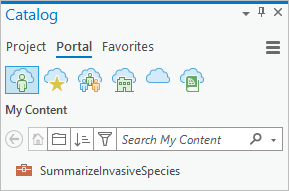
Aparece el elemento Resumirespeciesinvasoras de la herramienta web en la pestaña Mi contenido
.Nota:
Para otros miembros de su organización, la herramienta aparece en la pestaña Mi organización
 . También se puede encontrar en la pestaña ArcGIS Enterprise
  .
.Haga doble clic en el elemento de la herramienta web SummarizeInvasiveSpecies y haga doble clic en la herramienta web Resumir especies invasoras.
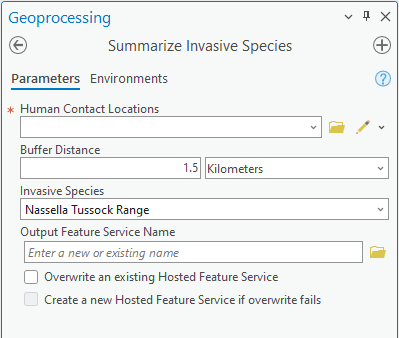
La herramienta se abre en el panel Geoprocesamiento. Los parámetros Distancia de zona de influencia y Especies invasoras están definidos de forma predeterminada. Los ajustes se pueden cambiar, pero los aceptará por ahora. Observe que la herramienta no muestra los parámetros de las unidades de medida ni la clase de entidad de salida. Tiene la opción de crear un servicio de entidades de salida, siempre y cuando tenga un rol de editor, pero no lo hará en este tutorial.
Para el parámetro Ubicaciones con contacto humano, puede proporcionar los datos de entrada de varias maneras. Puede elegir una capa del mapa actual, buscar un dataset o una capa de entidades web o crear entidades de forma interactiva en una nueva clase de entidad. Para los fines de su herramienta, la entrada interactiva es el método más adecuado.
Junto a Ubicaciones con contacto humano, haga clic en el botón de entrada interactivo
. Haga clic en el botón, no en la flecha desplegable.Se agrega una capa editable al panel Contenido. En el panel Geoprocesamiento, aparece una plantilla de entidad y la barra de herramientas de construcción aparece en el mapa. Además, se crea una clase de entidad de punto en la geodatabase predeterminada.
Antes de agregar una ubicación de forma interactiva, cambiará el nombre de la capa y elegirá otro símbolo.
En el panel Contenido, haga clic una vez en la capa Summarize_Invasive_Species_Human_Contact_Locations_Points para que su nombre sea editable. Escriba Solicitud de ciudadano y pulse la tecla Intro.
Bajo el nombre de la nueva capa, haga clic en su símbolo predeterminado.
Aparece el panel Simbología, que presenta las opciones de formato de los símbolos de puntos.
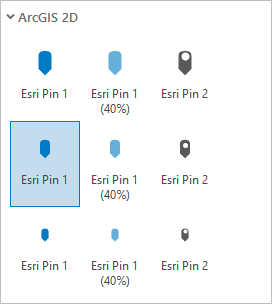
En la parte superior del panel, asegúrese de que la pestaña Galería esté activa. En el cuadro de búsqueda, escriba Chincheta de Esri y pulse la tecla Intro.
En la lista de resultados, haga clic en el símbolo Chincheta de Esri 1 de tamaño medio.
Nota:
Es posible que obtenga menos resultados si la búsqueda semántica no está habilitada.
El símbolo de la capa se actualiza en el panel Contenido.
Para crear una entidad en el mapa, abra la plantilla de edición de entidades y elija una herramienta de edición.
Active el panel Geoprocesamiento. En el parámetro Ubicaciones con contacto humano, haga clic en Solicitud de ciudadano.
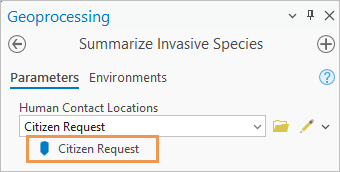
La plantilla de edición de entidades se expande. La herramienta Punto
 está seleccionada de forma predeterminada.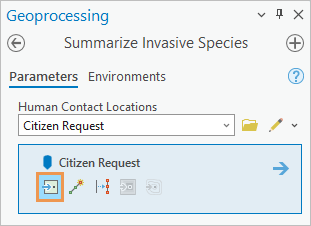
Supongamos que se ha puesto en contacto con usted el propietario de un viñedo que cree haber visto nasella cerca de sus tierras.
En la cinta, haga clic en la pestaña Mapa. En el grupo Consulta, haga clic en Localizar
 .
.Aparece el panel Localizar. En el panel, se selecciona la pestaña Localizar.
En el panel Localizar, haga clic en Opciones
 y confirme que ArcGIS World Geocoding Service u otro proveedor de localización está disponible y habilitado.
Si el único proveedor es el Proveedor XY, utilice coordenadas espaciales en lugar de una dirección de calle en el siguiente paso.
Haga clic en el cuadro de búsqueda. Escriba (o copie y pegue) New Zealand State Highway 6 y Rapaura Road, Renwick, 7273 y pulse la tecla Intro. Como alternativa, introduzca estas coordenadas en el cuadro de búsqueda: 173.8170288°E 41.4865202°S.
El mapa se acerca a la ubicación y se coloca un marcador temporal en la intersección entre las calles.
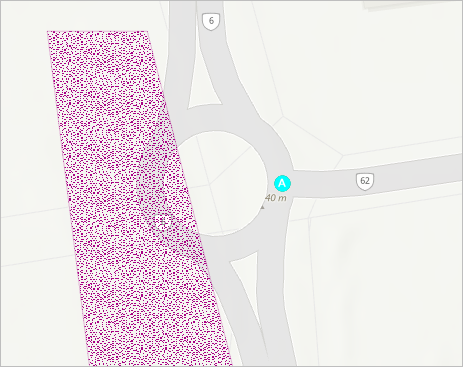
Pase el ratón por la ubicación y haga clic para crear una entidad de punto en la capa Solicitud de ciudadano.
La nueva entidad se guarda automáticamente.
En la barra de herramientas de edición, cerca de la parte inferior del mapa, haga clic en Finalizar
 .
.En el panel Localizar, en el cuadro de búsqueda, resalte la dirección (o coordenadas) y pulse Ctrl+C para copiar el texto.
Agregue esta información al registro de la entidad en la tabla de atributos de la siguiente sección. Opcionalmente, puede pegar el texto ahora en Microsoft Notepad o en un editor de texto práctico.
En el cuadro de búsqueda, haga clic en Borrar
para borrar el resultado y eliminar el marcador temporal del mapa.En la parte inferior de la vista de mapa, haga clic en la flecha desplegable de la escala de mapa y haga clic en 1:10.000.
Si esta escala no aparece en la lista de escalas predefinidas, puede escribirla en el cuadro de escala.
En el panel Contenido, active la capa World Imagery (Clarity).
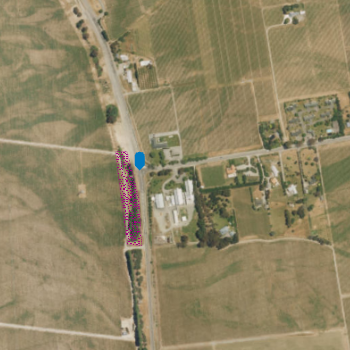
Hay edificios en las proximidades y algunos parches de Nassella Tussock. Está listo para ejecutar la herramienta web y analizar la ubicación.
Ejecutar la herramienta web
Ejecute la herramienta web para crear una zona de influencia alrededor de la ubicación y resumir la cantidad de Nassella Tussock que hay en su interior.
Recuerde que las entidades de la hierba invasora no representan la cobertura completa de un área, sino los límites dentro de los que se han encontrado parches de hierba invasora. Algunas zonas están más densamente infestadas que otras. Los cálculos de la cantidad de una hierba invasora dentro de una zona de influencia son aproximados.
Active el panel Geoprocesamiento
 y confirme que el parámetro Ubicaciones con contacto humano se ha definido en la capa Solicitud de ciudadano.
Haga clic en Ejecutar
.Cuando finaliza la operación, aparece un mensaje de finalización en la parte inferior del panel Geoprocesamiento. En el panel Contenido, se agrega al mapa una capa denominada Resumen de hierbas invasoras.
En el panel Contenido, haga clic con el botón derecho en la capa Resumen de hierbas invasoras y, a continuación, haga clic en Acercar a capa
 .
.El mapa se acerca a la extensión de la zona de influencia de 1,5 kilómetros.
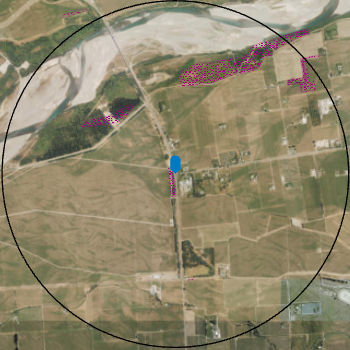
En el panel Contenido, haga clic con el botón derecho en la capa Resumen de hierbas invasoras y, a continuación, haga clic en Tabla de atributos
.En la tabla, el campo
Summarized area in HECTARESmuestra que existen unas 20 hectáreas de nasella en la zona de influencia.En la tabla, en el campo
Name, haga doble clic en la celda valor nulo para que sea editable. Pulse Ctrl+V para pegar la dirección (o coordenadas) de la ubicación que analizó. Pulse la tecla Intro para confirmar el cambio.
En la cinta, haga clic en la pestaña Editar. En el grupo Administrar ediciones, haga clic en Guardar
 . En el mensaje Guardar ediciones, haga clic en Sí.
Cierre la tabla de atributos.
Nota:
Antes de ejecutar la herramienta web, puede crear múltiples entidades de entrada de forma interactiva. Todas las entidades se consideran en las zonas de influencia y se resumen. También puede ejecutar la herramienta varias veces mientras sigue agregando entidades de forma interactiva. Cada vez que se ejecuta la herramienta, se crea una nueva clase de entidad de salida.
Después de ejecutar la herramienta, puede agregar más entidades haciendo clic en el botón de entrada interactiva
. Sin embargo, al hacerlo se sobrescribe la capa existente (Solicitud de ciudadano) y su dataset de origen. Para reanudar la edición sin sobrescribir la capa, puede crear entidades en el panel Crear entidades.
Ver los datos de salida y el historial de geoprocesamiento
Los datasets de origen de las capas Solicitud de ciudadano y Resumen de hierbas invasoras se encuentran en la geodatabase predeterminada model_output. Los resultados del análisis se almacenan en el historial de geoprocesamiento del proyecto.
Active el panel Catálogo
 . En la parte superior del panel, haga clic en la pestaña Proyecto.
Si es necesario, expanda el contenedor Bases de datos
y expanda la geodatabase model_output.La geodatabase contiene una clase de entidad denominada
feature_set<number>. Esta es la fuente de datos de la capa Resumen de hierbas invasoras. También contiene una clase de entidad llamadaSummarize_Invasive_Species_Human_Contact_Locations_Points. Esta es la fuente de datos de la capa Solicitud de ciudadano.En la cinta, haga clic en la pestaña Análisis. En el grupo Geoprocesamiento, haga clic en Historial
.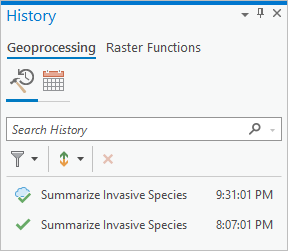
Aparece el panel Historial. Contiene entradas para sus dos operaciones de geoprocesamiento ejecutadas correctamente: la herramienta web
 y la herramienta de escritorio
  . Pase el ratón por las entradas para ver los detalles de cada operación.
En la Barra de herramientas de acceso rápido, haga clic en Guardar proyecto
.
Las herramientas web funcionan igual que las herramientas de script o modelos personalizados en las que se basan y generan los mismos resultados. Están siempre disponibles para los usuarios de su organización y pueden compartirse públicamente. Puede sobrescribir una herramienta web si necesita modificarla.
Al ejecutar una herramienta web, el geoprocesamiento se realiza en el servidor del portal, no en su equipo. Los datos de salida se devuelven desde el servidor y se escriben en la geodatabase predeterminada del proyecto.
ArcGIS Pro no es la única aplicación cliente que puede ejecutar herramientas web. También puede usar herramientas web en aplicaciones web como Map Viewer.