Tutorial: Crear un localizador
En este ejercicio, creará un localizador de rol único con un rol principal de Dirección de calle, una tabla de nombres alternativos, un campo de salida personalizado y alta precisión.
Obtener los datos
Puede descargar los datos de este tutorial.
Vaya a la página de descarga de datos.
Haga clic en el botón Descargar y guarde localmente el archivo.
Descomprima el archivo descargado.
Crear un localizador Dirección de calle
En este ejercicio, creará un localizador Dirección de calle a partir de una capa de calles de Atlanta.
Abra ArcGIS Pro.
Cree un proyecto a partir de la plantilla Mapa.
Haga clic con el botón derecho del ratón en Carpetas en el panel Catálogo y haga clic en Agregar conexión a carpetas.
En el cuadro de diálogo Agregar conexión a carpetas, vaya a la carpeta del tutorial de geocodificación y haga clic en Aceptar.
Expanda Carpetas en el panel Catálogo y expanda la carpeta del tutorial de geocodificación que agregó en el paso anterior.
Expanda la geodatabase
Evansville.gdbdentro de la carpeta del tutorial de geocodificación.Arrastre al mapa la clase de entidad
streetsde la geodatabase.El mapa se acerca a Evansville (Indiana) y hay una capa de calles visible en el mapa. La capa de calles también se muestra en el panel Contenido.
Arrastre al mapa la tabla
altnamede la geodatabase.La tabla
altnamese muestra en el panel Contenido.En el panel Geoprocesamiento, escriba crear localizador en el cuadro de búsqueda.
Si el panel no está abierto, haga clic en Análisis y, a continuación, haga clic en Herramientas
 para abrir el panel Geoprocesamiento.
Haga clic en la herramienta Crear localizador
 para abrir la herramienta en el panel Geoprocesamiento.
En la herramienta Crear localizador, deje el parámetro País o región con el valor predeterminado Estados Unidos .
Seleccione
streetsen el menú desplegable del parámetro Tabla principal.La capa está disponible en el menú desplegable porque se ha agregado al mapa.
Seleccione Dirección de calle en el menú desplegable para el parámetro Rol.
Para obtener más información sobre los otros roles que puede utilizar para crear localizadores, consulte la introducción a los roles principales de localizador.
Asigne los campos en la parte Asignación de campos de la herramienta de geoprocesamiento. Para ello, seleccione el campo apropiado en el menú desplegable Nombre de alias para cada nombre de campo relevante en la sección Rol: Dirección de calle.
Para Número de casa inicial del lado izquierdo seleccione
FROM_LEFT.Para Número de casa final del lado izquierdo seleccionar
TO_LEFT.Para Número de casa inicial del lado derecho seleccione
FROM_RIGHT.Para Número de casa final del lado derecho seleccione
TO_RIGHT.Para Dirección de prefijo seleccione
PREFIX_DIR.Para Tipo de prefijo seleccione
PREFIX_TYPE.Para Nombre de calle seleccione
STREET_NAME.Para Tipo de sufijo seleccione
SUFFIX_TYPE.Para Dirección de sufijo, seleccione
SUFFIX_DIR.Para Ciudad del lado izquierdo seleccione
CITY_LEFT.Para Ciudad del lado derecho seleccione
CITY_RIGHT.Para Abreviatura de estado izquierda seleccione
STATE_LEFT.Para Abreviatura de estado derecha seleccione
STATE_RIGHT.Para Código postal izquierda seleccione
ZIP_LEFT.Para Código postal derecha seleccione
ZIP_RIGHT.
Para encontrar más información sobre los tipos de valores esperados para cada campo de rol de localizador, revise los campos de rol de localizador.
Modifique el parámetro Localizador de salida para cambiar el nombre del localizador de salida Evansville_Streets.
Seleccione Inglés en el menú desplegable Código de idioma.
Puede ejecutar la herramienta ahora para crear un localizador Dirección de calle para la ciudad de Evansville o puede continuar con los siguientes pasos para agregar una tabla de nombres alternativos de calles.
Agregar una tabla de nombres alternativos de calles a su localizador
Agregar una tabla de nombres alternativos a su localizador le permitirá buscar direcciones utilizando nombres de calles oficiales o alternativos, por ejemplo, Old 10th St, Orange St o Old Country Rd. Más información sobre cómo puede utilizar tablas de nombres alternativos con sus propios datos.
Seleccione
altnameen el menú desplegable Tablas de nombres alternativos.La tabla está disponible en el menú desplegable porque la agregó al mapa.
Seleccione Nombre alternativo de calle en el menú desplegable Rol de la tabla.
Asigne los campos en la parte Asignación de campos de datos alternativos de la herramienta de geoprocesamiento. Para ello, seleccione el campo apropiado en el menú desplegable Nombre de alias para cada nombre de campo relevante en la sección Rol: Nombre alternativo de calle.
Para Id. de unión de calle seleccione
JOINID.Para Dirección de prefijo seleccione
PRE_DIR.Para Tipo de prefijo seleccione
PRE_TYPE.Para Nombre de calle seleccione
ST_NAME.Para Tipo de sufijo seleccione
ST_TYPE.Para Dirección de sufijo, seleccione
SUF_DIR.
Vuelva a la sección Asignación de campos para la sección Rol: Dirección de calle.
- Para Id. de unión de calle seleccione
JOINID.
Puede ejecutar la herramienta ahora para crear un localizador Dirección de calle para la ciudad de Evansville con nombres alternativos de calles o puede continuar con los siguientes pasos para agregar un campo de salida personalizado.
- Para Id. de unión de calle seleccione
Agregar un campo de salida personalizado a su localizador
Puede seleccionar campos adicionales de los datos de referencia para agregarlos al localizador al crearlo. Estos campos se utilizan para proporcionar información adicional sobre el resultado de la geocodificación. Los campos de salida personalizados no participan en la búsqueda de la dirección o el lugar, pero se devuelven con todos los resultados de geocodificación además de cualquier campo de salida predeterminado. El número máximo permitido de campos de salida personalizados para un localizador es de 50.
Escriba
TRACTen el cuadro de texto Campos de salida personalizados y pulse TAB para conservar el campo de rol.Tras introducir el nombre que se va a utilizar como campo de rol de salida personalizado, el campo nuevo se agrega automáticamente a Asignación de campos. Debe asignar el campo de los datos de referencia al nuevo conjunto de campos en Asignación de campos.
Vuelva a la sección Rol: Dirección de calle. En el parámetro Asignación de campos, asigne los campos para su campo de salida personalizado.
Para TRACT_left seleccione
TRACT_FIPSLeft.Para TRACT_right seleccione
TRACT_FIPSRight.
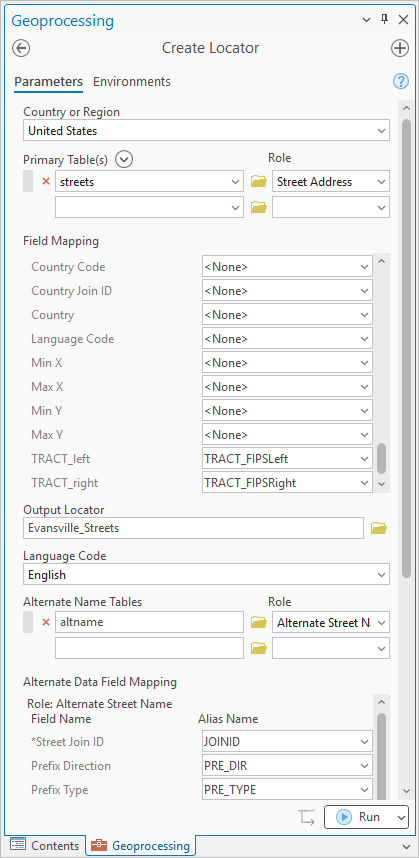
Opcionalmente, puede ejecutar la herramienta ahora para crear un localizador Dirección de calle para la ciudad de Evansville con nombres alternativos de calles y el campo de salida personalizado que ha configurado o puede continuar con los siguientes pasos para crear el localizador con mayor precisión que la predeterminada.
Actualizar la configuración de precisión del localizador
De manera opcional, puede definir la precisión del localizador. De forma predeterminada, el localizador se crea con precisión Alta global, lo que devuelve resultados que están a menos de 0,5 metros de los datos de referencia originales globalmente. Global extraalta devuelve resultados que están a menos de 1 centímetro de los datos de referencia originales globalmente y Local extraalta puede devolver resultados con una precisión aún mayor para áreas locales de menor tamaño.
Seleccione Local extraalta en el menú desplegable Tipo de precisión.
Este nivel de precisión mayor es adecuado para la geocodificación local.
Ejecutar la herramienta para crear el localizador
Haga clic en Ejecutar para crear el localizador Evansville Street Address.
Tras ejecutar la herramienta aparece un mensaje de advertencia. Esto es lo esperado porque el campo
JOINIDque seleccionó para la tabla altname no es la estrategia de unión óptima y puede aumentar el tamaño de su localizador. Esto no creará problemas en este tutorial con un dataset pequeño y uniones mínimas.Para obtener más información sobre la advertencia, haga clic en ADVERTENCIA 003106 en Ver detalles. La herramienta Crear localizador puede mostrar mensajes de advertencia o error durante o después de la ejecución de la herramienta. Al hacer clic en el número del error o la advertencia se abre un tema de la Ayuda, en el que se ofrecen más detalles sobre el mensaje.
De forma predeterminada, el localizador se crea en la carpeta del proyecto y se agrega automáticamente al proyecto. Puede usarlo en el panel Localizar, en el panel Geocodificar tabla y en cualquier otra parte en que utilice localizadores.
Sugerencia:
Si la asignación de campos en la herramienta Crear localizador resulta compleja al crear un localizador multirrol, considere la posibilidad de crear un modelo con ModelBuilder para crear localizadores. Cuando crea un modelo, puede recrear el localizador si cambian los datos de referencia, si necesita modificar el localizador agregando campos de salida personalizados o si necesita compartir la forma en que se creó el localizador con un compañero. Otra opción para mantener un registro de la configuración utilizada para crear el localizador es crear el localizador con la herramienta Crear localizador una vez y guardar la herramienta ejecutada anteriormente como un script de Python o un paquete de geoprocesamiento desde el panel Historial de la pestaña Geoprocesamiento.
Si se siguen los pasos anteriores, se crea un localizador basado en el rol Dirección de calle que admite la búsqueda de direcciones a partir de números de casa, intersecciones de calles, manzanas, direcciones con nombres alternativos de calles y solo nombres de calles. Este localizador se puede utilizar para geocodificar la tabla de clientes que se incluye en el tutorial Geocodificar una tabla de direcciones, así como para buscar direcciones en el panel Localizar. Busque las siguientes direcciones copiando y pegando la dirección en el cuadro de búsqueda y pulsando Intro o escribiendo la dirección y seleccionando la sugerencia que se muestra a medida que escribe.
Sugerencia:
Para desactivar los demás localizadores del proyecto antes de usar el localizador Evansville Street Address, haga clic en el botón Opciones  y desactive los proveedores que aparecen, excepto el localizador Evansville Street Address.
Mystic Creek, Evansville
1015 Walnut St, Evansville, 47714
Sycamore St E & Willow Rd S, Evansville, IN 47714
900 block of E Cherry St, Evansville, 47713
201 N Stockwell Rd, Evansville, 47715
Nota:
También puede geocodificar coordenadas globales (latitud/longitud, Sistema de Referencia de Cuadrícula Militar de EE.UU. (MGRS), grados decimales (DD) o Cuadrícula Cartográfica Nacional de EE. UU. (USNG)) utilizando cualquier localizador creado con la herramienta Crear localizador. La compatibilidad con la búsqueda de coordenadas se deshabilita o habilita en Categorías que se admitirán, en la página Opciones de geocodificación del cuadro de diálogo Propiedades del localizador del localizador.