Importar imágenes de un vídeo de 360 grados
 Disponible para una organización de ArcGIS con licencia de la extensión Indoors.
Puede importar imágenes de 360 grados desde un archivo de vídeo .mp4 equirrectangular a un dataset de imágenes orientadas utilizando la herramienta De vídeo 360 a imágenes orientadas. Puede incluir capas de imágenes orientadas que tienen en cuenta las plantas en sus mapas que tienen en cuenta las plantas para facilitar la visualización y la navegación de espacios interiores en las aplicaciones Indoors Viewer y ArcGIS Indoors Mobile.
El dataset de imágenes orientadas se puede utilizar para imágenes de 360 grados orientadas espacialmente. Las imágenes orientadas utilizan la ubicación de la cámara y la información de orientación para mostrar fotografías de 360 grados con una dirección precisa. Esto garantiza que una vista orientada al norte en el mapa esté asociada con una vista orientada al norte en la imagen. Map Viewer y otros visores con capacidad de imágenes orientadas pueden mostrar imágenes de 360 grados almacenadas en un dataset de imágenes orientadas.
Requisitos previos para capturar datos de vídeo 360
Para capturar correctamente un vídeo equirrectangular estable, puede ser necesario combinar la posición del dispositivo, los ajustes de la cámara y la configuración del software de procesamiento utilizado para exportar el vídeo.
Antes de capturar vídeo 360 para importarlo, tenga en cuenta los siguientes requisitos previos:
Seleccione un dispositivo adecuado: utilice una cámara de 360 grados equipada con dos o más lentes.
Ajuste la configuración de la cámara: active la estabilización de la cámara para reducir el desenfoque por movimiento y ajuste la configuración de exposición según las condiciones de iluminación del entorno.
Posicione la cámara: sostenga la cámara directamente sobre el operador. Para cámaras con doble ojo de pez, consulte las especificaciones del proveedor para conocer la mejor posición de la cámara.
Planifique una ruta de grabación: grabe siguiendo una ruta que dé al menos una vuelta completa sobre sí misma y muévase a una velocidad cómoda en zonas abiertas cuando grabe vídeo en 360º. Reduzca la velocidad al pasar por puertas o espacios estrechos.
Cuenta para instalaciones de varios planta: capture una grabación de vídeo independiente para cada planta para mantener un tamaño de archivo de vídeo más pequeño.
Estabilizar la grabación: el vídeo capturado debe proporcionar una experiencia de visualización estable, de modo que el horizonte permanezca nivelado y el centro del vídeo se mantenga orientado de forma constante en la misma dirección de la brújula. Consulte la documentación del proveedor para conocer los ajustes de estabilización disponibles para el dispositivo y el software de procesamiento.
Exportar el vídeo a MP4: después de grabar, utilice el software del proveedor para exportar el vídeo capturado como un archivo
.mp4. El vídeo exportado debe mostrar una distorsión equirrectangular cuando se reproduce en un reproductor de vídeo estándar.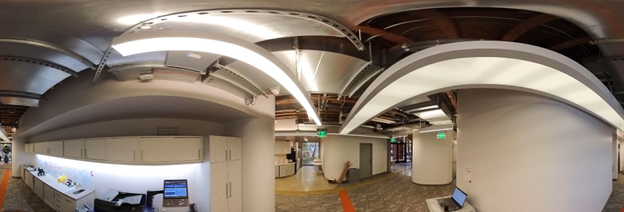
Extraer imágenes de vídeo 360 a un dataset de imágenes orientadas
Para extraer imágenes desde un archivo de vídeo 360 para utilizarlas en ArcGIS Indoors, siga estos pasos:
Inicie ArcGIS Pro.
Inicie sesión en su organización de ArcGIS en caso necesario.
Si lo desea, agregue la clase de entidad Niveles desde un espacio de trabajo de Indoors al mapa.
Si es necesario, cree un dataset de imágenes orientadas mediante la herramienta Crear dataset de imágenes orientadas.
Nota:
El dataset de imágenes orientadas debe estar habilitado para z y debe estar en el mismo sistema de coordenadas que la capa Niveles, si está presente en el mapa.
En la pestaña Análisis, haga clic en Herramientas
 .
.Se abre el panel Geoprocesamiento.
En el panel Geoprocesamiento, haga clic en la pestaña Cajas de herramientas.
Expanda Herramientas de Indoors y haga clic en De vídeo 360 a imágenes orientadas.
La herramienta De vídeo 360 a imágenes orientadas se abre en el panel Geoprocesamiento.
Para el parámetro Entrada de vídeo 360, elija el archivo de entrada
.mp4que contiene el vídeo de 360 grados que desea importar.Opcionalmente, si el vídeo 360 seleccionado tiene compresión temporal, configure el parámetro Tipo de captura de vídeo al método de compresión temporal apropiado: Velocidad (múltiplo) o Intervalo (segundos). De forma predeterminada, este parámetro está configurado en Tiempo real, que representa un vídeo grabado sin compresión temporal.
Tiempo real: el vídeo se reproduce a velocidad normal (sin compresión temporal). El parámetro está configurado en Tiempo real de forma predeterminada.
Velocidad (múltiplo): el vídeo se grabó más rápido que en tiempo real, expresado como un múltiplo. Por ejemplo, un vídeo a velocidad 2x hace que el movimiento se vea el doble de rápido de lo normal.
Intervalo (segundos): la cámara capturó un solo fotograma cada cierto número de segundos, en lugar de vídeo continuo. Por ejemplo, un intervalo de 0,5 segundos significa que la cámara capturó un fotograma cada medio segundo.
Nota:
Si duda de si el vídeo 360 tiene compresión temporal, compruebe primero los metadatos proporcionados con el archivo, como un ReadMe, un informe de exportación u otra documentación complementaria. El nombre del archivo de vídeo también puede incluir indicadores de la frecuencia de captura. Si no hay metadatos disponibles, contacte con el operador de cámara o el proveedor de datos para confirmar la frecuencia de captura. Cuando eso no sea posible, puede comparar el comportamiento de reproducción de su vídeo con vídeos de referencia de muestra grabados a niveles de compresión conocidos (es decir, 2×, 5× o 15×) para hacer una estimación informada. Incluso una estimación aproximada puede dar resultados útiles.
- Si el Tipo de captura de vídeo está configurado en Velocidad (múltiplo) o Intervalo (segundos), configure el parámetro Frecuencia de captura de vídeo para especificar el valor de la velocidad o intervalo. Ejemplos:
Para un vídeo capturado a una velocidad 5 veces la normal, establezca el parámetro Tipo de captura de vídeo en Velocidad (múltiplo) y el parámetro Frecuencia de captura de vídeo en 5.
Para un vídeo capturado a intervalos de medio segundo, configure el parámetro Tipo de captura de vídeo en Intervalo (segundos) y el parámetro Frecuencia de captura de vídeo en 0,5.
Para el parámetro Imágenes orientadas a objetivos, elija el dataset de imágenes orientadas a objetivos que se completará con las entidades fotográficas extraídas.
El dataset de imágenes orientadas a objetivos debe estar habilitado para z. Si la capa de imágenes orientadas al objetivo se comparte como capa web, también debe tener activados los archivos adjuntos.
Para el parámetro Carpeta de imágenes de destino, elija la carpeta de destino a la que se extraerán las imágenes del archivo
.mp4.Se admiten carpetas en unidades locales y de red.
Si lo desea, especifique un valor para el parámetro Punto de control 1:
Reproduzca el vídeo en un reproductor de vídeo y haga una pausa cuando la cámara llegue a una ubicación identificable en el mapa, como una intersección de pasillos o un hito.
Sugerencia:
Para mejorar la precisión de la georreferenciación, seleccione tiempos de vídeo que sean como mínimo de 5 segundos de tiempo real desde el inicio o el final del segmento de vídeo. También puede identificar las ubicaciones de la cámara en lados opuestos de un nivel para mejorar la precisión.
Especifique la marca de tiempo del vídeo de la ubicación identificada en el cuadro de texto Tiempo de vídeo, en el formato HH:MM:SS.SSS.
Sugerencia:
Para obtener resultados más precisos, utilice un reproductor de vídeo que muestre el tiempo transcurrido (de reproducción) con una precisión de milisegundos.
Haga clic en Editar
 para agregar un punto en el mapa en una nueva capa que represente la ubicación identificada.
Sugerencia:
Si anteriormente creó un punto de control mediante la herramienta, puede seleccionarlo en el menú desplegable que se encuentra junto al parámetro Ubicación de la cámara. La capa seleccionada debe contener únicamente una entidad de punto de control o debe seleccionarse solo una entidad de punto en la capa.
Si ha especificado un valor para el parámetro Punto de control 1, repita los pasos para el parámetro Punto de control 2.
Si lo desea, para el parámetro Entidades de nivel de entrada, elija la capa Niveles en el espacio de trabajo de Indoors.
Esta herramienta rellena el valor
LEVEL_IDde las imágenes extraídas en la capa de imágenes orientadas. Confirme o proporciona nuevos valores para los parámetros Nivel y Campo de planta:En el parámetro Nivel, elija el nivel del edificio donde se encuentran las imágenes extraídas.
En el parámetro Campo de planta, especifique el campo en la capa de imágenes orientadas en el que se escribirán los valores
LEVEL_ID.Si el campo de planta especificado no existe, se creará.
Proporcionar estos valores le permite habilitar el conocimiento de las plantas para la capa de imágenes orientadas.
En el parámetro Intervalo de extracción, proporcione un valor para especificar el intervalo de tiempo en el que desea que las imágenes se extraigan en la ruta del vídeo. Por ejemplo, un operador de cámara adulto que camina a unos 3 mph (5 km/h) se movería unos 9 pies (3 metros) en dos segundos.
El valor predeterminado es 2 segundos.
Nota:
La herramienta mide el tiempo transcurrido entre imágenes de salida en tiempo real. Utilice el mismo valor para un vídeo con compresión temporal que utilizaría para un vídeo en tiempo real.
En los parámetros Marca de tiempo de inicio y Marca de tiempo de finalización, proporcione valores que indiquen la hora inicial y la hora final del segmento del vídeo del que desea extraer imágenes.
De forma predeterminada, la herramienta procesará todo el vídeo.
Opcionalmente, utilice el parámetro Máscara parte inferior para oscurecer la parte inferior de las imágenes de salida.
Cuando especifique un valor, ese porcentaje de la parte inferior de cada imagen se oscurecerá. Puede utilizar este parámetro para ocultar al operador de cámara si la cámara se ha colocado en posición elevada. Un valor de 20 es un buen punto de partida; si es necesario, puede aumentar o disminuir el valor para ocultar al operador de la cámara y mantener al mismo tiempo la mayor parte posible de la imagen visible.
 ^^^ Ejemplos que muestran el parámetro **Enmascarar parte inferior** establecido en 0, 20 y 25 por ciento. La fila superior muestra una vista orientada al horizonte, y la fila inferior muestra una vista hacia abajo desde arriba del operador de la cámara para cada uno de los valores de máscara configurados.Haga clic en Ejecutar.
La herramienta crea entidades de punto en el dataset de imágenes orientadas con información de ruta de archivo sobre dónde se almacenan las imágenes en la carpeta de imágenes de destino.
Nota:
Si elige una capa de imágenes orientadas compartida como servicio de entidades alojado, la herramienta De vídeo 360 a imágenes orientadas también importará las imágenes como adjuntos de entidades.
Las imágenes se agregan ahora como entidades al conjunto de datos de imágenes orientadas. Puede configurar la capa de imágenes orientadas como capa que tiene en cuenta las plantas, inspeccionar el resultado y compartirlo como un servicio en mapas y aplicaciones que tienen en cuenta las plantas.
Inspeccionar las imágenes orientadas
La herramienta De vídeo 360 a imágenes orientadas utiliza la ubicación y representación cartográfica visual simultánea (VSLAM) para determinar la posición relativa de las entidades de salida. Puede utilizar el visor de imágenes orientadas para inspeccionar las entidades de salida y realizar los ajustes que sean necesarios.
Para inspeccionar las entidades de imágenes orientadas, siga estos pasos:
Inicie ArcGIS Pro.
Abra un mapa de interior que tenga en cuenta las plantas en un proyecto nuevo o existente.
Utilice el filtro de plantas para navegar hasta la planta en la que se capturaron imágenes importadas.
Si es necesario, agregue la capa de imágenes orientadas al mapa.
Acerque hasta el límite de la capa de imágenes orientadas.
Verifique que las entidades de imágenes orientadas estén colocadas correctamente:
Si faltan entidades en un segmento del metraje, o si las entidades parecen desplazarse fuera de su posición, puede intentar volver a ejecutar la herramienta con ajustes de extracción modificados para procesar el segmento afectado del metraje de vídeo.
Si las entidades no están colocadas correctamente en relación con el mapa de interiores, puede georreferenciar todas las entidades juntas utilizando la herramienta Transformar entidades o seleccionar y mover entidades mediante las herramientas Mover, Girar y Escalar según sea necesario.
Seleccione la capa de imágenes orientadas en el panel Contenido. En la pestaña Capa de imágenes orientadas de la cinta, haga clic en Explorar imágenes.
Se abre el panel Visor de imágenes orientadas.
Haga clic en el mapa cerca de una de las entidades de imágenes orientadas.
La imagen de 360 grados asociada a la entidad se abre en el panel Visor de imágenes orientadas. Aparece un tronco rojo en el mapa cerca de la entidad, que indica la parte de la imagen visible en el panel Visor de imágenes orientadas.
Nota:
Si el tronco rojo no aparece en el mapa, puede habilitarlo haciendo clic en Huella actual en la pestaña Capa de imágenes orientadas de la cinta.
Desplace la imagen panorámicamente para mirar en una dirección conocida, como a lo largo de un pasillo, y amplíe la imagen al máximo.
Verifique que el valor del campo
Camera Headingde la imagen sea correcto:Si el tronco apunta en una dirección diferente a la perspectiva de la imagen, utilice la herramienta Medir ángulo de la pestaña Mapa para determinar la diferencia en el ángulo de visión y, a continuación, utilice la herramienta Calcular campo para editar el valor del campo
Camera Heading.Por ejemplo, si el tronco apunta 23 grados a la derecha de la vista real de la imagen, reduciría el valor del campo
Camera Headingen 23 utilizando la expresión!CameraHeading! - 23de la herramienta Calcular campo.
Compartir imágenes orientadas que tienen en cuenta las plantas como un servicio
Puede utilizar la herramienta Generar un servicio a partir de datasets de imágenes orientadas para publicar un servicio de entidades alojado a partir de un dataset de imágenes orientadas y agregar las imágenes extraídas como adjuntos de entidades. A continuación, puede agregar la capa de entidades de imágenes orientadas a un mapa que tenga en cuenta las plantas y visualizar sus imágenes de 360 grados en las aplicaciones, como Indoors Viewer y Map Viewer.
Para crear una capa de imágenes orientadas alojada y compartirla en un mapa web que tenga en cuenta las plantas, siga estos pasos:
Inicie ArcGIS Pro.
Inicie sesión en su organización de ArcGIS en caso necesario.
Agregue el dataset de imágenes orientadas a un mapa nuevo o existente.
En la pestaña Análisis, haga clic en Herramientas
.Se abre el panel Geoprocesamiento.
En el panel Geoprocesamiento, haga clic en la pestaña Cajas de herramientas.
Expanda Herramientas de imágenes orientadas > Administrar y haga clic en Generar un servicio a partir de datasets de imágenes orientadas.
La herramienta Generar un servicio a partir de datasets de imágenes orientadas se abre en el panel Geoprocesamiento.
Active la casilla de verificación Agregar imágenes como adjuntos para adjuntar las imágenes de 360 grados extraídas a sus entidades de punto correspondientes en la capa de entidades alojada.
Configure los parámetros restantes de la herramienta según sea necesario.
Nota:
No se requiere ninguna capa de huella.
Haga clic en Ejecutar.
Los datos de imágenes orientadas se publican como una capa de entidades alojada con imágenes adjuntas como un servicio de entidades para la organización de ArcGIS activa.
Agregue la capa de imágenes orientadas publicada a un mapa web existente que tenga en cuenta las plantas desde la pestaña Portal del panel Catálogo, o a un nuevo mapa que tenga en cuenta las plantas.
Configure la capa de imágenes orientadas para que tenga en cuenta las plantas.
Guarde el mapa si utiliza un mapa web existente o comparta el nuevo mapa con su organización de ArcGIS.
Puede abrir el mapa web en Map Viewer y ver imágenes de 360 grados utilizando el visor de imágenes orientadas. También puede utilizar el mapa web para crear aplicaciones que admitan imágenes orientadas.