Panel Catálogo, vistas de catálogo y cuadros de diálogo Examinar
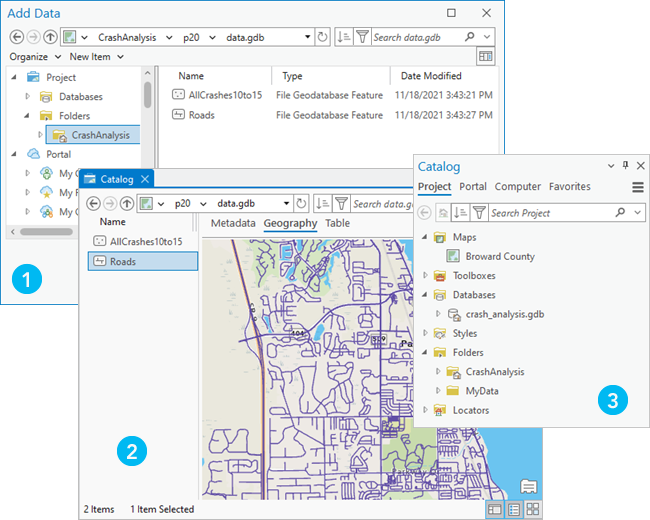
El panel Catálogo, las vistas de catálogo y los cuadros de diálogo Examinar proporcionan formas complementarias de trabajar con los elementos en un proyecto de ArcGIS Pro. Estos elementos se pueden almacenar en el archivo de proyecto (.aprx), en carpetas de sistema de su equipo, en unidades de red, en portales de ArcGIS Online o ArcGIS Enterprise, en servidores independientes o en dispositivos de almacenamiento en la nube.
El panel Catálogo es una vista de árbol de los elementos que ha agregado al proyecto, los elementos de su portal activo, los elementos de su equipo y los elementos que haya designado como favoritos del proyecto. Las vistas de catálogo proporcionan acceso a los mismos elementos, pero ofrecen información y opciones no disponibles en el panel Catálogo. Los cuadros de diálogo Examinar aparecen cuando necesita buscar una ubicación para completar una tarea, como agregar datos a un mapa o abrir un proyecto.
Acceder a los elementos desde el panel Catálogo o una vista de catálogo suele ser cuestión de preferencia personal. También puede utilizar juntos el panel y las vistas. Por ejemplo, puede administrar elementos de estilo en una vista de catálogo, visualizar metadatos de clase de entidad en una segunda vista de catálogo y agregar una capa web a un mapa desde el panel Catálogo.
Nota:
La visibilidad de los archivos y carpetas ocultos y de los archivos protegidos del sistema operativo en ArcGIS Pro coincide con su configuración del explorador de archivos. Por esta razón, es posible que algunos archivos en las unidades de red sean visibles para usted y no para otros, o viceversa.
Categorías de elementos
Los elementos que puede utilizar en ArcGIS Pro se organizan en categorías no exclusivas. Estas categorías se muestran como pestañas en el panel Catálogo y como encabezados expandibles en el panel Contenido de las vistas del catálogo y en los cuadros de diálogo de exploración. Estas son las categorías:
Proyectar
Portal
Equipo
Favoritos
La categoría Proyecto  muestra las conexiones de elementos de su proyecto y el contenido disponible desde esas conexiones. Entre las conexiones de elementos se incluyen la geodatabase predeterminada, la caja de herramientas predeterminada y la carpeta de inicio, así como otras conexiones que se agregan al proyecto. Las conexiones de elementos permiten acceder al contenido de bases de datos, servidores y almacenes de datos en la nube. También actúan como accesos directos a carpetas y a otros elementos de su equipo.
La categoría Portal  muestra los elementos y grupos de su portal activo.
La categoría Equipo  enumera los elementos de su equipo de una manera similar al explorador de archivos. Puede navegar hasta estos elementos y utilizar los comandos de ArcGIS Pro de los menús contextuales. Hay menús contextuales limitados disponibles para los elementos de Inicio de Windows, unidades locales y recursos compartidos de red en Este PC y carpetas del escritorio. Al expandir estos elementos y explorar su contenido, se muestran menús contextuales más completos.
La categoría Favoritos  muestra los elementos que ha designado como favoritos del proyecto. Pueden ser elementos que agregue a au colección de favoritos personales (Mis favoritos) o elementos que agregue un administrador (Favoritos del sistema). Los favoritos se pueden agregar fácilmente a cualquier proyecto desde el panel Catálogo, una vista de catálogo o un cuadro de diálogo de exploración.
Acciones admitidas
En la siguiente tabla se comparan las acciones admitidas por el panel Catálogo, las vistas de catálogo y los cuadros de diálogo Examinar. Las acciones admitidas tienen un marcador verde  , las acciones parcialmente compatible tienen un marcador amarillo
  y las acciones no compatibles no tienen ningún marcador. Una acción se admite parcialmente si algunas de las funcionalidades descritas están disponibles o si la funcionalidad está disponible en condiciones específicas.
| Acción | Panel Catálogo | Vista de catálogo | Cuadro de diálogo Examinar |
|---|---|---|---|
| Examinar, buscar y acceder a contenido SIG de su equipo, unidades de red y portales. | |
|
|
| Ordenar los resultados de búsqueda de los elementos del proyecto almacenados en su equipo o en unidades de red. | |
|
|
| Ordenar y filtrar resultados de búsqueda para elementos del portal. | |
|
|
| Ordenar y filtrar resultados de búsqueda para elementos del proyecto. | |
|
|
| Examinar y buscar grupos de portal. | |
|
|
| Conectarse a elementos como carpetas, bases de datos y servidores para agregarlos a un proyecto. | |
|
|
| Designe o cree elementos como favoritos del proyecto y agregue favoritos a un proyecto. Los proyectos favoritos no se pueden administrar desde los cuadros de diálogo de exploración; sin embargo, sí se puede acceder a ellos. |
|
|
|
| Cree elementos, agregue elementos a un proyecto e importe elementos. Los cuadros de diálogo de exploración permiten crear un número limitado de tipos de elementos. |
|
|
|
| Ver accesos directos a carpetas y acceder a su contenido. | |
|
|
| Acceder a los metadatos para visualizarlos y editarlos. | |
|
|
| Administrar elementos con operaciones como, por ejemplo, cambiar el nombre,alias,copiar,mover y eliminar. | |
|
|
| Obtener una vista previa de los datos y crear imágenes de vista en miniatura de los datos. | |
||
| Ver el tipo de geometría, la fecha de modificación y el tamaño de archivo de los elementos de la geodatabase de archivos. | |
|
|
| Visualizar la fecha de creación, calificación media, número de vistas y puntuación de detalles de los elementos del portal. | |
|
|
| Mostrar los elementos del proyecto en columnas o como teselas. | |
||
| Importar, ver y administrar estilos. | |
|
|
| Examinar el catálogo con la barra de ubicación. | |
|
|
| Abra el explorador de archivos en la ubicación de un elemento. | |
|
Clave: Compatible; Parcialmente compatible