Обновление ArcGIS for Server
ArcGIS Server поставляется в виде программы установки и запускается с помощью утилиты Setup.exe.
Пакет установки ArcGIS Server позволяет выполнить обновление версий 11.0 и выше, уже установленных в вашей системе. Вы можете выбрать интерактивное обновление через программу установки или в автоматическом режиме.
Важно:
Если ваш сайт ArcGIS Server интегрирован с ArcGIS Enterprise, внимательно изучите информацию об обновлении ArcGIS Enterprise перед обновлением ArcGIS Server.
Внимание:
В процессе обновления все сервисы ArcGIS Server будут перезапущены. Следует принять во внимание, что во время обновления сайт ArcGIS Server находится в автономном режиме.
Подготовка к обновлению ArcGIS Server
В процессе обновления необходимо повторно авторизовать программное обеспечение с помощью нового файла авторизации. Файлы авторизации доступны на My Esri.
Все компоненты ArcGIS Enterprise в вашем развертывании должны быть одинаковой версии, включая ArcGIS Web Adaptor.
Не отменяйте интеграцию серверов при обновлении своего развертывания. Это негативно скажется на вашей организации, так как пользователи не смогут получать доступ к сервисам ArcGIS Server в организации, публиковать и использовать их.
При обновлении сайта ArcGIS Server убедитесь, что достаточно места доступно в директории
/tmpдля хранения ресурсов обновлённого сайта. Определите размеры содержимого папок<install dir>/usr/config-storeи<install dir>/usr/directories, чтобы в них было примерно достаточно места.Начиная с версии 11.4, сайты ArcGIS GeoAnalytics Server не обновляются. При обновлении Portal for ArcGIS сайт ArcGIS GeoAnalytics Server будет удален из роли GeoAnalytics Server в организации, но сайт всё равно останется интегрированным. Вы можете лицензировать сайт для других целей, например, для работы в качестве интегрированного ГИС-сервера, или, если сайт больше не нужен, вы можете отменить интеграцию и удалить его.
Если вы создавали резервную копию сайта ArcGIS Server перед обновлением, можно использовать ее, если вы хотите вернуться к предыдущей версии. Шаги по созданию резервной копии сайта ArcGIS Server перед обновлением см. в разделе Резервное копирование и восстановление конфигурации сайта ArcGIS Server.
Если сайт находится в режиме только чтение, то при обновлении будет установлен редактируемый режим. После того, как все компьютеры сайта будут успешно обновлены, сайт останется в режиме редактирования. Вы можете снова переключиться в режим только для чтения по завершении обновления.
Перед обновлением очистите кэш всех веб-браузеров, используемых для доступа к развертыванию ArcGIS Server.
Перед обновлением сайта ArcGIS Server убедитесь, что все используемые с сайтом базы данных поддерживаются в обновленной версии ArcGIS Server. Подробнее см. соответствующие разделы ниже для знакомства с требованиями к системам управления реляционными базами данных ArcGIS. Воспользуйтесь списком Другие версии, чтобы выбрать версию ArcGIS, до которой вы обновляетесь.
Перед обновлением убедитесь, что необходимые порты открыты для связи.
Обновление сайта, состоящего из нескольких компьютеров
Если у вас сайт ArcGIS Server с несколькими компьютерами, необходимо обновить каждый компьютер на сайте. Рекомендуется поочередное обновление всех компьютеров ArcGIS Server; то есть, пока один компьютер полностью не обновится, не начинайте обновлять следующий. Все компьютеры ArcGIS Server сайта должны быть одной версии и с одинаковой лицензией.
Обновление с помощью программы установки
Для обновления с помощью программы настройки выполните следующие действия для каждого компьютера сайта ArcGIS Server:
Из командной строки запустите скрипт установки ArcGIS Server от имени того же пользователя, который устанавливал существующую более раннюю версию, например,
<CD ROOT or untar directory>/Setup.Останавливать ArcGIS Server перед запуском этого скрипта не нужно. Изучите инструкции по установке ArcGIS Server автоматически для изучения опций установки и примерного синтаксиса.
Подсказка:
Чтобы запустить скрипт установки с установочного диска ArcGIS Server, щелкните скрипт и нажмите на кнопку Запустить в окне терминала.
Программа установки обнаружит имеющуюся более раннюю версию ArcGIS Server на целевом компьютере и предложит вам продолжить или не выполнять обновление. Ниже приведен пример:
=========================================================================
ArcGIS Server <New Version> (Linux)
=========================================================================
Your ArcGIS Server <Previous Version> is installed at:
/home/ags/arcgis/server
Confirm Settings
=========================================================================
Product to upgrade:             ArcGIS Server <Previous Version> (Linux)
Location to upgrade:            /home/ags/arcgis/server
Your ArcGIS Server <Previous Version> will be stopped when performing the upgrade and
ArcGIS Server <New Version> will be started after the upgrade completes.
  'y' to continue with these settings
  'q' to exit without upgrading this product
Enter choice [y,q] (y):
Введите y и нажмите Enter, чтобы принять заданные параметры и продолжить обновление.
Примечание:
Подождите, пока обновят ArcGIS Server. Это может занять несколько минут.
После завершения установки повторно авторизуйте ArcGIS Server с помощью нового лицензионного файла.
Файлы авторизации доступны на My Esri. Авторизацию ПО можно выполнить и позднее, но завершить эту процедуру необходимо до того, как перейдете к следующему шагу процесса обновления.
Примечание:
Если вы будете выполнять авторизацию ArcGIS Server как сервера с несколькими ролями сервера, то вам нужно будет снова запускать инструмент — по одному разу для каждой роли лицензии, которая будет применена к компьютеру.
Поле авторизации откройте ArcGIS Server Manager и щелкните Продолжить обновление сервера, чтобы завершить процесс обновления на первом компьютере.
Для завершения этого шага вы должны использовать ArcGIS Server Manager на локальном компьютере, с которого запускалась программа обновления. Если недоступен localhost, вы можете работать с ArcGIS Server Manager через полное доменное имя компьютера сервера по порту 6443 (
https://gisserver.example.com:6443/arcgis/manager). Вы не можете Продолжить обновление сервера в ArcGIS Web Adaptor или балансировщике нагрузки.Если сайт ArcGIS Server состоит из нескольких компьютеров, повторите эти действия для всех оставшихся компьютеров ArcGIS Server на сайте. Дождитесь окончания обновления компьютера сайта, прежде чем щелкнуть Продолжить обновление сервера на другом компьютере сайта.
Внимание:
Если при выборе Продолжить обновление сервера появятся ошибки, перед продолжением может потребоваться их устранение. Например, если появляется ошибка, связанная с неверной лицензией, следует снова авторизовать ПО, используя действующую лицензию. Вы можете повторить попытку, снова щелкнув Продолжить обновление сервера.
Выберите папку, в которой находятся установочные файлы, и дважды щелкните Setup.exe.
Во время установки прочтите Основное соглашение и подтвердите, что вы принимаете его условия, или закройте окно установки.
Нажмите Далее после подтверждения компонентов, которые будут установлены.
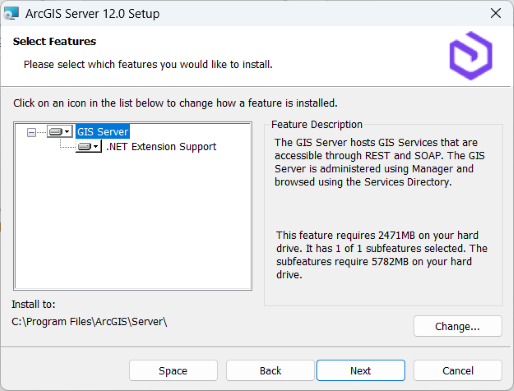
ГИС-сервер — размещает сервисы ГИС, доступные через REST и SOAP. Администрирование выполняется в ArcGIS Server Manager, а сервисы можно найти в Services Directory. Эта возможность необходима и включает поддержку публикации и размещения сервисах на основе ArcGIS.
.NET Extension Support — используется для разработки и развертывания .NET Server Object Extensions (SOEs) и Server Object Interceptors (SOIs). Этот компонент не является обязательным. Чтобы функция поддержки .NET Extension отображалась как устанавливаемая функция, требуется соответствующая версия Microsoft .NET.
См. раздел Системные требования ArcGIS Server для текущей поддерживаемой версии Microsoft .NET.
Укажите учетную запись ArcGIS Server.
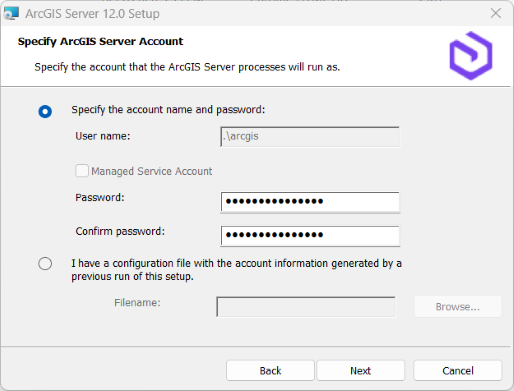
Если вы выберите опцию Указать имя и пароль учетной записи, введите пароль для учетной записи ArcGIS Server, используемой существующей установкой, подставленной в текстовое окно ArcGIS Server Account.
Обычно это тот же пароль, который вы задали при установке ПО. Если после установки ПО пароль был изменен, например с помощью утилиты
configureserviceaccount, вам нужно ввести пароль, заданный при изменении учетной записи.Если пароль недействителен, во время установки появится сообщение об ошибке, что пароль является некорректным. Если вы не помните пароль учетной записи ArcGIS Server, свяжитесь с вашим системным администратором или выполните сброс пароля с помощью утилиты
configureserviceaccount. Для получения дополнительной информации см. раздел Учетная запись ArcGIS Server.Если вы выберете второй вариант, У меня есть файл конфигурации с информацией учетной записи, созданный при предыдущем запуске данной программы установки, используйте те же учетные данные в файле конфигурации сервера, которые используются вашим существующим сайтом ArcGIS Server.
Если вы выбрали Указать имя и пароль учетной записи и ввели данные учетной записи ArcGIS Server вручную, выберите, нужно ли экспортировать файл конфигурации сервера. Если вы не хотите экспортировать файл конфигурации, нажмите Далее и выберите опцию по умолчанию Не экспортировать конфигурацию сервера в файл. Если вы хотите экспортировать файл конфигурации сервера для будущих установок, выберите Экспортировать файл конфигурации. Перейдите в защищенную папку и введите имя файла конфигурации.
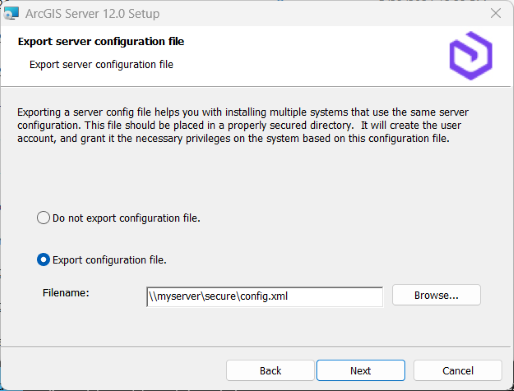
Ниже приводятся причины, по которым вам может понадобиться экспортировать файл конфигурации сервера:
Создание такой же учетной записи ArcGIS Server при установке на нескольких компьютерах.
Сохранение учетной записи для будущего использования при обновлении версий.
Выполнение установки в автоматическом режиме с шифрованием имени пользователя и пароля.
Внимание:
При экспорте файла конфигурации сервера в сетевую папку, учетная запись локальной системы на компьютере, где устанавливается ArcGIS Server, должна иметь права доступа на запись в эту папку. Например, при установке ArcGIS Server на компьютере с именем Quick, учетная запись локальной системы на Quick должна иметь права доступа на запись в сетевую папку. Если права отсутствуют, файл конфигурации сервера может не экспортироваться. Если вы не знаете, как правильно задать разрешения на доступ к сетевой папке, обратитесь к системному администратору или экспортируйте файл конфигурации на локальный компьютер, а затем скопируйте его в сетевую папку.
Следуйте инструкциям на экране, чтобы завершить установку.
Когда установка будет завершена, выполните в мастере авторизации ПО повторную авторизацию ArcGIS Server с новым файлом лицензии.
Файлы авторизации доступны на My Esri. Авторизацию ПО можно выполнить и позднее, но завершить эту процедуру необходимо до того, как перейдете к следующему шагу процесса обновления.
Примечание:
Если вы будете выполнять авторизацию ArcGIS Server с несколькими ролями сервера, то вам нужно будет снова запускать мастер авторизации ПО — по одному разу для каждой роли лицензии, которая будет применена к компьютеру.
Когда ArcGIS Server Manager автоматически запустится, щелкните Продолжить обновление сервера, чтобы завершить процесс обновления.
Для завершения этого шага вы должны использовать ArcGIS Server Manager на локальном компьютере, с которого запускалась программа обновления. Если недоступен localhost, вы можете работать с ArcGIS Server Manager через полное доменное имя компьютера сервера по порту 6443 (
https://gisserver.example.com:6443/arcgis/manager). Вы не можете продолжать обновление с помощью web adaptor или балансировщика нагрузки.Если сайт ArcGIS Server состоит из нескольких компьютеров, повторите эти действия для всех оставшихся компьютеров ArcGIS Server на сайте. Дождитесь окончания обновления компьютера сайта, прежде чем щелкнуть Продолжить обновление сервера на другом компьютере сайта.
Внимание:
Если при выборе Продолжить обновление сервера появляются ошибки, перед продолжением может потребоваться их исправление. Например, если появляется ошибка, связанная с неверной лицензией, следует снова авторизовать ПО, используя действующую лицензию. Вы можете повторить попытку, снова щелкнув Продолжить обновление сервера.
Обновление в автоматическом режиме
При выполнении обновления в автоматическом режиме с помощью файла setup.exe необходимо указать учетную запись ArcGIS Server, используемую ПО. Обычно это та же учетная запись, которую вы задали при установке ПО. Если после установки учетная запись была изменена, например, с помощью утилиты configureserviceaccount, вам нужно ввести имя пользователя и пароль, заданные при изменении учетной записи.
Если вы не укажете учетную запись ArcGIS Server, или если она не совпадает с учетной записью ArcGIS Server, используемой текущей установкой, то в процессе установки появится сообщение о том, что данную учетную запись не удалось проверить.
Вы можете определить учетную запись ArcGIS Server, открыв утилиту configureserviceaccount из меню Пуск на компьютере, где установлен ArcGIS Server. Учетная запись ArcGIS Server отображается в диалоговом окне. Если вы не помните пароль учетной записи ArcGIS Server, свяжитесь с вашим системным администратором или выполните сброс пароля с помощью утилиты configureserviceaccount. Для получения дополнительной информации см. раздел Учетная запись ArcGIS Server.
Для бесшумного обновления выполните следующие действия для каждого компьютера на сайте ArcGIS Server:
Из командной строки запустите скрипт настройки ArcGIS Server от того же пользователя, который установил предыдущую версию.
Следующий пример предоставляет скрипту аргументы, необходимые для обновления ArcGIS Server и авторизации его с помощью файла инициализации.
<CD ROOT or untar directory>/Setup -l yes -m silent -f $HOME/license.prvcДля полного объяснения аргументов, которые можно использовать со скриптом установки, см. раздел Как установить ArcGIS Server в автоматическим режиме
Из командной строки запустите скрипт установки ArcGIS Server, который автоматически указывает имя пользователя и пароль от учетной записи ArcGIS Server и согласие с Esri Master Agreement.
В следующем примере учетная запись ArcGIS Server, используемая программным обеспечением, —
myaccount, а пароль —mypassword.<path to ArcGIS Server setup download folder>\Setup.exe /qb USER_NAME=myaccount PASSWORD=mypassword ACCEPTEULA=yesЕсли сайт сервера будет авторизован для нескольких ролей сервера или вы не указали файл авторизации при запуске скрипта установки, вы должны отдельно авторизировать ArcGIS Server для каждой роли после завершения установки.
Когда установка будет завершена, откроется мастер авторизации ПО для повторной авторизации ArcGIS Server с новым файлом лицензии. Файлы авторизации доступны на My Esri. Авторизацию ПО можно выполнить и позднее, но завершить эту процедуру необходимо до того, как перейдете к следующему шагу процесса обновления.
Примечание:
Если вы будете выполнять авторизацию ArcGIS Server с несколькими ролями сервера, то вам нужно будет снова запускать мастер авторизации ПО — по одному разу для каждой роли лицензии, которая будет применена к компьютеру.
Используйте утилиту командной строки
upgradeserverдля обновления в автоматическом режиме и выполнения операций после установки.Если у вас сайт ArcGIS Server с несколькими компьютерами на сервере ArcGIS, дождитесь, пока один компьютер на вашем сайте завершит обновление, прежде чем запускать
upgradeserverна другом компьютере сайта.В командной строке зайдите в папку
<Server install directory>/tools/upgradeserverВ командной строке зайдите в папку
<Server install directory>\tools\upgradeserverЗапустите следующую команду:
upgradeserver.sh -supgradeserver.bat -sДля помощи запустите команду с
-hили--help.
Вы можете получить дополнительную информацию о статусе ArcGIS Server после обновления в режиме реального времени с помощью утилиты командной строки. С помощью утилиты командной строки вы можете увидеть следующие этапы процесса обновления:
Инициализация обновления и проверка лицензий
Обновление конфигураций сайта
Обновление и запуск системных служебных сервисов
Синхронизация локальной машины с сайтом
Настройка дополнительных модулей и поставщиков данных
Создание сертификата SSL и включение SSL
Финальная проверки и очистка
Рекомендации после обновления
После завершения обновления вам, возможно, потребуется выполнить следующие задачи в зависимости от архитектуры развертывания ArcGIS Server и организационных потребностей:
Если вы настроили ArcGIS Web Adaptor для работы с вашим сайтом, вам также необходимо использовать обновлённую версию ArcGIS Web Adaptor.
Следуйте инструкциям раздела Установка ArcGIS Web Adaptor (Java Platform) на Linux.
Выполните инструкции в зависимости от используемого типа Web Adaptor
Примечание:
Если вы интегрировали сайт ArcGIS Server с порталом и используете ArcGIS Web Adaptor со своим сайтом, необходимо войти на компьютер с Web Adaptor и удалить ArcGIS Web Adaptor. Запомните имя Web Adaptor, оно понадобится при переустановке.
Если ваш сайт ArcGIS Server интегрирован с ArcGIS Enterprise, обновите остальные компоненты ArcGIS Enterprise.
Если вы выполнили настройку сервиса с помощью SOE или SOI, перезапустите этот сервис после обновления ArcGIS Server.
Вы можете обновлять пароли и/или имена хостов в зарегистрированных и управляемых соединениях с базой данных, используемых существующими сервисами.
Если срок действия лицензии ArcGIS Server истек, рассмотрите возможность обновления лицензий в многопользовательских базах геоданных после перехода на новую версию и обновления лицензии ArcGIS Server.
Рекомендуется использовать скрипт
serverScan.pyдля проверки рекомендаций по настройке параметров безопасности для вашего сайта ArcGIS Server после установки.