可视化时态数据
地理数据通常具有重要的时态分量。 时态数据,即有关不同时间点要素和属性的信息,可用于探索各种各样的现象,例如犯罪趋势、入侵物种的传播和交通事故模式。
概述
- 此视频是使用 ArcGIS Pro 3.6 创建的。
在本教程中,您将可视化过去二十年新西兰国际旅游业的发展变化,这些变化对该国的商业产生了重大影响。 您还可以选择将您的可视化导出为视频文件,将其共享到社交媒体平台。
预计时间:50 分钟(如果包括可选部分则为 70 分钟)
软件要求:ArcGIS Pro Basic
注:
每次发布软件时都会更新快速入门教程。 为了获得最佳体验,请使用与软件版本匹配的在线帮助版本。
打开工程
旅游业是新西兰经济中不可或缺的一部分。 对于截至 2020 年 3 月的财政年度,旅游业占该国国内生产总值 (GDP) 的 5.5%,是名副其实的经济支柱。 充分了解游客的来源、参观目的地和滞留时间有利于规划者选择正确的酒店位置、旅游公司及其他服务。
根据新西兰国际游客调查的数据,您将可视化呈现在新冠肺炎大流行之前的 21 年间,新西兰的中国旅游市场的增长情况。 尽管上升趋势开始于 2019 年开始回落,但是中国仍是新西兰的第二大旅游市场,仅次于澳大利亚。
启动 ArcGIS Pro 并根据需要进行登录。
打开浏览对话框,以通过以下方式之一搜索工程:
在开始页面上,单击打开其他工程
 。
。在打开的工程中,单击功能区上的工程选项卡。 在侧面选项卡的列表中,单击打开。 在打开页面上,单击打开其他工程
。
在打开工程浏览对话框的导航窗格中,单击门户
 下的 ArcGIS Online
  。
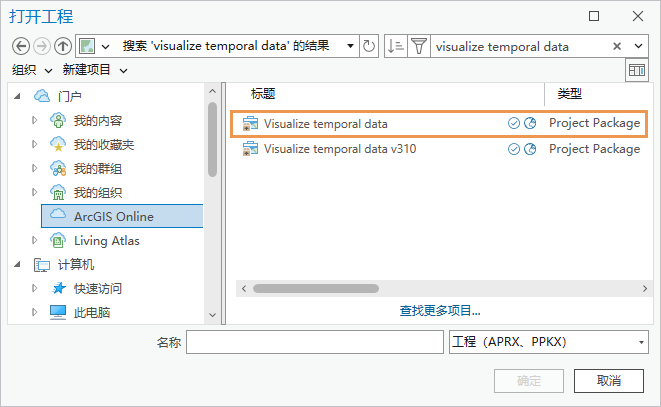
。在对话框顶部的搜索框中,输入 Visualize temporal data,然后按 Enter 键。
在搜索结果列表中,单击 Visualize temporal data 以选择工程包。
注:
如果存在多个具有此名称的工程包,请选择带有权威标记
 的工程包。 在所有者列中,所有者名称为 ArcGISProTutorials。 如果未得到任何结果,请参阅未返回任何搜索结果。
单击确定。
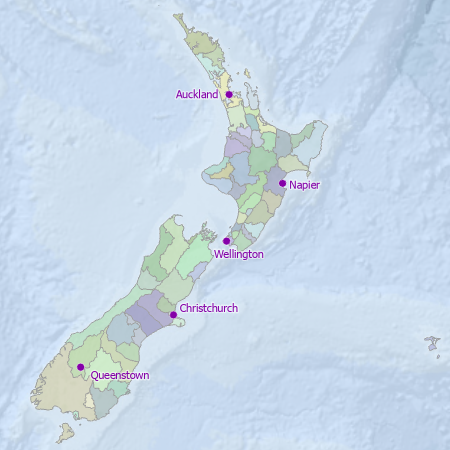
工程随即打开地图,其中显示了新西兰区域当局边界和少量城市。 区域当局是新西兰的第二级地方政府,仅次于区域议会。
单击功能区上的视图选项卡。 在窗口组中,单击窗格集
 ,然后单击地理处理
  。
。此操作可确保内容、目录和地理处理窗格处于开放状态,而其他窗格处于关闭状态。
在内容窗格中,右键单击 Cities 图层,然后单击属性表
 。
。该表包含 10 个城市的记录。 由于图层上的显示过滤器,地图上将仅显示并标注 5 个要素。
在内容窗格中,右键单击 Territorial Authorities 图层,然后单击属性表
。该表包含 68 条记录: 67 条区域当局的记录和 1 条区域外地区当局的记录。 其中不含有关旅游信息的属性;该数据包含在您将添加到工程的单独文件中。
关闭打开的属性表。
将 Excel 工作表添加到工程中
在工程包中所含的 Excel 文件中有中国旅游数据。 您将把该文件中的一个工作表添加到工程中。
单击功能区上的地图选项卡。 在图层组中,单击添加数据
 。
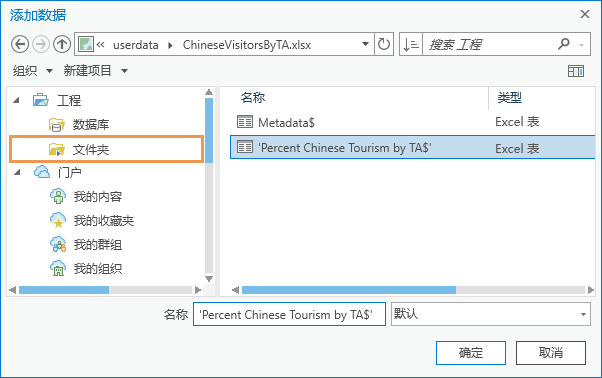
。在浏览对话框中导航窗格的工程
 下,单击文件夹
  以显示与工程关联的文件夹。
在文件列表中,浏览至可视化时态数据 > commondata > userdata。 双击 ChineseVisitorsByTA.xlsx,然后单击 ’Percent Chinese Tourism by TA$’ 工作表将其选中。
单击确定。
Excel 工作表随即作为表格添加到 ArcGIS Pro,并显示在内容窗格中。
在内容窗格的独立表下,右键单击 'Percent Chinese Tourism by TA$' 并单击打开
。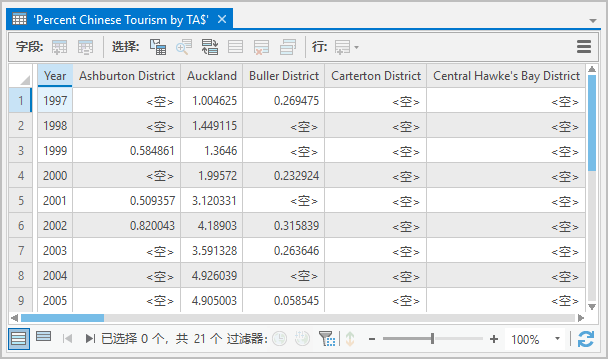
表中的每一列将列出一个不同的区域当局。 每一行将列出 1997 年与 2017 年之间的一个年份。 单元格中的值代表中国游客占全部国际游客的百分比。 空值表示数据缺失或不足,而不是表示零值。
注:
此工作所基于的/包含的新西兰统计局数据由新西兰统计局授权,可在知识共享署名 4.0 国际许可下重复使用。
在快速访问工具栏上,单击保存工程
 。
。
转置表字段
在 ‘Percent Chinese Tourism by TA$’ 表中,时间单位(年)为行,地理单位(地方当局)为列。 而在其他表中,您可能会发现行是地理单位,列是时态单位。 要在地图上可视化时态变化,必须将地点和时间的每个唯一组合存储为表行,并将空间值和时态值分别存储在不同的列中。
此表中有 21 行(表示年份)和 64 列(表示地区当局)。 (部分缺失。)您需要创建一个表,并使用该表中的一行来存储 1,344 (21 x 64) 种年份和地区的唯一组合。 您将使用转置字段工具将数据转换为此格式。
激活地理处理窗格。 在搜索框中键入 Transpose Fields。
在您输入的时候,系统将返回搜索结果。 第一个结果应为转置字段工具。
在搜索结果列表中,单击转置字段以打开工具。
对于输入表,请单击下拉箭头,然后单击 'Percent Chinese Tourism by TA$'。
在要转置的字段下的字段旁边,单击添加多项
 。
。在搜索框旁边,选中切换所有复选框复选框以选择所有字段。 在列表顶部,取消选中年复选框。
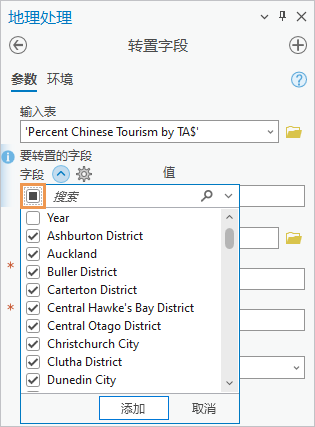
单击添加。
这些字段将成为输出表中的行。
滚动至地理处理窗格底部。 对于输出表,删除整个路径,然后输入 ChineseTourismTransposed。
默认地理数据库的路径将自动恢复。
对于转置的字段,输入 TerritorialAuthority。
对于值字段,输入 ChinesePercentageOfTotal。
注:
转置的字段是输出表中的一个新字段,用于存储地区当局的名称。 值字段也是一个新字段,将用于存储中国旅游百分比值。 可以针对这些字段使用任何名称。
在属性字段下,单击输入框下拉箭头(而并非添加多项按钮
),然后单击年。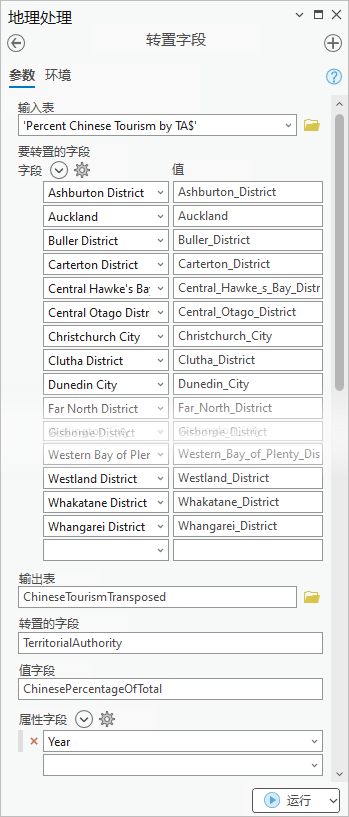
单击运行
 。
。工具完成运行后,新表随即添加到内容窗格。 请确认该表已保存到默认地理数据库。
激活目录窗格。 展开数据库
 ,然后展开 visualize_temporal_data.gdb。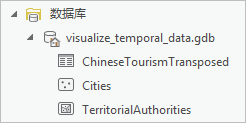
默认地理数据库中包含三个项目:您创建的表以及作为地图图层数据源的两个要素类。
提示:
如果您没有看到表,请右键单击默认地理数据库,然后单击刷新
 。
。关闭 ‘Percent Chinese Tourism by TA$’ 表。
在内容窗格的独立表下,右键单击 ChineseTourismTransposed 并单击打开
。滚动表。
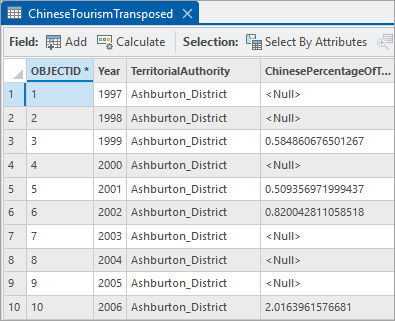
表包含您需要的内容:年份和地区的每个唯一组合的单独行。 但是,并非所有字段的数据类型都正确。
将鼠标悬停在
ChinesePercentageOfTotal字段标题上。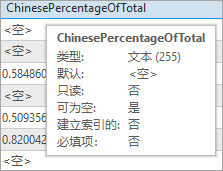
虽然字段值表示的是百分比,但是字段数据类型为“文本”。 您需要可显示小数点的数值字段。 由于您无法更改字段的数据类型,因此您可以添加一个新字段,并在其中填充相同的值。
注:
在 ArcGIS Pro 中处理 Excel 表时,包含混合数据类型(包括数字和空值的组合)值的字段将会输出为文本字段。 了解有关在 ArcGIS Pro 中使用 Microsoft Excel 文件的详细信息。
将鼠标悬停在
Year字段标题上。此字段的数据类型为双精度型,该数值类型支持具有高精度十进制值的数值。 尽管将时间值存储为数字(或文本,就此而言)时也能显示时态数据,但最好的做法还是将其存储在日期字段中。 您需要将年份值转换为日期。
添加字段并计算其值
您需要将数值字段添加到表中,然后计算当前存储为文本的旅游百分比值并填入新字段。
如有必要,在内容窗格中,单击 ChineseTourismTransposed 表以将其选中。
在功能区上,单击独立表选项卡。
在数据设计组中,单击字段
 。
。表的字段视图随即打开。 可使用字段视图来处理字段属性。 在字段视图中,ChineseTourismTransposed 表中的每个字段显示为一行,每个字段属性显示为一列。 在功能区上,字段选项卡随即出现并处于活动状态。
在功能区字段选项卡上的编辑内容组中,单击新建
 。
。在表格的字段视图中,新字段会添加为最后一行。 在
Field Name列中,默认名称Field处于选中状态。在所选单元格中单击以使其可编辑。 将字段名称更改为 ChinesePercentage 并按 Enter 键。
在同一行的
Data Type列中,双击默认值 Long。 在数据类型的下拉列表中,单击浮点型。
与双精度型类似,浮点型数据类型支持小数位,但所需的存储空间更少。
在功能区字段选项卡的管理编辑内容组中,单击保存
 以保存表方案更改。
关闭字段:ChineseTourismTransposed 视图。
新字段显示在 ChineseTourismTransposed 表中,且值为 <空>。 接下来,您需要计算该字段的值。
提示:
如果您在表中看不到新字段,请单击表格视图底部的刷新
。在表中,单击
ChinesePercentage字段的列标题,然后单击表格顶部工具栏中的计算 。
。提示:
如果配置了 ArcGIS Pro 以启用和禁用编辑,则计算命令
将被禁用。 单击功能区上的编辑选项卡,然后单击启用编辑  。
。“计算字段”工具栏恰好显示在表格工具栏下方。

在“计算字段”工具栏上,
ChinesPercentage字段显示为目标字段,因为其在表中处于选中状态。在表达式框中,单击向表达式添加字段
 。 在弹出窗口中,单击 ChinesePercentageOfTotal。
完整表达式为
ChinesePercentage = !ChinesePercentageOfTotal!。(感叹号为 Python 语法。)当计算表达式时,目标ChinesePercentage字段将从ChinesePercentageOfTotal字段中获取值,但这些值将存储为数字,而非文本。在计算字段工具栏上单击计算
。ChinesePercentage字段中将填充具有六个小数位的数值。单击功能区上的编辑选项卡。 在管理编辑内容组中,单击保存
。在保存编辑内容提示中,单击是。
单击
ChinesePercentageOfTotal字段(文本字段)的列标题以选择字段。 右键单击列标题,然后单击删除 。
。
在出现删除字段提示时,请确认要删除的字段 (
ChinesePercentageOfTotal) 是否正确。 单击是。在快速访问工具栏上,单击保存工程
。
将时间值转换为日期格式
建议将时间值存储在日期字段中。 尽管此操作对于本教程来说并非必需,但是一些高级分析操作会有此要求。
激活地理处理窗格,然后单击返回
 。
。在搜索框中输入转换时间字段。
转换时间字段工具应该是第一个搜索结果。
单击转换时间字段打开该工具。
将输入表参数设置为 ChineseTourismTransposed。
将输入字段参数设置为年。
在输入格式参数上,单击设置格式
 。 单击日期格式下拉箭头,然后单击 yyyy。 请忽略区域设置,然后在下拉列表外单击。
在输出字段名称下,接受默认名称
Year_Converted。 确认输出字段类型参数已设置为日期。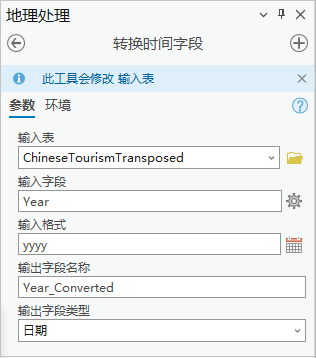
单击运行
。新
Year_Converted字段随即添加到表中,并填充日期。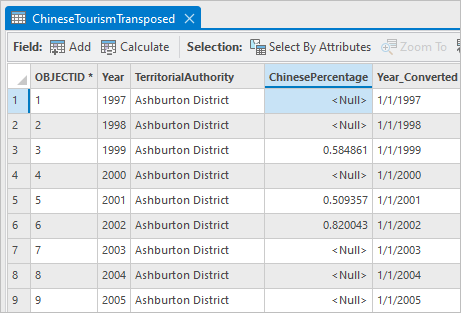
单击
Year字段(非Year_Converted字段)的列标题以选择该字段。 右键单击列标题,然后单击删除。在出现删除字段提示时,请确认要删除的字段 (
Year) 是否正确。 单击是。在快速访问工具栏上,单击保存工程
。
将表连接到图层
要在地图上按时间显示数据,需要将 ChineseTourismTransposed 独立表连接到地图中的 Territorial Authorities 图层。 通过连接可以将表暂时连接在一起,这样就可以对其中一个表(通常是独立表)的属性进行查询或符号化,如同该表从属于另一个表(通常是图层属性表)一样。
进行连接需要两个表具有公共属性。 在本案例中,Territorial Authorities 图层属性表和 ChineseTourismTransposed 表都有一个包含地区名称的字段。
Territorial Authorities 表(输入表)中存在 68 条记录,并且每个地区名称出现一次。 ChineseTourismTransposed 表(连接表)中存在 1344 条记录,并且每个地区名称出现 21 次。 输入表中的一条记录将匹配连接表中的多条记录(具有相同地区名称的记录会匹配在一起),该连接为一对多连接。
注:
仅当输入和连接表位于同一个工作空间(例如同一个文件地理数据库)且两者均包含对象 ID 字段时,才可以执行一对多连接。
在内容窗格中,右键单击 Territorial Authorities 图层,然后单击属性表
。请注意,
Name字段中的值的格式是在单词之间使用下划线。激活 ChineseTourismTransposed 表。 (如有必要,打开表。)
请注意,
TerritorialAuthority字段中的名称的格式是在单词之间使用下划线。 两个表中公共字段的名称不必相同。 但是,字段值的格式必须相同。关闭 ChineseTourismTransposed 表。
在内容窗格中,右键单击 Territorial Authorities 图层,指向连接和关联,然后单击添加连接
 。
。添加连接工具将在浮动窗口中显示。
添加连接工具参数设置如下:
对于输入表,接受 Territorial Authorities。
对于输入字段,选择 Name。
对于连接表,选择 ChineseTourismTransposed。
对于连接字段,接受 TerritorialAuthority(或者根据需要将其选中)。
选中为连接字段建立索引复选框。
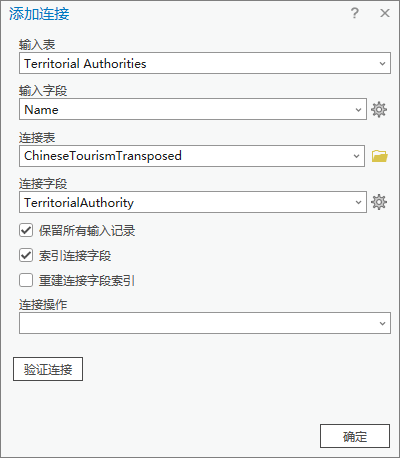
单击验证连接。
在验证连接时,将对潜在问题进行分析,并在消息框中显示有关连接的信息。 在这种情况下,不存在问题。
在验证连接消息上,单击关闭。
在添加连接工具中,单击确定。
当工具完成运行后,ChineseTourismTransposed 表的属性将追加到表中。
注:
表共有 1348 条记录,其中 1344 条记录匹配。 Territorial Authorities 属性表中的原始 68 条记录中有 4 条记录在 ChineseTourismTransposed 表中没有匹配的记录。 (回想一下,Excel 工作表中仅包含 64 个区域当局。)对于这四条不匹配的记录,系统会向连接字段分配空值。
滚动表。
您可以隐藏不需要的属性。
在属性表中,右键单击任意列标题,然后单击字段
以打开表的字段视图。在字段视图的可见列中,取消选中列标题的复选框,可关闭表中所有字段的可见性。
选中以下字段旁边的可见复选框可使其可见:
TA_name(别名为Name)ChineseTourismTransposed.ChinesePercentage(别名为ChinesePercentage)ChineseTourismTransposed.Year_Converted(别名为Year_Converted)
注:
前缀
ChineseTourismTransposed表示这些字段来自连接表。 连接仅适用于地图图层,不适用于其源数据。 您可以将图层导出至新要素类,从而使连接永久化。在功能区的字段选项卡上的管理编辑内容组中,单击保存
。关闭字段:Territorial Authorities 视图。
Territorial Authorities 表将显示三个字段:
Name、ChinesePercentage和Year_Converted。提示:
如有必要,请单击位于表格视图底部的刷新
以查看更改内容。关闭表。
在快速访问工具栏上,单击保存工程
。
使用折线图可视化趋势
您将创建一个折线图,以研究随时间变化的中国旅游趋势。 由于单个图表中的区域当局过多,因此您将重点关注那些包含 Cities 图层中的要素的区域当局。 要选择这些区域,您将使用按位置选择工具。
根据需要单击功能区上的地图选项卡。 在选择组中,单击按位置选择
 。
。浮动窗口中显示的按位置选择工具。
确认输入要素参数已设置为 Territorial Authorities。
单击关系下拉箭头,然后单击包含。
单击选择要素下拉箭头,然后单击 Cities。
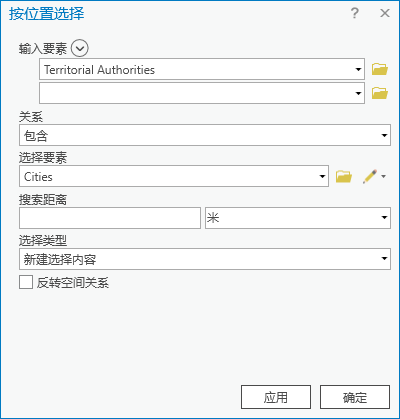
该工具运行后,将选择包含城市的区域当局。 回想一下,Cities 图层中有 10 个要素,其中 5 个被显示查询过滤掉。 由显示查询过滤掉的要素仍可用于选择和分析,这与由定义查询隐藏的要素不同。
单击确定。
在地图上,随即选择 10 个区域当局。 将在地图视图底部的状态栏中确认所选要素的数量。
在内容窗格中,右键单击 Territorial Authorities 图层,指向创建图表
 ,然后单击折线图
  。
。随即显示图表属性窗格和一个空白图表视图。 配置图表之前,您将应用选择过滤器,以使图表仅显示在地图上选择的要素。
在空白图表视图顶部的工具行中,单击按选择过滤
 。
。按选择过滤按钮突出显示,表示其已选中。
在图表属性窗格的数据选项卡中,单击日期或数字下拉箭头,然后单击 Year_Converted。
随即在图表的 x 轴上显示年份。
在图表属性窗格中,单击数值字段下的选择。 在选择内容窗口中,选中
ChinesePercentage复选框,然后单击应用。随即在 y 轴上显示中国游客所占百分比的值;但是,将对已选区域当局对这些值进行求和,这在本例中没有意义。
在图表属性窗格中,单击分割依据(可选) 下拉箭头,然后选择名称。
在图表属性警告消息上单击是。
由于您在图表上放置了选择过滤器,因此将仅显示 10 个区域。
在图表属性窗格的时间分组选项下的间隔大小下,单击确定时间聚合的间隔大小
并将“年”值更改为 1。取消选中修剪不完整的间隔复选框。
这可确保图表中包含最后一年的数据。 了解有关折线图中的时间分组选项的详细信息。
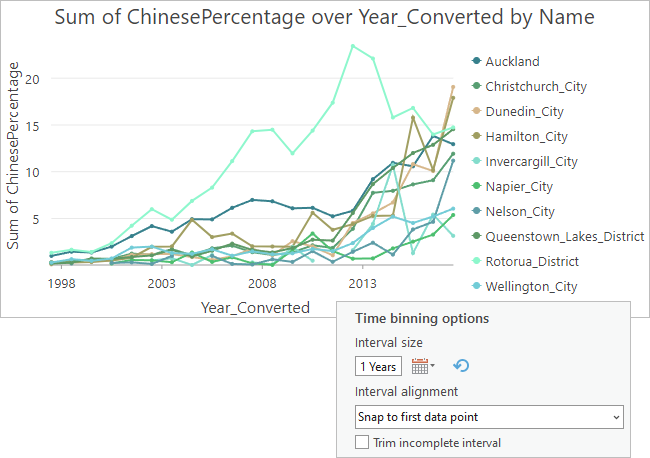
在图表上,将为 10 个所选区域当局中的每个区域当局绘制一条线。 默认情况下,每条线的颜色与 Territorial Authorities 图层中要素的符号颜色相匹配。
提示:
为了更好地查看图表,可以浮动图表视图并调整其大小。 要浮动该视图,请右键单击其视图选项卡,然后单击浮动,或者将视图选项卡拖离停靠位置。
修改图表属性
要改善图表外观,您需要更改标题和轴标注、选择不同的线颜色并且编辑图例标注。
在图表属性窗格中,单击常规选项卡。
提示:
如果窗格范围较小,则可能看不到所有选项卡。 可以扩大窗格或者单击更多
 ,然后从下拉列表中选择所需选项卡。
在图表标题下方,将标题更改为 Chinese Percentage of International Tourism in New Zealand。 按 Enter 键。
图表标题随即进行更新。
在 X 轴标题下,将文本更改为 Year,然后按 Enter 键。
在 Y 轴标题下,将文本更改为 Percentage,然后按 Enter 键。
在图表属性窗格中,单击系列选项卡。
表格将按其名称、符号和标注来显示区域当局。 为了使线符号之间能够明显区分,需要应用配色方案。
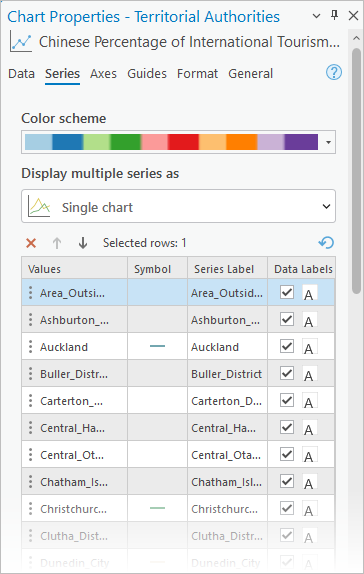
单击配色方案下拉箭头,然后单击列表中的第一个配色方案。
图表和图表属性窗格中的符号随即进行更新。 (此配色方案的名称为 Basic Random。 可以将鼠标悬停在配色方案上,以屏幕提示的形式查看其名称。)
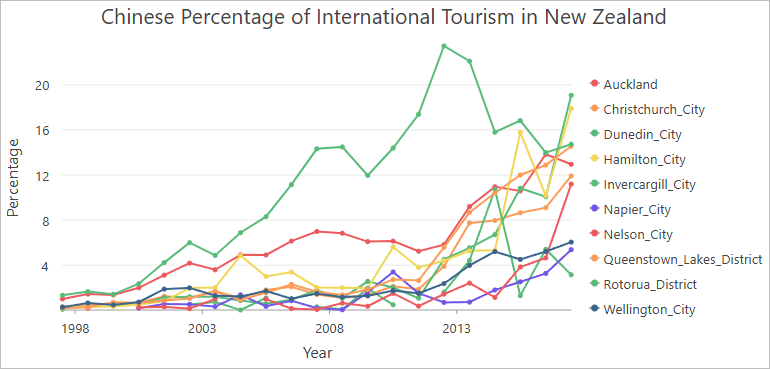
快速浏览显示,大多数区域的趋势在上升。 与其他地区相比,Rotorua 区的趋势开始时间更早,上升幅度也更大。
在图表图例中,单击任何区域的名称。
该名称将在图例中变暗,并且其线将从图表中消失。 由此即可同时比较多个值。
单击变暗的区域以再次显示该区域。
将以下地区调暗:
基督城
但尼丁市
因弗卡吉尔市
纳尔逊市
皇后镇湖区
仍将显示的区域位于北岛。 变暗的五个区域位于南岛。
将鼠标悬停在线上的任何数据点上。
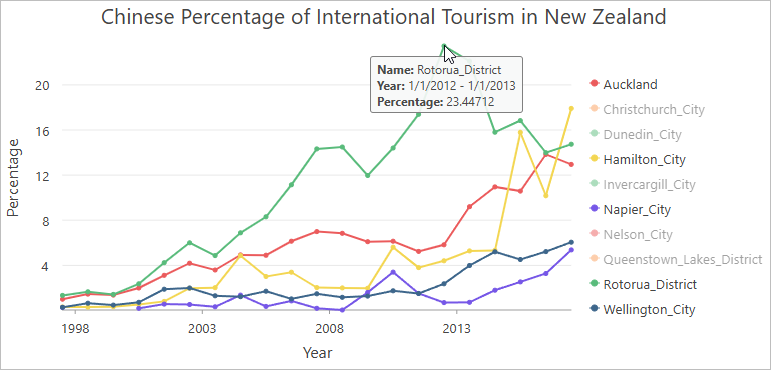
您将看到区域当局的名称、所代表的年份以及该年份中国旅游的百分比。 例如,Rotorua 区的中国旅游在 2012 年达到峰值,当年近四分之一的国际游客来自中国。
可以选择继续处理图表。 请尝试以下建议或自行试验。
关闭北岛区域的线,并打开南岛区域的线。 这些值往往在稍后达到峰值 - 可能表明南岛已成为之前访问过北岛的游客的目的地。
单击图表属性窗格中的显示多个系列为下拉列表,然后单击格网。 由此可将选中的十个地区分别显示为单独的图表,并以格网形式进行排列以便于比较。
使用地图上的交互式选择来更新图表。 单击功能区上的地图选项卡。 在选择组中,单击选择工具
 。 按住 Shift 键,然后单击地图上的相应区域以将其添加到选择集中。 按住 Ctrl 键,然后单击所选区域以取消选择该区域。
在图表视图上使用按范围过滤
 - 单独使用该按钮或与按选择过滤 结合使用。 如果选择按范围过滤,则图表上将仅显示在地图范围内可见的要素。
完成后,关闭图表视图和图表属性窗格。
其他两种图表类型(数据时钟和日历热点图)专用于表示时态数据。 这些图表类型适用于以较精细增量进行测量(例如按月、周或天)的时间数据。
根据需要,单击功能区上的地图选项卡。 在选择组中,单击清除
 取消选中已选要素。
注:
该图表随 Territorial Authorities 图层一同保存,可以从地图的内容窗格中重新打开该图表。 但是,由于此图表是根据图层选择创建的,因此在清除选择后,不会显示其数据。 将保存图表属性窗格中的设置,可以通过重新创建图层选择来恢复图表的外观。
在快速访问工具栏上,单击保存工程
。
符号化区域当局
在地图上,可按照唯一值对地区进行符号化。 您可以切换至分级配色方案,通过色调的深浅表示中国游客所占百分比的大小。
在内容窗格中,右键单击 Territorial Authorities 图层,然后单击符号系统
 。
。随即显示符号系统窗格。
在主符号系统下方单击下拉箭头,然后单击分级色彩。
要符号化的字段将自动设置到
ChinesePercentage(唯一可用的数值字段)。 将应用默认配色方案,并将数据分组为五类。您将应用黄色到红色配色方案,并保持相同的类数目。
单击配色方案下拉箭头。 在配色方案的滚动列表下方,单击更多配色方案。
在选择配色方案对话框的搜索框中单击并键入 yellow orange red 5。 按 Enter 键。
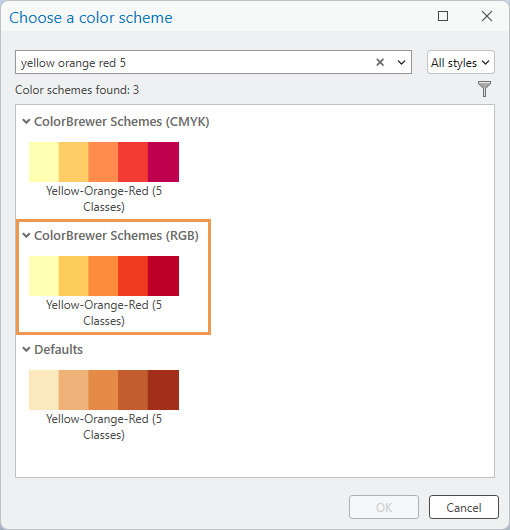
您的搜索随即返回一些配色方案。
在 ColorBrewer 方案 (RGB) 下,单击黄-橙-红(5 类)方案,然后单击确定。
配色方案随即在符号系统窗格和地图上更新。
在符号系统窗格下半部的分类选项卡中,分类间隔可反映数据中值的聚类情况(自然间断点),但是对于地图读者来说不够直观。 您需要更改分类间隔值和标注。
在分类选项卡上,单击更多下拉箭头,然后单击始终更新类标注将其取消选中。
取消选中此设置将防止类标注在上限值发生变化时进行更新。
编辑上限值和标注列,如下表所示。 双击单元格使其可编辑,然后按 Enter 键提交编辑内容。
| 符号 | 上限值 | 标注 |
|---|---|---|
 |
2 | 小于 2% |
 |
5 | 2% - 5% |
 |
10 | 5% - 10% |
 |
20 | 10% - 20% |
 |
32.457027(保持默认值不变。) | 大于 20% |
单击更多下拉箭头,然后单击显示超出范围的值。
随即在其他符号下方添加一个灰色符号。 此符号表示数据中的空值,即特定年份缺少信息的地区。
右键单击灰色<超出范围>符号以打开调色板。 单击灰色 20%。
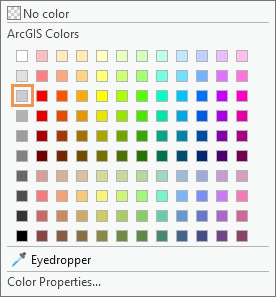
将超出范围数据的标注更改为无数据。
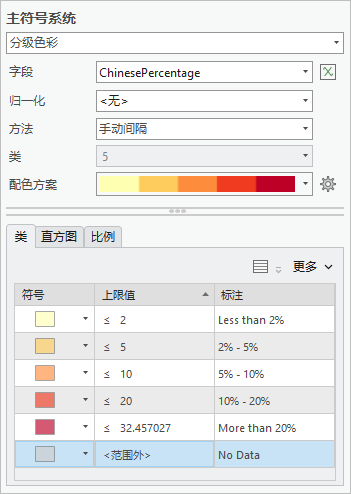
在地图上,Territorial Authorities 图层反映了新的配色方案。 颜色看起来很微弱,因为对原始符号系统应用了透明度。
在内容窗格中,确保已选中 Territorial Authorities 图层。 在功能区上,单击要素图层选项卡。 在效果组的透明度框
 中,将当前值替换为 0,然后按 Enter 键。
在内容窗格中,关闭 Cities 图层。 展开 Territorial Authorities 图层以查看其图例。
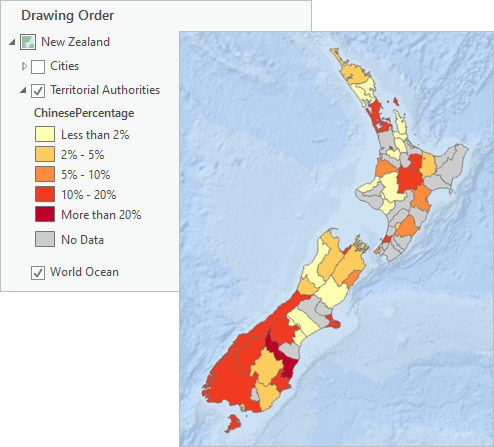
现在,地图上的每个要素只有一个值进行了符号化。 要查看数据的逐年变化,您需要在图层上启用时间。
在快速访问工具栏上,单击保存工程
。
启用时间并可视化数据
您可以显示时态数据和与视频播放器类似的时间滑块。 功能区上的时间上下文选项卡可提供更多用于显示数据的设置。 当您启动图层的时间属性时,时间滑块和功能区选项卡将可用。
在内容窗格中,右键单击 Territorial Authorities 图层,然后单击属性
 。
。在图层属性对话框上的侧选项卡列表中,单击时间。
在使用时间过滤下,单击根据属性值过滤图层内容。
附加设置显示在所选选项下。 这些设置的默认值正确。
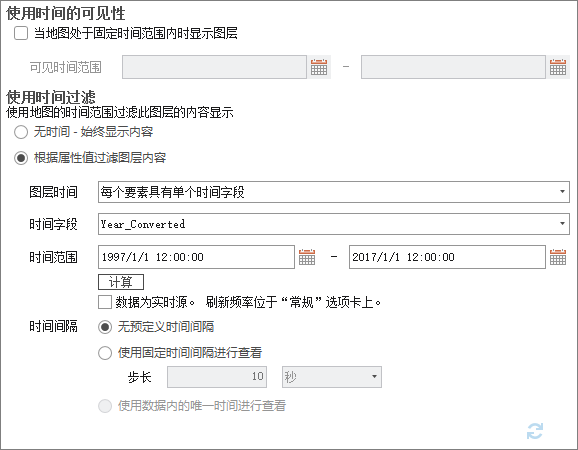
单击确定。
时间滑块显示在地图视图的顶部。
将鼠标悬停在时间滑块上可查看其控件。

在时间滑块的左侧,单击禁用时间
 可将其切换为启用时间
  。
。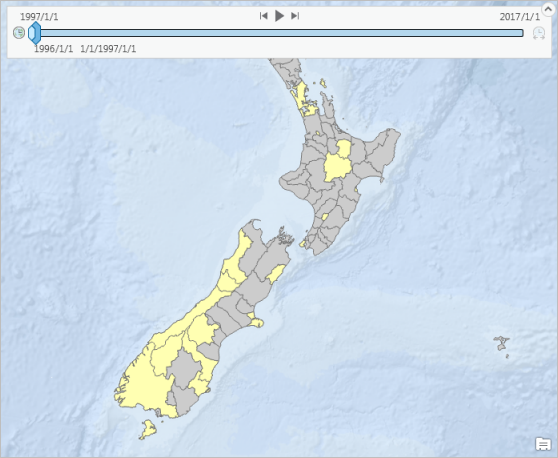
时间跨度将折叠到范围中的第一个值,并且地图将显示 1997 年的数据。 1997 年,中国游客在到任意地区旅游的国际游客中占比不超过 2%。 许多地区没有该年的数据。
您可以配置时间滑块以回放间隔一年的数据。
单击功能区上的时间选项卡。 在捕捉组中,选中时间捕捉复选框。
在复选框下方,单击定义全图范围下拉箭头,然后单击年。
此设置对应于数据的年度间隔。
在当前时间组中,将跨度值更改为 0,然后按 Enter 键。

如果跨度值为 1,则时间滑块将每年显示为一个范围。 例如,您将看到诸如 1997-1998 和 1998-1999 等范围。 当跨度值为 0 时,每年将显示为单个值。 您将看到 1997、1998 等。 了解有关配置时间滑块的详细信息。
在回放组中,将调整回放速度滑块移动到中间。
在回放组中,单击播放所有步骤
 。
。地图将播放全部数据,并显示每年游览每个区域当局的中国游客的百分比。 在最后几年中,有一个显著的增长,尤其是在南岛。
提示:
您也可以单击时间滑块上的播放所有步骤
来播放数据。在快速访问工具栏上,单击保存工程
。
创建动画并导出视频(可选)
在本节中,您将创建回放动画并将其导出为视频文件。 这样,您就可以和无法访问 ArcGIS Pro 的其他人(例如旅游行业的企业所有者和利益相关者)共享工作成果。
动画由关键帧及关键帧之间的过渡组成。 现在您已经配置了 Territorial Authorities 图层的时间属性,可以将时间滑块步长(每年一个步长)导入动画中。 每个时间步长都将变成一个关键帧。
单击功能区上的视图选项卡。 在动画组中单击添加
 。
。空白的动画时间轴窗格显示在地图视图下。 在功能区上,动画上下文选项卡随即出现。
在为动画创建关键帧之前,您将缩放到正确的地图范围。
在内容窗格中,右键单击 Territorial Authorities 图层,然后单击缩放至图层
 。
。确认已选中功能区上的动画选项卡(带蓝色下划线)。 在创建组中,单击导入
 ,然后单击时间滑块步长 。
动画时间轴窗格将填充 22 个关键帧。 关键帧中的缩略图可能需要一些时间才能显示。 零秒 (00:00.000) 处的第一个关键帧代表 1997 年的数据。 后续每个关键帧均对应于下一年的数据。
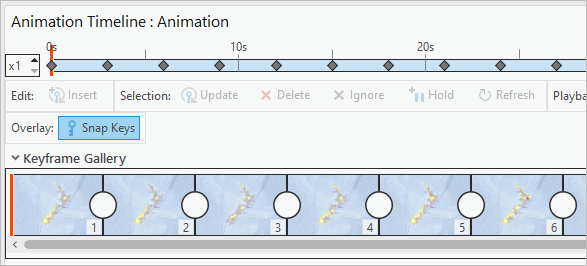
在动画选项卡的回放组中,持续时间设置为一分三秒 (01:03.000)。 共有 21 张幻灯片过渡,这意味着每张幻灯片只能显示三秒钟。 由于没有相机移动(与地图相关的视点不会改变),因此关键帧之间不需要很多时间。
在动画选项卡的回放组中,将持续时间值替换为 00:21,然后按 Enter 键。
动画时间轴窗格中的时间戳也相应地进行了调整。 现在每个过渡耗时一秒。
动画播放时,您可以显示数据代表的年份。 您将添加在播放期间更新的动态文本。
在动画时间轴窗格的关键帧图库下,单击第一个关键帧以将其选中。 滚动到图库末尾,按下 Shift 键,单击最后一个关键帧。

您在下一步中添加的动态文本将应用于所有选定关键帧,换言之,即应用于整个动画。
在功能区上动画选项卡的叠加组中,展开叠加库。
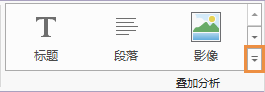
注:
根据 ArcGIS Pro 窗口大小的不同,您可能会看到添加叠加按钮
 ,而非库项目。 单击该按钮以显示库。
在叠加库中的动态文本下,单击地图时间
 。
。一个具有动态文本表达式的框在地图视图上显示为叠加。
在动态文本框中,将默认两行表达式替换为 <dyn type="animation" property="startTime" format="yyyy"/>。

表达式将创建单个时间标注(而非开始时间和结束时间),并对其进行格式化以显示年份(而非完整日期)。
在地图视图叠加上,单击关闭
 以提交编辑内容。
您将放大动态文本并预览动画。
在动画选项卡的叠加组中,将字体大小更改为 48。
提示:
用于格式化叠加的选项位于动画属性窗格的叠加选项卡上。 要打开动画属性窗格,请在动画选项卡的编辑组中,单击属性
 。
。在动画选项卡的回放组中,单击播放
(请勿单击时间滑块上的播放。 您已对动画所做的更改不会反映在时间滑块回放中。)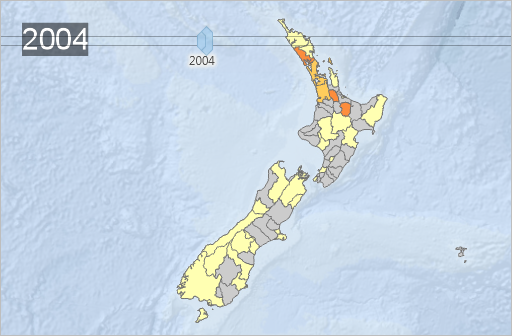
播放动画时动态文本更新。 您已准备好将动画导出为视频文件。
在动画选项卡的导出组中,单击电影
 。
。随即显示导出电影窗格。 默认设置为输出针对 YouTube 配置的
.mp4媒体格式的视频。在导出电影窗格的文件名框中,将默认文件名从 New Zealand 更改为 Chinese Tourism NZ 1997 to 2017。
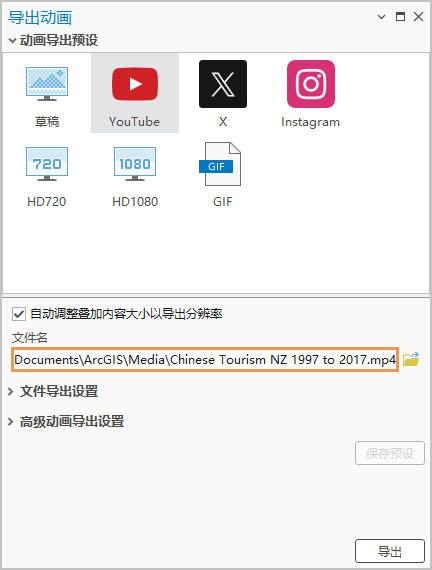
该文件默认保存至
%USERPROFILE%\Documents\ArcGIS\Media文件夹。或者,单击浏览
 并浏览至另一个文件夹以保存视频。
单击导出。
导出需要花费一些时间。 您会在窗格底部看到估计的剩余时间。 导出过程结束后,窗格左下角将显示播放视频链接。
单击播放视频。
在快速访问工具栏上,单击保存工程
。
在本教程中,您通过多种方式显示了时态数据:折线图、动态地图显示以及动画(在可选部分中)。 时态数据显示可以引起人们对重要模式的注意。 在本案例中,通过从时间和空间角度对中国游客市场进行可视化,可以帮助业务分析师了解旅游市场正在发生的重大变化,以及应针对哪些方面做出新的努力。
可以使用时空模式挖掘工具箱中的工具完成更加复杂的时态数据分析。 有关使用时态数据分析的高级教程,请参阅利用时空分析研究污染模式和利用时空数据科学识别热门地点。