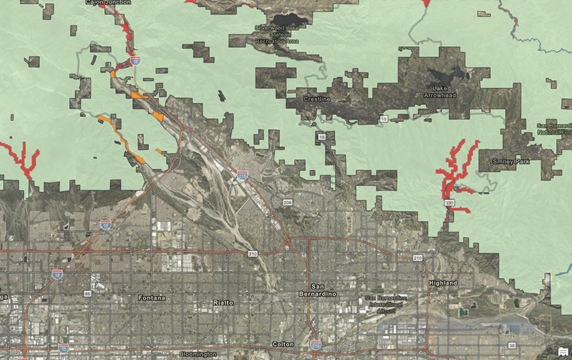
ArcGIS Pro vous permet d’organiser et de gérer les ressources associées à votre travail. Pour ce faire, il utilise un fichier de projet (.aprx). Un projet ArcGIS Pro peut contenir des cartes, des scènes, des mises en page et d’autres éléments. Il peut également contenir des connexions aux données stockées dans des dossiers, des bases de données et des serveurs. Il est possible d’ajouter des cartes Web, des couches Web et d’autres contenus depuis votre portail ArcGIS Enterprise ou ArcGIS Online. Le contenu que vous créez dans ArcGIS Pro peut être partagé sur votre portail.
Vue d’ensemble
Cette vidéo a été créée avec ArcGIS Pro 3.7.
Dans ce didacticiel, vous allez créer un projet ArcGIS Pro afin d’identifier les zones d’habitat critiques des espèces en danger dans une partie de San Bernardino National Forest (Forêt nationale de San Bernardino), en Californie. Le didacticiel présente des opérations, telles que l’analyse et la symbologie, qui sont traitées plus en détail dans d’autres didacticiels.
Si vous êtes connecté à un portail ArcGIS Enterprise, vous ne pouvez pas ajouter les couches Web utilisées dans ce didacticiel. Vous pouvez télécharger des données équivalentes aux couches Web depuis la page des éléments Create a project (Créer un projet) sur ArcGIS Online. Une fois que le fichier .zip est téléchargé, procédez à son extraction dans un emplacement pratique sur votre ordinateur. Vous trouverez des instructions expliquant comment ajouter ces jeux de données au projet dans le didacticiel. De plus, votre compte ArcGIS Enterprise doit disposer des privilèges de géocodage requis pour rechercher des lieux sur la carte.
Créer un projet à partir d’un modèle par défaut
Lorsque vous démarrez ArcGIS Pro, la page de démarrage s’ouvre. La page de démarrage comporte des options permettant d’ouvrir un projet récent ou de créer un projet à partir d’un modèle. Les modèles définissent l’état de départ d’un projet. Par exemple, le modèle Map (Carte) crée un projet qui s’ouvre avec une vue cartographique.
Démarrez ArcGIS Pro et connectez-vous si nécessaire.
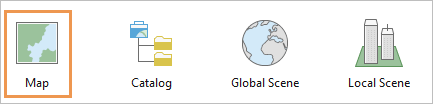
Sur la page de démarrage, sous New Project (Nouveau projet), cliquez sur Map (Carte).
Remarque :
Si un projet est ouvert, cliquez sur l’onglet Project (Projet) du ruban. Dans la liste des onglets latéraux, cliquez sur New (Nouveau). Sous New Project (Nouveau projet), cliquez sur Map (Carte).
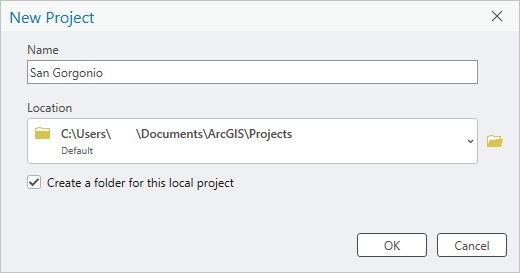
Dans la boîte de dialogue New Project (Nouveau projet), dans la zone Name (Nom), remplacez le nom de projet par défaut par San Bernardino Mountains (Montagnes de San Bernardino).
Par défaut, les projets sont créés dans le dossier %USERPROFILE%\Documents\ArcGIS\Projects. Pour enregistrer un projet dans un autre emplacement, cliquez sur Browse (Parcourir) et accédez au dossier qui vous intéresse.
La case Create a folder for this local project (Créer un dossier pour ce projet local) est cochée par défaut. Ainsi, le fichier de projet, la géodatabase par défaut et la boîte à outils par défaut sont conservés dans un même dossier. Vous pouvez modifier les paramètres par défaut du projet dans les options générales de l’application.
Cliquez sur OK.
Le nouveau projet s’ouvre avec une vue cartographique affichant un fond de carte topographique.
Remarque :
Il est possible que votre carte soit différente car le fond de carte par défaut et l’étendue de la carte dépendent des paramètres d’administration de votre organisation ArcGIS. Il n’est pas nécessaire d’apporter des modifications à votre affichage cartographique.
En haut de la fenêtre ArcGIS Pro, le nom du projet apparaît en regard de Quick Access Toolbar (Barre d’outils Accès rapide).
Cliquez sur la flèche de la liste déroulante à côté du nom du projet.
Une fenêtre affiche le nom du projet, le chemin d’accès et l’horodatage de la dernière mise à jour. Si le chemin est abrégé, survolez-le pour l’afficher en entier. Vous pouvez cliquer sur le lien pour ouvrir l’explorateur de fichiers à l’emplacement du projet.
Conseil :
Vous pouvez ajouter des métadonnées de projet et une image miniature du projet dans la page Info (Infos) des paramètres ArcGIS Pro.
Cliquez à l’extérieur de la fenêtre pour la fermer.
Sur le ruban, cliquez sur l’onglet View (Vue). Dans le groupe Windows (Fenêtres), cliquez sur Pane Sets (Ensembles de fenêtres), puis sur Mapping (Cartographie).
Ainsi, les fenêtres Contents (Contenu) et Catalog (Catalogue) sont ouvertes, et les autres sont fermées.
Localiser San Bernardino Mountains (Montagnes de San Bernardino)
Votre zone d’intérêt pour ce projet est San Bernardino Mountains (Montagnes de San Bernardino) et ses environs.
Sur le ruban, cliquez sur l’onglet Map (Carte). Dans le groupe Inquiry (Requête), cliquez sur Locate (Localiser).
La fenêtre Locate (Localiser) s’ouvre. En haut de la fenêtre, l’onglet ** Locate (Localiser)** est sélectionné par défaut.
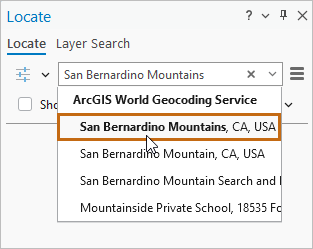
Dans la zone de recherche de la fenêtre Locate (Localiser), saisissez San Bernardino Mountains (Montagnes de San Bernardino). N’appuyez pas sur la touche Entrée.
Au fil de la saisie, une liste de suggestions apparaît.
Cliquez sur l’entrée San Bernardino Mountains, CA, USA (Montagnes de San Bernardino, Californie, USA).
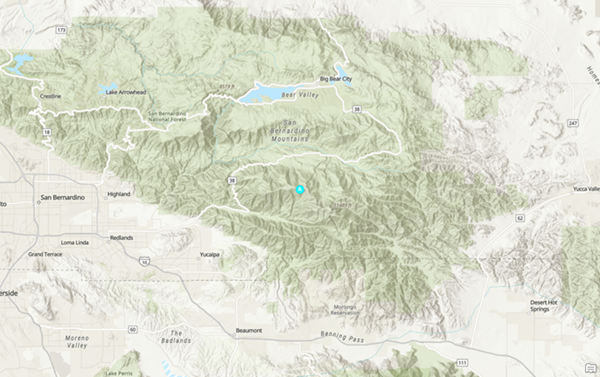
La carte applique un zoom sur le mont San Gorgonio et un symbole ponctuel temporaire en surbrillance est positionné sur la carte. La localisation est détectée par ArcGIS World Geocoding Service, l’un des fournisseurs de localisation par défaut (services de recherche d’emplacements) dans ArcGIS Pro.
Vous allez créer un géosignet spatial de cette extension de carte pour pouvoir y retourner plus tard.
Sur le ruban, dans l’onglet Map (Carte), dans le groupe Navigate (Naviguer), cliquez sur Bookmarks (Géosignets), puis sur New Bookmark (Nouveau géosignet).
Dans la boîte de dialogue Create Bookmark (Créer un géosignet), dans la zone Name (Nom), saisissez SB Mountains (Montagnes de SB). Cliquez sur OK.
Le sommet le plus élevé des montagnes de San Bernardino est le mont San Gorgonio à 11 503 pieds (3 506 mètres). Vous allez ajouter un point graphique à la carte comme lieu d’intérêt.
Dans la zone de recherche de la fenêtre Locate (Localiser), cliquez sur Delete (Supprimer) pour effacer le contenu de la zone de recherche.
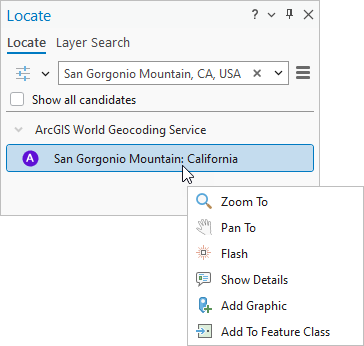
Dans la zone de recherche, saisissez San Gorgonio. Dans la liste déroulante des suggestions, cliquez sur l’entrée du Mont San Gorgonio, Californie, USA.
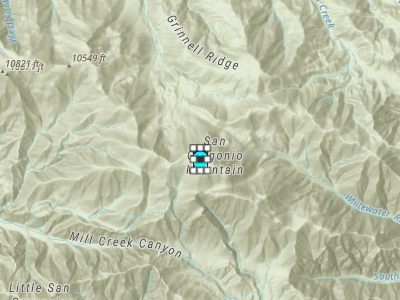
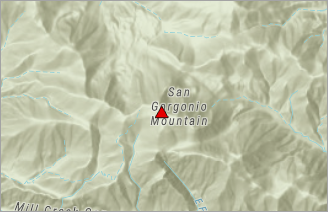
La carte applique un zoom sur la localisation et un symbole ponctuel temporaire est ajouté à la carte. Vous allez ajouter un symbole ponctuel graphique permanent qui sera conservé après la fermeture de la fenêtre Locate (Localiser).
Dans la fenêtre Locate (Localiser), sous ArcGIS World Geocoding Service, cliquez avec le bouton droit sur le résultat San Gorgonio Mountain: California (Mont San Gorgonio : Californie) et sélectionnez Add Graphic (Ajouter un graphique).
Un graphique avec des poignées de sélection apparaît au-dessus du symbole ponctuel temporaire. Dans la fenêtre Contents (Contenu), une couche nommée Locate Graphics Layer (Localiser une couche de graphiques) est ajoutée.
Fermez la fenêtre Localiser.
Le symbole ponctuel temporaire est supprimé de la carte. Le graphique sélectionné demeure. Vous allez modifier le symbole de punaise par défaut.
Sur le ruban, cliquez sur l’onglet Graphics (Graphiques).
L’onglet Graphics (Graphiques) et l’onglet Graphics Layer (Couche de graphiques) possèdent un arrière-plan blanc qui indique qu’il sont contextuels. Les onglets contextuels s’affichent sur le ruban si ArcGIS Pro est dans un état spécifique qui permet de les utiliser. Dans ce cas, les onglets apparaissent car la fenêtre Contents (Contenu) inclut une couche de graphiques.
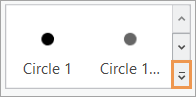
Dans l’onglet Graphics (Graphiques), dans le groupe Symbol (Symbole), cliquez sur le bouton More (Autres) dans la bibliothèque de symboles.
Remarque :
Selon la taille de votre fenêtre d’application, la bibliothèque de symboles peut apparaître sous la forme d’un bouton dans le groupe Symbol (Symbole).
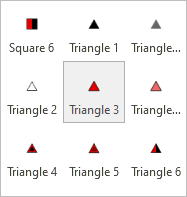
Dans la bibliothèque de symboles, faites défiler l’écran si nécessaire et cliquez sur Triangle 3.
Dans l’onglet Graphics (Graphiques), dans le groupe Edit (Mettre à jour), cliquez sur Clear Selection (Effacer la sélection).
Le symbole graphique est mis à jour sur la carte.
Dans la fenêtre Contents (Contenu), cliquez avec le bouton droit sur Locate Graphics Layer (Localiser une couche de graphiques) et sélectionnez Properties (Propriétés).
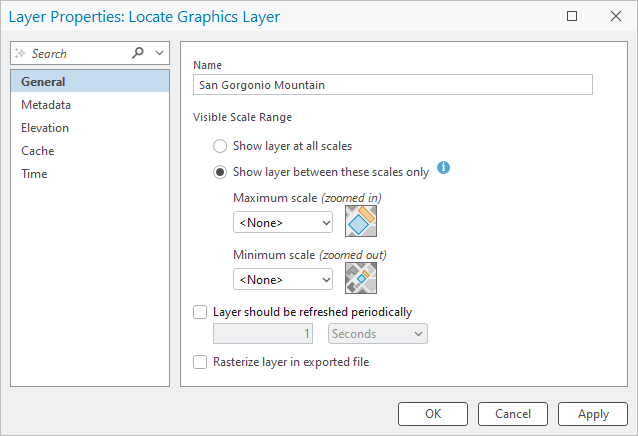
La boîte de dialogue Layer Properties (Propriétés de la couche) s’affiche. Elle permet d’afficher et de modifier les paramètres de la couche.
Si nécessaire, cliquez sur l’onglet General (Général) pour le sélectionner. Dans la zone de texte Name (Nom), supprimez le nom par défaut et saisissez San Gorgonio Mountain (Mont San Gorgonio).
Cliquez sur OK.
Le nom de la couche est mis à jour dans la fenêtre Contents (Contenu).
Remarque :
Les graphiques de carte ne sont pas des entités. Ils n’existent que sur la carte et n’ont pas de jeu de données correspondant sur le disque. Ils ne comportent pas d’attribut et ne peuvent pas être utilisés comme entrées des outils de géotraitement qui requièrent des couches d’entités. Vous pouvez cependant convertir des graphiques en entités à l’aide de l’outil de géotraitement Graphics To Features (Graphiques vers entités).
Sur le ruban, cliquez sur l’onglet Map (Carte). Dans le groupe Navigate (Naviguer), cliquez sur Bookmarks (Géosignets), puis sur SB Mountains (Montagnes de SB).
La carte applique un zoom au géosignet. Vous allez donner un nom plus descriptif à la carte.
Dans la fenêtre Contents (Contenu), sous Drawing Order (Ordre d’affichage), cliquez avec le bouton droit sur Map (Carte) (nom par défaut de la carte) et sélectionnez Properties (Propriétés).
La boîte de dialogue Map Properties (Propriétés de la carte) apparaît.
Si nécessaire, cliquez sur l’onglet General (Général). Dans la zone Name (Nom), remplacez le nom Map (Carte) par San Bernardino Mountains (Montagnes de San Bernardino). Cliquez sur OK.
Le nom de la carte est actualisé dans la fenêtre Contents (Contenu) et sur l’onglet situé en haut de la vue cartographique.
Dans la Quick Access Toolbar (Barre d’outils Accès rapide), cliquez sur Save Project (Enregistrer le projet).
Ajouter une couche de terres fédérales à la carte
ArcGIS Living Atlas est une collection de données géographiques organisées que vous pouvez utiliser dans ArcGIS Pro. Si vous êtes connecté à une organisation ArcGIS Enterprise, lisez la remarque de la section Overview (Vue d’ensemble) avant de continuer.
Avant d’ajouter des données d’ArcGIS Living Atlas, passez à un fond de carte d’imagerie.
Sur le ruban, cliquez sur l’onglet Map (Carte), si nécessaire. Dans le groupe Layer (Couche), cliquez sur Basemap (Fond de carte), puis sélectionnez Imagery Hybrid (Imagerie hybride).
Le fond de carte par défaut est remplacé par un fond de carte d’imagerie avec une couche de référence des noms de lieux.
Dans le groupe Layer (Couche), cliquez sur Add Data (Ajouter des données).
Cliquez sur l’icône, et non sur la flèche de la liste déroulante. Si vous cliquez accidentellement sur la flèche déroulante, cliquez sur la commande Browse (Parcourir) au début de la liste.
Dans la fenêtre de navigation de la boîte de dialogue de navigation Add Data (Ajouter des données), sous Portal (Portail), cliquez sur Living Atlas.
En haut de la boîte de dialogue, cliquez dans la zone de recherche. Saisissez terres fédérales aux États-Unis et appuyez sur la touche Entrée.
Plusieurs résultats sont renvoyés.
Remarque :
Si vous utilisez un portail ArcGIS Enterprise, ne cherchez pas sous Living Atlas. Dans la boîte de dialogue Browse (Parcourir), sous Computer (Ordinateur) > , cliquez sur This PC (Ce PC) et accédez plutôt à l’emplacement dans lequel vous avez extrait les données téléchargées. Double-cliquez sur le dossier Create_a_project. Cliquez sur le fichier USA Federal Lands.lyrx pour le sélectionner. Cliquez sur OK pour ajouter la couche à la carte. Passez à l’étape 7.
Dans la liste des résultats de recherche, cliquez sur la couche d’entités USA Federal Lands (Terres fédérales aux États-Unis) pour la sélectionner.

Vos résultats de recherche peuvent être différents, mais la couche USA Federal Lands (Terres fédérales aux États-Unis) doit se trouver vers le début de la liste.
Les badges en regard du nom de la couche USA Federal Lands (Terres fédérales aux États-Unis) indiquent qu’il s’agit de données officielles incluses dans ArcGIS Living Atlas et partagées publiquement. Vous pouvez positionner le curseur sur un badge pour en connaître la signification.
Conseil :
Vous pouvez cliquer sur Show/Hide Details Panel (Afficher/masquer le volet de détails) dans l’angle supérieur droit de la boîte de dialogue Browse (Parcourir) pour afficher les images miniatures et les métadonnées des résultats de votre recherche. Ces informations peuvent vous aider à décider si un élément correspond à vos besoins avant que vous ne l’ajoutiez à une carte.
Faites défiler la liste des résultats de recherche pour vérifier que le propriétaire de la couche est esri_landscapes. Cliquez sur OK.
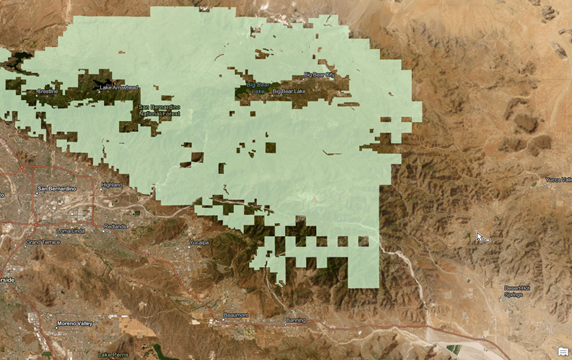
La couche USA_Federal_Lands est ajoutée à la carte. Dans la fenêtre Contents (Contenu), les terres fédérales sont symbolisées en fonction de l’agence qui les gère. Le mont San Gorgonio n’est désormais plus que légèrement visible à travers la couche USA_Federal_Lands partiellement transparente. Vous corrigerez cela plus tard en modifiant l’ordre des couches dans la fenêtre Contents (Contenu).
Sur le ruban, dans l’onglet Map (Carte), cliquez sur Explore (Explorer) si nécessaire. Sur la carte, cliquez sur la grande entité verte qui représente les terres du service des forêts.
La fenêtre Pop-up (Fenêtre contextuelle) apparaît et identifie l’entité comme étant San Bernardino National Forest (Forêt nationale de San Bernardino).
Vous pouvez cliquer sur les liens de la fenêtre contextuelle pour obtenir plus d’informations.
Vous pouvez également identifier d’autres entités dans la vue. Fermez la fenêtre Pop-up (Fenêtre contextuelle).
Créer une couche à partir d’une entité sélectionnée
Vous allez simplifier la carte en créant une couche à partir de l’entité Forest Service (Service des forêts) qui couvre les montagnes de San Bernardino, puis en supprimant la couche USA_Federal_Lands.
Sur le ruban, dans l’onglet Map (Carte), dans le groupe Selection (Sélection), cliquez sur Select (Sélectionner). Cliquez sur l’entité Forest Service (Service des forêts) pour la sélectionner.
L’entité est mise en surbrillance sur la carte.
Dans la fenêtre Contents (Contenu), vérifiez que la couche USA_Federal_Lands est sélectionnée.
Sur le ruban, cliquez sur l’onglet Données.
Les onglets contextuels Feature Layer (Couche d’entités), Labeling (Étiquetage) et Data (Données) apparaissent lorsqu’une couche d’entités est sélectionnée dans la fenêtre Contents (Contenu).
Dans l’onglet Data (Données), dans le groupe Selection (Sélection), cliquez sur Layer From Selection (Couche créée à partir d’une sélection).
Une nouvelle couche nommée USA_Federal_Lands selection (Sélection USA_Federal_Lands) est ajoutée à la carte et à la fenêtre Contents (Contenu). La nouvelle couche de sélection ne contient que l’entité Forest Service (Service des forêts) que vous avez sélectionnée. Vous pouvez le voir lorsque vous supprimez la couche USA_Federal_Lands.
Dans la fenêtre Contents (Contenu), cliquez sur la couche USA_Federal_Lands pour la sélectionner. Cliquez avec le bouton droit sur la couche sélectionnée, puis sélectionnez Remove (Retirer).
Sur la carte, vous voyez l’entité unique dans la couche de sélection.
Dans la fenêtre Content (Contenu), cliquez avec le bouton droit sur la couche USA_Federal_Lands selection (Sélection USA_Federal_Lands) et sélectionnez Properties (Propriétés).
Dans la boîte de dialogue Layer Properties (Propriétés de la couche), dans l’onglet General (Général), renommez la couche San Bernardino National Forest (Forêt nationale de San Bernardino).
Cliquez sur Apply (Appliquer), mais laissez la boîte de dialogue ouverte.
Dans la boîte de dialogue, dans la liste des onglets latéraux, cliquez sur l’onglet Source.
Sous Data Source (Source de données), le champ URL indique le chemin d’accès à la source de données basée sur le Web. Il s’agit de l’URL de la couche USA_Federal_Lands que vous avez ajoutée depuis ArcGIS Living Atlas. Si vous créez une couche à partir d’une sélection, vous ne créez pas de données ; vous représentez différemment les données d’origine.
Remarque :
Si vous avez ajouté la couche à partir de votre ordinateur, la source de données est une géodatabase fichier avec un chemin vers un dossier local.
Cliquez sur OK dans la boîte de dialogue Propriétés de la couche.
Dans la fenêtre Contents (Contenu), cliquez avec le bouton droit sur la couche San Bernardino National Forest (Forêt nationale de San Bernardino) et sélectionnez Zoom To Layer (Zoom sur la couche).
La carte zoome sur l’étendue de la couche, qui inclut une partie des montagnes San Gabriel, ainsi que les montagnes San Bernardino.
Sur le ruban, cliquez sur l’onglet Map (Carte). Dans le groupe Navigate (Naviguer), cliquez sur Bookmarks (Géosignets), puis sur New Bookmark (Nouveau géosignet).
Dans la boîte de dialogue Create Bookmark (Créer un géosignet), dans le champ Name (Nom), remplacez le nom par défaut par SB National Forest (Forêt nationale de San Bernardino). Cliquez sur OK.
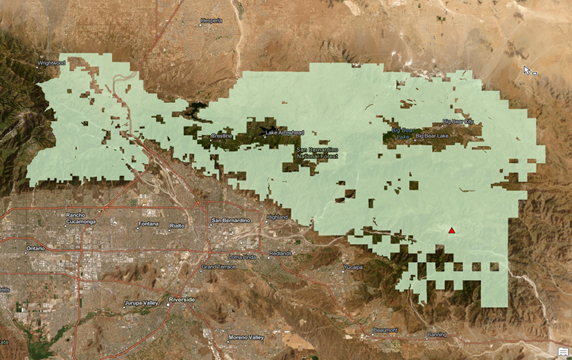
Dans la fenêtre Contents (Contenu), cliquez sur la couche de graphiques San Gorgonio Mountain (Mont San Gorgonio) pour la sélectionner. Faites-la glisser jusqu’à une position au-dessus de la couche San Bernardino National Forest (Forêt nationale de San Bernardino) et sous Hybrid Reference Layer (Couche de référence hybride). Lorsque vous faites glisser la couche, sa position est représentée par une barre horizontale dans la fenêtre Contents (Contenu).
Les couches sont réorganisées dans la fenêtre Content (Contenu). Sur la carte, la montagne apparaît sur les terres du Service des forêts.
Dans la Quick Access Toolbar (Barre d’outils Accès rapide), cliquez sur Save Project (Enregistrer le projet).
Symboliser la couche de forêt nationale
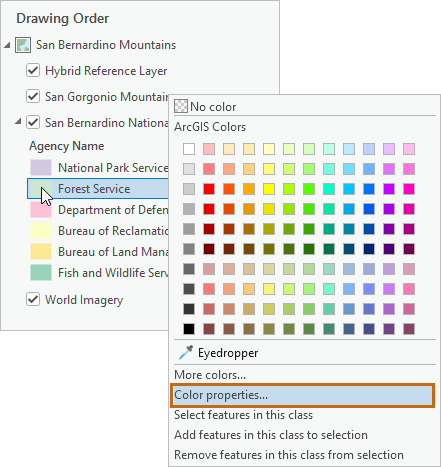
La couche San Bernardino National Forest (Forêt nationale de San Bernardino) conserve la symbologie Unique Values (Valeurs Uniques) qu’elle a héritée de la couche USA_Federal_Lands. Toutefois, cette méthode de symbologie n’est pas appropriée pour une couche avec une seule entité. Vous allez enregistrer la couleur utilisée pour représenter les terres du Service des Forêts dans votre fichier de style personnel afin de pouvoir la réappliquer après avoir modifié la méthode de symbologie.
Dans la fenêtre Contents (Contenu), cliquez avec le bouton droit sur le symbole des terres du Service des Forêts et sélectionnez Color Properties (Propriétés des couleurs).
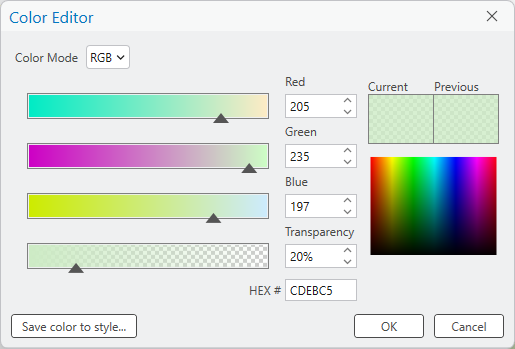
La boîte de dialogue Color Editor (Éditeur de couleur) s’ouvre. Vous voyez les valeurs RVB et de transparence de la couleur actuelle.
Cliquez sur Save color to style (Enregistrer la couleur dans un style).
Dans la boîte de dialogue Save Color As (Enregistrer la couleur sous), saisissez Forest Service Green (Service des Forêts - Vert) dans la zone Name (Nom). Cliquez sur OK.
Cliquez sur OK dans la boîte de dialogue Color Editor (Éditeur de couleurs).
La couleur est ajoutée à votre fichier de style personnel, appelé Favorites (Favoris), disponible dans chaque projet.
Dans la fenêtre Contents (Contenu), cliquez avec le bouton droit sur la couche San Bernardino National Forest (Forêt nationale de San Bernardino) et sélectionnez Symbology (Symbologie).
La fenêtre Symbology (Symbologie) apparaît.
En haut de la fenêtre, cliquez sur la flèche de la liste déroulante Primary symbology (Symbologie principale) et sur Single Symbol (Symbole unique).
Sur la carte, une couleur choisie au hasard est appliquée à l’entité. Dans la fenêtre Contents (Contenu), la légende de la couche est mise à jour.
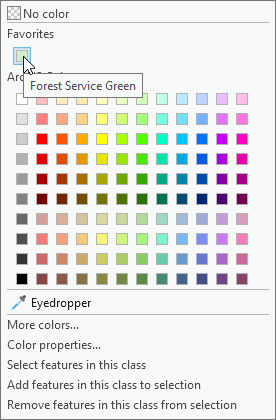
Dans la fenêtre Symbology (Symbologie), cliquez avec le bouton droit sur le symbole par défaut pour ouvrir la palette de couleurs. En haut de la palette de couleurs, sous Favorites (Favoris), cliquez sur Forest Service Green (Service des Forêts - Vert).
La couleur est appliquée à la carte et à la fenêtre Contents (Contenu).
Dans la Quick Access Toolbar (Barre d’outils Accès rapide), cliquez sur Save Project (Enregistrer le projet).
Conseil :
Pour supprimer la couleur Forest Service Green (Service des Forêts - Vert) de votre style personnel, ouvrez une vue de catalogue. Dans la fenêtre Contents (Contenu), sous Project (Projet), cliquez sur le conteneur Styles. Dans la vue de catalogue, double-cliquez sur le style Favorites (Favoris) pour en afficher le contenu. Cliquez avec le bouton droit sur l’élément de style Forest Service Green (Service des Forêts - Vert) et sélectionnez Delete (Supprimer).
Une grande quantité de données est disponible auprès des organisations ArcGIS qui partagent leurs couches et cartes Web publiquement. Il n’est pas toujours facile d’évaluer la qualité des données publiques. Les données marquées du badge Authoritative (Officiel) sont approuvées par Esri.
Les données n’ont pas besoin d’être approuvées par Esri pour être de grande qualité. Avant d’utiliser des données, qu’elles soient basées sur le Web ou sur des fichiers, vous devez consulter leurs métadonnées. Faites preuve de prudence si vous utilisez des jeux de données sans métadonnées ou avec des métadonnées incomplètes.
Vous allez ajouter une couche des données d’habitat critique hébergées par une organisation ArcGIS.
Sur le ruban, cliquez sur l’onglet Map (Carte), si nécessaire. Dans le groupe Layer (Couche), cliquez sur Add Data (Ajouter des données).
Dans la fenêtre de navigation de la boîte de dialogue de navigation Add Data (Ajouter des données), sous Portal (Portail), cliquez sur ArcGIS Online.
Dans la zone de recherche en haut de la boîte de dialogue, saisissez Southern California Critical Habitat (Habitat critique en Californie du Sud) et appuyez sur la touche Entrée.
Remarque :
Si vous utilisez un portail ArcGIS Enterprise, dans la boîte de dialogue de navigation, sous Computer (Ordinateur), cliquez sur This PC (Ce PC) et accédez à l’emplacement dans lequel vous avez extrait les données téléchargées. Double-cliquez sur le dossier Create_a_project. Cliquez sur SoCalCriticalHabitat.lyrx pour le sélectionner, puis cliquez sur OK. Passez à l’étape 6.
Dans les résultats de recherche, cliquez sur la couche d’entités Southern California Critical Habitat (Habitat critique en Californie du Sud) pour la sélectionner.
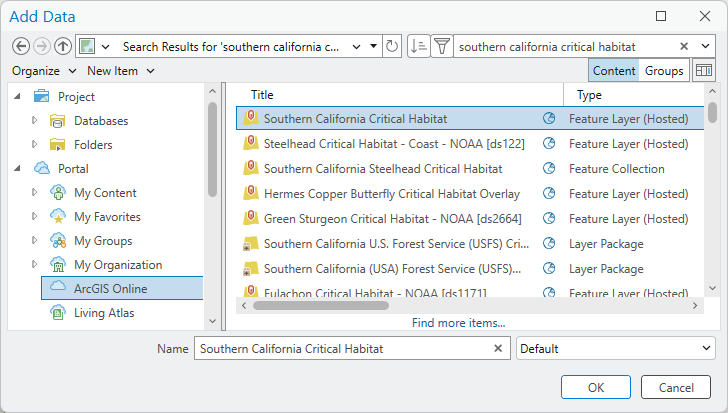
Vos résultats de recherche peuvent être différents, mais la couche Southern California Critical Habitat (Habitat critique en Californie du Sud) doit se trouver vers le début de la liste.
Conseil :
Vous pouvez utiliser les boutons Sort (Trier) et Filter (Filtrer) pour organiser et affiner les longues listes de résultats. Si vous connaissez le nom de l’élément que vous recherchez, vous pouvez le mettre entre guillemets pour obtenir des correspondances exactes.
Faites défiler et vérifiez que le propriétaire de la couche est ArcGISProTutorials. Cliquez sur OK.
La couche SoCalCriticalHabitat est ajoutée à la carte.
Dans l’onglet Map (Carte), dans le groupe Navigate (Naviguer), cliquez sur Explore (Explorer).
Sur la carte, cliquez sur n’importe quelle entité d’habitat critique orange.
La fenêtre Pop-up (Fenêtre contextuelle) s’affiche et identifie l’entité. La fenêtre contextuelle inclut un lien vers le profil des espèces sur le site Web de l’USFWS (U.S. Fish and Wildlife Service).
Identifiez d’autres entités. Fermez la fenêtre Pop-up (Fenêtre contextuelle).
La couche inclut les espèces menacées et en danger concernant les amphibiens, les oiseaux, les poissons, les plantes à fleurs, les insectes et les mammifères.
Dans la fenêtre Contents (Contenu), cliquez avec le bouton droit sur la couche SoCalCriticalHabitat, puis sélectionnez View Metadata (Afficher les métadonnées).
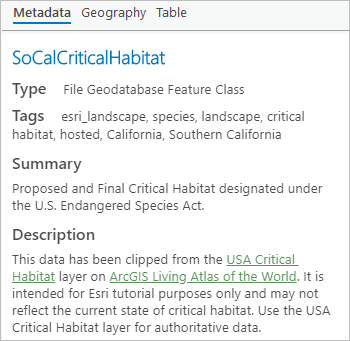
Une vue du catalogue s’ouvre. Les vues de catalogue présentent un inventaire des éléments de votre projet et permettent de gérer des cartes, des données et d’autres éléments de votre projet. Elles permettent également d’afficher et de mettre à jour les métadonnées. Les métadonnées de la couche SoCalCriticalHabitat s’affichent dans le volet des détails de la vue du catalogue.
Parcourez les métadonnées SoCalCriticalHabitat.
Sous Description, vous pouvez voir que la couche est dérivée d’une couche hébergée sur ArcGIS Living Atlas. La couche dérivée ne représente peut-être pas l’état actuel des données, mais elle convient pour ce didacticiel.
Fermez la vue du catalogue.
Dans la fenêtre Contents (Contenu), cliquez sur le nom de la couche SoCalCriticalHabitat.
Le nom de la couche devient modifiable.
Renommez la couche en Southern California Critical Habitat (Habitat critique en Californie du Sud) et appuyez sur la touche Entrée.
Dans la Quick Access Toolbar (Barre d’outils Accès rapide), cliquez sur Save Project (Enregistrer le projet).
Découper la couche d’habitat critique
La couche d’habitat critique couvre la Californie du Sud. Vous allez utiliser un outil de géotraitement pour découper les entités d’habitat critique selon la limite de la couche San Bernardino National Forest (Forêt nationale de San Bernardino). Cela va créer une couche sur la carte et une classe d’entités (jeu de données permanent) dans la géodatabase par défaut.
Lorsque vous découpez la couche, les entités d’habitat qui se trouvent à l’intérieur de la forêt nationale sont préservées. Les entités qui croisent la limite sont fractionnées et seule la partie se trouvant à l’intérieur de la forêt nationale est conservée.
Sur le ruban, cliquez sur l’onglet Analysis (Analyse).
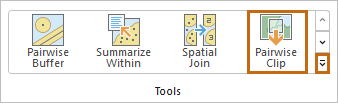
Si la bibliothèque Analysis Tools (Outils d’analyse) n’est pas assez grande pour afficher l’outil Pairwise Clip (Découpage deux par deux), cliquez sur le bouton More (Plus) pour la développer.
Dans la bibliothèque Analysis Tools (Outils d’analyse), cliquez sur Pairwise Clip (Découpage deux par deux).
L’outil s’ouvre dans la fenêtre Geoprocessing (Géotraitement).
Dans l’outil, survolez l’icône d’aide pour voir une description illustrée de l’outil.
Dans l’outil, cliquez sur la flèche de liste déroulante Input Features (Entités en entrée) et cliquez sur Southern California Critical Habitat (Habitat critique en Californie du Sud).
Cliquez sur la flèche de la liste déroulante Clip Features (Entités de découpage) et sélectionnez San Bernardino National Forest (Forêt nationale de San Bernardino).
Pour Output Feature Class (Classe d’entités en sortie), supprimez l’intégralité du chemin et saisissez SBNFCriticalHabitat (sans espace).
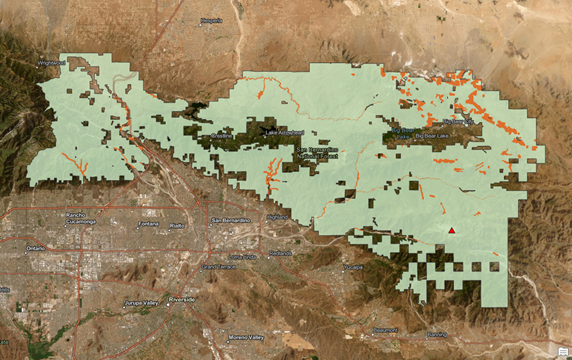
Une fois que l’opération est terminée, un message s’affiche en bas de la fenêtre Geoprocessing (Géotraitement) et une nouvelle couche est ajoutée à la carte. Vous n’avez plus besoin de la couche Southern California Critical Habitat (Habitat critique en Californie du Sud).
Dans la fenêtre Contents (Contenu), cliquez avec le bouton droit sur la couche Southern California Critical Habitat (Habitat critique en Californie du Sud) et sélectionnez Remove (Supprimer).
La couche d’habitat critique est symbolisée par un seul symbole. Vous allez ouvrir la table attributaire de la couche pour déterminer les espèces représentées.
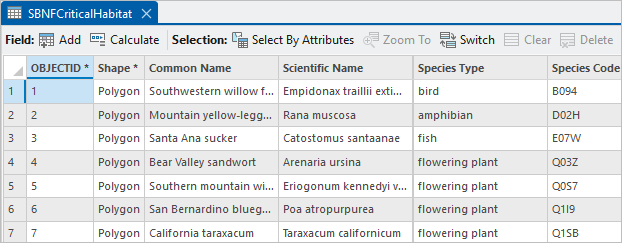
Dans le volet Content (Contenu), cliquez à l’aide du bouton droit sur la couche SBNFCriticalHabitat et sélectionnez Attribute Table (Table attributaire).
La table attributaire de la couche contient quatorze lignes. Chaque ligne correspond à une entité de carte. Chaque colonne ou champ correspond à un attribut d’entité, comme un nom courant ou un type d’espèce.
Conseil :
Pour élargir un champ, survolez la limite de l’en-tête de colonne et faites-la glisser.
Fermez la table attributaire.
Activez la fenêtre Projet. Si vos fenêtres sont empilées, cliquez sur l’onglet Catalog (Catalogue) en bas de la fenêtre.
Dans la fenêtre Catalog (Catalogue), développez le conteneur Databases (Bases de données) et développez San Bernardino Mountains.gdb.
La nouvelle classe d’entités est stockée dans la géodatabase par défaut de votre projet.
Dans la Quick Access Toolbar (Barre d’outils Accès rapide), cliquez sur Save Project (Enregistrer le projet).
Symboliser la couche d’habitat critique
La couche d’habitat critique est symbolisée par une seule couleur. Vous allez affecter une couleur unique à chaque entité en fonction de son type d’espèce. Vous allez d’abord appliquer la transparence au fond de carte pour faire ressortir la symbologie de la couche en premier plan.
Dans la fenêtre Contents (Contenu), cliquez sur la couche World Imagery (Imagerie mondiale) pour la sélectionner.
Sur le ruban, cliquez sur l’onglet Tile Layer (Couche de tuiles).
L’onglet Tile Layer (Couche de tuiles) apparaît si une couche de tuiles Web est sélectionnée dans la fenêtre Contents (Contenu).
Dans le groupe Effects (Effets), dans la zone Transparency (Transparence), remplacez la valeur par défaut 0,0 % par 25 et appuyez sur la touche Entrée.
Vous pouvez également cliquer sur la flèche de la liste déroulante Transparency (Transparence) et utiliser le curseur pour définir une valeur proche de 25 %.
Dans la fenêtre Content (Contenu), cliquez à l’aide du bouton droit sur la couche SBNFCriticalHabitat et sélectionnez Symbology (Symbologie) pour rendre la fenêtre Symbology (Symbologie) active.
Dans la fenêtre Symbology (Symbologie), sous Primary Symbology (Symbologie principale), cliquez sur la flèche de la liste déroulante et sélectionnez Unique Values (Valeurs uniques).
Cliquez sur la flèche déroulante Field 1 (Champ 1) et cliquez sur Species Type (Type d’espèce) comme champ à symboliser.
Cinq types d’espèces sont représentés dans la table attributaire. Un symbole différent est affecté à chaque type.
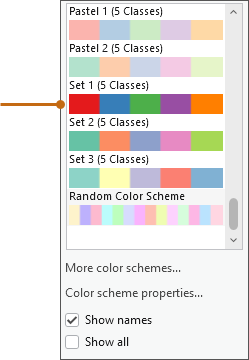
Cliquez sur la flèche de la liste déroulante Combinaison de couleurs. Au bas de la liste déroulante, cochez la case Show names (Afficher les noms).
Le nom de chaque palette de couleurs apparaît au-dessus de la combinaison.
Faites défiler la liste déroulante jusqu’en bas et cliquez sur la structure Set 1 (5 classes).(Ensemble 1 [5 classes]).
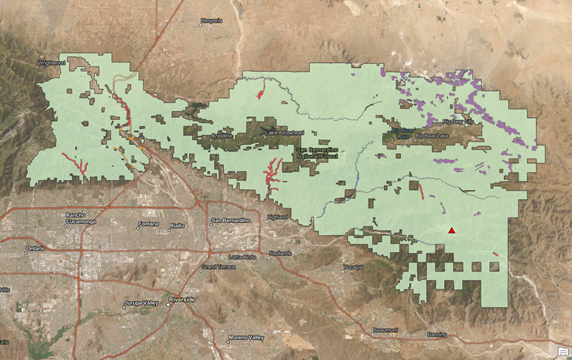
La nouvelle symbologie est appliquée à la carte.
Conseil :
Pour afficher plus d’options, cliquez sur More color schemes (Autres combinaisons de couleurs) dans la liste déroulante Color scheme (Combinaison de couleurs). Dans la boîte de dialogue Choose a color scheme (Choisir une combinaison de couleurs), saisissez 5 classes dans la zone de recherche.
Dans la moitié inférieure de la fenêtre Symbology (Symbologie), dans l’onglet Classes, cliquez sur le bouton More (Plus) et décochez la case Include all other values (Inclure toutes les autres valeurs).
Dans la fenêtre Contents (Contenu), le symbole gris est retiré de la couche.
Remarque :
Dans une couche qui comporte de nombreuses valeurs uniques, vous pouvez attribuer des symboles uniques à quelques entités importantes et un symbole générique (comme un remplissage gris) aux autres entités. C’est la fonction du symbole Include all other values (Inclure toutes les autres valeurs). Vous n’en avez cependant pas besoin avec seulement quelques valeurs uniques.
Certains types d’espèces sont difficiles à voir sur la carte. Ce n’est pas à cause de la symbologie mais parce que les entités sont très petites ou étroites.
Dans la fenêtre Contents (Contenu), cliquez avec le bouton droit sur la classe des symboles de mammifère (symbolisée en orange) et cliquez sur Select features in this class (Sélectionner les entités dans cette classe).
Les entités sont sélectionnées et mises en évidence sur la carte.
Dans la fenêtre Contents (Contenu), cliquez avec le bouton droit de la souris sur la couche SBNF Critical Habitat (Habitat critique SBNF), cliquez sur Selection (Sélection), puis cliquez sur Zoom To Selection (Zoom sur la sélection).
La carte effectue un zoom sur l’étendue des entités sélectionnées.
Cliquez à nouveau avec le bouton droit sur la couche, cliquez sur Selection (Sélection) et sélectionnez Clear Selection (Effacer la sélection).
Sur la carte, cliquez sur une entité représentant des mammifères.
L’entité clignote sur la carte. La fenêtre Pop-up (Fenêtre contextuelle) apparaît et identifie l’entité comme étant le rat kangourou de Merriam de San Bernardino. En fait, c’est la seule entité de mammifère présente dans la couche. Il s’agit d’une entité multi-parties, ce qui signifie qu’elle est spatialement discontinue mais représentée par une seule ligne dans la table attributaire de la couche.
Fermez la fenêtre contextuelle.
Dans la Quick Access Toolbar (Barre d’outils Accès rapide), cliquez sur Save Project (Enregistrer le projet).
Essayez éventuellement ce qui suit :
Mettez en géosignet la localisation actuelle pour faciliter la recherche de l’habitat du rat-kangourou sur la carte. Vous pouvez faire de même pour l’habitat des oiseaux et des poissons.
Remplacez les couleurs de certains symboles par des couleurs plus vives.
Choisissez un fond de carte plus neutre, comme Terrain with Labels (MNT avec étiquettes) ou Environment Ma (Carte environnementale), pour que les entités de la couche d’habitat soit plus faciles à voir.
Dans ce didacticiel, vous avez créé un projet et suivi plusieurs processus courants : vous avez recherché une localisation sur la carte, ajouté une couche de graphiques, créé des géosignets, ajouté des couches Web, créé une couche de sélection, utilisé un outil de géotraitement et modifié la symbologie d’une couche. Pour un exemple plus avancé intégrant des processus similaires, reportez-vous au didacticiel Générer une carte.
 et accédez au dossier qui vous intéresse.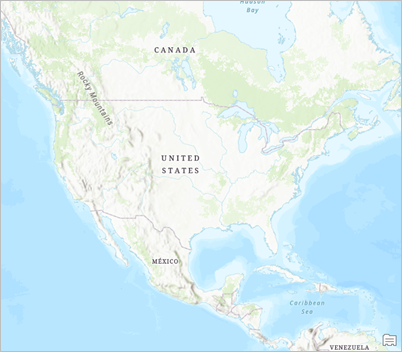

 , puis sur Mapping (Cartographie)
  .
. .
.
 , puis sur New Bookmark (Nouveau géosignet)
  .
. pour effacer le contenu de la zone de recherche.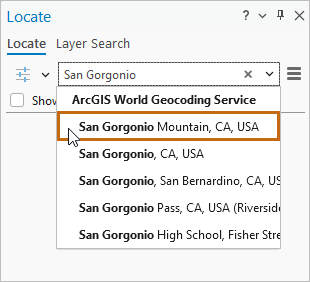
 .
.
 .
.
 .
.
 .
. .
. , puis sélectionnez Imagery Hybrid (Imagerie hybride).
 .
. , cliquez sur Living Atlas
  .
. , cliquez sur This PC (Ce PC) et accédez plutôt à l’emplacement dans lequel vous avez extrait les données téléchargées. Double-cliquez sur le dossier Create_a_project. Cliquez sur le fichier USA Federal Lands.lyrx pour le sélectionner. Cliquez sur OK pour ajouter la couche à la carte. Passez à l’étape 7.
 pour la sélectionner.
 dans l’angle supérieur droit de la boîte de dialogue Browse (Parcourir) pour afficher les images miniatures et les métadonnées des résultats de votre recherche. Ces informations peuvent vous aider à décider si un élément correspond à vos besoins avant que vous ne l’ajoutiez à une carte.
 si nécessaire. Sur la carte, cliquez sur la grande entité verte qui représente les terres du service des forêts.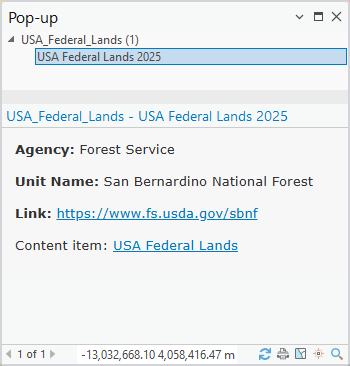
 . Cliquez sur l’entité Forest Service (Service des forêts) pour la sélectionner.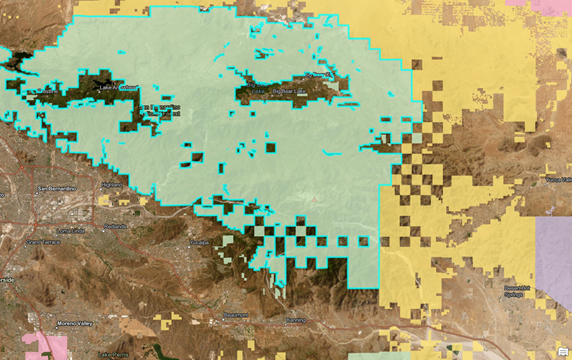
 .
. .
.
 .
.
 .
.
 . Dans la vue de catalogue, double-cliquez sur le style Favorites (Favoris)
  pour en afficher le contenu. Cliquez avec le bouton droit sur l’élément de style Forest Service Green (Service des Forêts - Vert) et sélectionnez Delete (Supprimer)
  .
. sont approuvées par Esri.
 .
. et Filter (Filtrer)
  pour organiser et affiner les longues listes de résultats. Si vous connaissez le nom de l’élément que vous recherchez, vous pouvez le mettre entre guillemets pour obtenir des correspondances exactes.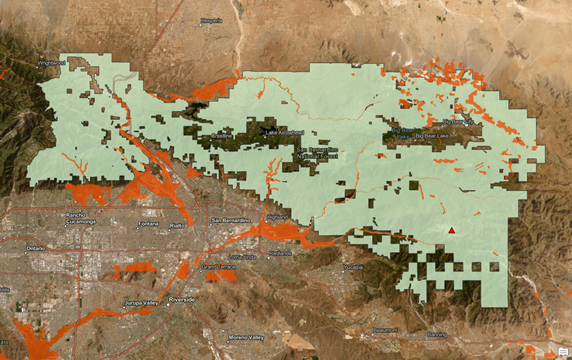
 .
.
 pour voir une description illustrée de l’outil.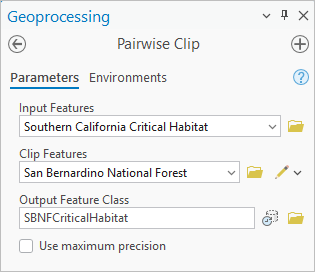
 .
.
 .
.
 en bas de la fenêtre.
 et développez San Bernardino Mountains.gdb.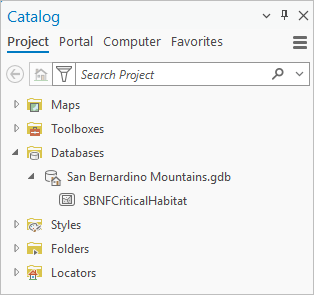
 .
. .
.