Créer et gérer des règles attributaires
Vous pouvez utiliser la vue Règles attributaires pour afficher et gérer les règles existantes et en créer de nouvelles. La gestion des règles comprend des tâches telles que la modification des propriétés des règles, l’importation et l’exportation de règles et la suppression de règles, entre autres.
La vue des règles attributaires affiche les règles existantes d’un jeu de données en particulier, ainsi que leurs propriétés. Pour créer des règles attributaires ou gérer les règles existantes, vous devez accéder à la vue depuis la géodatabase en tant que propriétaire des données.
En savoir plus sur les règles attributaires et leurs propriétés
Remarque :
La vue Règles attributaires est en lecture seule si vous y accédez avec une licence ArcGIS Pro Basic, depuis une couche d’entités Web ou par le biais d’une connexion à une base de données en tant qu’utilisateur n’étant pas propriétaire des données.
Ouvrir la vue Règles attributaires
Vous pouvez ouvrir la vue Règles attributaires à partir des emplacements suivants :
Fenêtre Catalog (Catalogue) : cliquez avec le bouton droit de la souris sur une classe d’entités ou sur une table, puis cliquez sur Data Design (Conception de données) > Attribute Rules (Règles attributaires).
Fenêtre Contents (Contenu) : cliquez avec le bouton droit de la souris sur une couche ou sur une table, puis cliquez sur Data Design (Conception de données) > Attribute Rules (Règles attributaires).
Ruban : sélectionnez une couche ou une table dans la fenêtre Contents (Contenu). Dans l’ensemble d’onglets Feature Layer (Couche d’entités), cliquez sur l’onglet Data (Données), puis sur Attribute Rules (Règles attributaires) dans le groupe Data Design (Conception de données).
Sections de navigation
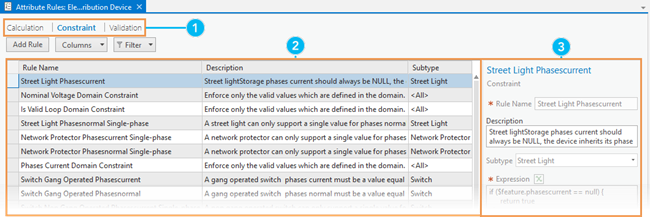
Lorsque la vue des règles attributaires s’ouvre, vous pouvez afficher les différents types de règles en cliquant sur les onglets Calculation (Calcul), Constraint (Contrainte) ou Validation. Chaque onglet recense les règles existantes, avec une règle individuelle par ligne. Lorsque vous sélectionnez une règle, ses propriétés s’affichent dans la fenêtre des détails à droite de la vue.
Configurez la vue Attribute Rules (Règles attributaires) à l’aide des boutons Columns (Colonnes) et Filter (Filtre). Vous pouvez modifier les colonnes visibles dans la liste des règles à l’aide du bouton Columns (Colonnes). Vous pouvez également filtrer les règles attributaires par propriétés de règle à l’aide du bouton Filter (Filtrer). La fonction de filtrage utilise les colonnes visibles dans la liste des règles.
|
Élément |
Description |
|---|---|
|
|
Utilisez les onglets pour naviguer entre les types de règles Calculation (Calcul), Constraint (Contrainte) et Validation. |
|
|
Les règles sont répertoriées dans la section quadrillée de la vue. Vous pouvez personnaliser les colonnes afin d’afficher plus ou moins de détails pour chaque règle. |
|
|
La fenêtre des détails présente les propriétés de la règle sélectionnée dans la grille ; vous pouvez également y saisir les propriétés des règles lors de leur création. |


Configurer la vue Règles attributaires
Lorsque vous examinez des règles attributaires, utilisez les boutons Columns (Colonnes) et Filter (Filtrer) pour personnaliser les informations qui s’affichent dans la grille de la vue Attribute Rules (Règles attributaires).
Ouvrez la vue Attribute Rules (Règles attributaires).
Cliquez sur le menu déroulant Columns (Colonnes) pour choisir l’affichage des colonnes dans la grille :
Les colonnes Disabled (Désactivé), Rule Name (Nom de la règle), Subtype (Sous-type) et Release (Version) de chaque règle sont affichées par défaut dans la grille.
Field (Champ) : champ auquel la règle de calcul est appliquée.
Editable (Modifiable) : indique si le champ spécifié pour la règle de calcul est modifiable.
Description : texte décrivant en détail le comportement de la règle attributaire.
Error Number (Numéro d’erreur) : numéro d’erreur renvoyé lorsque cette règle est transgressée.
Triggers (Déclencheur) : ajoute les colonnes Insert (Insérer), Update (Mettre à jour) et Delete (Supprimer) pour indiquer les événements de mise à jour qui déclenchent la règle.
Disabled (Désactivé) : indique si la règle est désactivée.
Exclude (Exclure) : si la règle n’est pas évaluée par l’application ou le client.
Release (Version) : inclut les colonnes Min Pro Release (Version min. de Pro), Min Enterprise Release (Version min. d’Enterprise) et Min Arcade Release (Version min. d’Arcade) pour indiquer la compatibilité de la règle attributaire et une version client d’ArcGIS basée sur l’expression de script. Reportez-vous à la rubrique Compatibilité de Arcade dans des expressions de script pour plus d’informations.
Une fois activées, les colonnes apparaissent dans la grille de la vue Attribute Rules (Règles attributaires) de chacun des types de règles.
Remarque :
La colonne Subtype (Sous-type) affiche toujours les choix de menu déroulant Tous, Multiple ou nom de sous-type spécifique. Les sous-types peuvent être modifiés directement dans la grille à partir du menu déroulant de la colonne Sous-type.
Cliquez sur la flèche de la liste déroulante Filter (Filtrer) et configurez une requête de filtre.
Lorsqu’un filtre est appliqué à la vue, le bouton Filter (Filtrer)
 est mis en surbrillance en bleu.
Créer un règle attributaire
Vous pouvez créer des règles attributaires à partir de zéro ou à partir d’un modèle existant dans la vue Attribute Rules (Règles attributaires) ou utiliser des outils de géotraitement.
Remarque :
L’ajout de règles attributaires à un jeu de données a un impact sur la compatibilité ascendante :
Une fois les règles attributaires ajoutées à un jeu de données, ce dernier n’est plus compatible avec ArcMap ou ArcGIS Pro 2.0 et les versions antérieures. Reportez-vous à la rubrique Compatibilité client/géodatabase pour plus d’informations sur les fonctions disponibles lors de l’utilisation de différentes versions de client et de géodatabase.
Des fonctions Arcade plus récentes déterminent quelles versions de client ArcGIS peuvent accéder au jeu de données avec la règle attributaire. Reportez-vous à la rubrique Compatibilité de Arcade dans des expressions de script pour plus d’informations.
Préparer les données
Avant de créer une règle attributaire, vérifiez les points suivants :
La source de données est prise en charge pour le type de règle et il existe un verrouillage exclusif sur le jeu de données sous-jacent.
Les ID globaux sont activés.
Le suivi de l’éditeur est activé pour les règles des types d’évaluation différée (calcul par lots et règles de validation).
Dans une géodatabase d’entreprise, vous êtes le propriétaire des données.
Créer une règle attributaire Calcul immédiat
Pour créer une règle attributaire Calcul immédiat dans la vue Règles attributaires, procédez comme suit :
Ouvrez la vue Attribute Rules (Règles attributaires).
Dans le groupe Add Rules (Ajouter des règles) de l’onglet Attribute Rules (Règles attributaires), cliquez sur le bouton correspondant aux règles de calcul et sélectionnez Calcul immédiat dans la liste déroulante.
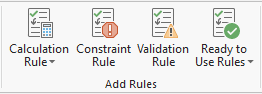
Le type de règle sélectionné est activé dans la vue Attribute Rules (Règles attributaires), et vous pouvez saisir les détails de la nouvelle règle dans la fenêtre des détails qui s’affiche.
Dans la fenêtre des détails de la vue Attribute Rules (Règles attributaires), entrez les propriétés de la nouvelle règle attributaire :
Rule Name (Nom de la règle) : nom unique de la règle
Description : description à stocker avec la règle
Subtype (Sous-type) : sous-type auquel la règle est appliquée si le jeu de données comporte des sous-types
Field (Champ) : nom du champ auquel la règle sera appliquée
Editable (Modifiable) : case à cocher qui détermine si le champ spécifié pour la règle est modifiable
Expression : expression Arcade qui définit la règle :
Utilisez Expression Builder (Générateur d’expressions)
 pour configurer et vérifier un script Arcade.
S’il existe des erreurs de syntaxe, le motif et le numéro de la ligne concernée sont indiqués dans l’erreur. Pour afficher les numéros de ligne dans Expression Builder (Générateur d’expressions), cliquez avec le bouton droit sur la zone de texte de l’expression et sélectionnez Show Line Numbers (Afficher les numéros de ligne).
En savoir plus sur la création d’expressions de script de règle attributaire
Triggers (Déclencheurs) : événements de mise à jour qui déclenchent la règle :
Insert (Insérer) : la règle est appliquée lorsqu’une nouvelle entité est ajoutée.
Update (Mettre à jour) : la règle est appliquée lorsqu’une entité a été mise à jour.
Delete (Supprimer) : La règle est appliquée lorsqu’une entité a été supprimée.
Triggering Fields (Champs de déclenchement) : champs qui déclenchent une règle attributaire lors de la mise d’une entité.
Remarque :
S’appliquent uniquement lorsque l’événement déclencheur est une mise à jour.
Execution (Exécution) : paramètre indiquant le comportement d’évaluation de la règle :
Exclude from application evaluation (Exclure de l’évaluation de l’application) : si cette option est sélectionnée, la règle n’est pas évaluée par l’application ou le client, mais est évaluée après l’application des mises à jour.
Disabled (Désactivé) : si ce paramètre est activé, la règle est désactivée.
Error Number (Numéro d’erreur) : numéro d’erreur renvoyé lorsque la règle est transgressée
Error Message (Message d’erreur) : message d’erreur renvoyé lorsque la règle est transgressée
Tags (Balises) : ensemble de balises permettant d’identifier la règle
Cliquez sur le bouton Save (Enregistrer)
 dans l’onglet Attribute Rules (Règles attributaires).
La règle attributaire est créée pour le jeu de données.
Créer une règle attributaire Calcul par lots
Pour créer une règle attributaire Calcul par lots dans la vue Règles attributaires, procédez comme suit :
Ouvrez la vue Attribute Rules (Règles attributaires).
Dans le groupe Add Rules (Ajouter des règles) de l’onglet Attribute Rules (Règles attributaires), cliquez sur le bouton correspondant aux règles de calcul sélectionnez Calcul par lots dans la liste déroulante.
Le type de règle sélectionné est activé dans la vue Attribute Rules (Règles attributaires), et vous pouvez saisir les détails de la nouvelle règle dans la fenêtre des détails qui s’affiche.
Dans la fenêtre des détails de la vue Attribute Rules (Règles attributaires), entrez les propriétés de la nouvelle règle attributaire :
Rule Name (Nom de la règle) : nom unique de la règle
Description : description à stocker avec la règle
Subtype (Sous-type) : sous-type auquel la règle est appliquée si le jeu de données comporte des sous-types
Field (Champ) : nom du champ auquel la règle sera appliquée
Editable (Modifiable) : case à cocher qui détermine si le champ spécifié pour la règle est modifiable
Expression : expression Arcade qui définit la règle :
Utilisez Expression Builder (Générateur d’expressions)
pour configurer et vérifier un script Arcade.S’il existe des erreurs de syntaxe, le motif et le numéro de la ligne concernée sont indiqués dans l’erreur. Pour afficher les numéros de ligne dans Expression Builder (Générateur d’expressions), cliquez avec le bouton droit sur la zone de texte de l’expression et sélectionnez Show Line Numbers (Afficher les numéros de ligne).
En savoir plus sur la création d’expressions de script de règle attributaire
Execution (Exécution) : paramètre indiquant le comportement d’évaluation de la règle :
Disabled (Désactivé) : si ce paramètre est activé, la règle est désactivée.
Batch (Traitements par lots) : si ce paramètre est activé, la règle de calcul est une règle de calcul par lots et doit être évaluée via un service de validation.
Error Number (Numéro d’erreur) : numéro d’erreur renvoyé lorsque la règle est transgressée
Error Message (Message d’erreur) : message d’erreur renvoyé lorsque la règle est transgressée
Tags (Balises) : ensemble de balises permettant d’identifier la règle
Cliquez sur le bouton Save (Enregistrer)
dans l’onglet Attribute Rules (Règles attributaires).
La règle attributaire est créée pour le jeu de données.
Créer une règle attributaire Contrainte
Pour créer une règle attributaire Contrainte dans la vue Règles attributaires, procédez comme suit :
Ouvrez la vue Attribute Rules (Règles attributaires).
Dans le groupe Add Rules (Ajouter des règles) de l’onglet Attribute Rules (Règles attributaires), cliquez sur le bouton correspondant aux règles de contrainte
Le type de règle sélectionné est activé dans la vue Attribute Rules (Règles attributaires), et vous pouvez saisir les détails de la nouvelle règle dans la fenêtre des détails qui s’affiche.
Dans la fenêtre des détails de la vue Attribute Rules (Règles attributaires), entrez les propriétés de la nouvelle règle attributaire :
Rule Name (Nom de la règle) : nom unique de la règle
Description : description à stocker avec la règle
Subtype (Sous-type) : sous-type auquel la règle est appliquée si le jeu de données comporte des sous-types
Expression : expression Arcade qui définit la règle :
Utilisez Expression Builder (Générateur d’expressions)
pour configurer et vérifier un script Arcade.S’il existe des erreurs de syntaxe, le motif et le numéro de la ligne concernée sont indiqués dans l’erreur. Pour afficher les numéros de ligne dans Expression Builder (Générateur d’expressions), cliquez avec le bouton droit sur la zone de texte de l’expression et sélectionnez Show Line Numbers (Afficher les numéros de ligne).
En savoir plus sur la création d’expressions de script de règle attributaire
Triggers (Déclencheurs) : événements de mise à jour qui déclenchent la règle :
Insert (Insérer) : la règle est appliquée lorsqu’une nouvelle entité est ajoutée.
Update (Mettre à jour) : la règle est appliquée lorsqu’une entité a été mise à jour.
Delete (Supprimer) : La règle est appliquée lorsqu’une entité a été supprimée.
Triggering Fields (Champs de déclenchement) : champs qui déclenchent une règle attributaire lors de la mise d’une entité.
Remarque :
S’appliquent uniquement lorsque l’événement déclencheur est une mise à jour.
Execution (Exécution) : paramètre indiquant le comportement d’évaluation de la règle :
Exclude from application evaluation (Exclure de l’évaluation de l’application) : si cette option est sélectionnée, la règle n’est pas évaluée par l’application ou le client, mais est évaluée après l’application des mises à jour.
Disabled (Désactivé) : si ce paramètre est activé, la règle est désactivée.
Error Number (Numéro d’erreur) : numéro d’erreur renvoyé lorsque la règle est transgressée
Error Message (Message d’erreur) : message d’erreur renvoyé lorsque la règle est transgressée
Tags (Balises) : ensemble de balises permettant d’identifier la règle
Cliquez sur le bouton Save (Enregistrer)
dans l’onglet Attribute Rules (Règles attributaires).
La règle attributaire est créée pour le jeu de données.
Créer une règle attributaire Validation
Pour créer une règle attributaire Validation dans la vue Règles attributaires, procédez comme suit :
Ouvrez la vue Attribute Rules (Règles attributaires).
Dans le groupe Add Rules (Ajouter des règles) de l’onglet Attribute Rules (Règles attributaires), cliquez sur le bouton correspondant aux règles de validation.
Le type de règle sélectionné est activé dans la vue Attribute Rules (Règles attributaires), et vous pouvez saisir les détails de la nouvelle règle dans la fenêtre des détails qui s’affiche.
Dans la fenêtre des détails de la vue Attribute Rules (Règles attributaires), entrez les propriétés de la nouvelle règle attributaire :
Rule Name (Nom de la règle) : nom unique de la règle
Description : description à stocker avec la règle
Subtype (Sous-type) : sous-type auquel la règle est appliquée si le jeu de données comporte des sous-types
Expression : expression Arcade qui définit la règle :
Utilisez Expression Builder (Générateur d’expressions)
pour configurer et vérifier un script Arcade.S’il existe des erreurs de syntaxe, le motif et le numéro de la ligne concernée sont indiqués dans l’erreur. Pour afficher les numéros de ligne dans Expression Builder (Générateur d’expressions), cliquez avec le bouton droit sur la zone de texte de l’expression et sélectionnez Show Line Numbers (Afficher les numéros de ligne).
En savoir plus sur la création d’expressions de script de règle attributaire
Execution (Exécution) : paramètre indiquant le comportement d’évaluation de la règle :
Exclude from application evaluation (Exclure de l’évaluation de l’application) : si cette option est sélectionnée, la règle n’est pas évaluée par l’application ou le client, mais est évaluée après l’application des mises à jour.
Disabled (Désactivé) : si ce paramètre est activé, la règle est désactivée.
Error Number (Numéro d’erreur) : numéro d’erreur renvoyé lorsque la règle est transgressée
Error Message (Message d’erreur) : message d’erreur renvoyé lorsque la règle est transgressée
Severity (Gravité) : gravité de l’erreur. Une valeur est à définir dans une plage de 1 (élevée) à 5 (faible).
Tags (Balises) : ensemble de balises permettant d’identifier la règle
Cliquez sur le bouton Save (Enregistrer)
dans l’onglet Attribute Rules (Règles attributaires).
La règle attributaire est créée pour le jeu de données.
Créer une règle attributaire à partir d’un modèle de règle attributaire
Les modèles de règle attributaire vous permettent de créer des règles attributaires pour des processus particuliers.
Pour créer une règle attributaire à partir d’un modèle dans la vue Attribute Rules (Règles attributaires), procédez comme suit :
Ouvrez la vue Attribute Rules (Règles attributaires).
Ouvrez la boîte de dialogue de modèle de règles attributaires à l’aide de l’une des options suivantes :
Dans le groupe Add Rules (Ajouter des règles) de l’onglet Attribute Rules (Règles attributaires), cliquez sur la moitié inférieure du bouton Calculation Rule (Règle de calcul), cliquez sur Templates (Modèles), puis sur l’un des modèles de règle attributaire.
Dans la vue Attribute Rules (Règles attributaires), cliquez sur le menu déroulant du bouton Add Rule (Ajouter une règle), cliquez sur Templates (Modèles), puis sur l’un des modèles de règle attributaire.
La boîte de dialogue des règles attributaires s’ouvre. Chaque boîte de dialogue affiche des options et paramètres différents propres au modèle de règle attributaire sélectionné.
En savoir plus sur les modèles de règle attributaire.
Remarque :
La partie supérieure de la boîte de dialogue affiche le nom du jeu de données, accompagné de celui du modèle de règle attributaire.
Indiquez les valeurs de chaque paramètre, puis cliquez sur OK.
La vue Attribute Rules (Règles attributaires) est renseignée avec les entrées fournies.
Examinez les propriétés de règle attributaire, procédez aux modifications de votre choix (le nom et la description de la règle, par exemple) et cliquez sur Save (Enregistrer).
Gérer les règles attributaires
Une fois que des règles attributaires sont établies sur un jeu de données, vous pouvez les afficher et les gérer à l’aide d’outils dans le jeu d’outils Attribute Rules (Règles attributaires) et dans la vue Attribute Rules (Règles attributaires). La fonction arcpy.Describe peut être utilisée sur un jeu de données pour imprimer les propriétés des règles attributaires. Vous pouvez également voir les règles attributaires d’un jeu de données dans le fichier de valeurs séparées par des virgules (.csv) qui est créé lorsque vous utilisez l’outil Export Attribute Rules (Exporter des règles attributaires).
La vue Attribute Rules (Règles attributaires) vous permet d’interagir avec les règles attributaires du jeu de données ou de la couche où la vue a été ouverte. Lorsque la vue est active, les groupes Manage Edits (Gérer les mises à jour), Edits (Mises à jour) et Import/Export (Importer/Exporter) contiennent des outils et des commandes pour gérer les règles. Vous pouvez utiliser ces outils tout en interagissant avec la vue et la fenêtre des détails.
Save (Enregistrer) : validez les mises à jour effectuées.
Delete Rule (Supprimer une règle) : supprimez la règle sélectionnée.
Enable Rule (Activer une règle) : supprimez la règle sélectionnée.
Disable Rule (Désactiver une règle) : désactivez la règle sélectionnée.
Import Rules (Importer des règles) : importez des règles attributaires à partir d’un fichier
.csv.Export Rules (Exporter des règles) : exportez des règles attributaires vers un fichier
.csv.
Conseil :
Vous pouvez cliquer avec le bouton droit de la souris sur l’en-tête de ligne pour accéder aux commandes suivantes du menu contextuel :
Cut (Couper), Copy (Copier), Paste (Coller) : utilisez les opérations courantes du Presse-papiers.
Delete (Supprimer) : supprimez une règle attributaire.
Restore (Restaurer) : restaurez une règle attributaire supprimée avant l’opération d’enregistrement.
Vous pouvez désactiver temporairement des règles attributaires sur un jeu de données dans la vue Règles attributaires ou à l’aide des outils Désactiver les règles attributaires et Activer les règles attributaires. Ceci permet d’améliorer les performances durant les chargements de données par lots et est utile lorsque l’exécution d’une règle doit être suspendue.
Pour transférer des règles attributaires entre des jeux de données existants, utilisez les outils Exporter des règles attributaires et Importer des règles attributaires. L’outil Exporter des règles attributaires utilise un fichier .csv pour stocker la définition de la règle attributaire.
Les règles attributaires sont créées en tant que propriété des tables ou des classes d’entités dans la géodatabase. Elles sont incluses dans le transfert de données avec des jeux de données de la géodatabase par copier-coller ou à l’aide des outils Exporter un document d’espace de travail XML et Importer un document d’espace de travail XML. Les outils de migration des données telles que Classe d’entités vers classe d’entités et Table vers table ne transfèrent pas les règles attributaires avec le jeu de données sous-jacent. En ce qui concerne les jeux de données qui possèdent des règles de validation ou de calcul par lots, l’attribut Validation Status (Statut de validation) est réinitialisé pour le jeu de données en sortie créé.
Remarque :
Les séquences référencées dans l’expression de script des règles attributaires sont incluses lors de l’utilisation du copier-coller et des documents d’espace de travail XML pour transférer des jeux de données avec des règles attributaires.
Modifier les propriétés des règles existantes
Une fois les règles attributaires créées, vous pouvez modifier certaines propriétés dans la vue des règles Attribute Rules (Règles attributaires). Toute modification apportée à une règle attributaire requiert un verrouillage exclusif sur le jeu de données sous-jacent.
Pour apporter des modifications à une règle attributaire existante, procédez comme suit :
Ouvrez la vue Attribute Rules (Règles attributaires).
Dans la vue des règles attributaires, sélectionnez le type de règle correspondant à la règle que vous souhaitez modifier.
Calcul
Contrainte
Validation
Sélectionnez la règle que vous souhaitez modifier en cliquant sur sa ligne.
Les propriétés de la règle s’affichent dans la fenêtre des détails.
Dans la fenêtre des détails, modifiez les propriétés suivantes de la règle à votre convenance :
Description
Expression
Sous-type
Déclencheurs
Champs de déclenchement
Case à cocher Disable (Désactiver) (sous la section Execution (Exécution))
Exclure de l’évaluation de l’application (sous la section Execution (Exécution))
Numéro d’erreur
Message d’erreur
Balises
Remarque :
Les propriétés d’une règle qui ne sont pas modifiables sont en lecture seule. Pour modifier ces propriétés, il est nécessaire de supprimer cette dernière, puis de la recréer.
Pour les règles de calcul et de contrainte uniquement, il est possible de modifier l’ordre d’évaluation. Cliquez sur l’onglet Calculation (Calcul) ou Constraint (Contrainte) dans la vue. Dans la section de la liste de règles de la vue, modifiez la valeur de la colonne Order (Ordre) pour la règle pour laquelle vous voulez modifier l’ordre d’évaluation. Pour plus d’informations sur l’ordre d’évaluation, voir règle de calcul et règle de contrainte.
Cliquez sur le bouton Save (Enregistrer)
dans l’onglet Attribute Rules (Règles attributaires).Les propriétés de la règle attributaire ont été mises à jour.
Copier des règles attributaires entre des jeux de données
Une fois que vous avez établi des règles attributaires sur un jeu de données, vous pouvez vous rendre compte qu’il serait intéressant de les appliquer à d’autres jeux de données qui vous appartiennent. Différentes méthodes permettent de copier les règles attributaires du même type de règle entre des jeux de données. Vous pouvez effectuer les opérations suivantes :
Copier et coller
Exporter et importer des règles attributaires
Remarque :
Avant d’appliquer des sous-types à une règle attributaire, vous devez copier ou importer les règles attributaires dans le jeu de données de destination.
Copier et coller
L’opération copier-coller dans la vue Attribute Rules (Règles attributaires) est prise en charge à l’aide de raccourcis clavier, du menu contextuel et du Presse-papiers.
Pour copier des règles attributaires entre des jeux de données, procédez comme suit :
Ouvrez la vue Attribute Rules (Règles attributaires) pour le jeu de données d’origine contenant les règles attributaires qui vous intéressent et les jeux de données de destination auxquels vous voulez ajouter les règles attributaires.
La vue des règles attributaires s’ouvre pour les jeux de données d’origine et de destination.
Dans le jeu de données d’origine qui contient la règle attributaire, cliquez sur le type de règle et sélectionnez une ou plusieurs règles attributaires à copier dans le jeu de données de destination, puis cliquez sur Copy (Copier).
Les règles attributaires sont ajoutées au Presse-papiers en vue de leur collage.
Dans le jeu de données de destination, cliquez sur le type de règle correspondant à la règle attributaire copiée depuis le jeu de données d’origine, puis cliquez sur Paste (Coller).
Les règles attributaires sont ajoutées au jeu de données de destination.
Cliquez sur le bouton Save (Enregistrer)
dans l’onglet Attribute Rules (Règles attributaires).La règle attributaire est enregistrée dans le jeu de données de destination.
Exporter des règles attributaires
L’exportation et l’importation peuvent être utiles afin de partager des règles attributaires ou de créer une sauvegarde des règles pour un jeu de données. L’exportation de règles attributaires dans un jeu de données crée un fichier de valeurs séparées par des virgules (.csv) pour faciliter l’importation dans un jeu de données de destination. Le fichier .csv contient des informations de métadonnées concernant la règle attributaire et le script Arcade.
Vous pouvez utiliser Export Rules (Exporter des règles) dans le groupe Attribute Rules (Règles attributaires) sur l’onglet contextuel Attribute Rules (Règles attributaires) ou l’outil de géotraitement Exporter des règles attributaires. Pour exporter des règles attributaires pour un jeu de données, procédez comme suit :
Ouvrez la vue Attribute Rules (Règles attributaires) sur le jeu de données à partir duquel vous souhaitez exporter les règles attributaires.
La vue des règles attributaires s’ouvre pour le jeu de données.
Dans l’onglet contextuel Attribute Rules (Règles attributaires), cliquez sur le bouton Export Rules (Exporter des règles).
Le bouton Export Rules (Exporter des règles) se trouve dans le groupe Attribute Rules (Règles attributaires).
La boîte de dialogue Export Rules (Exporter des règles) apparaît.
Accédez au dossier dans lequel enregistrer le fichier
.csv, saisissez un nom pour le fichier, puis cliquez sur Save (Enregistrer).Les règles attributaires pour le jeu de données sont enregistrées dans un fichier
.csvà l’emplacement spécifié.
Importer des règles attributaires
Pour importer des règles attributaires, vous pouvez utiliser Import Rules (Importer des règles) dans le groupe Attribute Rules (Règles attributaires) de l’onglet contextuel Attribute Rules (Règles attributaires) ou l’outil de géotraitement Importer des règles attributaires, ou vous pouvez faire glisser les fichiers .csv des règles attributaires exportées depuis la fenêtre Catalog (Catalogue), la vue Catalogue ou l’explorateur de fichiers dans la vue des règles attributaires.
Pour importer des règles attributaires pour un jeu de données, procédez comme suit :
Ouvrez la vue Attribute Rules (Règles attributaires) sur le jeu de données dans lequel vous souhaitez importer les règles attributaires.
La vue des règles attributaires s’ouvre pour le jeu de données.
Dans l’onglet contextuel Attribute Rules (Règles attributaires), cliquez sur le bouton Import Rules (Importer des règles).
Le bouton Import Rules (Importer des règles) se trouve dans le groupe Attribute Rules (Règles attributaires).
La boîte de dialogue Import Rules (Importer des règles) s’ouvre.
Accédez au dossier dans lequel se trouve le fichier
.csvdes règles attributaires exportées, sélectionnez un ou plusieurs fichiers.csv, puis cliquez sur OK.Les règles attributaires du jeu de données sont ajoutées à la vue Règles attributaires
Cliquez sur le bouton Save (Enregistrer)
dans l’onglet Attribute Rules (Règles attributaires).Les règles attributaires sont enregistrées dans le jeu de données de destination.