プロジェクトの作成
ArcGIS Pro を使用すると、作業に関連するリソースをまとめて管理できます。 この作業のために、プロジェクト ファイルを使用します (.aprx)。 ArcGIS Pro プロジェクトには、マップ、シーン、レイアウト、その他のアイテムを含めることができます。 また、フォルダー、データベース、およびサーバーに格納されたデータへの接続も含めることができます。 Web マップ、Web レイヤー、その他のコンテンツは、ArcGIS Online ポータルか ArcGIS Enterprise のポータルから追加できます。 また、ArcGIS Pro で作成したコンテンツは、ポータルと共有できます。
概要
このビデオは、ArcGIS Pro 3.7 を使用して作成されています。
このチュートリアルでは、ArcGIS Pro プロジェクトを作成して、南カリフォルニアのサン・バーナーディーノ国有林の一部における絶滅危惧種の重要な生息地を特定します。 このチュートリアルでは、分析やシンボル表示などの操作を紹介します。これらの操作については、他のチュートリアルで詳細に説明しています。
所要時間: 45 分
ソフトウェア要件: ArcGIS Pro Basic
ArcGIS Online ポータル接続
注意:
ソフトウェア リリースごとにクイックスタート チュートリアルが更新されます。 最適なユーザー エクスペリエンスを得るには、お使いのソフトウェアと同じバージョンのオンライン ヘルプを使用します。
注意:
ArcGIS Enterprise ポータルにサイン インしている場合は、このチュートリアルで使用される Web レイヤーを追加できません。 Web レイヤーと同等のデータを、ArcGIS Online のプロジェクトの作成アイテム ページからダウンロードできます。 .zip ファイルをダウンロードしたら、自分のコンピューターのわかりやすい場所に展開します。 これらのデータセットをプロジェクトに追加する手順は、このチュートリアルで、必要に応じて、提示します。 さらに、マップ上の場所を検索するには、ArcGIS Enterprise アカウントにジオコーディング権限が必要です。
デフォルトのテンプレートからプロジェクトを作成
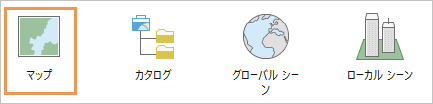
ArcGIS Pro を起動すると、開始ページが表示されます。 開始ページでは、最新のプロジェクトを開いたり、テンプレートからプロジェクトを作成したりできます。 テンプレートには、プロジェクトの開始状態が定義されています。 たとえば、マップのテンプレートでは、マップ ビューで開くプロジェクトが作成されます。
ArcGIS Pro を起動して、必要に応じてサイン インします。
開始ページの 新しいプロジェクト で、マップ をクリックします。
注意:
プロジェクトをすでに開いている場合は、リボン上の プロジェクト タブをクリックします。 サイド タブのリストで、新規 をクリックします。 新しいプロジェクト の下の マップ をクリックします。
新しいプロジェクト ダイアログ ボックスの 名前 ボックスで、デフォルトのプロジェクト名を San Bernardino Mountains に置き換えます。
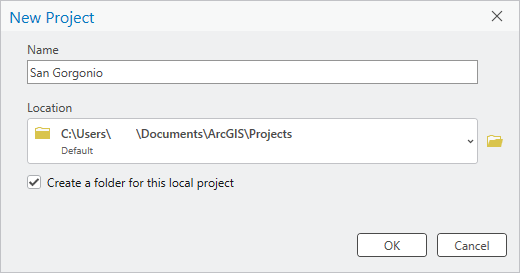
デフォルトでは、プロジェクトは、
%USERPROFILE%\Documents\ArcGIS\Projectsフォルダーに作成されます。 プロジェクトを別の場所に保存する場合は、参照 をクリックして、保存先のフォルダーを参照します。
このローカル プロジェクトのフォルダーを作成 チェックボックスは、デフォルトでオンになります。 これにより、プロジェクト ファイル、デフォルトのジオデータベース、およびデフォルトのツールボックスが 1 つのフォルダーにまとめられます。 デフォルトのプロジェクト設定は、アプリケーションの全般オプションで変更できます。
OK をクリックします。
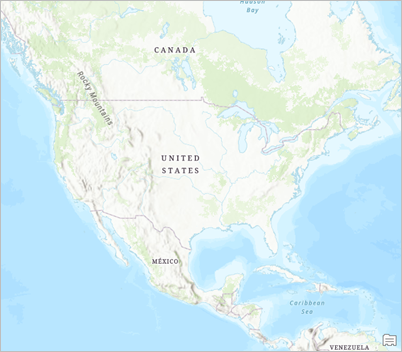
新しいプロジェクトがマップ ビューで開き、地形図ベースマップが表示されます。
注意:
デフォルトのベースマップとマップ範囲は、ArcGIS 組織の管理設定によって異なるため、お使いのマップとは違っている可能性があります。 マップ表示に変更を加える必要はありません。
ArcGIS Pro ウィンドウの上端、クイック アクセス ツールバーの横に、プロジェクト名が表示されます。
プロジェクト名の横にあるドロップダウン矢印をクリックします。

ウィンドウに、プロジェクト名、パス、最新の更新のタイムスタンプが表示されます。 パスが短縮されているなら、パスの上にポインターを置くと完全なパスが表示されます。 リンクをクリックすると、File Explorer でプロジェクトの位置が開きます。
ヒント:
ArcGIS Pro の設定の 情報 ページ上のプロジェクト メタデータとサムネイル画像を追加できます。
ウィンドウの外側をクリックすると、ウィンドウが閉じます。
リボンの 表示 タブをクリックします。 ウィンドウ グループで、ウィンドウ セット
 をクリックして マッピング
  をクリックします。
これにより、コンテンツ ウィンドウと カタログ ウィンドウが開き、他のウィンドウが閉じられます。
San Bernardino Mountains の特定
このプロジェクトの対象地域は、San Bernardino Mountains とその周囲です。
リボンの マップ タブをクリックします。 照会 グループの 場所検索
 をクリックします。
場所検索 ウィンドウが表示されます。 デフォルトで、ウィンドウの上部の 場所検索 タブが選択されています。
場所検索 ウィンドウの検索ボックスに San Bernardino Mountains と入力します。 Enter キーは押さないでください。
入力するに従って、候補のリストが表示されます。
San Bernardino Mountains, CA, USA のエントリーをクリックします。
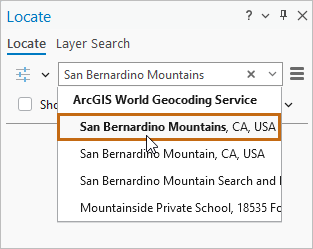
マップがサン・バーナディーノ山脈にズームし、ハイライト表示された一時的なマーカーがマップ上に配置されます。 ArcGIS Pro のデフォルト ロケーター プロバイダー (場所検索サービス) の 1 つである ArcGIS World Geocoding Service によって、場所が検索されます。
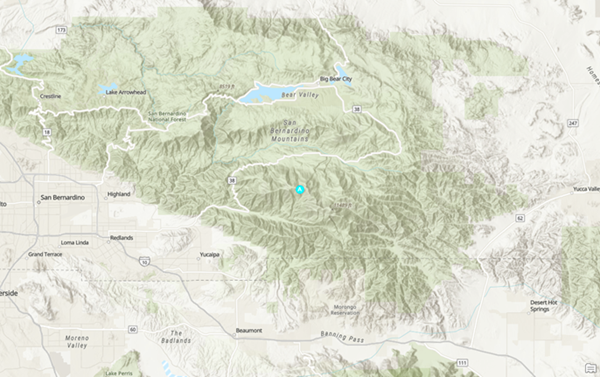
このマップ範囲の空間ブックマークを作成すると、このマップ範囲に後で戻ることができます。
リボン上の マップ タブの ナビゲーション グループで、ブックマーク
 をクリックしてから 新しいブックマーク
  をクリックします。
ブックマークの作成 ダイアログ ボックスの 名前 ボックスに SB Mountains と入力します。 OK をクリックします。
サン・バーナーディーノ山地の最高峰はサン・ゴルゴニオ山で、標高は 11,503 フィート (3,506 メートル) です。 地図にランドマークとしてグラフィック ポイントを追加します。
場所検索 ウィンドウの検索ボックスで、削除
 をクリックして、住所を消去します。
検索ボックスに San Gorgonio と入力します。 候補のドロップダウン リストから、San Gorgonio Mountain, CA, USA のエントリーをクリックします。
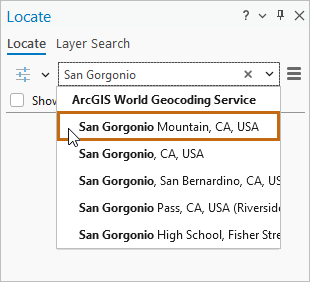
マップ上で対象の場所がズームされ、一時的なマーカーがマップに追加されます。 場所検索 ウィンドウを閉じた後も維持される、永続的なマーカーのグラフィックスを追加します。
場所検索 ウィンドウで、ArcGIS World Geocoding Service の下にある San Gorgonio Mountain: California の結果を右クリックして、グラフィックスの追加
 をクリックします。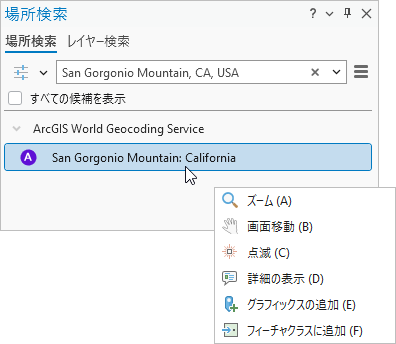
選択ハンドルの付いたグラフィックスが一時的なマーカーの上に表示されます。 コンテンツ ウィンドウで、場所検索グラフィックス レイヤーという名前のレイヤーが追加されます。
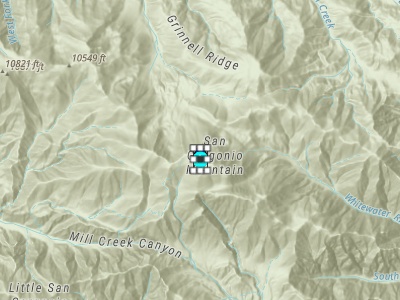
場所検索 ウィンドウを閉じます。
一時的なマーカーが、マップから削除されます。 選択したグラフィックスはそのまま維持されます。 デフォルトの押しピン シンボルを変更します。
リボンで、グラフィックス タブをクリックします。
グラフィックス タブと グラフィックス レイヤー タブの背景は白で、それらがコンテキストであることを示しています。 ArcGIS Pro が、そのコンテキスト タブを使用できる状態なら、リボンにコンテキスト タブが表示されます。 この場合、コンテンツ ウィンドウにグラフィックス レイヤーがあるため、タブが表示されます。
グラフィックス タブの シンボル グループで、シンボル ギャラリーの その他 ボタンをクリックします。
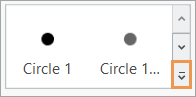
注意:
アプリケーション ウィンドウのサイズによっては、シンボル ギャラリーは シンボル グループのボタンとして表示されることがあります。
シンボル ギャラリーで、必要に応じて、下にスクロールし、三角形 3 をクリックします。
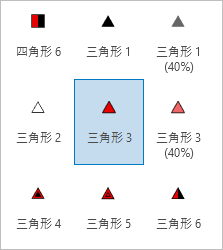
グラフィックス タブ上で、編集 グループで 選択解除
 をクリックします。
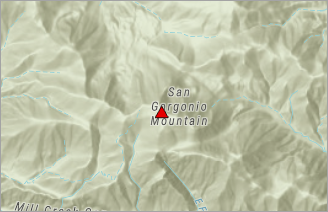
グラフィックス シンボルが、マップ上で更新されます。
コンテンツ ウィンドウで、場所検索グラフィックス レイヤー を右クリックし、プロパティ
 をクリックします。
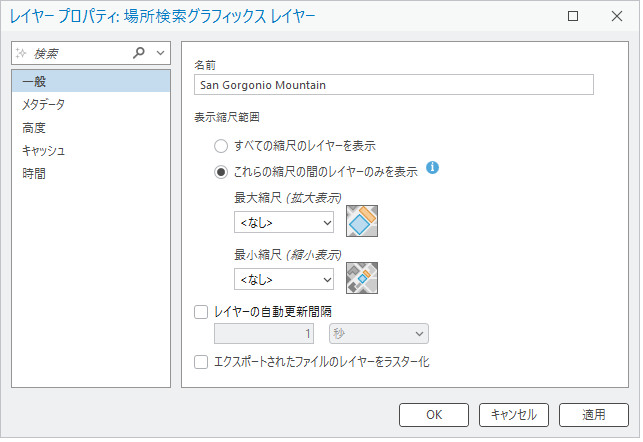
レイヤー プロパティ ダイアログ ボックスが表示されます。 ここで、レイヤー設定を表示および変更できます。
必要なら、一般 タブをクリックして選択します。 名前 ボックスでデフォルト名を削除し、San Gorgonio Mountain と入力します。
OK をクリックします。
コンテンツ ウィンドウで、レイヤー名が更新されます。
注意:
マップのグラフィックスはフィーチャではありません。 これらはマップにのみ存在し、ディスク上に対応するデータセットがありません。 属性を持たず、フィーチャ レイヤーを必要とするジオプロセシング ツールへの入力としては使用できません。 ただし、グラフィックス → フィーチャ (Graphics To Features) ジオプロセシング ツールでグラフィックスをフィーチャに変換できます。
リボンの マップ タブをクリックします。 ナビゲーション グループで、ブックマーク
をクリックして SB Mountains をクリックします。マップがブックマークにズームします。 マップにわかりやすい名前を付けます。
コンテンツ ウィンドウの 描画順序 で、マップ (デフォルトのマップ名) を右クリックし、プロパティ
 をクリックします。
マップ プロパティ ダイアログ ボックスが表示されます。
必要に応じて、一般 タブをクリックします。 名前 ボックスで、マップという名前を San Bernardino Mountains に置き換えます。 OK をクリックします。
コンテンツ ウィンドウとマップ ビュー上部のタブにあるマップ名が更新されます。
クイック アクセス ツールバー で プロジェクトの保存
 をクリックします。
連邦政府所有地のレイヤーをマップに追加する
ArcGIS Living Atlas は、ArcGIS Pro で使用できる厳選された地理データのコレクションです。 ArcGIS Enterprise 組織にサイン インしている場合は、これより先に進む前に、概要セクションにあるメモを確認してください。
ArcGIS Living Atlas からデータを追加する前に、画像ベースマップに切り替えます。
必要に応じて、リボンの マップ タブをクリックします。 レイヤー グループで、ベースマップ
 をクリックして 衛星画像ハイブリッド をクリックします。
デフォルトのベースマップが、地名の参照レイヤーを含む衛星画像ベースマップに置き換えられます。
レイヤー グループで、データの追加
 をクリックします。
ドロップダウン矢印ではなく、アイコンをクリックします。 誤ってドロップダウン矢印をクリックした場合は、リストの上部にある 参照 コマンド
をクリックします。データの追加 参照ダイアログ ボックスのナビゲーション ウィンドウで、ポータル
 の下の Living Atlas
  をクリックします。
ダイアログ ボックスの上部にある検索ボックスをクリックします。 usa federal lands と入力して Enter キーを押します。
複数の結果が返されます。
注意:
ArcGIS Enterprise ポータルを使用している場合は、Living Atlas で検索を行わないでください。 代わりに、参照ダイアログ ボックスの コンピューター >
 で、PC をクリックしてダウンロードしたデータを抽出した場所を参照します。 Create_a_project フォルダーをダブルクリックします。 USA Federal Lands.lyrx をクリックして選択します。 OK をクリックして、レイヤーをマップに追加します。 ステップ 7 に進みます。
検索結果のリストで、USA Federal Lands (米国の連邦政府所有地) のフィーチャ レイヤー
 をクリックして選択します。

^^^検索結果は異なるかもしれませんが、USA Federal Lands レイヤーはリストの上位に表示されるはずです。
USA Federal Lands レイヤー名の横にあるバッジは、このレイヤーが ArcGIS Living Atlas に含まれ、公開共有されている信頼できるデータであることを示しています。 バッジにポインターを合わせると、その意味を確認できます。
ヒント:
参照ダイアログ ボックスの右上隅にある 詳細パネルの表示/非表示  をクリックすると、検索結果のサムネイル画像とメタデータを表示することができます。 この情報は、マップに追加する前にアイテムがニーズを満たしているかどうかを判断するのに役立ちます。
検索結果リストをスクロールし、レイヤーの所有者が esri_landscapes であることを確認します。 OK をクリックします。
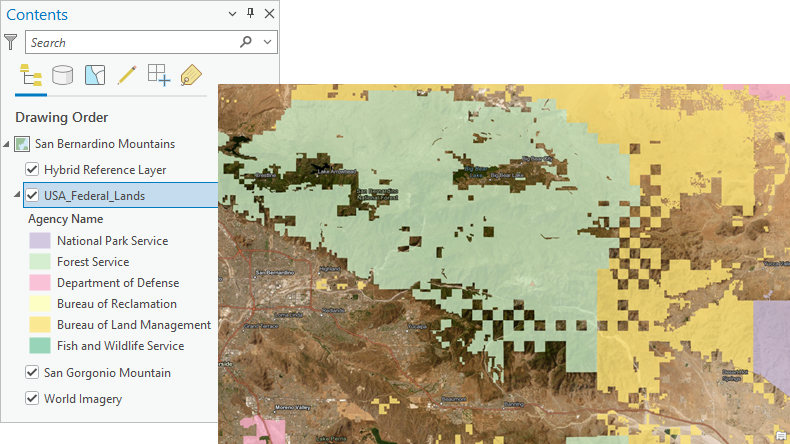
USA_Federal_Lands レイヤーがマップに追加されます。 コンテンツ ウィンドウで、連邦政府の所有地は、その土地を管理している行政機関に応じてシンボル表示されています。 サン・ゴルゴニオ山は、部分的に透明な USA_Federal_Lands レイヤーを通して、かすかに見えるだけになりました。 これは後で、コンテンツ ウィンドウでレイヤーの順序を変更して修正します。
必要に応じて、リボン上の マップ タブで、マップ操作
 をクリックします。 マップ上で、大きな緑色のフィーチャ (林野部の所有地を表す) をクリックします。
ポップアップ ウィンドウが表示され、フィーチャがサン・バーナーディーノ国有林であることがわかります。
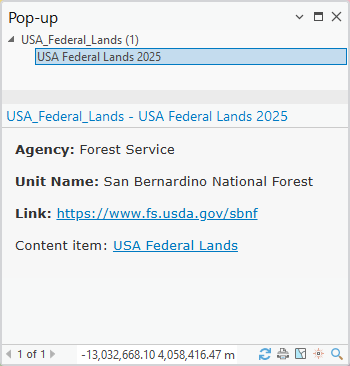
ポップアップのリンクをクリックして、詳細情報を表示できます。
必要に応じて、ビュー内の他のフィーチャを特定します。 ポップアップ ウィンドウを閉じます。
選択したフィーチャからレイヤーを作成
サン バーナーディーノ山地をカバーする Forest Service フィーチャから新しいレイヤーを作成し、USA_Federal_Lands レイヤーを削除することで、マップをシンプルにします。
リボンの マップ タブの 選択 グループで、選択
 をクリックします。 森林局フィーチャをクリックして選択します。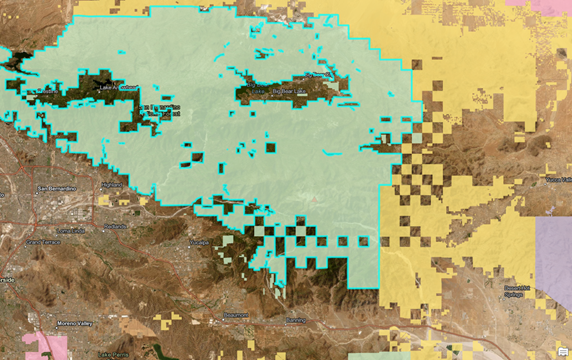
マップ上でフィーチャがハイライト表示されます。
コンテンツ ウィンドウで、USA_Federal_Lands レイヤーが選択されていることを確認します。
リボンの データ タブをクリックします。
コンテンツ ウィンドウでフィーチャ レイヤーを選択すると、フィーチャ レイヤー、ラベリング、および データ のコンテキスト タブが表示されます。
選択 グループの データ タブで、選択レイヤー
 をクリックします。
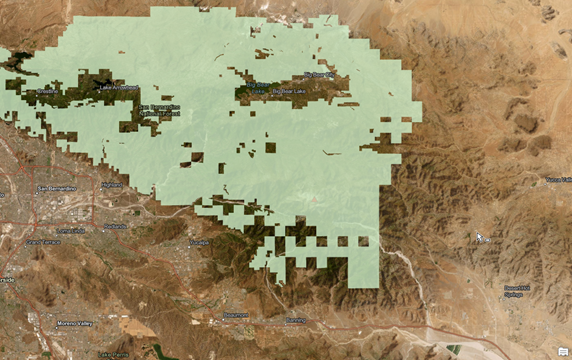
USA_Federal_Lands selection という名前の新しいレイヤーがマップと コンテンツ ウィンドウに追加されます。 新しい選択レイヤーには、選択した 1 つの森林局フィーチャだけが含まれています。 USA_Federal_Lands レイヤーを削除すると表示されます。
コンテンツ ウィンドウで、USA_Federal_Lands レイヤーをクリックして選択します。 選択したレイヤーを右クリックし、削除
 をクリックします。
マップ上で、選択レイヤー内の 1 つのフィーチャを確認できます。
コンテンツ ウィンドウで、USA_Federal_Lands 選択 レイヤーを右クリックして、プロパティ
をクリックします。レイヤー プロパティ ダイアログ ボックスの 一般 タブで、レイヤー名を San Bernardino National Forest に変更します。
適用 をクリックし、ダイアログ ボックスは開いたままにします。
このダイアログ ボックスで、サイド タブのリストの ソース タブをクリックします。
データ ソース の下の URL フィールドに、Web ベースのデータ ソースへのパスが表示されます。 これは、ArcGIS Living Atlas から追加した USA_Federal_Lands レイヤーの URL です。 選択から新しいレイヤーを作成した場合、新しいデータは作成されず、元のデータが別の表現で作成されるだけです。
注意:
コンピューターからレイヤーを追加した場合、そのデータ ソースは、ローカル フォルダーのパスを持つファイル ジオデータベースです。
レイヤー プロパティ ダイアログ ボックスの OK をクリックします。
コンテンツ ウィンドウで、San Bernardino National Forest レイヤーを右クリックしてから レイヤーにズーム
 をクリックします。
マップがレイヤーの範囲にズームします。この範囲には、サン バーナーディーノ山地のほか、サン ガブリエル山地の一部も含まれます。
リボンの マップ タブをクリックします。 ナビゲーション グループで、ブックマーク
をクリックして、新しいブックマーク をクリックします。ブックマークの作成 ダイアログ ボックスの 名前 ボックスで、デフォルトの名前を SB National Forest に置き換えます。 OK をクリックします。
コンテンツ ウィンドウで、San Gorgonio Mountain グラフィック レイヤーをクリックして選択します。 San Bernardino National Forest レイヤーの上、Hybrid Reference レイヤーの下の位置にドラッグします。 ドラッグすると、コンテンツ ウィンドウ内のレイヤーの位置が横棒で表されます。
レイヤーは、コンテンツ ウィンドウで並べ替えられます。 マップで、山は森林局所有地の上に描画されます。
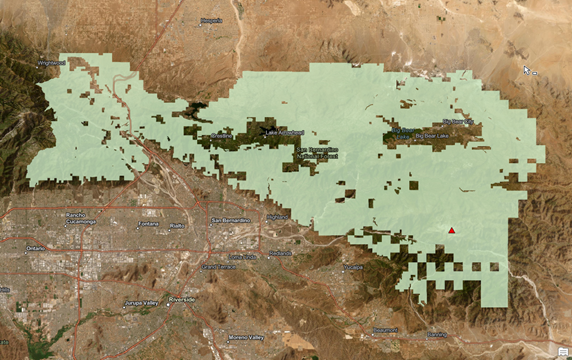
クイック アクセス ツールバー で プロジェクトの保存
をクリックします。
国有林レイヤーのシンボル表示
San Bernardino National Forest レイヤーは、USA_Federal_Lands レイヤーから継承した個別値のシンボル表示を維持しています。 ただし、このシンボル表示方法は、フィーチャが 1 つのレイヤーの場合には適していません。 シンボル設定方法を変更した後に再適用できるよう、森林局の土地を表すために使用されている色を個人スタイル ファイルに保存します。
コンテンツ ウィンドウで、森林局の土地のシンボルを右クリックして 色プロパティ をクリックします。
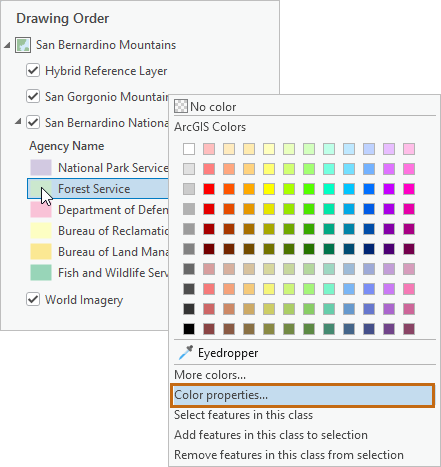
カラー エディター ダイアログ ボックスが開きます。 現在のカラーの RGB 値と透過表示の値が表示されます。
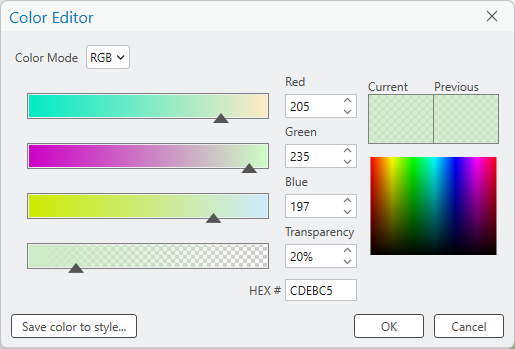
色をスタイルに保存 をクリックします。
名前を付けて色を保存 ダイアログ ボックスで、名前 ボックスに Forest Service Green と入力します。 OK をクリックします。
カラー エディター ダイアログ ボックスで、OK をクリックします。
そのカラーがお気に入りと呼ばれる個人スタイル ファイルに追加され、すべてのプロジェクトで利用できるようになります。
コンテンツ ウィンドウで、San Bernardino National Forest レイヤーを右クリックしてから シンボル
 をクリックします。
シンボル ウィンドウが表示されます。
このウィンドウの上部にある プライマリー シンボル ドロップダウン矢印をクリックしてから、単一シンボル をクリックします。
マップ上で、ランダムに選ばれた色がフィーチャに適用されます。 コンテンツ ウィンドウではレイヤーの凡例が更新されます。
シンボル ウィンドウで、デフォルト シンボルを右クリックして、カラー パレットを開きます。 カラー パレットの上部にある お気に入り の下で、Forest Service Green をクリックします。
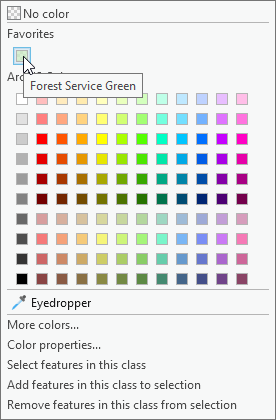
カラーはマップと コンテンツ ウィンドウに適用されます。
クイック アクセス ツールバー で プロジェクトの保存
をクリックします。ヒント:
個人スタイルから Forest Service Green カラーを削除するには、カタログ ビューを開きます。 コンテンツ ウィンドウの プロジェクト で、スタイル コンテナー
 をクリックします。 カタログ ビューで、お気に入り スタイル
 をダブルクリックして、コンテンツを表示します。 Forest Service Green スタイル アイテムを右クリックして 削除
  をクリックします。
マップへの重要な生息地データの追加
Web マップとレイヤーをパブリックに共有している ArcGIS 組織サイトから、豊富なデータを利用することができます。 公開データの品質を評価することは、必ずしも容易ではありません。 信頼済み バッジ が付いたデータは Esri によって承認されています。
高品質なデータであっても、必ずしも Esri の承認を必要とするわけではありません。 ただし、データが Web ベースかファイルベースかにかかわらず、データを使用する前に、そのメタデータを確認してください。 メタデータが含まれていないデータセットや不完全なメタデータを使用する際は、注意が必要です。
Esri ベースの ArcGIS 組織サイトでホストされている重要な生息地データのレイヤーを追加します。
必要に応じて、リボンの マップ タブをクリックします。 レイヤー グループで、データの追加
をクリックします。データの追加 参照ダイアログ ボックスのナビゲーション ウィンドウで、ポータル
の下の ArcGIS Online  をクリックします。
ダイアログ ボックス上部の検索ボックスに southern california critical habitat と入力し、Enter キーを押します。
注意:
ArcGIS Enterprise ポータルを使用している場合、参照ダイアログ ボックスの コンピューター
で、PC をクリックしてダウンロードしたデータを抽出した場所を参照します。 Create_a_project フォルダーをダブルクリックします。 SoCalCriticalHabitat.lyrx をクリックして選択し、OK をクリックします。 ステップ 6 に進みます。検索結果から、Southern California Critical Habitat フィーチャ レイヤーをクリックして選択します。
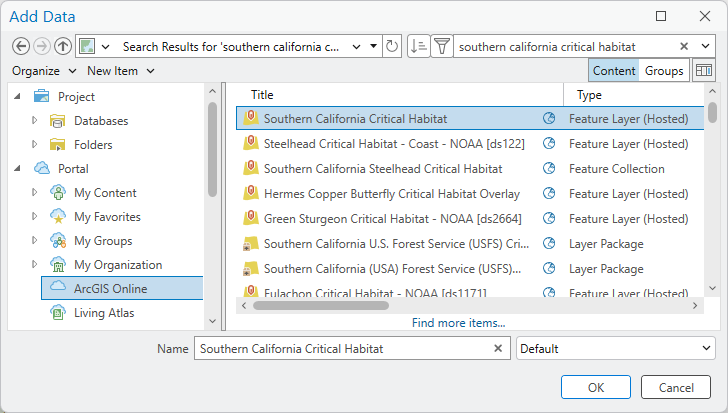
検索結果は異なる場合がありますが、Southern California Critical Habitat レイヤーはリストの上部付近に表示されるはずです。 ヒント:
並べ替え ボタン
 と フィルター ボタン
  を使用して、検索結果の長いリストの順序を設定したり、絞り込んだりできます。 検索するアイテムの名前がわかっている場合は、引用符で囲むことで完全一致の結果を返すことができます。
スクロールして、レイヤーの所有者が ArcGISProTutorials であることを確認します。 OK をクリックします。
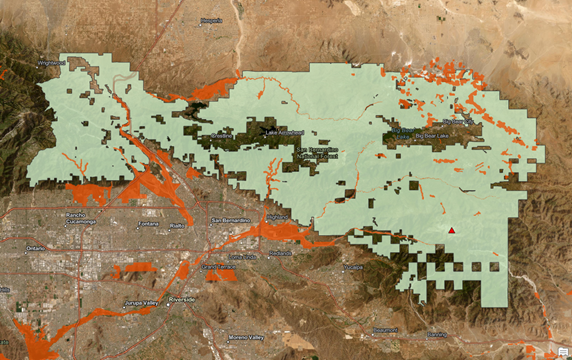
SoCalCriticalHabitat レイヤーがマップに追加されます。
マップ タブの ナビゲーション グループにある マップ操作
をクリックします。マップ上で、オレンジ色の重要な生息地フィーチャをクリックします。
ポップアップ ウィンドウが表示され、クリックしたフィーチャの情報が表示されます。 ポップアップには、米国魚類野生生物局 (USFWS) Web サイトにある絶滅危惧種プロファイルへのリンクが含まれています。
他のいくつかのフィーチャを特定します。 ポップアップ ウィンドウを閉じます。
レイヤーには、両生類、鳥類、魚類、顕花植物、昆虫類、および哺乳類の絶滅危惧種が含まれています。
コンテンツ ウィンドウで SoCalCriticalHabitat レイヤーを右クリックし、メタデータの表示
 をクリックします。
カタログ ビューが開きます。 カタログ ビューは、プロジェクト内のアイテムの一覧を表示し、マップ、データ、およびプロジェクト内の他のアイテムの管理に使用されます。 また、メタデータの表示および編集にも使用されます。 SoCalCriticalHabitat レイヤーのメタデータは、カタログ ビューの詳細パネルに表示されます。
SoCalCriticalHabitat メタデータをスクロールします。
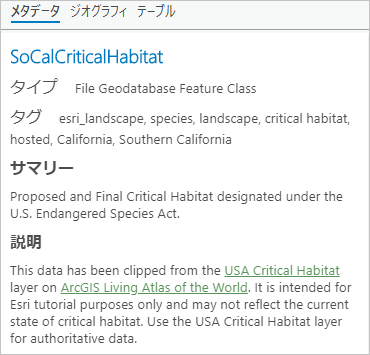
説明 の下に、このレイヤーが ArcGIS Living Atlas でホストされているレイヤーから派生したものであることが表示されます。 派生レイヤーはデータの現在の状態を表していない可能性がありますが、このチュートリアルには適しています。
カタログ ビューを閉じます。
コンテンツ ウィンドウで、SoCalCriticalHabitat レイヤーの名前をクリックします。
レイヤー名が編集可能になります。
レイヤーの名前を Southern California Critical Habitat に変更して、Enter キーを押します。
クイック アクセス ツールバー で プロジェクトの保存
をクリックします。
重要な生息地レイヤーのクリップ
重要な生息地レイヤーは、カリフォルニア州南部をカバーしています。 ジオプロセシング ツールを使用して、重要な生息地フィーチャを San Bernardino National Forest レイヤーの境界にクリップします。 これで、マップに新しいレイヤーが作成され、デフォルトのジオデータベースに新しいフィーチャクラスである永続的なデータセットが作成されます。
このレイヤーをクリップすると、完全に国有林レイヤーの内部にある生息地フィーチャが保持されます。 境界にまたがるフィーチャは分割され、国有林の内側の部分のみが保持されます。
リボンの 解析 タブをクリックします。
ツール グループで、複数の一般的なジオプロセシング ツール (ペアワイズ クリップ (Pairwise Clip) など) が解析ツール ギャラリーに表示されます。
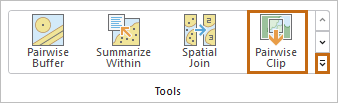
解析ツール ギャラリーが小さいために ペアワイズ クリップ (Pairwise Clip) ツールが表示されない場合は、詳細 ボタンをクリックして、ギャラリーを展開します。
解析ツール ギャラリーで、ペアワイズ クリップ をクリックします。
ツールが ジオプロセシング ウィンドウで開きます。
ール上のヘルプ アイコン
 にポインターを合わせて、このツールの説明をイラスト付きで表示します。
ツール上の 入力フィーチャ ドロップダウン矢印をクリックし、Southern California Critical Habitat をクリックします。
クリップ フィーチャ ドロップダウン矢印をクリックし、San Bernardino National Forest をクリックします。
出力テーブル で、パス全体を削除し、SBNFCriticalHabitat (スペースなし) と入力します。
デフォルト ジオデータベースへのパスは自動的に元に戻ります。
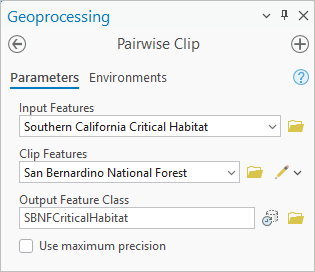
ウィンドウの下部にある 実行
 をクリックします。
操作が完了すると、ジオプロセシング ウィンドウの下部にメッセージが表示され、新しいレイヤーがマップに追加されます。 これで、Southern California Critical Habitat レイヤーは不要になりました。
コンテンツ ウィンドウで、Southern California Critical Habitat レイヤーを右クリックしてから、削除
をクリックします。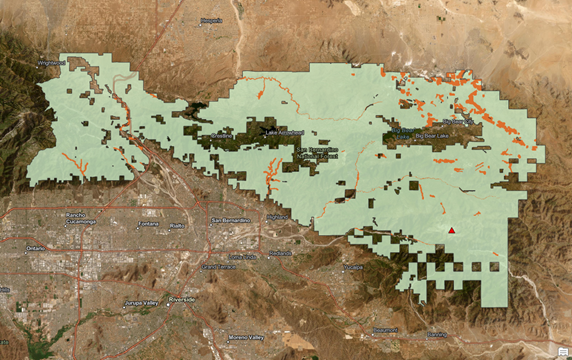
重要生息地レイヤーは単一シンボルでシンボル設定されています。レイヤーの属性テーブルを開いて、どの種が表されているかを確認します。
コンテンツ ウィンドウで SBNFCriticalHabitat レイヤーを右クリックし、属性テーブル
 をクリックします。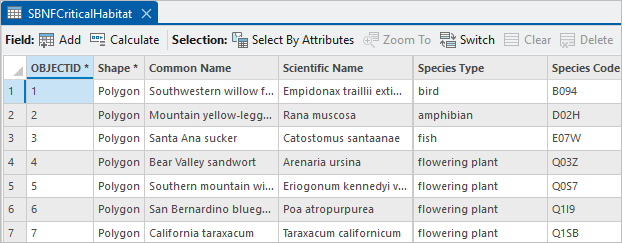
このレイヤーの属性テーブルには 14 の行があります。 各行は、1 つのマップ フィーチャに対応しています。 各列またはフィールドは、一般名や種のタイプなどのフィーチャ属性です。
ヒント:
フィールド幅を広げるには、列見出しのエッジにポインターを合わせてドラッグします。
属性テーブルを閉じます。
カタログ ウィンドウをアクティブにします。 ウィンドウが積み重なっている場合は、ウィンドウの下部で カタログ タブ
 をクリックします。
カタログ ウィンドウで、データベース コンテナー
 を展開し、San Bernardino Mountains.gdb を展開します。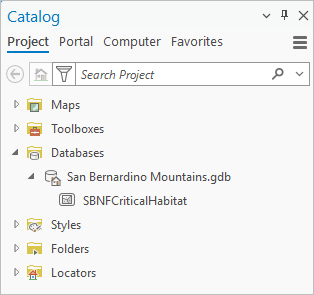
新しいフィーチャクラスは、プロジェクトのデフォルト ジオデータベースに格納されます。
クイック アクセス ツールバー で プロジェクトの保存
をクリックします。
重要な生息地レイヤーのシンボル表示
重要な生息地レイヤーは単一の色でシンボル表示されています。 種の種類に応じて、各フィーチャに固有の色を割り当てます。 まず、フォアグラウンド レイヤーのシンボルが目立つように、ベースマップに透過表示を適用します。
コンテンツ ウィンドウで、衛星画像 (World Imagery) レイヤーをクリックして選択します。
リボン上の タイル レイヤー タブをクリックします。
タイル レイヤー タブは、Web タイル レイヤーが コンテンツ ウィンドウで選択されている場合に表示されます。
効果 グループで、透過表示 ボックスにデフォルト値の 0.0% を 25 に変更し、Enter キーを押します。
また、透過表示 ドロップダウン矢印をクリックして、スライダーを使用して 25 パーセントに近い値を設定します。
コンテンツ ウィンドウで SBNFCriticalHabitat レイヤーを右クリックし、シンボル
をクリックして シンボル ウィンドウをアクティブにします。シンボル ウィンドウで、プライマリー シンボル のドロップダウン矢印をクリックして、個別値 をクリックします。
フィールド 1 ドロップダウン矢印をクリックし、シンボル表示するフィールドとして 種のタイプ をクリックします。
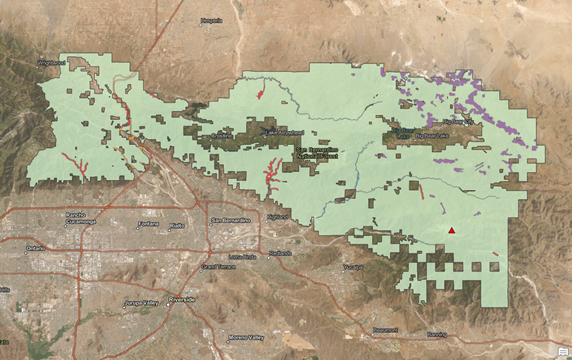
属性テーブルには 5 タイプの種が表されています。 それぞれのタイプに異なるシンボルが割り当てられます。
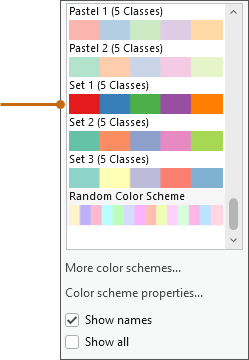
配色 ドロップダウン矢印をクリックします。 ドロップダウン リストの下部で、名前の表示 チェックボックスをクリックします。
各カラー スキームの名前がスキームの上に表示されます。
ドロップダウン リストの下部までスクロールし、設定 1 (5 クラス) スキームをクリックします。
新しいシンボルがレイヤーに適用されます。
ヒント:
その他のオプションを表示するには、配色 ドロップダウン リストで その他の配色 をクリックします。 配色の選択 ダイアログ ボックスで、検索ボックスに 5 classes と入力します。
シンボル ウィンドウの下半分にある クラス タブで、詳細 ボタンをクリックして、その他すべての値を含める チェックボックスをオフにします。
コンテンツ ウィンドウで、グレーの <その他の値すべて> シンボルがレイヤーから削除されます。
注意:
多くの個別値を含むレイヤーでは、数個の重要なフィーチャに個別値シンボルを割り当て、残りのフィーチャには汎用のシンボル (グレーの塗りつぶしなど) を割り当てることができます。 これが、その他すべての値を含める シンボルの目的です。 ただし、いくつかの個別値だけで、必要はありません。
マップ上では判別しにくい種のタイプがあります。 これはシンボルが原因ではなく、フィーチャが非常に小さいか細いためです。
コンテンツ ウィンドウで哺乳類シンボル クラス (オレンジ色でシンボル表示) を右クリックし、このクラスのフィーチャを選択 をクリックします。
フィーチャが選択され、マップでハイライト表示されます。
コンテンツ ウィンドウで、SBNF Critical Habitat レイヤーを右クリックし、選択 にポインターを合わせ、選択にズーム
 をクリックします。
マップ上で選択したフィーチャの範囲が拡大表示されます。
レイヤーをもう一度右クリックし、選択 をクリックして、選択の解除
 をクリックします。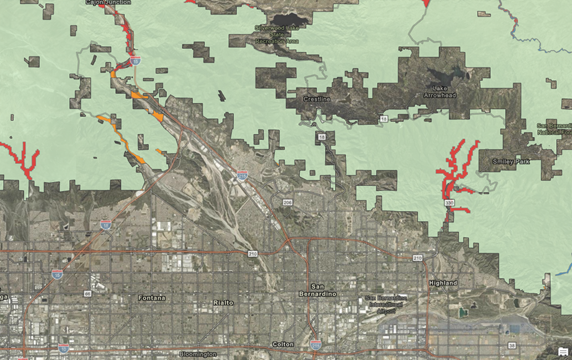
マップ上で、哺乳類を表すフィーチャをクリックします。
マップ上でフィーチャが点滅します。 ポップアップ ウィンドウが表示され、フィーチャがサン・バーナーディーノ・メリアム・カンガルー・ネズミであることがわかります。 実際、これはレイヤー内の唯一の哺乳類フィーチャです。 これはマルチパート フィーチャです。つまり、空間的には不連続ですが、レイヤーの属性テーブルでは 1 行で表されます。
ポップアップ ウィンドウを閉じます。
クイック アクセス ツールバー で プロジェクトの保存
をクリックします。必要に応じて次の操作を行ってください。
現在の場所をブックマークして、マップ上でカンガルー ネズミの生息地を見つけやすくします。 鳥類および魚類の生息地についても同様に行うことができます。
一部のシンボルをより明るい色に変更します。
生息地レイヤーのフィーチャを見やすくするために、Terrain with Labels や Environment Map などのよりニュートラルなベースマップを選択します。
このチュートリアルでは、プロジェクトを作成し、いくつかの一般的なワークフローを実行しました。マップの位置を検索し、グラフィック レイヤーを追加し、ブックマークを作成し、Web レイヤーを追加し、選択レイヤーを作成し、ジオプロセシング ツールを使用して、レイヤーのシンボルを変更しました。 いくつかの類似のワークフローを組み込んだ高度な例については、マップの作成チュートリアルをご参照ください。