データの探索
空間データと属性データは相互に補完的です。 空間データは、さまざまな地理的側面をマップのレイヤーとして表します。 属性データは、これらのレイヤーの情報をテーブルの行および列として格納します。 レイヤーは、地理的なパターンや関係を明らかにするために、属性による検索、シンボル表示、および解析ができます。
概要
- この動画は ArcGIS Pro 3.6 で作成されました。
このチュートリアルでは、属性を操作する複数の方法を考察します。 マップ レイヤーのフィーチャをクリックして、その情報を確認します。 属性テーブルを操作して、対象フィールドの表示および書式設定を行います。 データ エンジニアリングを使用して、データを集計し、統計をエクスポートします。 最後に、チャートを作成して属性テーブルの情報を視覚的に表します。
所要時間: 45 分
ソフトウェア要件: ArcGIS Pro Basic
注意:
ソフトウェア リリースごとにクイックスタート チュートリアルが更新されます。 最適なユーザー エクスペリエンスを得るには、お使いのソフトウェアと同じバージョンのオンライン ヘルプを使用します。
プロジェクトを開く
畜産は、昔からニュージーランド経済の主要産業です。 ニュージーランドの北島と南島の両島では、羊、牛、鹿、豚が飼育されています。 今日、農畜産業は、この国の国内総生産全体の約 7% を占めています。 酪農は、農畜産業セクターで最も大切な要素です。 肉牛や羊は、食肉や羊毛のために飼育されており、最も大切です。 このチュートリアルでは、羊やその他の家畜に関する情報をニュージーランドの地方レベルで調べます。
ArcGIS Pro を起動して、必要に応じてサイン インします。
参照ダイアログ ボックスを開き、次のいずれかの方法でプロジェクトを探します:
開始ページにある 別のプロジェクトを開く
 をクリックします。
プロジェクトが開いている状態で、リボン上の プロジェクト タブをクリックします。 サイド タブのリストで 開く をクリックします。 開く ページで 別のプロジェクトを開く
をクリックします。
プロジェクトを開く 参照ダイアログ ボックスのナビゲーション ウィンドウで、ポータル
 の下の ArcGIS Online
  をクリックします。
注意:
ArcGIS Enterprise
にサイン インしている場合は、チュートリアル データにアクセスするため、ArcGIS Online にアクティブなポータルを設定する必要があります。 これを行うことができない場合は、ブラウザーからデータをダウンロードできます。ダイアログ ボックスの上部にある 検索 ボックスに Explore data v360 と入力して Enter キーを押します。
検索結果のリストで、Explore data v360 をクリックして、プロジェクト パッケージを選択します。
注意:
この名前のプロジェクト パッケージが複数ある場合、信頼済み バッジ
 が付いたパッケージを選択します。 所有者 列に、所有者の名前が ArcGISProTutorials と表示されます。 結果が表示されない場合は、「検索結果が返されない」をご参照ください。
OK をクリックします。
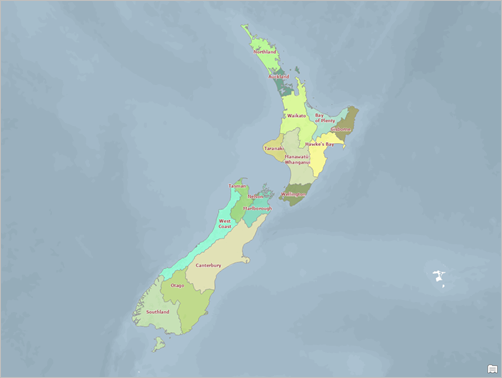
プロジェクトが開き、ニュージーランドの地方のマップが名前と共に表示されます。
地方とその属性の調査
各地方には、羊や牛の頭数に関する情報があります。 この情報にアクセスするには、マップ上のポップアップを使用する方法、レイヤー属性テーブルを使用する方法、属性 ウィンドウを使用する方法があります。
リボンの 表示 タブをクリックします。 ウィンドウ グループで、ウィンドウ セット
 をクリックして マッピング
  をクリックします。
これにより、コンテンツ ウィンドウと カタログ ウィンドウが開き、他のウィンドウが閉じられます。
必要に応じて、リボンの マップ タブをクリックします。 ナビゲーション グループで、マップ操作 ツール
 が選択されていることを確認します。
マップ上の地方をクリックします。
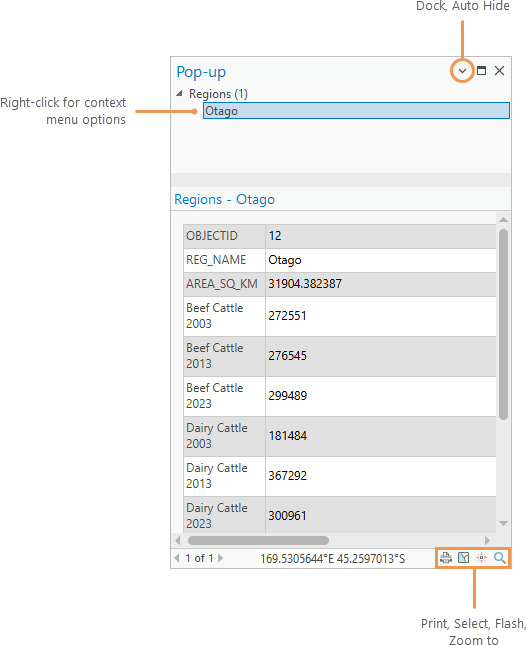
ポップアップ ウィンドウが開き、その地方の属性が表示されます。 これには、地方名、面積、さまざまな年の家畜の頭数などが含まれています。 これらの属性は、Regions レイヤーと関連付けられているテーブルに格納されます。
ポップアップの詳細
ポップアップ ウィンドウで、下にスクロールして、必要に応じて、すべての属性を確認します。
IMAGE_URL属性には、オンライン画像へのリンクが格納されています。 チュートリアルの後半で、この属性で参照される画像を表示するように、ポップアップを構成します。マップ上の別の地方をクリックします。
ポップアップが更新され、クリックした地方の属性が表示されます。
ポップアップ ウィンドウを閉じます。 コンテンツ ウィンドウで、Regions レイヤーをクリックして選択します。
リボン上にレイヤーを操作するためのコンテキスト タブが表示されます。
データ タブをクリックします。 テーブル グループで、属性テーブル
 をクリックします。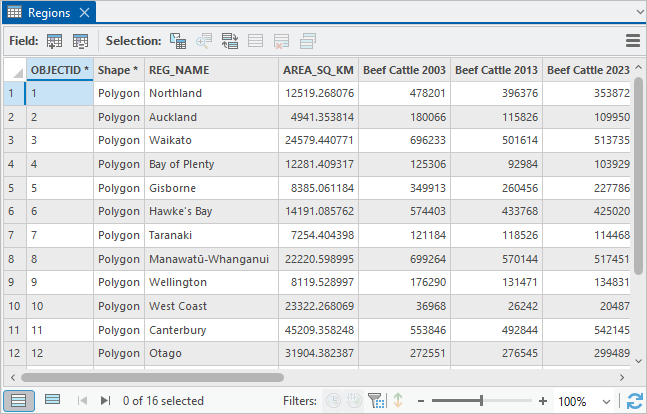
Regions テーブルが開きます。 テーブルの各行 (レコード) は、マップ上の地方を表します。 各列 (フィールド) は、属性を表します。
注意:
一部の地方では特定の属性に NULL 値が含まれていますが、チュートリアルのワークフローには影響しません。
Regions テーブルで、行のヘッダー (行の最初にある、番号の付いたグレーの四角形) をクリックして、レコードを選択します。
テーブル内でレコードがハイライト表示され、対応する地方がマップ上で選択されます。
ヒント:
テーブルが開いているとマップ全体が見えない場合は、マップを縮小表示するか、テーブル ビューをフロートさせます。
テーブルの上部にあるツールの行で、解除
 をクリックすると、レコードとマップ上のフィーチャの選択が解除されます。
リボンの マップ タブをクリックします。 選択 グループで 選択 ドロップダウン矢印をクリックして 四角形
 をクリックします。
マップ上で、複数のフィーチャの上にボックスを描画して選択します (ボックスのいずれかの部分がフィーチャと交差する場合、そのフィーチャが選択されます)。
テーブル内の対応するレコードが選択されます。
テーブル ビューの下部にあるステータス バーで、選択レコードを表示
 をクリックして、選択したレコードだけが表示されるようにします。
すべてのレコードを表示
 をクリックすると、すべてのレコードが表示されます。
リボン上の マップ タブの 選択 グループで 属性
 をクリックします。
属性 ウィンドウが表示されます。 属性 ウィンドウでは、選択したフィーチャの属性値を表示および編集できます。 ウィンドウの上半分に、現在選択されているフィーチャがリストされます。
属性 ウィンドウの上部にリストされている地方を 1 つずつクリックします。
クリックした地方がマップ上で点滅し、その属性がウィンドウの下半分に表示されます。
Ctrl キーを押しながら、属性 ウィンドウの上部にある 2 つ目の地方をクリックします。
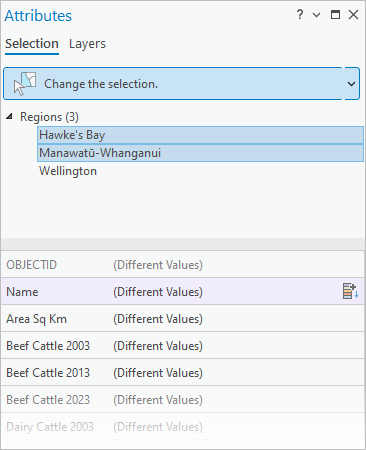
属性 ウィンドウで、選択した 2 つの地方の値が比較されます。 この場合、すべての属性の値は、2 つの地方で異なっています。 属性値が同じ場合 (たとえば、2003 年の肉牛の頭数が同じ場合)、テキスト (異なる値) の代わりに、その値が表示されます。
ヒント:
ウィンドウ上部の レイヤー タブを使用して、レイヤーのフィーチャのステップの実行や、属性の表示や編集ができます。
属性 ウィンドウを閉じます。
リボンの マップ タブの 選択 グループで、選択解除
 をクリックして、マップ フィーチャとテーブル レコードの選択を解除します。
これで、この地域の情報を知り、さまざまなアクセス方法を確認することができました。これで、特定の質問を開始することができます。 たとえば、2023 年にニュージーランドで最も羊が多い地方を確認できます。
属性テーブルで、
Sheep 2023フィールドを見つけます。 フィールドの見出しを右クリックして、降順で並べ替え をクリックします。
最も羊が多い地方はカンタベリー地方で、4,527,228 頭です。 マナワツ・ワンガヌイはわずかに及ばず、4,411,333 頭です。
フィールドの設計
確認しないフィールドの表示設定をオフにします。 より説明的なフィールド名の代替である、フィールドのエイリアスも変更します。 エイリアスには、フィールド名では使用できない空白やその他の文字を含めることができます。 最後に、数値を読みやすくするために、数値フィールドに書式を適用します。
必要に応じて、コンテンツ ウィンドウで、Regions レイヤーをクリックして選択します。
リボンの データ タブをクリックします。 データ設計 グループで フィールド
 をクリックします。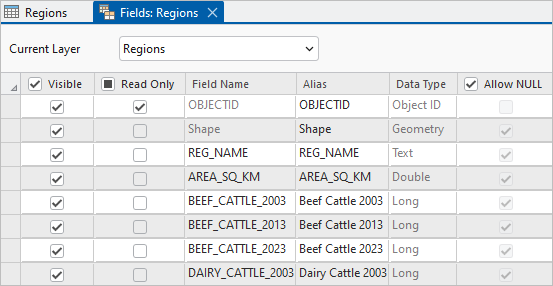
フィールド: Regions ビューが開き、Regions テーブルのフィールドを操作できます。 テーブルのフィールド ビューの各行はフィールドを表し、各列はフィールド名やデータ タイプなどのフィールド プロパティを表します。
表示 列で、列の見出しのチェックボックスをオフにして、テーブル内のすべてのフィールドの表示設定をオフにします。
フィールド ビューを下にスクロールします。 表示 列で、次のフィールドのボックスをオンにして、そのフィールドを表示します。
REG_NAMEAREA_SQ_KMBEEF_CATTLE_2023DAIRY_CATTLE_2023SHEEP_2023
表示しないフィールドは、属性テーブル、属性 ウィンドウ、またはポップアップに表示されず、テーブル操作に使用できません。 これらの非表示にしたフィールドはいつでも再度表示することができます。
エイリアス 列で、
REG_NAMEエイリアスをダブルクリックして編集可能にします。 Name に置き換えて、Enter キーを押します。注意:
フィールド名自体ではなく、必ずエイリアスを変更してください。これがフィールドの表示名です。 どちらも編集可能です。
AREA_SQ_KMエイリアスをダブルクリックして編集可能にします。 このエイリアスを Area in Square Km に置き換えて Enter キーを押します。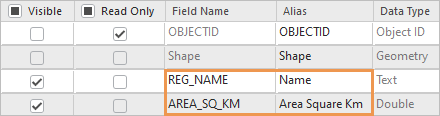
家畜の属性を含むフィールドはすでにエイリアスが適用されています。
数値形式 列で、
AREA_SQ_KMフィールドのセルをダブルクリックします。 セル内で、表示される 数値と日付のフィールド タイプの表示形式を決定 ボタンをクリックします。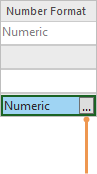
数値形式 ダイアログ ボックスの 桁数設定 の 桁数 を 2 に変更します。 桁区切り記号を表示 チェックボックスをオンにします。
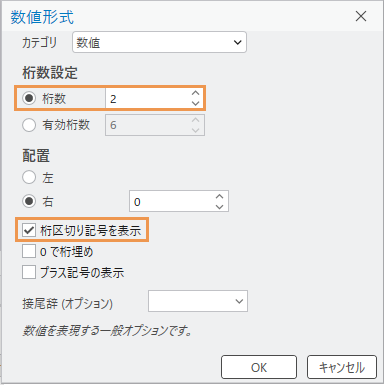
OK をクリックします。
この書式設定によって、値が読みやすくなります。
数値形式 列で、BEEF_CATTLE_2023 フィールドのセルをダブルクリックします。 セル内で、数値と日付のフィールド タイプの表示形式を決定 ボタンをクリックします。
数値形式 ダイアログ ボックスで、桁区切り記号を表示 チェックボックスをオンにします。 OK をクリックします。
次のフィールドの数値形式を変更して、桁区切り記号を表示します。
DAIRY_CATTLE_2023SHEEP_2023
リボンで、フィールド タブが選択されていることを確認します。 編集の管理 グループで、保存
 をクリックしてフィールド プロパティの変更内容を保存します。
フィールド: Regions ビューを閉じます。
Regions テーブルには、5 つのフィールドが表示されます。 フィールドの見出しにはエイリアスが表示され、数値フィールドには桁区切り記号が付いています。
ヒント:
テーブルに変更内容が反映されない場合は、テーブルの下部にあるステータス バーの 更新
 をクリックします。
Regions テーブルで、行のヘッダー (行の最初にある、番号の付いたグレーの正方形) を右クリックして ポップアップ
 をクリックします。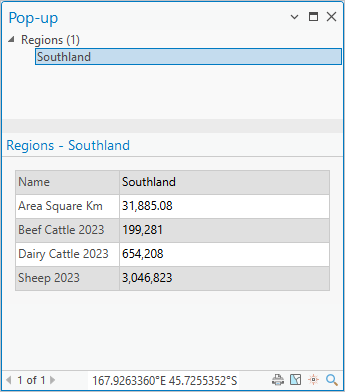
フィールド設計の変更内容は、ポップアップにも反映されています。 ただし、変更が保存されているのは、現在の ArcGIS Pro セッションのみです。 変更を永続的にするには、プロジェクトを保存する必要があります。
ポップアップ ウィンドウを閉じます。
クイック アクセス ツールバー で プロジェクトの保存
 をクリックします。
テーブルのクエリー
羊と肉牛の両方の主要産地である地方を調べることにします。 属性クエリーを使用して検索できます。 属性クエリーは、1 つまたは一連の条件を満たしているテーブル内のレコードを検索します。
リボンの マップ タブをクリックします。 選択 グループで、属性条件で選択
 をクリックします。
属性条件で選択 ウィンドウが開きます。 入力テーブル パラメーターが Regions に正しく設定されています。 選択タイプ パラメーターが 新規選択セット に正しく設定されています。
注意:
便宜上、一部のジオプロセシング ツールはフローティング ウィンドウで開きます。 これらのツールも ジオプロセシング ウィンドウで開くことができます。 ジオプロセシング ウィンドウでは、このツールは 属性検索 という名前ですが、これらは同じツールです。
項目ビルダーで、Where 句 ドロップダウン矢印をクリックして、Sheep 2023 をクリックします。
フィールドを選択すると、さらに 2 つのテキスト ボックスが表示されます。
と等しい の横にあるドロップダウン矢印をクリックして、以上 をクリックします。 空のテキスト ボックスをクリックして、1000000 (100 万) と入力します。

パラメーターの上にマウス ポインターを合わせて、テキスト全体をヒントとして表示できます。 この項目により、羊が 100 万頭以上いる地方が選択されます。
項目の追加
 をクリックして、2 番目の項目を作成します。
2 つ目の項目が追加され、論理演算子を使用して項目同士が接続されます。 論理演算子のデフォルトは And です (この場合はこれが必要な設定です)。 地方が選択されるには、両方の項目が true になる必要があります。
2 番目の項目で、ドロップダウン矢印をクリックしてフィールドを選択し、Beef Cattle 2023 をクリックします。 と等しい の横にあるドロップダウン矢印をクリックして、以上 をクリックします。 空のテキスト ボックスをクリックして、500000 (50 万) と入力します。
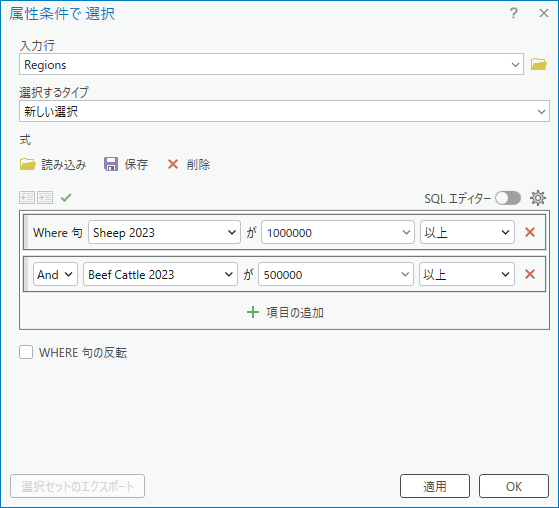
OK をクリックします。
演算が実行され、カンタベリー地方、マナワツ・ワンガヌイ地方、ワイカト地方がテーブル内およびマップ上で選択されます。
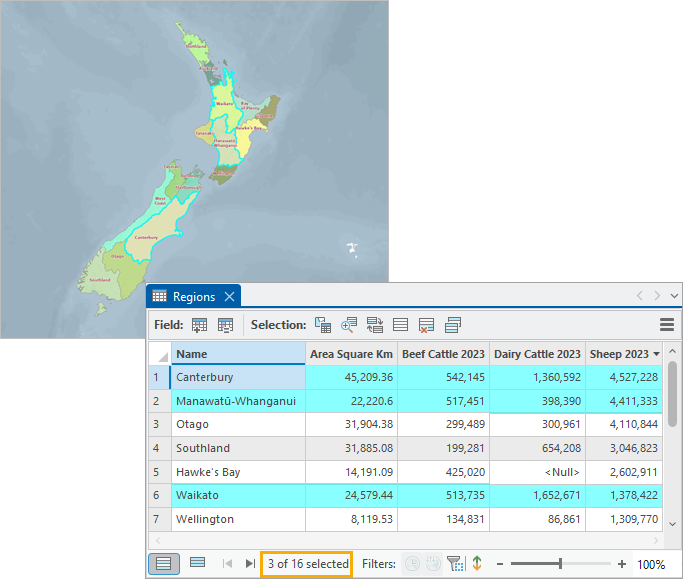
リボンの マップ タブの 選択 グループで、選択解除
をクリックします。
表統計の取得
Regions テーブルには各地方の家畜数が含まれていますが、合計値や統計はありません。 羊の数が多いのは北島または南島のどちらであるかを調べるとします。 これらを確認するには、各島でフィーチャを選択し、データ エンジニアリング ビューで統計を表示します。
マップ上で、南島のすべての地方が表示されていることを確認します。
リボンの マップ タブの 選択 グループで、選択 ドロップダウン矢印をクリックして ポリゴン
 をクリックします。
マップ上で、南島のすべての地方を取り囲むか、一部が交差するポリゴンを描画します。北島の地方は含まれないようにします。 クリックしてポリゴンの描画を開始します。クリックすると方向を変更することができ、ダブルクリックすると終了します。
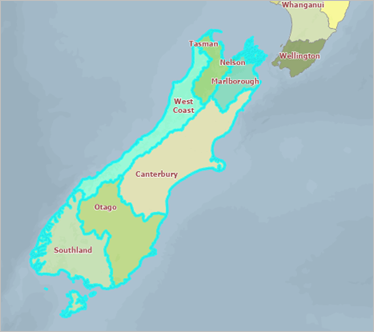
7 つのフィーチャがマップ上で選択されているはずです。 選択フィーチャ: 7 というメッセージが、ステータス バーに表示されます。 数が異なる場合は、選択を解除して、もう一度やり直してください。 ネルソンは、小さな地方であるため見逃しやすいですが、タスマンとマールボロの間にあります。
ヒント:
Shift キーを押しながらポリゴンを描画して、フィーチャを選択セットに追加するか、Ctrl キーを押しながらポリゴンを描画して、選択セットからフィーチャを除外します。
Regions テーブルをアクティブにします。 テーブルの下部にあるステータス バーで 選択レコードを表示
をクリックします。 カンタベリー、オタゴ、サウスランド、マールボロ、タスマン、ウエスト コースト、ネルソンの 7 つのレコードが選択されていることを確認します。必要に応じて、コンテンツ ウィンドウで、Regions レイヤーをクリックして選択します。
リボンの データ タブをクリックします。 データ エンジニアリング グループで、データ エンジニアリング
 をクリックします。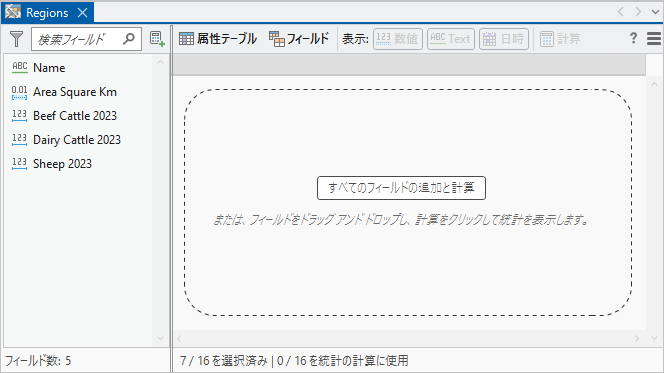
Regions レイヤーのデータ エンジニアリング ビューが表示されます。 これは、フィールド パネルと統計パネルから構成されています。
統計パネルで、すべてのフィールドの追加と計算 をクリックします。
Regions テーブルのフィールドが統計パネルに追加されて計算されます。 ステータス バーに、選択した 7 つのレコードに基づいた統計が表示されます。
統計パネルで エイリアス 列見出しを右クリックして 固定/解除
 をクリックします。
エイリアス 列がテーブルの最初の列になり、スクロールしても固定表示されます。
統計パネルで、
Sum列が見つかるまで右にスクロールします。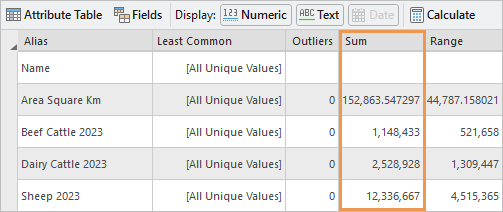
Sheep 2023 行で、羊が 12,336,667 頭いることを確認できます。
Regions テーブルをアクティブにします (データ エンジニアリング ビューではなく)。
テーブルの上部にあるツールの行で 選択セットの切り替え
 をクリックします。
北島の 9 つの地方がマップ上で選択され、対応するテーブル レコードが選択されます。
データ エンジニアリング ビューをアクティブにします。 ビューの上部にあるツールの行で 計算
 をクリックして統計を更新します。
北島における羊の合計数は 12,001,999 頭です。 南島の羊の方が多いですが、差は極めてわずかです。
クイック アクセス ツールバー で プロジェクトの保存
をクリックします。
統計のテーブルへのエクスポート
データ エンジニアリング ビューからスタンドアロン テーブルに統計をエクスポートすることで、北島の統計を保存します。
ヒント:
また、要約統計量 ジオプロセシング ツールを使用してテーブルで統計を取得することもできます。
データ エンジニアリング ビューの上部にあるツールの行で、統計パネルの設定
 をクリックして 統計をテーブルとしてエクスポート
  をクリックします。
フローティング ウィンドウ内に 統計のエクスポート ジオプロセシング ツールが開きます。 このツールも ジオプロセシング ウィンドウで開くことができます。その場合、フィールド統計 → テーブル という名前になります。
このツールで、ほとんどのパラメーターはデフォルト設定になっています。 入力テーブルの下のトグル ボタンで、選択した 9 つのフィーチャのみが使用されていることが示されます。 デフォルトの出力場所 (
explore_data_v360.gdb) は、プロジェクトのファイル ジオデータベースです。入力フィールド で、Name フィールドの上にポインターを置き、削除
 をクリックしてフィールドを削除します。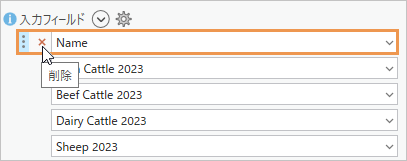
Nameフィールドには有用な統計がありません。出力テーブル で、フィールド タイプ ドロップダウン矢印をクリックし、数値 をクリックします。
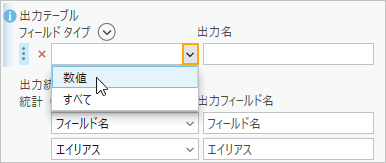
これにより、出力テーブルのすべてのフィールドの形式が数値フィールドに設定されます。
出力名 テキスト ボックスで、デフォルト名を削除して North_Island_Statistics と入力します。
出力統計 で、フィールド タイプ 統計にポインターを置きます。 削除
をクリックして、テーブルから統計を削除します。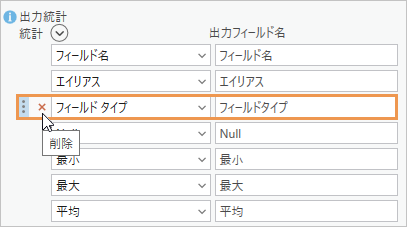
同様の方法で、以降の統計を削除します。 合計値統計は削除しないでください。
モード
最少頻値
外れ値
四分位範囲
第一四分位
第三四分位
変動係数
歪度
尖度
ヒント:
誤って統計を削除した場合は、出力統計リストの上部にある 複数追加
 をクリックします。 ドロップダウン ウィンドウで、統計のボックスをチェックして 追加 をクリックします。
合計値 統計にポインターを置きます。 行識別子ボタン
 をクリックし、エイリアス統計の目的の位置に行をドラッグします。
行をドラッグしていくときに、その現在の位置が水平のグレーのラインで示されます。
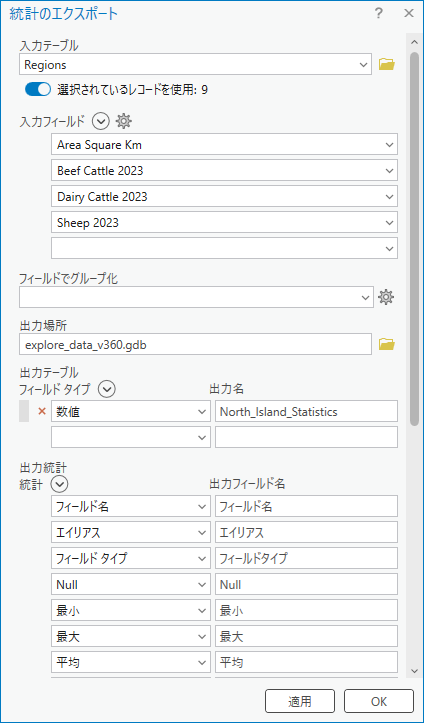
OK をクリックして、このツールを実行します。
ツールが完了すると、North_Island_Statistics テーブルが コンテンツ ウィンドウの スタンドアロン テーブル に追加されます。 South_Island_Statistics テーブルはすでに存在します。
コンテンツ ウィンドウの スタンドアロン テーブル の下で、North_Island_Statistics を右クリックして 開く
をクリックします。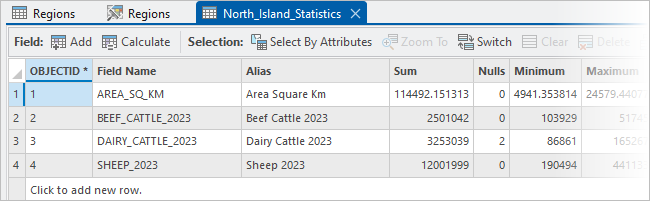
必要に応じて、North_Island_Statistics テーブルのフィールドの形式を設定し、桁区切り記号を表示したり、桁数を少なくしたりします。
コンテンツ ウィンドウで North_Island_Statistics を右クリックし、データ設計 をポイントして フィールド
をクリックします。数値形式 列で、
Sumフィールドのセルをダブルクリックします。 セル内で、表示される 数値と日付のフィールド タイプの表示形式を決定 ボタンをクリックします。数値形式 ダイアログ ボックスで、桁区切り記号を表示 チェックボックスをオンにして、OK をクリックします。
必要に応じて他のフィールドの数値形式を変更して、桁区切り記号を表示させ、桁数を 2 に変更します。
South_Island_Statistics テーブルを例として使用できます。
終了したら、リボン上の フィールド タブをクリックします。 編集の管理 グループの 保存
をクリックします。
開いているすべてのテーブルを、データ エンジニアリング ビューを含めて閉じます。
必要に応じて、リボンの マップ タブをクリックします。 選択 グループで、選択解除
をクリックします。ナビゲーション グループで、ブックマーク
 をクリックして New Zealand をクリックします。
クイック アクセス ツールバー で プロジェクトの保存
をクリックします。
地方別の羊の分布チャート
Regions 属性テーブルの並べ替え、検索、および取得を行いました。 次に、チャートを使用して羊の分布を視覚化します。
コンテンツ ウィンドウで、Regions レイヤーをクリックして選択します。
リボンの データ タブをクリックします。 視覚化 グループで、チャートの作成
 をクリックして、バー チャート
  をクリックします。
チャート プロパティ ウィンドウが表示されます。 チャート Regions という名前の空のチャート ビューも表示されます。 リボンに チャート コンテキスト タブが表示されます。
チャート プロパティ ウィンドウの上部で、データ タブが選択されていることを確認します。 カテゴリーまたは日付 ドロップダウン矢印をクリックし、Name をクリックします。
チャート ビューで、地方名がチャートの X 軸に表示されます。 この時点では、チャートには地方あたりの地方名の数 (1) が表示されます。 チャート化するフィールド値を選択する必要があります。
チャート プロパティ ウィンドウで、集約 ドロップダウン矢印をクリックして、<なし> をクリックします。
数値フィールド の見出しの下で、選択
 をクリックして Sheep 2023 チェックボックスをオンにします。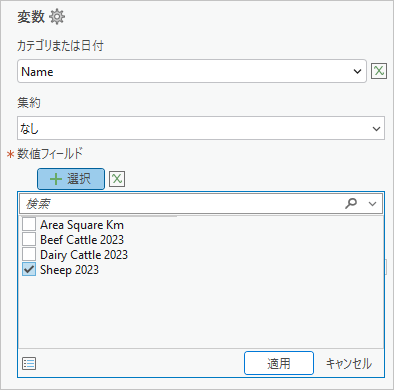
適用 をクリックします。
チャートの Y 軸とデータ バーが更新され、各地方の羊の頭数が表示されます。
チャート プロパティ ウィンドウの下部で、並べ替え の下のドロップダウン矢印をクリックして、Y 軸降順
 をクリックします。
ウィンドウの上部にある 一般 タブをクリックします。
ヒント:
ウィンドウが小さいためにこのタブが表示されない場合は、オプション
 をクリックし、ドロップダウン リストのタブ名をクリックします。
チャートのタイトル ボックスで、タイトルを New Zealand Sheep by Region in 2023 に変更して Enter キーを押します。
チャートのタイトルが更新されます。
X 軸のタイトル ボックスで、タイトルを Region Name に変更して Enter キーを押します。
Y 軸のタイトル ボックスで、タイトルを Number of Sheep に変更して Enter キーを押します。
一部の地方名のラベルが切れてしまいます。 これは、X 軸のラベルがデフォルトで 11 文字に制限されているためです。
チャート プロパティ ウィンドウの上部にある 軸 タブをクリックします。 X 軸 にある ラベル文字制限 設定を 20 に変更して、Enter キーを押します。
チャート ビューのビュー タブを右クリックし、フロート をクリックします。
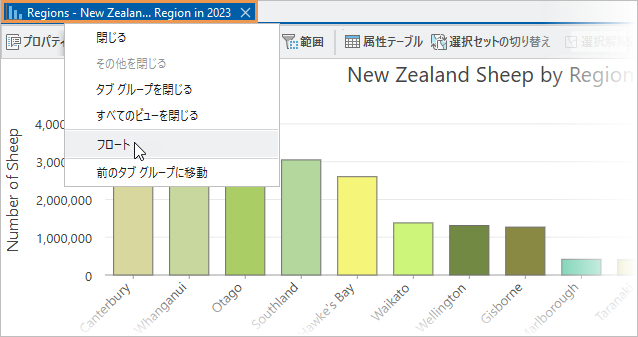
チャート ビューのアプリケーション ウィンドウとのドッキングが解除されます。
チャートを適当な位置にドラッグします。 チャートの角やエッジをドラッグしてサイズを変更します。
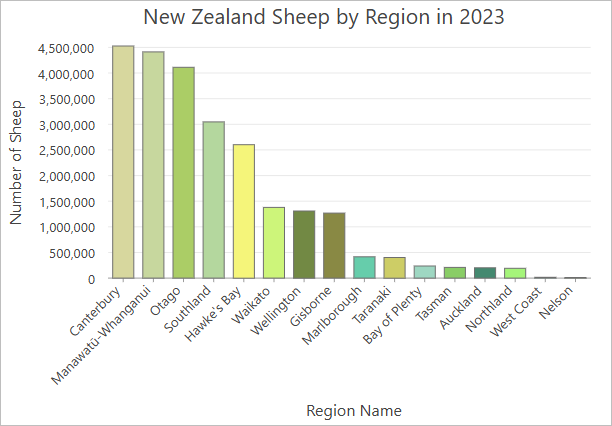
X 軸に地方がラベル付けされ、Y 軸にデータ値がラベル付けされます。 地方ラベルは最適な向きに調整されます。 上図のように斜めになることもありますが、水平または垂直になることもあります。 表示されるデータ値の数は、チャートの高さによって異なります。
ヒント:
チャートを絞り込み、頭数が少ない地方を表示できます。 選択肢で絞り込むには、マップ上のフィーチャかテーブルのレコードを選択します。 チャート ビューで、選択セットによるフィルター
 をクリックします。 範囲で絞り込むには、マップで対象地域を拡大します。 チャート ビューで、範囲によるフィルター
  をクリックします。 選択セットと範囲のフィルターは同時に使用することができます。 フィルターを解除するには、チャート ビューで選択したフィルター ボタンをクリックします。
チャートのバーの上にポインターを置きます。
ヒントには、地方名とその地方の羊の頭数が表示されます。
ヒント:
バーにその値のラベルを付けるには、チャート プロパティ ウィンドウの データ タブをクリックします。 データ ラベル の下で、バーにラベル付け チェックボックスをオンにします。
ドラッグして、高さの上位 5 つのバーと交差するボックスをチャート上に描画します。
チャート上でバーが選択されています。 対応するマップ フィーチャも選択されています。 羊の頭数が多い 5 つのうち 3 つの地方は南島、2 つは北島です。
チャート ビューの上部にあるツールの行で 選択の解除
をクリックします。チャート プロパティ ウィンドウで、書式設定 タブをクリックします。 その下にある テキスト エレメント タブ
 をクリックします。 テキスト エレメントのリストで、X 軸のラベル をクリックします。
ウィンドウの下部で、色 ドロップダウン矢印をクリックして、ファー グリーン をクリックします。
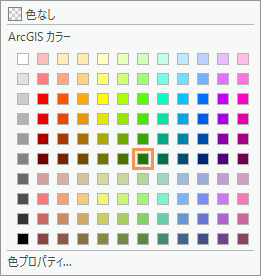
チャートで、X 軸のラベルが新しい色で更新されます。
Y 軸のラベル をクリックし、これもファー グリーンにします。
チャート ビューを閉じて、チャート プロパティ ウィンドウを閉じます。
注意:
チャートを再び開くには、コンテンツ ウィンドウで Regions レイヤーを展開します。 チャート の下でチャート名を右クリックして、開く
をクリックします。クイック アクセス ツールバー で プロジェクトの保存
をクリックします。
ポップアップの構成
テキスト、チャート、画像、その他のエレメントを使用して、ポップアップを設定できます。 各地方の肉牛、乳牛、羊の数を比較するバー チャートを追加します。 Regions 属性テーブルには、画像へのリンクを持つ IMAGE_URL 属性があることを思い出してください。 一意の画像を各地方のポップアップに追加します。
コンテンツ ウィンドウで、Regions レイヤーを右クリックして ポップアップの構成
 をクリックします。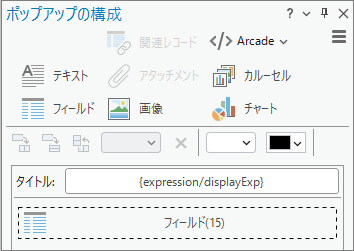
ポップアップの構成 ウィンドウが開きます。 データ マネージャーは、以下のセクションで構成されています。
ポップアップにエレメントを追加するコマンド
エレメントを配置するためのツール
現在のポップアップ エレメント (デフォルトで、これらにはタイトルとフィールド エレメントが含まれています)
ポップアップの無効化、式の追加、フィールドの形式設定、および構成のリセットを行うボタン。
リボンの マップ タブをクリックします。 ナビゲーション グループで、マップ操作
をクリックします。マップ上の地方をクリックして、ポップアップを開きます。
ポップアップの上部はツリー ビューになっていて、特定されたフィーチャが表示されます (この場合 1 つのみ)。 下部には現在構成されているポップアップ エレメントが表示されます。ここでは、レイヤー名と地方名からなるタイトルと、属性テーブルの 5 つの表示フィールドが表示されています。
ヒント:
ポップアップで複数のフィーチャを識別するには、Ctrl キーを押したままボックスを 2 つ以上のマップ フィーチャ上にドラッグします。 または、マップ操作 ツール
のドロップダウン矢印をクリックして複数のレイヤーのフィーチャを識別する設定を選択します。ポップアップを閉じます。
ポップアップの構成 ウィンドウの上部で、チャート
 をクリックしてエレメントのリストにチャートを追加します。
チャート エレメントにポインターを置き、ポップアップ エレメントの編集
 をクリックします。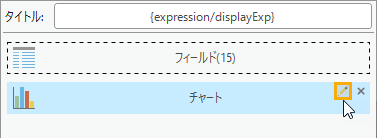
チャートを操作するオプションがウィンドウに表示されます。
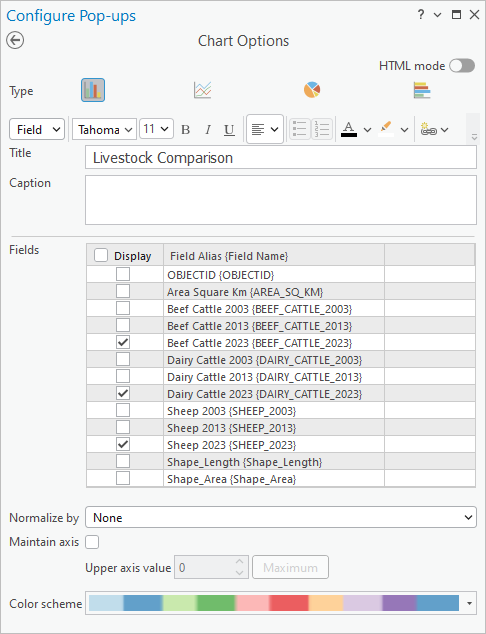
タイトル テキスト ボックスで、デフォルトのタイトルを Livestock Comparison に変更します。
キャプション 入力ボックスにあるデフォルトのキャプションを削除します。
フィールド リストで、次のフィールドのチェックボックスをオンにします。
Beef Cattle 2023
Dairy Cattle 2023
Sheep 2023
ポップアップの構成 ウィンドウ上部の 戻る
 をクリックします。
ウィンドウの上部の 画像
 をクリックし、エレメントのリストに画像を追加します。
画像 エレメントにポインターを置き、ポップアップ エレメントの編集
 をクリックします。
画像を操作するオプションがウィンドウに表示されます。
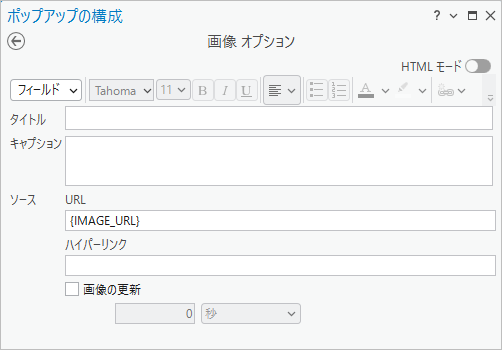
タイトル ボックスにあるデフォルトのタイトルを削除します。
キャプション ボックスにあるデフォルトのキャプションを削除します。
ソース URL 入力ボックスをクリックします。 ウィンドウの上部にある フィールド ドロップダウン矢印をクリックし、IMAGE URL をクリックします。
注意:
フィールド ドロップダウン リストに、エイリアス IMAGE_URL と、中括弧で囲まれたフィールド名 {
IMAGE_URL} が表示されます。 この場合、エイリアスと名前は同じです。マップ上の地方をクリックすると、対応するテーブル レコード内にあるリンクされた画像がポップアップに表示されます。 各レコードには異なるリンクが格納されているため、地方ごとに異なる画像が表示されます。
ポップアップの構成 ウィンドウの 戻る
 をクリックします。
マップ上の地方をクリックして、そのポップアップを表示します。
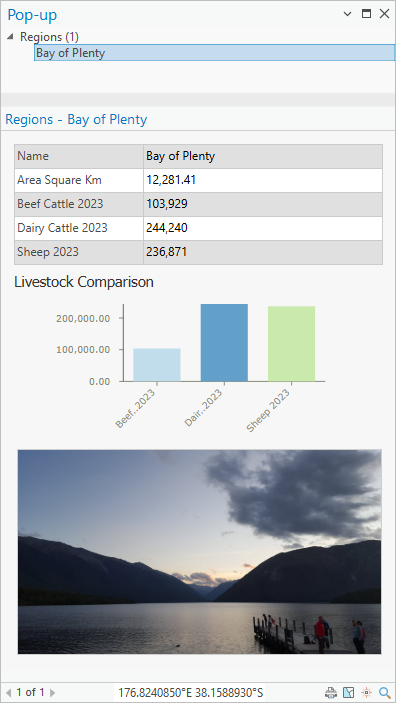
他の地方をクリックして、ポップアップを表示します。
チャートのデータ バーにポインターを置くと、各地方の肉牛、乳牛、羊の正確な頭数を確認できます。 また、X 軸の値にポインターを置くと、フィールドの完全な名前が表示されます。
ポップアップ ウィンドウを閉じ、ポップアップの構成 ウィンドウを閉じます。
クイック アクセス ツールバー で プロジェクトの保存
をクリックします。
これで、さまざまな方法で属性を操作する方法がわかったため、「マップの作成」および「マップ レイヤーのシンボル表示」チュートリアルを試して、マップの作成における属性の使用方法を確認してください。