Web ツールの共有
ModelBuilder モデルや Python スクリプトから作成したカスタム ジオプロセシング ツールを、ArcGIS Enterprise ポータルで共有できます。 ジオプロセシング パッケージで共有されるツールとは異なり、Web ツールはポータル サーバー、またはポータルにフェデレートされたサーバー上でホストおよび実行されます。 ArcGIS Pro や Map Viewer の Web ツールに加えて、ArcGIS Experience Builder で構築されたカスタム Web アプリにもアクセス可能です。
概要
- この動画は ArcGIS Pro 3.6 で作成されました。
このチュートリアルでは、既存のジオプロセシング モデルを Web ツールとして共有し、ArcGIS Pro からポータルで実行します。 このモデルは、人間が草と接触し、意図せずに繁殖を広めてしまう可能性のある場所の付近に存在する、特定の侵略型草種の量を要約します。 モデルは、ジオプロセシング モデルの作成クイックスタート チュートリアルで構築したものと基本的には同じです。 そのチュートリアルの受講は必須ではありませんが、ジオプロセシング モデルに馴染みがない場合や、モデルの動作をより深く理解したい場合に有用です。
自分の組織がニュージーランドのマールバラ地方の地方自治体と提携し、ナセラ タサクやチリ ニードル グラスなどの侵略型草種の監視を強化する計画を立てているとします。 Web サイトでは、関心のある住民が住所や空間座標を提出して分析を行うことができます。 それによって、チームのメンバーは Web ツールを実行し、近くに侵略型草種がどの程度存在するかを判定できます。
所要時間: 45 分
ソフトウェア要件:
ArcGIS Pro Basic
Web ツールを公開する権限を含む管理者ロールかカスタム ロールがある、ArcGIS Enterprise 組織のメンバーシップ
ArcGIS Enterprise 12.1 以降のバージョン
注意:
ArcGIS Enterprise と ArcGIS Pro の同じバージョンを使用することが推奨されます。 バージョンが同じでないと、警告、エラー、または予期しない動作が起きることがあります。
注意:
ソフトウェア リリースごとにクイックスタート チュートリアルが更新されます。 最適なユーザー エクスペリエンスを得るには、お使いのソフトウェアと同じバージョンのオンライン ヘルプを使用します。
データをダウンロードしてプロジェクトを開く
プロジェクト データをダウンロードするには Web ブラウザーへのアクセス権が必要です。 データをダウンロードしてプロジェクトを開くには、次の手順を実行します:
ArcGIS Online の「Web ツールの共有 v370」概要ページにアクセスします。
ダウンロード をクリックします。
お使いのコンピューターのダウンロード フォルダーで、
Share_a_web_tool_v370.ppkxをダブルクリックして ArcGIS Pro を起動し、プロジェクトを開きます。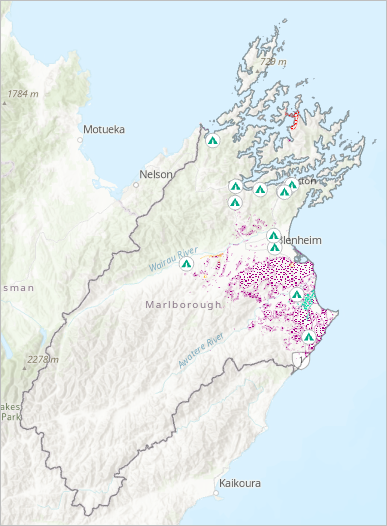
プロジェクトが開き、ニュージーランドのマールバラ地方のマップ ビューが表示されます。 侵略型草種、および侵略型草種と人間との接触場所を表すレイヤーは コンテンツ ウィンドウにあります。
ジオプロセシング ツールとしてのモデルの実行
Web にツールを共有する前に、ArcGIS Pro プロジェクトでツールを実行する必要があります。 これにより、ツールが確実に入力データにアクセスでき、実行が成功するようになります。 ツールの動きを理解するには、ModelBuilder ビューを確認します。
リボンの 表示 タブをクリックします。 ウィンドウ グループで、ウィンドウ セット
 をクリックして マッピング
  をクリックします。
これにより、コンテンツ ウィンドウと カタログ ウィンドウが開き、他のウィンドウが閉じられます。
カタログ ウィンドウをアクティブにします。 プロジェクト タブで、ツールボックス
 を展開して Share_a_web_tool ツールボックスを展開します。 Summarize Invasive Species モデルを右クリックし、編集 をクリックします。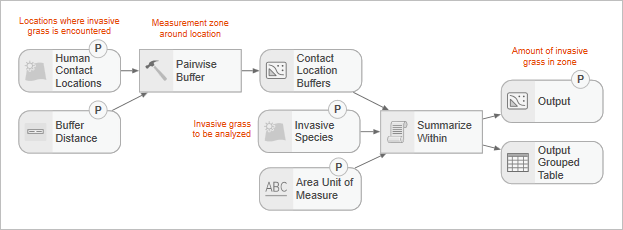
モデルがビューで開きます。
ヒント:
ビューにモデル全体が表示されない場合は、ビュー下部のステータスバーで ウィンドウにフィット
 をクリックします。
人間が侵略型草種と接触する可能性があるキャンプ場やハイキング コースなどの場所を、モデルは入力として受け付けます。 場所の周囲のバッファー距離を指定し、侵略型草種を選択します。 バッファー ゾーン (複数の入力フィーチャがある場合はゾーン) における侵略型草種の量がモデルによって計算され、結果を含む出力フィーチャクラスが作成されます。
注意:
ツールには組み込みツール
 、モデルツール
  、またはスクリプト ツール
  があります。 詳細については、「ジオプロセシングの用語」をご参照ください。
モデルで、ペアワイズ バッファー ツールを表すエレメントにカーソルを合わせてパラメーターを表示します。
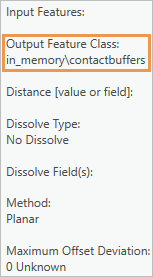
ペアワイズ バッファー ツールの出力は エリア内での集計 ツールへの入力としてのみ使用される中間データです。 そのため、ディスクではなくメモリー ワークスペースに書き込まれます。 これによりツールのパフォーマンスが向上し、ModelBuilder で Web ツールを作成するときに重要です。
タブの 閉じる
 をクリックして Summarize Invasive Species ビューを閉じます。 ビューを調整した場合は、プロンプトで はい をクリックして変更を保存します。
モデルを Web ツールとして共有する前に、エラーがないか確認するためローカル ジオプロセシング ツールとして実行する必要があります。
カタログ ウィンドウで、Summarize Invasive Species を右クリックして、開く をクリックします。
ツールが ジオプロセシング ウィンドウで開きます。 ウィンドウの上部の パラメーター タブが選択されています。
Human Contact Locations パラメーターのドロップダウン矢印をクリックし、Commercial Campgrounds をクリックします。
バッファー距離 に「1.5」と入力します。 単位を不明から キロメートル に変更します。
Invasive Species ドロップダウン矢印をクリックし、Nassella Tussock Range をクリックします。
Area Unit of Measure ドロップダウン矢印をクリックし、ヘクタール をクリックします。
出力 ボックスに「Nassella_Tussock_Near_Campgrounds」と入力します。
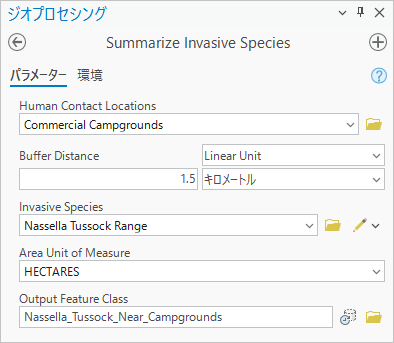
プロジェクトのデフォルト ジオデータベースに出力フィーチャクラスが作成されます。
実行
 をクリックします。
ツールの実行が完了すると、ジオプロセシング ウィンドウの下部に、完了したというメッセージが表示され、レイヤーが コンテンツ ウィンドウに追加されます。
黒いアウトラインと中空の塗りつぶしで新しい Nassella_Tussock_Near_Campgrounds レイヤーがシンボル表示されます。 現在の縮尺では、フィーチャは、Commercial Campgrounds シンボルによって不明瞭になることがあります。
マップを拡大表示して、キャンプ場の周囲のバッファー フィーチャを表示します。
コンテンツ ウィンドウで Nassella_Tussock_Near_Campgrounds レイヤーを右クリックし、属性テーブル
 をクリックします。
テーブルには各キャンプ場のレコードがあります。
テーブルで
Summarized area in HECTARESフィールドの見出しを右クリックして、降順で並べ替え をクリックします。
4 つのキャンプ場で、半径 1.5 キロメートル以内にナセラ タサクが存在しています。
テーブルを閉じます。
コンテンツ ウィンドウで Nassella_Tussock_Near_Campgrounds レイヤーを右クリックし、削除
 をクリックします。
カタログ ウィンドウをアクティブにします。 プロジェクト タブで データベース コンテナー
 を展開し、model_output.gdb を展開します。
このジオデータベースには Nassella_Tussock_Near_Campgrounds という名前のフィーチャクラスが含まれています。 これがツールによって作成された出力データです。
クイック アクセス ツールバー で プロジェクトの保存
 をクリックします。
Web ツールの構成
これでツールが正常に実行されたので、Web ツールとして構成できます。 Web ツールを組織で共有すると、同僚が ArcGIS Pro や他のクライアント アプリからアクセス可能になります。 ポータルで Web ツールをホストすると、組織全体からアクセス可能になります。
リボンの 共有 タブをクリックします。 共有 グループで Web ツール ドロップダウン矢印をクリックし、Web ツールの公開
 をクリックします。
注意:
ArcGIS Enterprise ポータルに現在サインインしていない場合、このコマンドは使用できません。 ポータル接続を管理する必要がある場合があります。
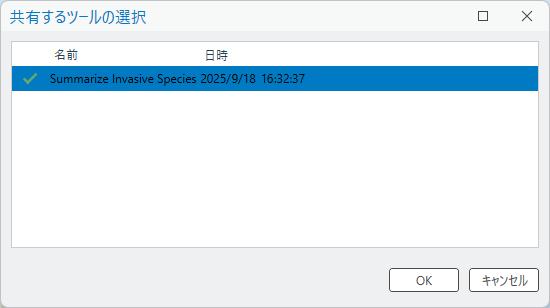
共有するツールの選択 ウィンドウで、Summarize Invasive Species チェックボックスをオンにします。
注意:
公開前にツールを実行して、意図したように機能し、エラーがないか確認することをおすすめします。 ツールを実行せずに公開することは可能ですが、これは ArcGIS Server でのみアクセス可能なハードコーディングされたデータ パスを使用するものなど、ローカルでは実行不能なツールにのみ推奨されます。
OK をクリックします。
Web ツールとして共有 ウィンドウが表示されます。
ヒント:
次の手順でウィンドウを開くこともできます:
リボンの 解析 タブをクリックします。
ジオプロセシング グループで、履歴
 をクリックします。
履歴 ウィンドウで、Summarize Invasive Species エントリーを右クリックし、共有、Web ツールの共有
の順にクリックします。
ウィンドウ上部にエラー メッセージが表示された場合は、Web ツールを共有する権限がアカウントにない可能性が考えられます。 上記のチュートリアルのソフトウェア要件をご参照ください。
アイテムの詳細 の 一般 タブで、名前、概要、および タグ の各ボックスに、さきほどツール用に作成したメタデータが入力されます。
データ の下、URL 以外のデータ の横にある情報アイコン
 の上にポインターを置いて、表示されるメッセージを読みます。
ヒント:
メッセージが表示されている間に F1 キーを押すと、この設定について詳細な説明を見ることができます。
URL 以外のデータ の下で すべてのデータをコピー をクリックします。
侵略型草種データセットは信頼できるデータであり、ツールで使用する必要があります。 このデータはサーバーに登録されていないため、Web ツールの共有時にサーバーにコピーされます。 厳密に言えば、未登録のデータはどちらのオプションでもコピーされるため、デフォルト設定を変更する必要はありません。 しかし、すべてのデータをコピー オプションは実際の動作を明確に記述しています。
データ の下、URL データ の横にある情報アイコン
の上にポインターを置いて、表示されるメッセージを読みます。このプロジェクトは URL データを使用しません。 デフォルト設定を変更する必要はありません。
場所 で、デフォルトの設定をそのまま使用します。
Web ツールは、ArcGIS Enterprise ポータルの マイ コンテンツ
 のルート レベルに保存されます。
共有レベル の下の 組織 をクリックします。
コンテンツを作成できる、組織の全メンバーが Web ツールを実行できるようになります。
[Web ツールの一般的な設定の詳細](../help/analysis/geoprocessing/share-analysis/web-tool-settings.md#991)ウィンドウの上部にある 構成 タブをクリックします。
このチュートリアルではデフォルト設定を使用します。
[Web ツールの構成設定の詳細](../help/analysis/geoprocessing/share-analysis/web-tool-settings.md#201)コンテンツ タブをクリックします。
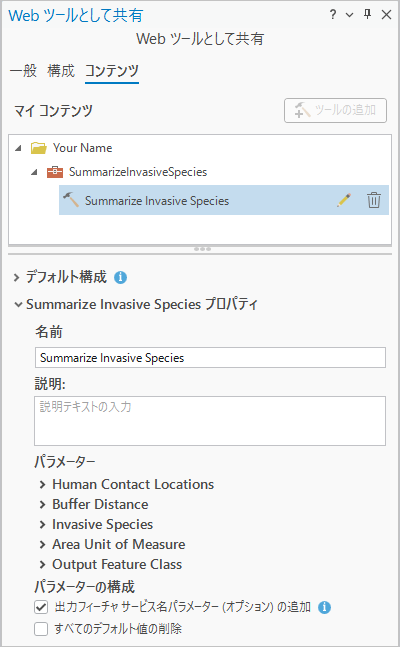
ウィンドウの上部には、ポータル上で Web ツールが保存される マイ コンテンツ 内のフォルダーが表示されます。 ウィンドウの下部には、設定できるツールのプロパティがあります。
ウィンドウ下部の 説明 テキスト ボックスに「指定した場所のバッファー ゾーン内で侵略型草種を検索して集計します。」と入力するか、コピーして貼り付けます。
パラメーター で Human Contact Locations を展開します。
パラメーターの説明はジオプロセシング ツール メタデータのものです。
入力モード ドロップダウン矢印をクリックし、ユーザー定義値 をクリックします。
問題に関心を持った市民に解析のための位置情報を提出してもらう計画があるため、値は定義済みのリストではなく、ユーザーが定義できるようにする必要があります。
入力モード設定ではジオメトリー タイプがデフォルトでポイントになっています。 これは、前のセクションでツールを実行した際に、接触場所にポイント レイヤー (Commercial Campgrounds) を使用したためです。 対話形式で作成された入力レイヤーに使用されるテーブル スキーマも表示されます。 これが Commercial Campgrounds レイヤーのスキーマです。
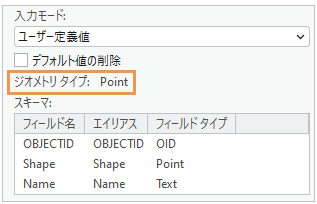
Web ツールのユーザーが、対話型入力ボタン
 で解析する場所を追加すると、デフォルトでポイント機能が作成されます。 ライン、ポリゴン、マルチパッチなどの他のジオメトリー タイプは、ドロップダウン リストから使用できます。 このツールの意図された目的から考えて、ユーザーは常にポイントを作成します。
ヒント:
Web ツールで対話型入力として利用可能なジオメトリーのタイプを制限するには、モデルをツールとして実行する前に、適切なモデル パラメーターにパラメーター フィルターを付加します。 この場合、Human Contact Locations パラメーターにフィーチャ タイプ フィルターを付加し、値を ポイント に設定します。 この操作を行うには、モデルを編集してモデルのプロパティを開きます。 ツールのプロパティ ダイアログ ボックスで パラメーター タブをクリックし、フィルター 列をクリックします。
バッファー距離 パラメーターを展開します。
デフォルトでは、このパラメーターの入力モードが ユーザー定義値 に設定されています。 デフォルト値は 1.5 キロメートルです。これはツール実行時に使用された設定です。 Web ツールのユーザーはこの値を変更できますが、ここではデフォルト値を残しておきます。
Invasive Species パラメーターを展開します。
デフォルトの入力モードは選択リストです。 解析する侵略型草種を Web ツールのユーザーが選択できるようにする必要がありますが、他のレイヤーは選択できないようにする必要があります。 選択リストで選択したレイヤーのデータがサーバーにコピーされます。
レイヤーのリストで、次のレイヤーのチェックボックスをオフにします。
Commercial Campgrounds
Campsites
Trails
Roads
Populated Places
Region
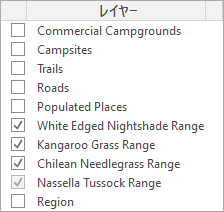
4 つの侵略型草種のチェックボックスはオンのままにしておきます。 (ナセラ タサク山脈のチェックボックスはオフにできません)。
Area Unit of Measure パラメーターを展開します。
レポートの一貫性を維持するために、組織ではすべての侵略型草種解析で計測単位としてヘクタールを使用します。 ツールのユーザーが他の単位を選択しないようにします。
入力モード ドロップダウン矢印をクリックし、定数値 をクリックします。
ツール実行時に選択した計測単位であるヘクタールに定数値が自動的に設定されます。 ユーザーには Web ツールでこのパラメーターが表示されません。
Output パラメーターを展開します。 名前 ボックスで、デフォルトの名前を「Invasive Grass Summary」に変更します。
これは、Web ツールの実行時に作成される出力レイヤーの名前です。 (実際には、プロジェクトのデフォルト ジオデータベースに格納されている出力フィーチャクラスの名前ではありません。)
説明 テキスト ボックスで、次のテキストを入力するか、コピーして貼り付けます:「Web ツールの実行時に作成される出力レイヤーの名前。」
パラメーターの構成 でデフォルト値を受け入れます。 出力フィーチャ サービス名パラメーター (オプション) の追加 チェックボックスはオンのままにしておきます。
このチェックボックスがオンのとき、このパラメーターは Web ツールに表示されます。 また、Web ツールのユーザーが、ポータルのフィーチャ サービスとローカル ファイル ジオデータベースに解析結果を書き込むことができるようになります。
Web ツールの共有
ツールの警告またはエラーを解析してポータルに共有します。
ウィンドウの下部にある 共有の完了 で、分析 をクリックします。
ウィンドウ上部の メッセージ タブに警告とエラーが表示されます。 警告には 4 つのグループがあります。
注意:
ArcGIS Enterprise と ArcGIS Pro のバージョンが同じでない場合、追加の警告が表示されることがあります。 可能な限り、同じバージョンを使用することをおすすめします。ただし、このチュートリアルでは警告を無視してかまいません。
グループを展開していずれかの警告にカーソルを合わせます。
データ ソースが登録されておらず、サーバーにコピーされるという警告が表示されます (これは予期される警告です)。 それぞれの侵略型草種ごとに、同じ警告が表示されます。 大規模なデータセットの場合、サーバーへのデータのコピーによってプロセスの共有が遅くなる可能性があります。 この場合にはデータセットが小さいため、すぐにコピーされます。
公開 をクリックします。
ポータルへのツールの共有が成功すると、ウィンドウ下部にメッセージが表示されます。
注意:
同じ名前の Web ツールがすでにポータルに存在している場合、公開のエラーが表示されます。 エラー メッセージで OK をクリックします。 Web ツールとして共有 ウィンドウで 一般 タブをクリックします。 名前 ボックスでツール名を編集します (スペースは含めないでください)。 ウィンドウの下部にある 公開 を再度クリックします。
正常に共有されたことを示すメッセージで、Web ツールの管理 をクリックして、Web ブラウザーで ArcGIS Enterprise ポータルを開きます。 プロンプトが表示されたらサイン インします。
Web ツールのアイテム ページが表示されます。 後からメタデータやサムネイル画像をアイテム ページにさらに追加することができます。
サイトの上部にある コンテンツ をクリックします。

ポータル コンテンツを表示しているブラウザーのタブまたはウィンドウを閉じます。
次のセクションでは、ArcGIS Pro の Web ツールを開き、ナセラ タサクへの近接性を分析するフィーチャを作成します。
 をクリックして修正を行うか、関連するヘルプ トピックを開きます。
Web ツールを開いて分析対象のフィーチャを作成する
Web ツールを開いて、編集可能なレイヤーを作成し、分析する場所にポイント フィーチャを追加します。 これは、意図したユース ケース、すなわち問題に関心を持つ住人が、住宅や事業者の近くにある侵略型草種について調べる場合をシミュレートするものです。
ArcGIS Pro で カタログ ウィンドウをアクティブにします。 ウィンドウ上部の ポータル タブをクリックします。
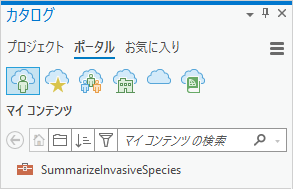
マイ コンテンツ タブ
に SummarizeInvasiveSpecies Web ツール アイテムが表示されます。注意:
組織の他のメンバーでは、組織 タブ
 にツールが表示されます。 ArcGIS Enterprise タブ
  にも表示されます。
SummarizeInvasiveSpecies Web ツール アイテムをダブルクリックして、Summarize Invasive Species Web ツールをダブルクリックします。
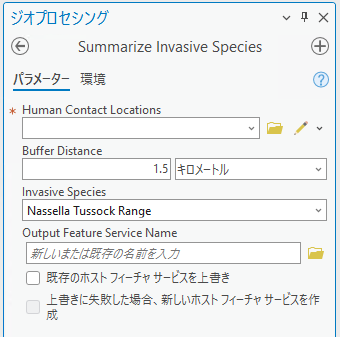
ツールが ジオプロセシング ウィンドウで開きます。 バッファー距離 パラメーターと Invasive Species パラメーターはデフォルトで設定されています。 設定は変更できますが、ここではそのままにしておいてください。 計測単位または出力フィーチャクラスのパラメーターはツールに表示されません。 公開者ロールが付与されている場合は出力フィーチャ サービスを作成するオプションが表示されますが、このチュートリアルでは使用しません。
Human Contact Locations パラメーターではさまざまな方法で入力データを指定できます。 現在のマップからのレイヤーの選択、データセットまたは Web フィーチャ レイヤーの参照、新しいフィーチャクラスでの対話形式でのフィーチャの作成を行うことができます。 今回のツールでは対話型の入力が最も適しています。
Human Contact Locations の横の 対話型入力 ボタンをクリックします
。 ドロップダウン矢印ではなく、ボタンをクリックします。編集可能なレイヤーが コンテンツ ウィンドウに追加されます。 ジオプロセシング ウィンドウにフィーチャ テンプレートが表示され、作図ツールバーがマップに表示されます。 また、ポイントフィーチャクラスがデフォルト ジオデータベースに作成されます。
対話形式で場所を追加する前に、レイヤーの名前を変更して別のシンボルを選択します。
コンテンツ ウィンドウで、Summarize_Invasive_Species_Human_Contact_Locations_Points レイヤーを一度クリックして名前を編集可能状態にします。 「Citizen Request」と入力して Enter キーを押します。
新しいレイヤー名の下でデフォルトのシンボルをクリックします。
シンボル ウィンドウが開き、シンボルの書式設定オプションが表示されます。
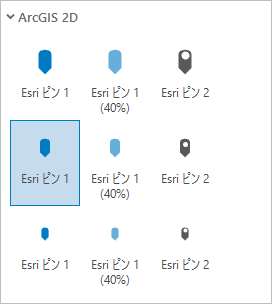
ウィンドウの上部で ギャラリー タブが選択されていることを確認します。 検索ボックスに「Esri ピン」と入力して Enter キーを押します。
結果のリストで、中間サイズの Esri ピン 1 シンボルをクリックします。
注意:
セマンティック検索を有効にしていないと、結果が少なくなる場合があります。
レイヤー シンボルが コンテンツ ウィンドウに反映されます。
マップ上でフィーチャを作成するには、フィーチャ編集テンプレートを開き、編集ツールを選択します。
ジオプロセシング ウィンドウをアクティブにします。 Human Contact Locations パラメーターで、Citizen Request フィーチャ テンプレートをクリックします。
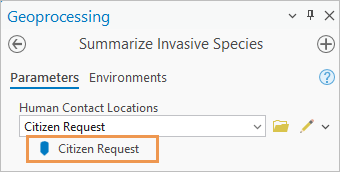
フィーチャ編集テンプレートが展開されます。 ポイント
 ツールがデフォルトで選択されています。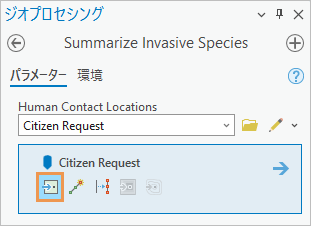
自身の敷地の近くで Nassella Tussock を見たと考えているぶどう園の所有者から連絡を受けたと仮定します。
リボンの マップ タブをクリックします。 照会 グループの 場所検索
 をクリックします。
場所検索 ウィンドウが表示されます。 このウィンドウでは 場所検索 タブが選択された状態になっています。
場所検索 ウィンドウで オプション
 をクリックし、ArcGIS World Geocoding Service または他のロケーター プロバイダーが利用可能で有効になっているか確認します。
プロバイダーが XY プロバイダーしかない場合、次の手順では住所の代わりに空間座標を使用してください。
検索ボックス内をクリックします。 「New Zealand State Highway 6 and Rapaura Road, Renwick, 7273」と入力するか、コピーして貼り付け、Enter キーを押します。 または、座標「173.8170288°E 41.4865202°S」を検索ボックスに入力します。
マップ上で対象の場所がズームされ、一時的なマーカーが道路の交差点に付けられます。
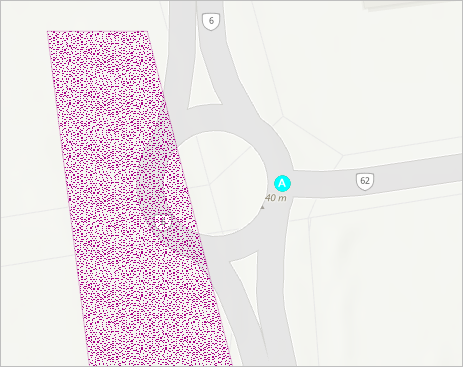
対象の場所にカーソルを合わせ、クリックして Citizen Request レイヤーにポイント フィーチャを作成します。
新しいフィーチャは自動的に保存されます。
マップの下部近くにある編集ツールバーで、完了
 をクリックします。
場所検索 ウィンドウの検索ボックスで、住所 (または座標) をハイライトし、Ctrl + C を押してテキストをコピーします。
次のセクションで、この情報を属性テーブルのフィーチャのレコードに追加します。 必要に応じて、このテキストをすぐに Microsoft のメモ帳や、普段使っているテキスト エディターに貼り付けることもできます。
検索ボックスで 削除
をクリックすると結果が消去され、一時的なマーカーがマップから削除されます。マップ ビューの下部で、マップ縮尺ドロップダウン矢印をクリックして、1:10,000 をクリックします。
事前定義済みの縮尺リストにこの縮尺が表示されない場合は、縮尺ボックスに入力できます。
コンテンツ ウィンドウで World Imagery (Clarity) レイヤーを有効にします。
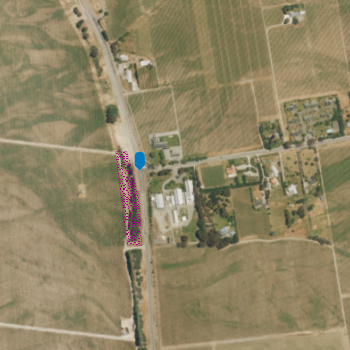
ナセラ タサクの周辺といくつかの区画に建物があります。 ここで、Web ツールを実行して場所を分析できます。
Web ツールの実行
Web ツールを実行して、場所の周囲にバッファーを作成し、その中にあるナセラ タサクの量を要約します。
侵略型草種のフィーチャはエリア全体を表しているわけではなく、侵略型草種の点在が見つかった場所を含む境界を表していることに注意してください。 一部のエリアは他と比べて侵略型草種の密度が高くなっています。 バッファー ゾーン内の侵略型草種の量の計算は概算です。
ジオプロセシング ウィンドウ
 をアクティブにし、Human Contact Locations パラメーターが Citizen Request レイヤーに設定されていることを確認します。
実行
をクリックします。処理が完了すると、ジオプロセシング ウィンドウの下部にメッセージが表示されます。 コンテンツ ウィンドウで、Invasive Grass Summary という名前のレイヤーがマップに追加されます。
コンテンツ ウィンドウで、Invasive Grass Summary レイヤーを右クリックして レイヤーにズーム
 をクリックします。
マップが 1.5 キロメートルのバッファーの範囲にズームします。
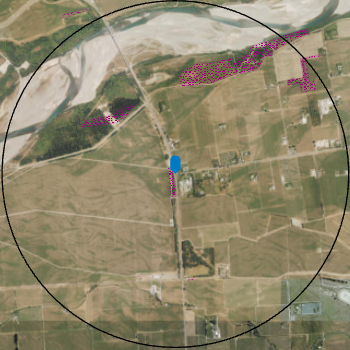
コンテンツ ウィンドウで、Invasive Grass Summary レイヤーを右クリックして 属性テーブル
をクリックします。このテーブルの
Summarized area in HECTARESフィールドを見ると、バッファー ゾーン内でナセラ タサクが 20 ヘクタールにわたって広がっていることがわかります。表の
Nameフィールドで、NULL 値のセルをダブルクリックすると編集可能になります。 Ctrl + V を押して、解析した場所のアドレス (または座標) を貼り付けます。 Enter キーを押して、変更を確定します。
リボンの 編集 タブをクリックします。 編集の管理 グループの 保存
 をクリックします。 編集の保存 プロンプトで、はい をクリックします。
属性テーブルを閉じます。
注意:
Web ツールを実行する前に、対話形式で複数の入力フィーチャを作成できます。 各フィーチャはバッファー処理および集計されます。 対話形式でフィーチャを追加し続けながら、ツールを複数回実行することもできます。 ツールを実行するたびに新しい出力フィーチャクラスが作成されます。
ツールの実行後、対話形式の入力ボタン
をクリックして、さらにフィーチャを追加できます。 ただし、これによって既存のレイヤー (Citizen Request) とそのソース データセットが上書きされます。 レイヤーを上書きせずに編集を再開するには、フィーチャ作成 ウィンドウでフィーチャを作成します。
出力データとジオプロセシング履歴の表示
Citizen Request レイヤーと Invasive Grass Summary レイヤーのソース データセットは、デフォルトの model_output ジオデータベースにあります。 解析結果はプロジェクトのジオプロセシング履歴に保存されます。
カタログ ウィンドウ
 をアクティブにします。 ウィンドウの上部にある プロジェクト タブをクリックします。
必要に応じて、データベース コンテナー
と model_output ジオデータベースを展開します。このジオデータベースには
feature_set<number>というフィーチャクラスが含まれています。 これが Invasive Grass Summary レイヤーのデータ ソースです。Summarize_Invasive_Species_Human_Contact_Locations_Pointsというフィーチャクラスも含まれています。 これが Citizen Request レイヤーのデータ ソースです。リボンの 解析 タブをクリックします。 ジオプロセシング グループで、履歴
をクリックします。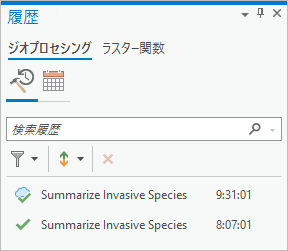
履歴 ウィンドウが表示されます。 ここには、Web ツール
 とデスクトップ ツール
  という 2 つの成功したジオプロセシング操作のエントリーが含まれています。 エントリーにカーソルを合わせると各操作の詳細が表示されます。
クイック アクセス ツールバー で プロジェクトの保存
をクリックします。
Web ツールはそのベースとなっているカスタム スクリプトやモデル ツールと同じように動作し、同じ結果を生成します。 組織のユーザーに簡単に提供でき、パブリックに共有することもできます。 変更する必要がある場合に Web ツールを上書きできます。
Web ツールを実行すると、コンピューターではなくポータル サーバー上でジオプロセシングが実行されます。 出力データはサーバーから返され、プロジェクトのデフォルト ジオデータベースに書き込まれます。
Web ツールを実行できるクライアント アプリケーションは ArcGIS Pro だけではありません。 Map Viewer などのWeb アプリでも、Web ツールを使用できます。