Руководство: Создание продуктов снимков БПЛА с помощью ортокартографирования в ArcGIS Pro
 Доступно с лицензией Standard или Advanced.
Доступно для организации ArcGIS с лицензией ArcGIS Reality.
В ArcGIS Pro можно использовать фотограмметрию для коррекции изображений с БПЛА, чтобы удалять геометрические искажения, вызванные сенсором, платформой и смещением поверхности. После удаления этих искажений вы можете создавать продукты ортокартографирования.
Сначала вы настроите рабочую область Ортокартографирование для управления коллекцией снимков с БПЛА с помощью мастера Новая рабочая область ортокартографирования. Далее вы выполните блочное уравнивание, а затем - уточненное уравнивание с применением наземных опорных точек. Наконец, вы создадите цифровую модель местности (ЦММ) и ортотрансформированную мозаику или ортомозаику, используя Мастер продуктов ортокартографирования.
Для ортокартографирования требуется информация о камере, включая фокусное расстояние и размер сенсора, а также местоположение, в котором было сделано каждое изображение. Эта информация обычно хранится в виде метаданных в файлах изображений, как правило, в заголовке EXIF. Также полезно знать точность GPS. В случае снимков с беспилотника она должна быть предоставлена производителем БПЛА. Точность GPS для учебного набора данных в этом руководстве лучше 5 метров.
Лицензия:
Для выполнения этих упражнений требуется ArcGIS Pro 2.6 или более поздняя версия.
Создание рабочей области ортокартографирования
Рабочая область ортокартографирования — это субпроект ArcGIS Pro, предназначенный для рабочих процессов ортокартографирования. Это контейнер в папке проекта ArcGIS Pro, который хранит ресурсы и производные файлы, относящиеся к отдельной коллекции изображений в задаче ортокартографирования.
Для этого руководства предоставлена коллекция из 12 снимков, полученных с БПЛА. Папка с именем GCP содержит файл с наземными опорными точками (GCP), подписанные YVWD_WGS84_EGM96.csv, и изображения местоположений GCP на местности.
Чтобы создать рабочую область Ортокартографирование, выполните следующие действия:
Скачайте набор учебных данных, разархивируйте и сохраните содержимое в
C:\SampleData\Drone_tutorial.- Распакуйте в папку
C:\SampleData\Aerial Imagery.
- Распакуйте в папку
В ArcGIS Pro создайте проект с использованием шаблона Карта и при необходимости войдите в свою учетную запись ArcGIS Online.
Щелкните вкладку Изображения, затем нажмите на ниспадающий список Новая рабочая область в группе Ортокартографирование и выберите Новая рабочая область.
Откроется мастер Новая рабочая область ортокартографирования.
В окне Настройка рабочей области введите ее имя.
Используйте ниспадающий список Тип рабочей области, чтобы выбрать Ортокартографирование.
Из ниспадающего меню Тип данных сенсора выберите БПЛА.
Щелкните ниспадающее меню Базовая карта и выберите Топографическая.
Задайте значение Коэффициент параллельной обработки для рабочей области равным 90%.
Задание значения Коэффициент параллельной обработки на 90% означает, что для поддержки обработки Ortho mapping будет использоваться 90% от общего числа ядер ЦП. Значение Коэффициент параллельной обработки также можно изменить в Свойствах в группе Рабочая область на вкладке Изображение после создания рабочей области.
Примечание:
Установка значения Коэффициент параллельной обработки выше, чем система может обработать, приведет к сбоям параллельной обработки. Общим требованием является наличие как минимум 2 ГБ оперативной памяти на каждый логический процессор. Например, если работа происходит в системе с 6 ядрами, 12 логическими процессорами и 16 ГБ RAM, установка 100 процентов в качестве значения коэффициента параллельной обработки потребует минимум 24 ГБ оперативной памяти для успешного запуска процесса. Более подходящим значением Коэффициента Параллельной обработки в этом примере будет 50 процентов, что потребует около 12 ГБ RAM.
Дополнительно можно поставить отметку Отслеживать точки восстановления выравнивания, если вы хотите вернуть рабочую область в предыдущее состояние.
Примите все остальные значения по умолчанию и щелкните Далее.
Появится окно Коллекция изображений.
В окне Коллекция изображений щелкните ниспадающее меню Тип сенсора и выберите Базовый.
Эта опция используется, так как изображения были получены при помощи RGB камеры.
В ниспадающем списке Источник выберите Файл.
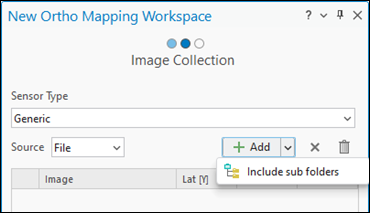
Щелкните Добавить, перейдите к местоположению учебных данных и выберите папку Images. Если изображения хранятся во вложенных папках, щелкните ниспадающее меню рядом с Добавить и выберите Включить вложенные папки.
Примечание:
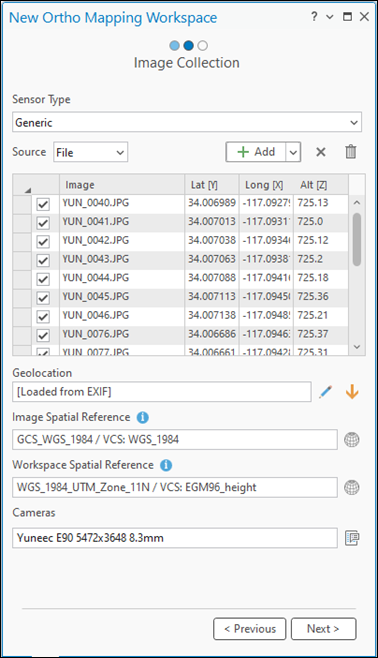
Большинство современных БПЛА хранят информацию GPS в заголовке EXIF. Это будет использовано для автоматического заполнения таблицы, показанной ниже. Однако некоторые старые системы или изготовленные на заказ беспилотные летательные аппараты могут хранить данные GPS во внешнем файле. В этом случае можно использовать кнопку Импорт
 рядом с параметром Геолокация, чтобы импортировать внешние файлы GPS.
Параметр Пространственная привязка изображения автоматически заполняется информацией из заголовка EXIF изображения.
Проверьте, что значения Пространственная привязка рабочей области и Модель камеры являются правильными.
Примечание:
Проекция по умолчанию для рабочей области основана на широте, долготе и высоте снимков. Эта проекция определяет пространственную привязку для продуктов орто, в том числе ортомозаики и ЦМР. Для этого набора данных будет использована проекция по умолчанию.
Щелкните Далее.
Откроется панель Загрузчик данных.
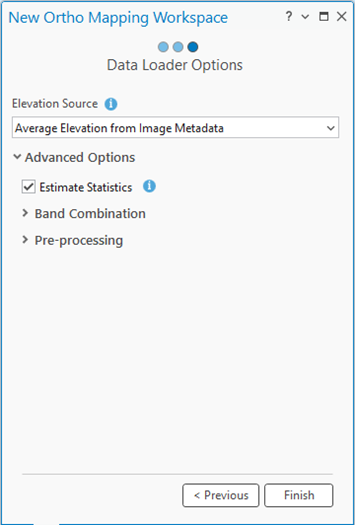
Примите все настройки по умолчанию в окне Загрузчик данных и нажмите Готово.
Как только рабочая область будет создана, отобразятся снимки, траектория беспилотника и контуры снимков. На панель Содержание добавится контейнер Ортокартографирование, где будут храниться данные исходных изображений и производные продукты Ортокартографирование.
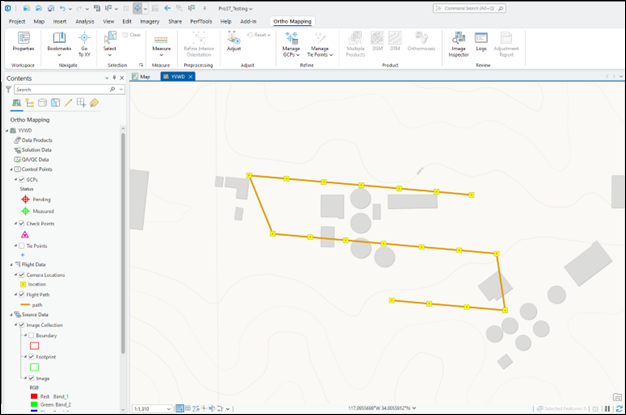
Исходное отображение изображений в рабочей области подтверждает, что для запуска рабочей области были предоставлены все изображения и необходимые метаданные. Снимки еще не выровнены и не уравнены, поэтому мозаика не выглядит правильно.
Блочное уравнивание
После создания рабочей области ортокартографирования, следующим шагом будет выполнение блочного уравнивания при помощи инструментов в группах Уравнивание и Уточнение. При блочном уравнивании сначала вычисляются связующие точки, которые являются общими точками в областях перекрытия изображений. Затем связующие точки используются для вычисления ориентации каждого снимка, что называется в фотограмметрии внешней ориентацией. Процесс блочного уравнивания может занять несколько часов, в зависимости от настроек и ресурсов вашего компьютера.
Для выполнения блочного уравнивания выполните следующие шаги:
На вкладке Ортокартографирование в группе Уравнивание щелкните Уравнивание
 .
.В окне Уравнивание убедитесь, что установлены все отметки Выполнить калибровку камеры.
Это указывает на то, что входное фокусное расстояние является приблизительным, и параметры искажения объектива будут вычислены в процессе уравнивания. Для изображений с беспилотных летательных аппаратов эти опции включены по умолчанию, так как большинство камер БПЛА не откалиброваны. Эту опцию не следует включать для высококачественных камер с известной калибровкой.
Для автоматической калибровки камеры необходимо, чтобы в коллекции изображений продольные перекрытия составляли более 60, а поперечные - более 30 процентов.
Убедитесь, что для параметра Режим уравнивания выбрано значение Стандартный.
Параметр Автоматическое обнаружение GCP в этом руководстве использоваться не будет.
Раскройте раздел Дополнительные опции.
Убедитесь, что снята отметка Быстрое уравнивание только при грубом разрешении.
Если выбрана эта опция, приблизительное уравнивание будет выполняться в грубом разрешении, заданном пользователем. Если эта опция не отмечена, связующие точки сначала вычисляются при грубом разрешении, а затем выполняется уточненное уравнивание с разрешением источника изображения. Одноступенчатое уравнивание подходит для данных из примера в уроке, так как набор данных небольшой и уравнивание может быть выполнено быстро.
Установите отметку Использовать ориентации из метаданных.
Это сократит продолжительность уравнивания, за счет использования информации о внешней ориентации, встроенной в EXIF изображение в качестве исходных значений.
Убедитесь, что снята отметка Исправить местоположение изображения для высокоточного GPS.
Это вариант применяется только для снимков, полученных с данными дифференциальных GPS, например, Real Time Kinematic (RTK) или Post Processing Kinematic (PPK) GPS.
Снимите отметку Вычислить апостериорное среднеквадратическое отклонение для изображений.
Раскройте раздел Сопоставление связующих точек.
Снимите отметку с Исправить местоположение изображения для высокоточного GPS.
Это вариант применяется только для снимков, полученных при помощи дифференциальных GPS, например, Real Time Kinematic (RTK) или Post Processing Kinematic (PPK).
Раскройте раздел Сопоставление связующих точек.
В ниспадающем меню Коэффициент разрешения изображений выберите 8-кратное разрешение источника.
Этот параметр задает разрешение, при котором будут вычисляться связующие точки. Чем больше значение, тем быстрее будет происходить уравнивание. Значение 8-кратное разрешение источника, подходит для большинства изображений, содержащих набор различных объектов.
В ниспадающем меню Точность местоположения изображения выберите Высокая.
Точность местоположения GPS показывает уровень точности GPS-данных, собранных вместе с изображениями, и указывается в соответствующем файле EXIF-данных. Она применяется в алгоритме вычисления связующих точек для определения количества используемых изображений. Опция Высокая используется для точности GPS от 0 до 10 метров.
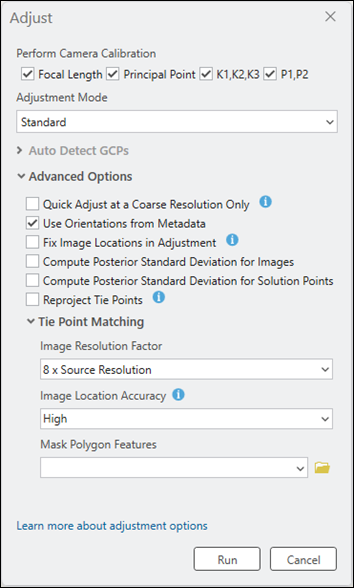
Примите все остальные значения по умолчанию и щелкните Запустить.
После выполнения уравнивания файл
Logsотображает статистическую информацию, такую как средняя ошибка перепроецирования (в пикселах), которая означает точность уравнивания, количество обработанных изображений и количество созданных связующих точек.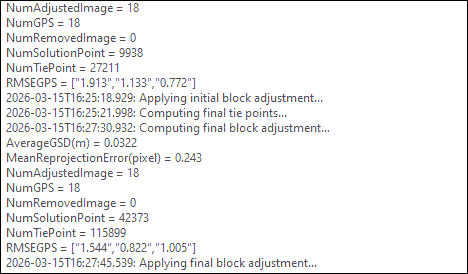
Относительная точность изображений также улучшается, а производные продукты можно создать при помощи опций в категории Продукт. Для улучшения абсолютной точности создаваемых продуктов, в блок в необходимо добавить GCP.
Добавление наземных опорных точек (GCP)
GCP - это точки с известными наземными координатами x,y,z, зачастую полученные в результате наземной съемки, которые используются для обеспечения фотограмметрического процесса базовыми точками на земной поверхности. Блочное уравнивание может применяться без наземных опорных точек и по-прежнему обеспечивать относительную точность, но добавление наземных опорных точек повышает абсолютную точность скорректированного изображения.
Импорт GCP
Для импорта GCP выполните следующие шаги:
На вкладке Ортокартографирование в группе Уточнение нажмите кнопку Управлять GCP.
Появится Менеджер GCP.
В окне Менеджер GCP нажмите кнопку Импорт GCP
 .
.В окне Импорт GCP в разделе Файл GCP перейдите к файлу
YVWD_WGS84_EGM96.csv, выберите его и нажмите OK.В разделе Задать пространственную привязку GCP щелкните кнопку Обзор.
Для Горизонтальных систем введите 4326 в поле Поиск и нажмите Enter на клавиатуре.
WGS 1984 отобразится под Выбранные системы координат для Горизонтальной.
Щелкните Вертикальные системы, введите 5773 в поле Поиск и нажмите Enter на клавиатуре.
EGM96 отобразится под Выбранные системы координат для Вертикальной.
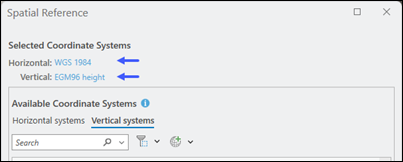Нажмите OK в окне Пространственная привязка, чтобы принять изменения и вернуться в окно Импорт GCP.
Нажмите кнопку с папкой под местоположением фотографии GCP и перейдите к папке, содержащей изображения местоположений GCP, и выберите ее.
Щелкните OK, чтобы принять эти изменения и закрыть окно Пространственная привязка.
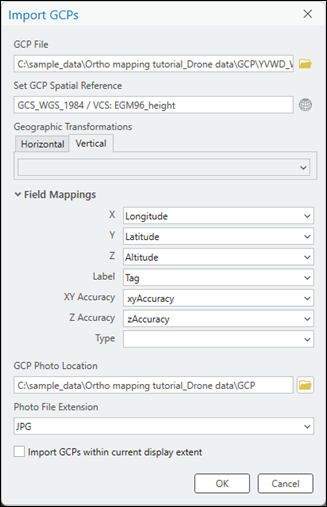
Нажмите OK еще раз, чтобы принять изменения для импорта GCP.
После того как выполнился импорт GCP, таблица Менеджер GCP будет заполненной.
Добавление связующих точек для выбранных GCP
Чтобы добавить связующие точки, выполните следующие шаги:
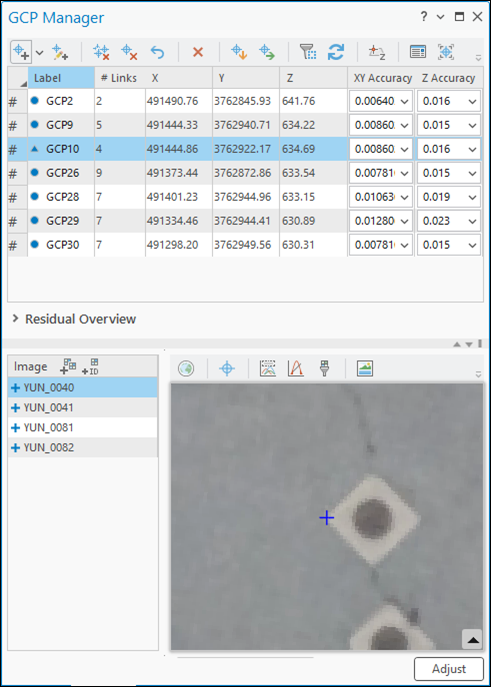
В окне Менеджер GCP, в разделе списка GCP, выберите GCP9.
Все изображения, перекрывающиеся с GCP9, перечислены в разделе Предварительный просмотр в нижней части Менеджера GCP.
Нажмите кнопку Просмотр фото GCP для отображения фрагмента изображения GCP и используйте кнопку Настройка динамического диапазона
 для повышения контраста изображения.
Нажмите кнопку Полуавтоматическое добавление связующей точки
 , чтобы добавить связующую точку в средстве просмотра изображений для каждого снимка.
Связующие точки для других изображений будут автоматически вычислены алгоритмом сопоставления изображений, где это возможно, хотя каждая связующая точка должна быть проверена на точность. Если связующая точка не идентифицируется автоматически, добавьте ее ручную, выбрав подходящее местоположение на изображении.
Примечание:
Расположение и фрагмент изображения для GCP11 не предоставляют достаточно контекста для точного позиционирования связующей точки. Эта проблема иллюстрирует частую сложность, с которой можно столкнуться в метаданных.
Выделите GCP11 и нажмите кнопку Удалить GCP
 , чтобы удалить ее из списка GCP. Выберите Да, если появится запрос на подтверждение удаления GCP.
Повторите шаг 3, чтобы добавить связующие точки для всех оставшихся GCP.
После того как каждая GCP была добавлена и измерена со связующими точками, выберите GCP10, щелкните правой кнопкой и измените ее на Контрольную точку.
Это обеспечивает измерение абсолютной точности уравнивания, так как эта точка не будет использована в процессе уравнивания.
После добавления GCP и контрольных точек, уравнивание должно быть запущено еще раз, чтобы использовать эти точки. Щелкните Уравнивание.
Просмотр результатов уравнивания
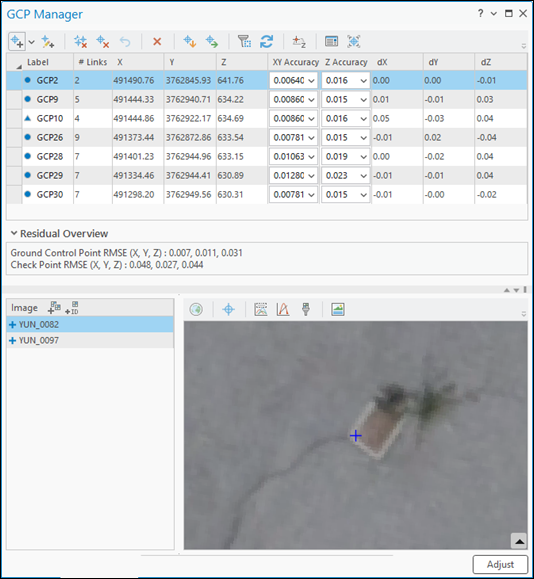
Результаты качества уравнивания можно просмотреть в окне Менеджер GCP, анализируя невязки для каждой GCP. Невязки представляют собой разницу между измеренным и вычисленным положениями точки. Они измеряются в единицах системы пространственной привязки проекта. После завершения уравнивания с GCP, в таблицу Менеджера GCP добавятся три новых поля:dX, dY и dZ, и покажут невязки для каждой GCP. Качество соответствия между уравненным блоком и системой координат карты можно оценить, используя эти значения. Среднеквадратическую ошибку (RMSE) невязок можно просмотреть, развернув раздел Обзор невязок окна Менеджера GCP.
Дополнительная статистика уравнивания представлена в отчете уравнивания. Для построения отчета на вкладке Ортокартографирование в группе Просмотр щелкните Отчет уравнивания.
Создание ЦММ
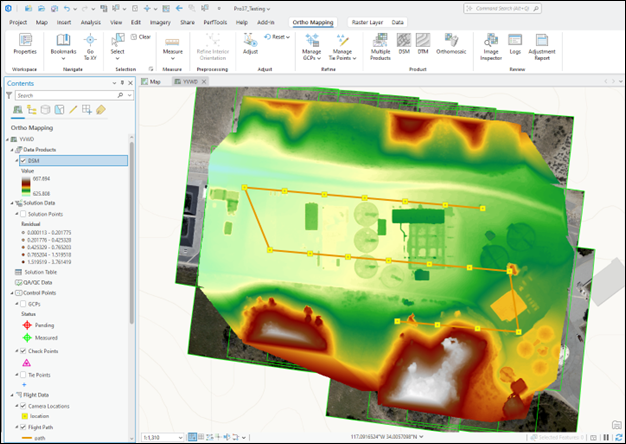
Пара стерео-изображений в коллекции изображений используется для создания облака точек (3D точки), для которых могут воспроизведены данные высот. Получаемые данные о высотах могут являться или цифровой моделью рельефа (ЦМР), которая включает только поверхность земли, или цифровой моделью местности (ЦММ), которая включает деревья, здания и другие наземные объекты.
Примечание:
Значения высот можно получить, если коллекция изображений имеет большое количество перекрытий, чтобы сформировать стереопары. Обычное перекрытие изображений, необходимое для создания облака точек, составляет 80-процентов вдоль маршрута полета и 60-процентов между маршрутами полетов.
Выполните следующие действия, чтобы создать ЦММ с помощью мастера.
На вкладке Ortho Mapping нажмите кнопку ЦММ
 в группе Продукт.
Откроется окно Мастер продуктов ортокартографирования.
Нажмите Далее, чтобы перейти к окну мастера Настройки облака точек.
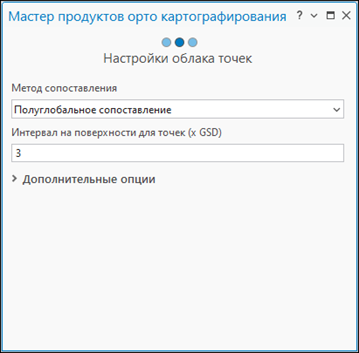
В окне Настройки облака точек для параметра Метод сопоставления выберите из выпадающего меню пункт Полуглобальное сопоставление.
Этот метод обычно используется для снимков городских территорий и позволяет получить более подробную информацию о поверхности.
Примите значение по умолчанию Интервал на поверхности для точек.
Это определяет интервал, с помощью которого создаются 3D-точки, в метрах. По умолчанию разрешение в три раза больше разрешения исходного изображения. Для этой коллекции изображений точки будут созданы через каждые 15 см.
Примите все остальные настройки по умолчанию и щелкните Далее.
Информацию об опциях Расширенных настроек см. в разделе Создание данных высот с помощью мастера орто картографирования ЦМР.
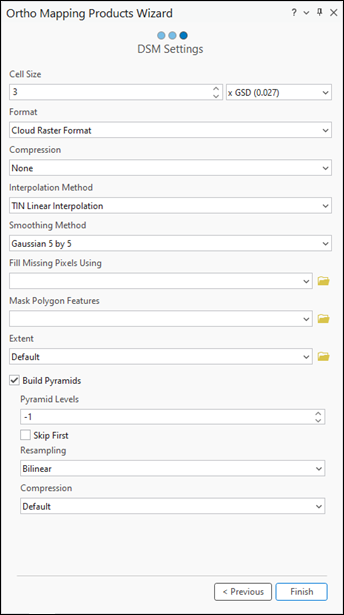
На странице Настройки ЦММ примите все оставшиеся настройки по умолчанию и нажмите Готово.
Будет создана ЦММ.
Создать ортомозаику
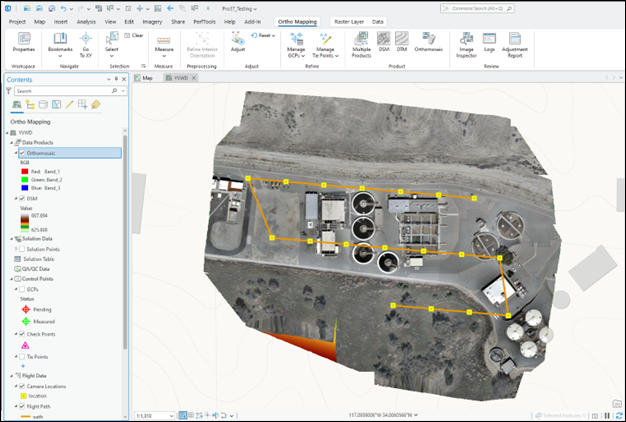
Ортомозаика представляет собой продукт ортотрансформированных изображений, собранных в мозаику из коллекции изображений. Геометрические искажения были исправлены и была выполнена цветокоррекция изображений, чтобы создать мозаику.
На вкладке Ортокартографирование в группе Продукт щелкните Ортомозаика, чтобы запустить Мастер Ортомозаика.
Убедитесь, что опции Цветовой баланс и Построить линии сшивки включены.
Щелкните Далее.
Появится панель Настройки ортотрансформирования.
В окне Настройки ортотрансформирования, в разделе Источник высот, выберите Использовать продукт ЦМР и выберите Цифровая модель местности.
Щелкните Далее.
На панели Настройки цветового баланса для Метода баланса выберите в ниспадающем списке Увеличение контрастности.
Для параметра Тип поверхности цвета убедитесь, что выбрано значение Первый порядок.
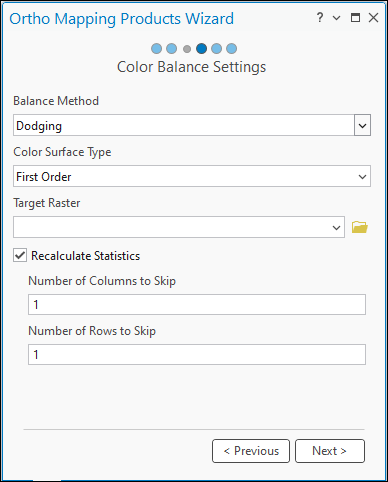
Примите все остальные настройки по умолчанию и щелкните Далее.
В окне Настройки линии сшивки в ниспадающем меню Метод вычисления выберите Вороной.
Раскройте раздел Обработка и введите 20 для Ширины смешивания.
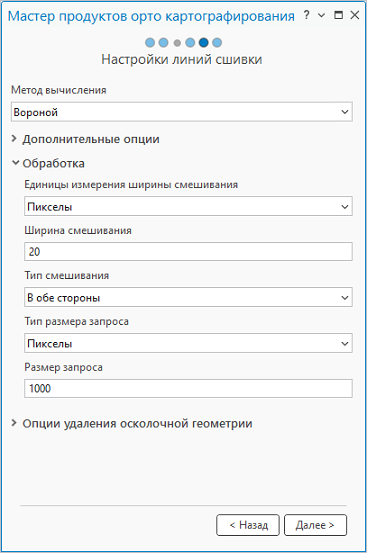
Примите все остальные настройки по умолчанию и щелкните Далее.
Мастер перейдет к следующему шагу - панели Настройки ортомозаики.
Примите все настройки по умолчанию на панели Настройки ортомозаики и нажмите Готово.
Ортомозаика будет создана, добавлена на панель Cодержание и загружена на экран карты.
Краткая информация
В этом руководстве вы создали рабочую область ортокартографирования снимков с БПЛА и применили инструменты на вкладке Ортокартографирование, чтобы применить фотограмметрическое уравнивание с наземными опорными точками. Затем вы использовали инструменты Мастера Продукты ортокартографирования, чтобы создать ЦММ и ортомозаику. Более подробную информацию об ортокартографирования см. в следующих разделах:
Создание рабочей области ортокартографирования для изображений БПЛА
Добавление наземных опорных точек в рабочую область ортокартографирования
Изображения, используемые в данном руководстве, были получены Yucaipa Valley Water District и предоставлены Yuneec USA, Inc..
Связанные разделы
Опции уравнивания для спутниковых изображений Reality mapping
Управление связующими точками в рабочей области Reality mapping
Создание истинного орто при помощи ArcGIS Reality for ArcGIS Pro
Создание данных высот с помощью мастера ЦМР орто картографирования
Введение в дополнительный модуль ArcGIS Reality for ArcGIS Pro