Оптимизация определения слоя схемы в шаблоне
Существует два рабочих процесса для уточнения определения слоя схемы, установленного в данный момент в шаблоне. Вы должны выбрать один, в зависимости от того, что вы хотите изменить в этом определении:
Чтобы удалить существующие подслои схемы, изменить порядок подслоев схемы или настроить параметры на существующих подслоях схемы, например, изменить символы, добавить надписи, сделать символы соединений изменяемыми в зависимости от поворота и т.д., вы начинаете работу в ArcGIS Pro со слоя схемы на основе вашего шаблона. Затем вы изменяете нужные слои под слоем схемы сети перед экспортом определения слоя схемы с помощью инструмента Экспорт определения слоя схемы. Инструмент создаёт выходной файл определения слоя схемы (
.ndld). После этого запустите инструмент Импорт определений шаблонов схемы с выходным файлом.ndld, указанным для параметра Файл определения слоя схемы, чтобы изменения определения слоя схемы сети применялись к каждой сетевой схеме на основе шаблона схемы.Чтобы добавить новые подслои схемы или перезаписать настройки на существующих подслоях схемы, например, добавить подслой для представления нового источника сетевых функций, добавить любой дополнительный подслой, такой как подслой Ребра сокращения после изменения правил на схеме шаблона, переключиться со стандартного слоя на составной слой подтипа на некоторых подслоях схемы и т.д., вы начинаете работу с картой сети. Эта карта сети должна ссылаться либо на единственные исходные слои сетевых объектов, которые вы хотите добавить к слою схемы или использовать для перезаписи существующих подслоев под слоем схемы, либо вообще на слой источника сетевых объектов, когда ожидаемые изменения касаются только дополнительных подслоев схемы. Затем запустите инструмент Создать определение слоя схемы не отмечая опцию Перезаписать все слои.
Эти два рабочих процесса детально рассмотрены в следующих разделах:
Удаление существующие подслоев схемы или настройка параметров в существующих подслоях схемы
Добавление новых подслоев схемы или перезапись параметров на существующих подслоях схемы
Важно:
Независимо от того, хотите ли вы уточнить определение слоя, удалив или добавив подслои для конкретного шаблона, вам необходимо учитывать влияние этого изменения на другие шаблоны. Кроме того, после завершения уточнения определения слоя рекомендуется рассмотреть возможность совместного использования этого определения слоя с другими шаблонами, чтобы сократить количество различных определений слоёв схемы среди ваших шаблонов схемы.
Требования и предварительные условия
Какой бы рабочий процесс вы ни выполняли, требования и предварительные условия таковы:
Эта операция должна выполняться либо из инженерной сети или сети трассировки в файловой или мобильной базе геоданных, либо из подключения базы данных к инженерной сети или сети трассировки в многопользовательской базе геоданных. При работе с инженерной сетью или сетью трассировки в многопользовательской базе геоданных работать с сервисом вы не сможете.
В случае подключения базы данных к инженерной сети или сети трассировки в многопользовательской базе геоданных вы должны подключиться, используя учетные данные владельца сети базы данных; то есть с использованием учетных данных владельца инженерной сети базы данных или учетных данных владельца сети трассировки базы данных.
При работе с подключением базы данных к инженерной сети или сети трассировки в многопользовательской базе геоданных вы должны войти в портал ArcGIS Enterprise, используя учетные данные владельца сети портала; то есть с использованием учетных данных владельца инженерной сети портала или владельца сети трассировки портала.
Удаление существующие подслоев схемы или настройка параметров в существующих подслоях схемы
Этот рабочий процесс позволяет удовлетворить потребности или ожидания в следующих случаях использования:
Существуют подслои схем, которые не имеют отношения к вашим сетевым схемам. Например, вам не нужен подслой Ребра сокращения под слоем сетевой схемы, поскольку в шаблоне схемы не установлены правила Сократить соединение или Свернуть контейнер.
Вы хотите изменить порядок подслоев схемы.
Вы хотите включить подписи на некотором подслое схемы и настроить отображение подписей.
Вам необходимо изменить настройки оформления, заданные в настоящее время для некоторых соединений схемы, например, изменить размер символа, заставить его изменяться при повороте и т.д.
Вы хотите изменить имя некоторых подслоев схемы, чтобы различать слои, представляющие точечные сборки и сборки многоугольников.
Вы хотите изменить порядок подтипов для определенного составного слоя в слоях сетевой диаграммы.
В следующих разделах подробно описаны четыре шага, которые необходимо выполнить для удаления или настройки существующих подслоев схемы, установленных в шаблоне:
Создание карты со ссылкой на элемент данных инженерной сети или сети трассировки
Для создания карты со ссылкой на элемент данных инженерной сети или сети трассировки, выполните следующие действия:
Запустите ArcGIS Pro.
При работе с инженерной сетью или сетью трассировки в многопользовательской базе геоданных войдите в портал ArcGIS Enterprise, используя учетные данные владельца сети портала, то есть с использованием учетных данных владельца инженерной сети портала или владельца сети трассировки портала.
Загрузите проект или создайте новый.
В зависимости от базы геоданных, с которой вы хотите работать, выполните одно из следующих действий:
При работе с инженерной сетью или сетью трассировки в файловой или мобильной базе геоданных добавьте ее к проекту.
При работе с инженерной сетью или сетью трассировки в многопользовательской базе геоданных добавьте файл подключения базы данных в проект или создайте новый.
Внимание:
Убедитесь, что служебная сеть или сеть трассировки зарегистрирована как версионная сервис-ориентированная, и вы подключаетесь с использованием учетных данных владельца сети базы данных, то есть с использованием учетных данных владельца инженерной сети базы данных или сети трассировки базы данных.
Активируйте карту, которая ссылается на инженерную сеть или сеть трассировки через файл подключения базы данных, файловую или мобильную базу геоданных, либо создайте карту следующим образом:
На панели Каталог на вкладке Проект в Базах данных разверните элемент базы геоданных.
Щёлкните правой кнопкой элемент данных инженерной сети или сети трассировки и выберите Добавить на новую карту.
Ответьте Да на запрос добавления всех классов источников, участвующих в сети, на карту.
Создайте схему и измените слои в составе слоя схемы сети
Чтобы произвести редактирование слоев в слое схемы сети на основании шаблона, выполните следующие шаги:
На вкладке Инженерная сеть или Сеть трассировки щёлкните диалоговое окно Опции сети
 , которое находится справа внизу группы Схема.
В разделе Общие отметьте Открыть схемы со всеми подслоями шаблона схемы, чтобы включить режим Все слои для каждого слоя схемы сети при загрузке по умолчанию.
Выберите подходящие сетевые объекты или функции на активной карте.
Выберите слой инженерной сети на панели Содержание и на вкладке Инженерная сеть или Сеть трассировки ленты щелкните стрелку ниспадающего списка Новая схема
 и выберите шаблон, который хотите использовать для уточнения определения слоя.
Откроется карта схемы с новой созданной схемой.
В группе Управление на вкладке Схема сети убедитесь, что включена опция Все слои
 .
.Внимание:
Если этот режим не будет включен, вы остановитесь на следующем шаге, потому что для его работы необходимо, чтобы отработал инструмент Экспорт определения слоя схемы. Дополнительно вам придется перезапустить все сделанные правки для слоя или слоя группы подтипы в ходе следующего шага.
На панели Содержание рассмотрите каждый слой или составной слой подтипа в составе слоя схемы сети и дополнительно выполните следующие действия:
Удалите все слои или составные слои подтипов, которые не используются в шаблоне схемы.
Примечание:
Удаление слоев, составных слоев подтипов или слоев подтипов, которые не используются в шаблоне схемы, существенно повысит производительности при отображении.
Щелкните любой подслой схемы и перетащите его вверх или вниз в таблице содержания.
Примечание:
Этот шаг рабочего процесса применяется только к подслою схемы, настроенному как стандартный слой или как составной слой подтипов. Однако это не работает для подслоев, находящихся в составном слое подтипов. В этом случае необходимо применить следующий шаг рабочего процесса.
Примечание:
Вы не можете перетаскивать подслои схемы версий ArcGIS Pro перед ArcGIS Pro 3.6.
Щелкните правой кнопкой составной слой подтипа, затем Свойства и далее вкладку Подтип, чтобы управлять слоем подтипа. Например, удалите ненужные подтипы, измените порядок подтипов и т.д. Затем закройте диалоговое окно Свойства слоя.
Измените имена оставшихся слоев, составных слоев подтипов или слоев подтипов.
Настройте опции оформления для каждого слоя или слоя подтипа.
Настройте опции надписывания для каждого слоя или слоя подтипа.
Настройте диапазон видимости слоев и слоев подтипов.
Настройте символы соединения схемы на автоматический поворот в соответствии со значением атрибута системного поля
rotation, подписью которого является Вращение элемента, чтобы пользователи видели изменение этого атрибута при применении компоновки Повернуть дерево .
.
Задание символов соединений схемы, зависящих от поворота
Чтобы настроить автоматическое вращение символов соединений на схеме в соответствии со значениями атрибутов поля rotation с меткой Вращение элемента, выполните следующие действия:
На панели Содержание нажмите слой соединения схемы или групповой слой подтипов, для которого вы хотите изменить символы путем поворота.
На вкладке Слой объектов щелкните вкладку Оформление. Затем в группе Отображение щелкните Символы.
Выберите несимметричный символ или символы, чтобы представить эти соединения схемы таким образом, чтобы они выглядели по-разному при изменении вращения.
Вверху панели Символы щелкните вкладку Изменение символов по атрибутам.
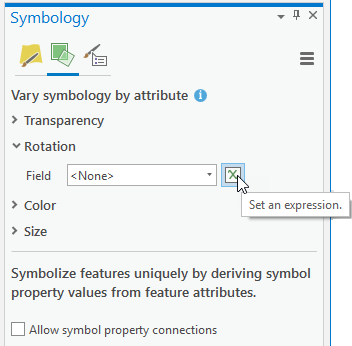
Разверните раздел Вращение и щёлкните Задать выражение:
Внимание:
Не выбирайте Поворот элемента непосредственно в списке Поле справа от кнопки Задать выражение. Инициализируемое по умолчанию выражение Arcade в данном случае выглядит примерно как следующее —
$feature.UN_5_TmpJunctions.ROTATION— и является недопустимым. Убедитесь, что указанное вами выражение использует один из следующих синтаксисов:Arcade:
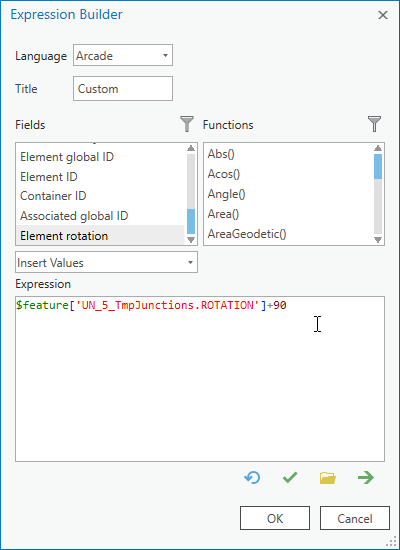
$feature['UN_5_TmpJunctions.ROTATION']VBScript:
[UN_5_TmpJunctions.ROTATION]
.
В появившемся диалоговом окне Конструктор выражений в списке Поля дважды щелкните поле Element rotation.
В зависимости от исходной ориентации используемых символов и стиля вращения – географического или арифметического, попробуйте установить 90 в поле Выражение, чтобы ориентация символа, показанного на панели Содержание и на схеме, была одинаковой, если Поворот элемента установлен на ноль.
Нажмите OK.
Экспорт определения слоя схемы из слоя схемы сети
Для экспорта определений слоя схемы, которые заданы в текущий момент для отредактированного слоя схемы сети, запустите инструмент геообработки Экспорт определения слоя сети, выполнив следующие действия:
На вкладке Анализ щелкните Инструменты.
В текстовом поле Поиск введите экспорт схемы и выберите инструмент Экспорт определения слоя сети.
На панели Геообработка в раскрывающемся списке Входной слой схемы сети выберите слой схемы из активной картосхемы (тот, у которого вы изменяли свойства в предыдущем разделе).
Он содержится в списке Временная схема..
Укажите выходной файл в параметре Выходной файл. Выберите папку, введите имя для создаваемого файла слоя схемы сети, например, NewDiagramLayerDefinition, и нажмите Сохранить.
Щелкните Запустить.
В указанном выходном местоположении создается файл определения слоя схемы (
.ndld).
Импортируйте определение слоя схемы сети в шаблон
Чтобы импортировать определение слоя схемы сети в шаблон, запустите инструмент Импорт определений шаблона схемы, выполнив следующие действия.
Внимание:
Также вы можете импортировать определения слоя, которые были ранее экспортированы из другого шаблона сети, при этом сеть источника и шаблоны назначений должны соответствовать следующим критериям:
Тип сети
Домен
Модель данных
Значения типов и групп оборудования
Кроме того, если некоторые свойства слоя и надписи основаны на определенных атрибутах, такие же атрибуты должны присутствовать в связанных классах-источниках сети шаблона назначения.
Независимо от того, используют ли шаблоны источника и назначения одну и ту же сеть, необходимо также рассмотреть правила и определения компоновки этих шаблонов. Некоторые слои схемы, которые нужны для целевого шаблона, могут быть пропущены в шаблоне-источнике. Обычно это происходит при использовании правила Удалить объект или Сократить соединение для систематического отбрасывания всех элементов сети, поступающих из данного сетевого класса-источника или таблицы объектов на исходный шаблон. В таком случае слой в составе слоя схемы сети, который связан с этими удаленными или сокращенными сетевыми элементами, может быть удален из шаблона источникам определения слоя схемы, потому что он никаким образом не указывает на этот шаблон. Однако такой слой необходим для целевого шаблона, когда нет правил, настроенных для удаления или сокращения этих элементов.
На вкладке Анализ щелкните Инструменты.
В текстовом поле Поиск введите Импорт схемы и выберите инструмент Импорт определений шаблона схемы.
Щелкните кнопку Обзор рядом с полем Входная сеть, перейдите в
Project\Databases, выберите элемент базы геоданных и перейдите к инженерной сети или сети трассировки.Из ниспадающего списка Входной шаблон схемы выберите шаблон, в который хотите импортировать определения слоя схемы сети.
Нажмите кнопку Обзор напротив пункта Файл определения слоя схемы, найдите и выберите файл определения слоя схемы сети (
.ndld), созданный инструментом Экспорт определения слоя схемы.Щелкните Запустить.
Внимание:
При работе с сетью через сервис есть один дополнительный шаг, который позволяет сделать измененный шаблон схемы полностью действующим для сервиса сети: вам нужно подключиться к работающему серверу ArcGIS Server, остановить и заново запустить сервис.
Добавление новых подслоев схемы или перезапись параметров на существующих подслоях схемы
Этот рабочий процесс позволяет удовлетворить потребности или ожидания в следующих случаях использования:
Вы изменили внешний вид распределительных соединений сети на карте сети и хотите получить преимущества этого нового внешнего вида на схемах сети.
Вы хотите добавить еще один подслой схемы. Например, теперь ваша сеть включает в себя объекты соединений и ребер, и вам необходимо получить новые подслои точечной и полилинейной схемы для представления этих новых сетевых объектов на ваших сетевых схемах. В качестве другого примера: вы хотите иметь несколько подслоев схемы для представления одних и тех же сетевых элементов; например, добавьте еще один подслой схемы для представления определенных сетевых элементов, таких как контроллеры подсети, даже если такие сетевые элементы уже представлены на вашей схеме с использованием другого подслоя схемы.
Вы настроили новое правило Свернуть контейнер в своем шаблоне, и теперь вам необходимо включить дополнительные точечные слои для представления многоугольников сетевого контейнера, которые будут систематически свертываться на ваших сетевых схемах как свернутые соединения.
Вы хотите переключиться со стандартного слоя на групповой слой подтипов или, наоборот, на некоторые дополнительные подслои, которые находятся под слоями сетевой схемы.
В таких ситуациях необходимо использовать инструмент Создать определение слоя схемы в соответствующем шаблоне схемы. В версиях ArcGIS Pro до 2.7, запуск этого инструмента полностью заново инициализировал определение слоя схемы в шаблоне, в результате чего любые пользовательские настройки, которые вы могли задать на некоторых определенных подслоях схемы, были потеряны. Начиная с версии ArcGIS Pro 2.7, инструмент Создать определение слоя схемы включает новую опцию Перезаписать все слои, который можно выключить, чтобы избежать полной повторной инициализации определения слоя схемы. Это означает, что, если этот параметр не отмечен, то вы можете точно управлять подслоями схемы, которые хотите сохранить, и теми, которые вы хотите перезаписать.
Подсказка:
Чтобы не потерять настройки после завершения следующего рабочего процесса и позволить вернуться, вы можете запустить инструмент Экспорт определения шаблона схемы, чтобы экспортировать определение слоя схемы, установленное в данный момент в вашем шаблоне. Затем, если необходимо, вам нужно будет только запустить инструмент Импорт определений шаблона схемы, чтобы восстановить текущее определение слоя схемы.
Для того чтобы добавить новые подслои схемы или перезаписать параметры на существующих подслоях схемы, выполните следующие действия:
Запустите ArcGIS Pro.
Если у вас уже есть карта, ссылающаяся на элемент данных инженерной сети или сети трассировки, загрузите этот проект карты.
Сделайте копию карты сети, откройте и активируйте ее.
Эта копия будет использована инструментом Создать определение слоя схемы.
Для каждого слоя на карте проверьте, что представляет собой слой источника сети, и удалите слой источника сети, который уже подходит для вашего шаблона схемы.
Цель состоит в том, чтобы сохранить только те слои источника сети, которые вы хотите перезаписать или добавить на карту.
Если вы хотите изменить настройки только для дополнительных подслоев, оставьте на карте только исходный слой Инженерная сеть или Сеть трассировки.
Найдите в окне поиска и откройте инструмент Создать определение слоя схемы на панели Геообработка.
Щелкните стрелку ниспадающего списка поля Входная сеть и выберите исходный слой инженерной сети или сети трассировки, на который имеется ссылка на активной карте.
В списке Входной шаблон схемы выберите шаблон, для которого хотите уточнить определения слоя схемы.
Убедитесь, что опция Перезаписать все слои не выбрана.
Внимание:
Опция Перезаписать все слои является ключевой в этом рабочем процессе. Запуск инструмента с установленным флажком полностью перезаписывает определение слоя схемы во входном шаблоне. Если этот параметр не отмечен, то будут учитываться и отражаться в определении текущего слоя схемы только слои источника сети, присутствующие на входной сетевой карте, и настройки, сохраненные в разделе Дополнительные подслои.
Рассмотрите режим Слияния с существующими определениями слоев, который вы хотите применить:
Примечание:
Эта опция доступна с ArcGIS Pro 3.6 и более поздними версиями.
Выберите Заменить существующие слои, если вы хотите, чтобы входные слои сетевой карты, связанные с сетевыми источниками, уже присутствующими среди подслоев схемы, заменили эти существующие подслои схемы. Это поведение по умолчанию; оно всегда применяется к версиям, предшествующим ArcGIS Pro 3.6.
Выберите Добавить новые слои для входных слоев сетевой карты, связанных с сетевыми источниками, уже присутствующими среди подслоев схемы, которые необходимо добавить к существующим подслоям схемы.
Раскройте секцию Дополнительные подслои и обратите внимание на следующие выборы:
Если не требуется никаких изменений для дополнительных подслоев, присутствующих в определении слоя схемы, снимите каждый флажок и удалите каждый слой Источника сети, указанный в пунктах Точки ребер, сокращенные как соединения и свернутые полигоны, Полигоны контейнеров, Точки объектов соединения и Точки объектов ребер и перейдите к следующему шагу.
Если вы хотите изменить некоторые настройки дополнительных подслоев, выполните следующие действия:
Если вы хотите добавить дополнительный подслой для представления системных соединений схем сети или сбросить настройки соответствующего подслоя схемы сети, не снимайте отметку Системные соединения.
Если вы настроили правило Добавить соединения связности или правило Трассировки в своем шаблоне, и в определении слоя схемы еще нет подслоя соединения связности, чтобы соединение связности отображалось в схемах сети, или если вы хотите сбросить настройки связанного подслоя сети, не снимайте отметку Соединения связности.
Если вы настроили правило Добавить структурные вложения в своем шаблоне и в определении слоя схемы еще нет подслоя Структурных вложений, чтобы структурные вложения отображались в схемах сети или сбросились настройки этого подслоя схемы, не снимайте отметку Структурные вложения.
Оставьте опцию Схематические ребра в двух следующих ситуациях:
Если вы настроили правила Сократить соединения или Свернуть контейнер в своем шаблоне и в определении слоя схемы еще нет подслоя Сокращение ребер, который должен представлять агрегированные элементы сети между двумя узлами в ваших схемах сети.
Вы настроили в шаблоне правило трассировки для выполнения трассировки типа Контур в специализированной сети телекоммуникаций, и в определении слоя сети отсутствуют подслои Предполагаемая связность и Виртуальная связность, которые должны отображать неявные соединения между секциями или между вложенными элементами сети в ваших схемах сети.
Если вы добавили в шаблон правило Сократить соединение или Свернуть контейнер, рассмотрите каждый слой в разделе Точки ребер, сокращенные как соединения и свернутые полигоны и найдите источник сети, обработанный этим новым правилом. Сохраните соответствующий слой, если он еще не существует в определении слоя схемы или если вы хотите его сбросить. Затем удалите любой другой слой.
Если какой-либо полигональный подслой контейнера отсутствует под слоем сетевой схемы или если вы хотите сбросить настройки для некоторых из них, обратите внимание на каждый слой в разделе Полигоны контейнеров. Сохраните любой слой, который отсутствует под слоем сетевой схемы или любым слоем, для которого вы хотите сбросить настройки. Затем удалите любой другой слой.
Если ваша сеть теперь включает объекты соединений, и вы хотите представить объекты соединений на схемах сети, рассмотрите каждый слой в разделе Точки объектов соединения. Сохраните любой слой объектов соединений, который отсутствует под слоем сетевой схемы или для которого вы хотите сбросить настройки. Затем удалите любой другой слой.
Если ваша сеть теперь включает объекты ребер, и вы хотите представить объекты ребер на схемах сети, рассмотрите каждый слой в разделе Полилинии объектов ребер. Сохраните любой слой объектов ребер, который отсутствует под слоем сетевой схемы или для которого вы хотите сбросить настройки. Затем удалите любой другой слой.
Для каждого слоя, сохраненного в шагах с 9e по 9h выше, установите флажок Слой подтипа, если вы хотите, чтобы связанный слой был добавлен или сброшен с использованием предустановленных составных слоев подтипов. Иначе слой будет использовать отображение простого слоя с категориями по подтипам.
Щелкните Запустить.
Сгенерируйте тестовую схему на основе вашего шаблона, включите режим Все слои
в слое схемы и убедитесь, что каждый подслой под слоем сетевой схемы соответствует вашим ожиданиям.