Установка опций метаданных
Вы можете использовать опции метаданных, чтобы задать настройки для работы с метаданными ArcGIS в ArcGIS Pro.
Выбор стиля метаданных
Стиль метаданных обеспечивает доступ к набору элементов в документе метаданных ArcGIS каждого элемента и определяет, как ArcGIS Pro с ними работает. Стиль метаданных может определять следующие свойства:
Таблица стилей для отображения содержания в документе метаданных ArcGIS.
Список страниц для загрузки в классический редактор метаданных ArcGIS Pro при редактировании метаданных с помощью этого редактора.
Набор правил для указанных выше страниц относительно того, какие элементы метаданных требуются и какие значения они должны хранить в различных условиях.
Экспортер, который преобразует содержание метаданных ArcGIS в XML-файл стандартного формата.
Импортер, который преобразует XML-файл стандартного формата в формат метаданных ArcGIS.
Идентификатор, хранящийся в документе метаданных ArcGIS, указывающий, какой стиль использовался для редактирования его содержания.
Стиль метаданных по умолчанию — Описание элемента; поддерживается только классическим редактором метаданных ArcGIS Pro. Этот стиль включает основную информацию, используемую системой ArcGIS для описания и поиска элементов. Включенные элементы соответствуют тем, что можно найти на вкладке Обзор страницы элементов в порталах ArcGIS Online и ArcGIS Enterprise.
Также доступен стиль метаданных Dublin Core+; он поддерживается только редактором метаданных ArcGIS. Этот стиль включает упрощённый набор элементов метаданных, мало обязательных полей и основан на общем стандарте для поиска и управления интернет-ресурсами.
Следующие стили метаданных связаны со стандартами метаданных для географической информации и позволяют просматривать и редактировать полные метаданные в ArcGIS Pro:
Каждый стиль метаданных имеет разные правила относительно того, какая информация должна быть предоставлена для соответствия его стандарту. Выберите подходящий стиль метаданных, чтобы удовлетворить требованиям вашей организации.
Перейдите к странице Настройки любым из следующих способов:
На начальной странице ArcGIS Pro щелкните вкладку Настройки
 .
.В открытом проекте щелкните вкладку Проект на ленте.
В списке боковых вкладок щелкните Опции.
Откроется диалог Опции.
Щелкните вкладку Метаданные в диалоговом окне Опции.
Щелкните стрелку ниспадающего меню Стиль метаданных и выберите стиль, который вы хотите использовать.
Ниспадающий список Стиль метаданных недоступен, когда вид метаданных открыт для редактирования полных метаданных для одного из элементов. Закройте все виды метаданных и измените стиль метаданных.
Нажмите ОК, чтобы вернуться к открытому проекту или на стартовую страницу.
Если перед изменением стиля метаданных вы просматривали метаданные в виде каталога, то отображение этих метаданных будет автоматически изменено соответственно. В следующий раз, когда вы будете редактировать полные метаданные элемента, вы будете редактировать содержание метаданных с правилами проверки, соответствующими выбранному стилю метаданных.
Подсказка:
Когда режим каталога активен, можно открыть опции метаданных из ленты. На вкладке Каталог, в группе Метаданные, нажмите на вызов диалогового окна Параметры метаданных  .
.
Администраторский контроль стиля метаданных
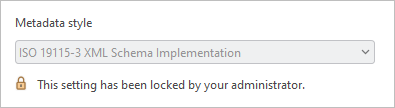
Администраторы программного обеспечения могут указать значение по умолчанию для стиля метаданных и могут запретить вам его изменять. Если настройки заблокированы администратором, появится сообщение в диалоговом окне Опции.
Выбрать редактор метаданных
Для предоставления содержания метаданных элемента доступны два редактора метаданных.
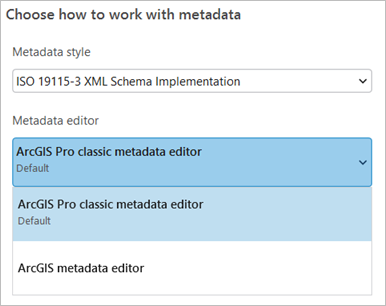
Тот же редактор метаданных, который был доступен в ArcGIS Pro для многих выпусков, продолжает оставаться редактором метаданных по умолчанию в текущей версии программного обеспечения — этот редактор теперь называется классическим редактором метаданных ArcGIS Pro. Редактор метаданных, который доступен в ArcGIS Online, теперь также доступен в ArcGIS Pro при редактировании метаданных для большинства стилей метаданных, как показано в таблице ниже — этот редактор называется редактором метаданных ArcGIS.
|
Стиль метаданных |
Классический редактор метаданных ArcGIS Pro |
Редактор метаданных ArcGIS |
|---|---|---|
|
Описание элемента |
|
|
|
Dublin Core+ |
|
|
|
Реализация XML-схемы ISO 19115-3 |
|
|
|
Спецификация реализации ISO 19139 |
|
|
|
Директива по метаданным INSPIRE |
|
|
|
Североамериканский профиль |
|
|
|
Метаданные FGDC CSDGM |
|
|
|
Пользовательские надстройки стиля метаданных |
|

При оценке настроек метаданных настройка стиля метаданных всегда имеет приоритет. Если выбран стиль метаданных Описание элемента или пользовательский стиль метаданных, редактор метаданных ArcGIS выбрать нельзя. Если вы используете редактор метаданных ArcGIS и переключаетесь, например, на пользовательский стиль метаданных, редактор метаданных автоматически сбрасывается к классическому редактору метаданных ArcGIS Pro. Появляется предупреждающее сообщение о том, что ранее выбранный редактор не может использоваться с текущим стилем метаданных.
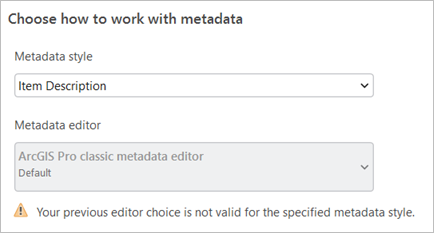
Аналогично, если вы используете классический редактор метаданных ArcGIS Pro и выбираете стиль метаданных Dublin Core+, редактор метаданных автоматически сбрасывается в редактор метаданных ArcGIS, и появляется предупреждающее сообщение.
Выберите редактор метаданных, который вы хотите использовать.
Перейдите к странице Настройки любым из следующих способов:
На начальной странице ArcGIS Pro щелкните вкладку Настройки
.В открытом проекте щелкните вкладку Проект на ленте.
В списке боковых вкладок щелкните Опции.
Откроется диалог Опции.
Щелкните вкладку Метаданные в диалоговом окне Опции.
Нажмите стрелку раскрывающегося списка Редактор метаданных и выберите редактор метаданных, который хотите использовать.
Ниспадающий список Редактор метаданных недоступен, когда вид метаданных открыт для редактирования полных метаданных одного из элементов. Закройте все виды метаданных и измените редактор метаданных. Раскрывающийся список также недоступен, если для выбранного стиля метаданных доступен только один редактор.
Нажмите ОК, чтобы вернуться к открытому проекту или на стартовую страницу.
В следующий раз при редактировании полных метаданных элемента будет использоваться выбранный редактор метаданных.
Администраторский контроль редактора метаданных
Администраторы программного обеспечения могут указать значение по умолчанию для редактора метаданных и могут запретить вам его изменять. Если настройки заблокированы администратором, появится сообщение в диалоговом окне Опции.
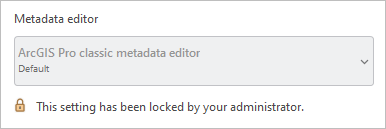
При оценке настроек метаданных, указанных администратором, настройка стиля метаданных всегда имеет приоритет. Если редактор метаданных, указанный администратором, не поддерживается указанным стилем метаданных, используется редактор, поддерживаемый стилем метаданных.